
 1.インストール・登録
 2.基本設定
 3.AI動画高画質化
 4.AIフレーム補間
 5. AI手ぶれ補正
 6.画像AI
 7.音声AI
 8.動画
8.動画 9.DVD
9.DVD 10.ダウンロード
 11.圧縮
11.圧縮 12.録画
12.録画Mac版VideoProc Converter AI マニュアル|AIボーカルリムーバー&音声ノイズ除去
 7. 音声AI
Mac版 VideoProc Converter AI の音声AI機能を活用すれば、交通音や風の音、ヒス音、周囲の雑音などの一般的なノイズを効果的に除去できるだけでなく、音声ファイルや楽曲から ボーカル(声) と 伴奏(インストゥルメンタル) を自動で分離・抽出することも可能です。
高度なAI技術により、専門知識や複雑な操作は不要で、誰でも手軽にプロ品質の音声編集を行えます。
この機能を使えば、以下のようなシーンでの音声体験を大幅に向上させることができます:
• カラオケ音源の作成
• アカペラ素材の抽出
• ポッドキャストやインタビューの音声編集
• 録音やナレーションのノイズ除去
• オンライン講座やブログ動画の音声クオリティ向上
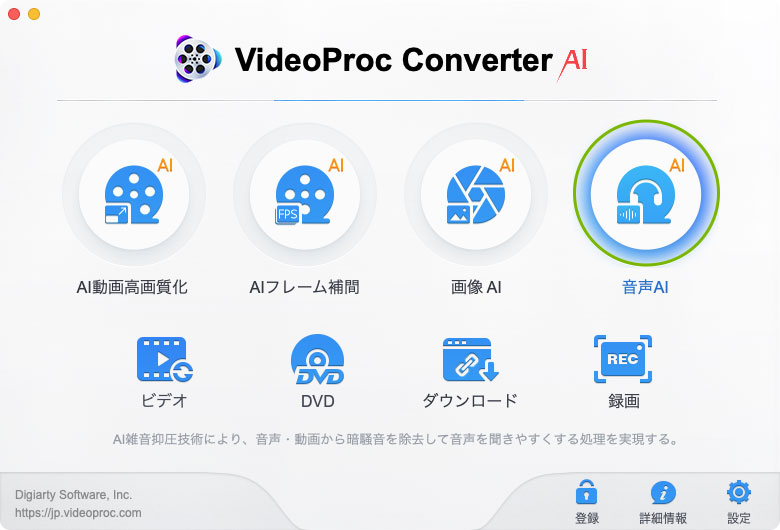
まず、Macで VideoProc Converter AI を起動し、メイン画面から「音声AI」をクリックすると、VideoProc - 音声AI の作業画面が開きます。ここから、ノイズ除去やボーカル・伴奏の分離を開始できます。
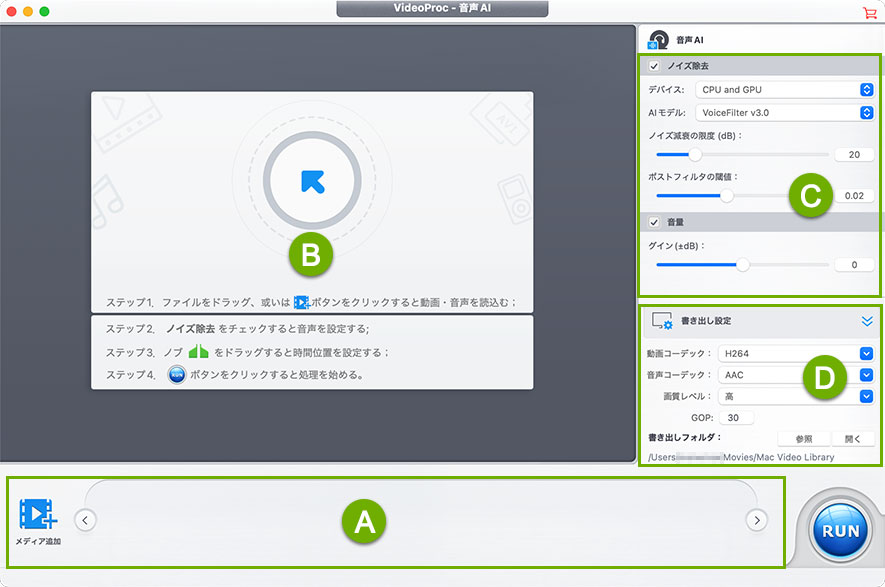
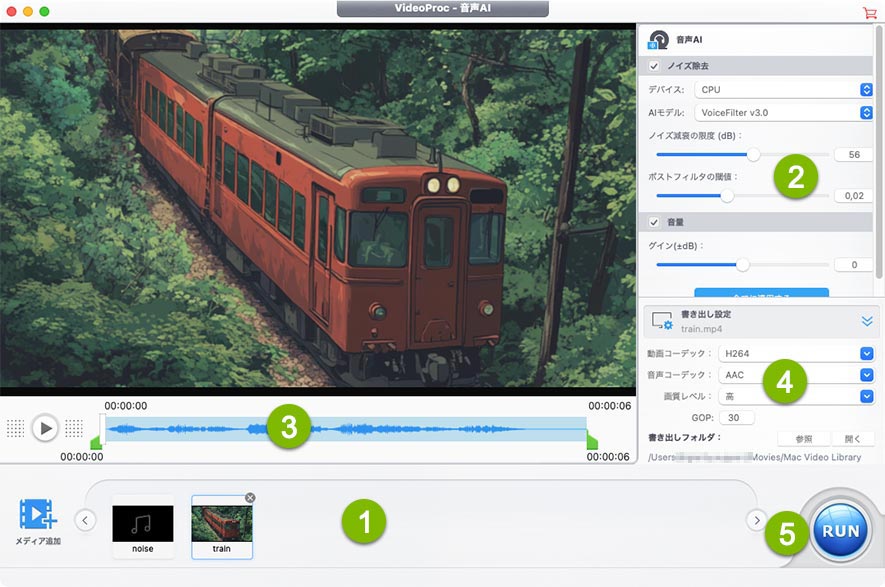
A. メディアファイルの追加・管理
追加した音声・動画ファイルが一覧表示されます。ここから、高音質化したいファイルを追加・削除できます。
B. プレビューエリア
ノイズ除去後の音声をプレビューできるエリアです。また、トリミング機能を使って、開始時刻と終了時刻を指定し、不要な部分をカットすることも可能です。
C. デバイス
音声処理に使用するデバイス(CPUまたはGPU)を選択できます。PC環境に応じて最適な処理方法を選びましょう。
D. ボーカルリムーバー
「ボーカルを抽出」または「ボーカルを除去」を選択します。用途に応じて、カラオケ用やアカペラ用の音源を簡単に作成できます。
E. ノイズ除去の設定
AIモデルの選択、ノイズ減衰レベル、ポストフィルタの強度など、ノイズ除去に関する細かなパラメータを調整できます。
F. 音量
処理後の音量を調整するエリアです。ノイズ除去などにより音量が下がった場合でも、ここで適切なレベルに補正できます。
D. 書き出し設定
処理後のファイル形式(コーデック)や保存先を設定します。出力形式を変更したい場合もこちらから行います。
7-2 AIボーカルリムーバー&声だけ抽出のやり方
Mac版のVideoProc Converter AIを使えば、楽曲からボーカル(声)だけを抽出したり、逆にボーカルを除去して伴奏(BGM)のみを保存することが簡単にできます。以下の手順で操作してください。
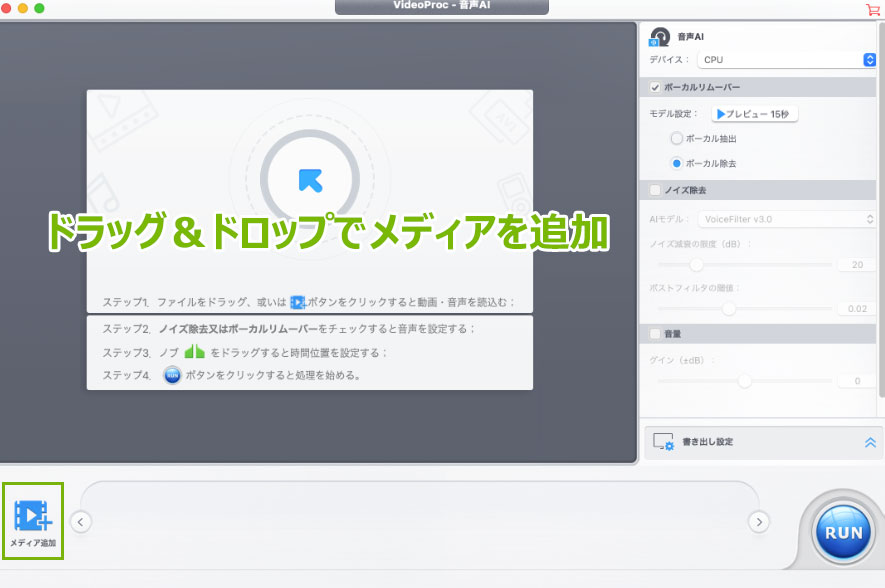
音声ファイルまたは動画ファイルを直接ソフト画面にドラッグ&ドロップします。
または、画面下部の 「メディア追加」 ボタンをクリックして、処理したいファイルを選択し、ソフトにインポートします。
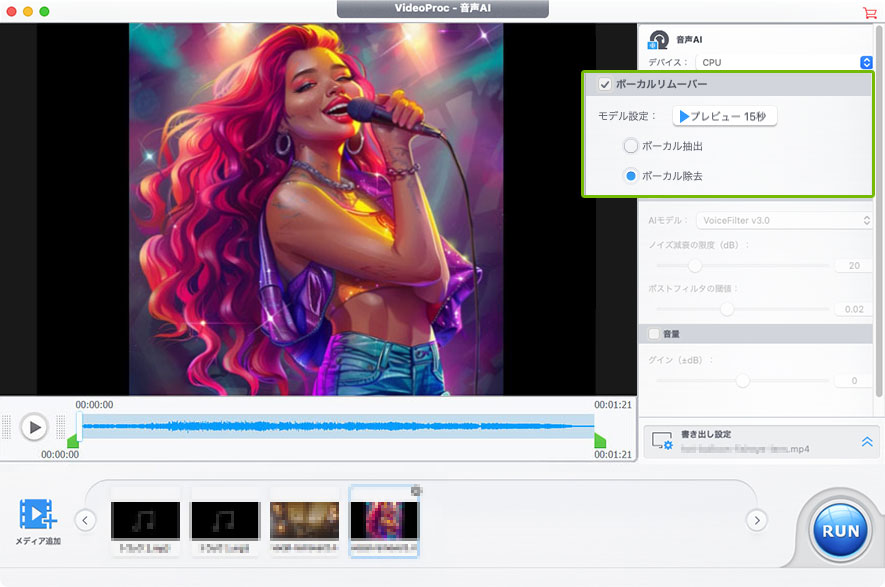
» ボーカル(声)だけを抽出したい場合は、「ボーカルを抽出」を選択します。
» ボーカルを除去して伴奏(BGM)だけを残したい場合は、「ボーカルを除去」を選択します。
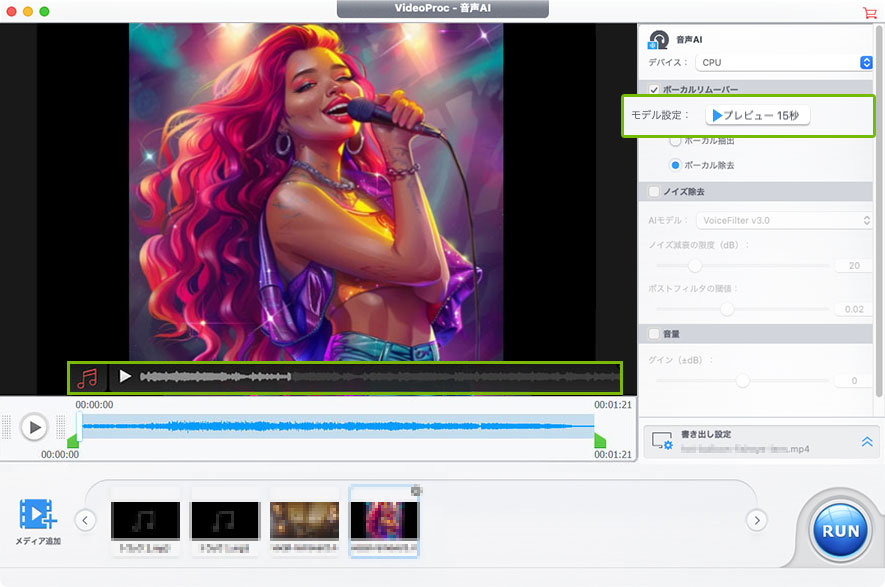
プレビュー機能:「プレビュー15秒」 ボタンをクリックすると、指定範囲の15秒間で処理結果をリアルタイムに確認できます。

シークバー上の緑色のスライダーマークを左右にドラッグして、開始時刻と終了時刻を設定します。グレー表示された不要な部分はカットされ、必要な部分だけを処理対象にできます。
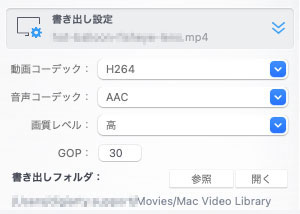
動画/音声コーデック、レベル、GOPを調整し、保存先フォルダを指定します。
特にこだわりがない場合は、初期設定(デフォルト)のままでも問題ありません。
すべての設定が完了したら、「RUN」ボタンをクリックします。
AIボーカルリムーバーが自動で処理を開始し、メディア一覧内の楽曲からボーカルの抽出または除去を一括で実行します。
7-3 AI音声ノイズ除去
それでは、VideoProc Converter AIを使って、音声に含まれるノイズや騒音を効果的に抑える方法を、詳しく解説していきます。
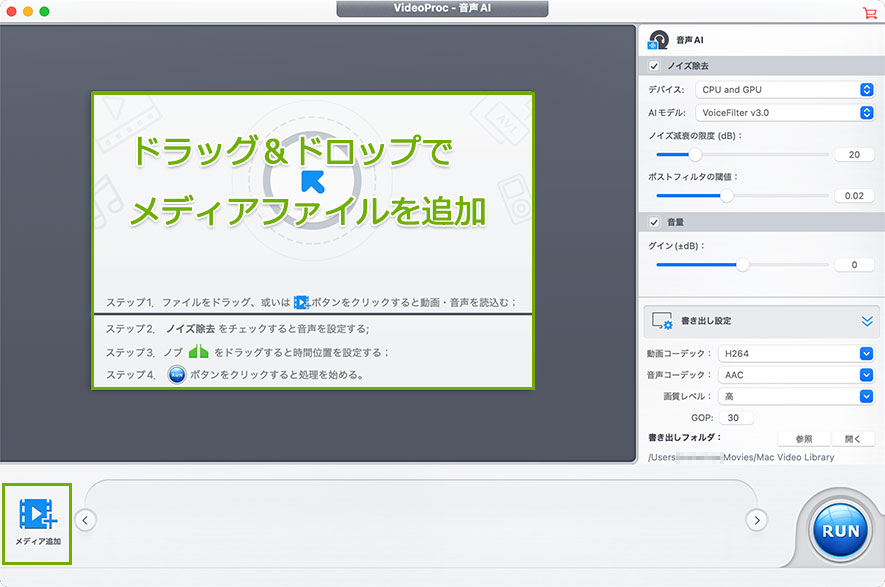
ステップ1. メディア追加
高音質化したい動画または音声ファイルを、画面内にドラッグ&ドロップするか、画面下部の「メディア追加」ボタンをクリックして選択し、VideoProc Converter AIにインポートします。
ステップ2. 高音質化設定
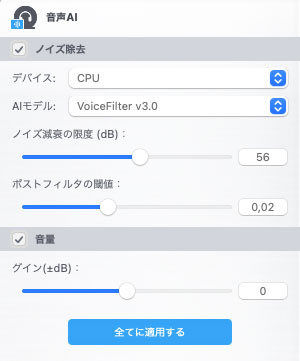
まずは、「ノイズ除去」にチェックを入れてください。
「デバイス」:音声の高音質化処理を行う際に使用されるデバイス(CPUまたはGPU)を選択できます。
Macでは、システム構成に応じて最適なデバイスが自動的に選択されることが多く、特別な設定は不要な場合がほとんどです。
「AIモデル」:2つのAIモデルを使って、スピーチからノイズを効果的に除去し、音声の品質をリアルタイムで向上させます。
工事による騒音、ファンのハム音、ヒスノイズなど、さまざまな種類の騒音に対応可能です。
「ノイズ減衰限度 (dB)」:ノイズ抑制の強さをデシベル(dB)単位で指定します。この設定は、主な音声(スピーチなど)に影響を与えずに、どの程度ノイズを除去するかを決定します。
値を高く設定すると、より多くのノイズを除去できますが、音質が劣化する可能性があります。値を低く設定すると、より自然な音質を保ちながら、軽度のノイズ除去が可能です。
「ポストフィルタの閾値」:初期のノイズ抑制後に、残ったバックグラウンドノイズをさらに除去するための調整項目です。
メインの音声をクリアに保ちながら、不要な環境音を抑えるのに役立ちます。
• 静かな環境では、0.01~0.02がおすすめです。
• 中程度のノイズ(ハム音や遠くの話し声など)がある場合は、0.03~0.05が効果的です。
「音量」:オーディオの音量を調整します。
ノイズ抑制後に音量が下がった場合でも、この設定で音量を上げて、よりクリアで聞き取りやすい音声にできます。
「全てに適用」:このボタンをクリックすると、プロジェクト内のすべてのオーディオファイルに現在の設定が一括で適用されます。
ステップ3. プレビュー&トリミング
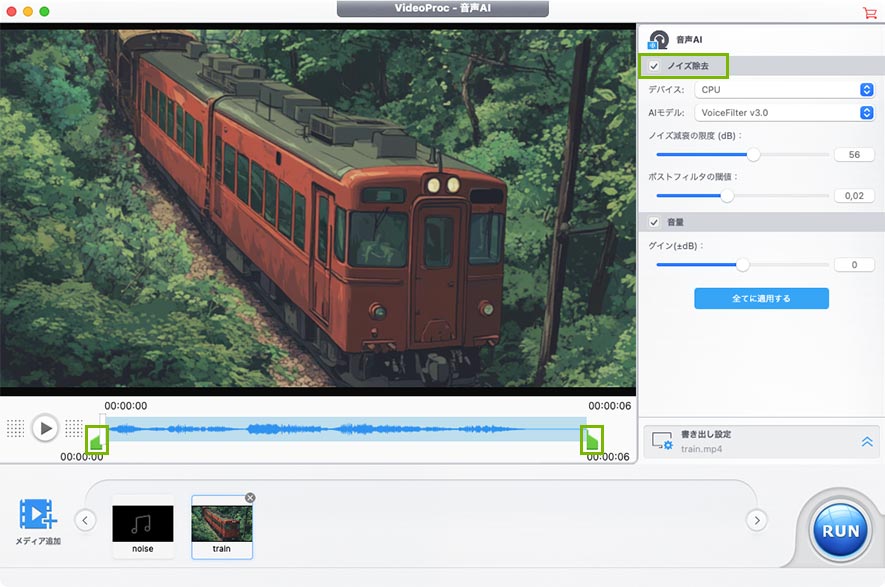
ノイズ除去設定を行ったら、左側の再生ボタンをクリックして、ノイズ除去後の効果を確認できます。
「ノイズ除去」をオフにして元の音声を聞き、その後オンに切り替えて改善された音声と比較することも可能です。
また、必要に応じてオーディオ波形の両端にある緑色の四角形をドラッグして、開始時刻と終了時刻を設定し、不要な部分をカットできます。
ステップ4. 書き出し設定
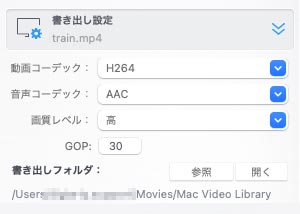
ビデオ・オーディオのコーデックや品質、GOP設定などを必要に応じて調整し、保存先フォルダを選択してください。
ステップ5. AI音声ノイズ除去を開始する
設定が完了したら、「RUN」ボタンをクリックして、バックグラウンドノイズの除去処理を開始します。
ここでは、代表的なノイズに応じた設定例をご紹介します。状況に合わせてパラメータを調整する参考にしてください。
ドリル音
• AIモデル:DeepFilter v3.0
• ノイズ減衰限度 (dB):30~40
• ポストフィルタ:0
• 音量調整:0±dB
街頭ノイズ
• AIモデル:DeepFilter v3.0
• ノイズ減衰限度 (dB):50~55
• ポストフィルタ:0.1
• 音量調整:0±dB
車のエンジン音
• AIモデル:DeepFilter v3.0
• ノイズ減衰限度 (dB):35~40
• ポストフィルタ閾値:0.1
• 音量調整:0±dB
エアコンのノイズ
• AIモデル:DeepFilter v3.0
• ノイズ減衰限度 (dB):37~45
• ポストフィルタ閾値:0
• 音量調整:0±dB
風ノイズ+マイク
• AIモデル:DeepFilter v3.0
• ノイズ減衰限度 (dB):35~40
• ポストフィルタ閾値:0.1
• 音量調整:0±dB
Q1. プレビュー中に音が歪んでいるのはなぜですか?
パソコンの性能が低い場合、プレビュー再生時に音声が歪んだり音質が低下することがあります。ただし、これは一時的な現象であり、プレビュー再生時のみの影響です。
書き出し後の音声は高品質で再生されますので、ご安心ください。
Q2. ノイズ除去オプションを選べないのはなぜですか?
AIオーディオ機能は、macOS 10.6以降のバージョンでのみ利用可能です。macOS 10.5をご使用の場合は、ノイズ除去オプションが選択できません。
AIノイズ除去機能を使用するには、macOS 10.6以上へのアップグレードをおすすめします。
Q3. ノイズ減衰限度とポストフィルタの閾値はどのように調整すればよいですか?
まず、ノイズ減衰限度を18~25dBに設定し、音声が不自然にならないようにノイズの除去量を調整します。
そのうえで、ポストフィルタの閾値を調整し、初期処理で除去しきれなかったノイズをさらに軽減します。
• ノイズが少ない環境では、0.01~0.02程度の軽めの設定が効果的です。
• ノイズが多い環境では、0.03~0.05程度のやや強めの設定を適用しましょう。
音声のクリアさや自然さを保ちながら、不要なノイズを最小限に抑えるバランスを見つけることが大切です。
 VideoProc Converter AI


