
 1.インストール・登録
 2.基本設定
 3.AI動画高画質化
 4.AIフレーム補間
 5. AI手ぶれ補正
 6.画像AI
 7.音声AI
 8.動画
8.動画 9.DVD
9.DVD 10.ダウンロード
 11.圧縮
11.圧縮 12.録画
12.録画VideoProc Converter AI マニュアル|動画圧縮&サイズ縮小
 11. 圧縮
より高速かつ一括で動画のファイル容量を圧縮して軽量化したい場合は、VideoProc Converter AIの「圧縮」機能が便利です。
独自の最高品質エンジンにより効率の良い高品質コーデックをサポートし、解像度を維持したまま大容量動画ファイルを任意のサイズに圧縮できます。
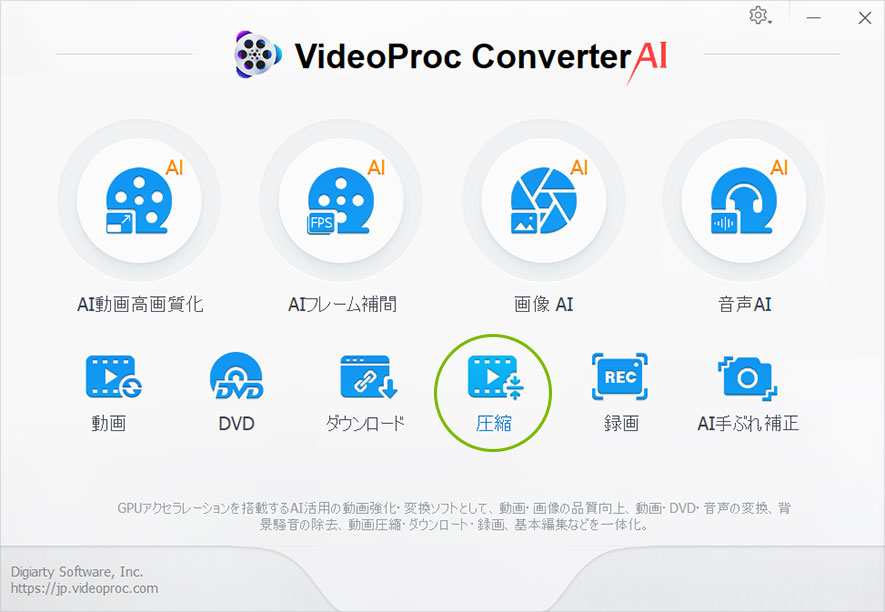
まずは起動画面から「圧縮」をクリックし、「VideoProc ‐ 圧縮」の作業画面を開きましょう。
3-1. 画面説明
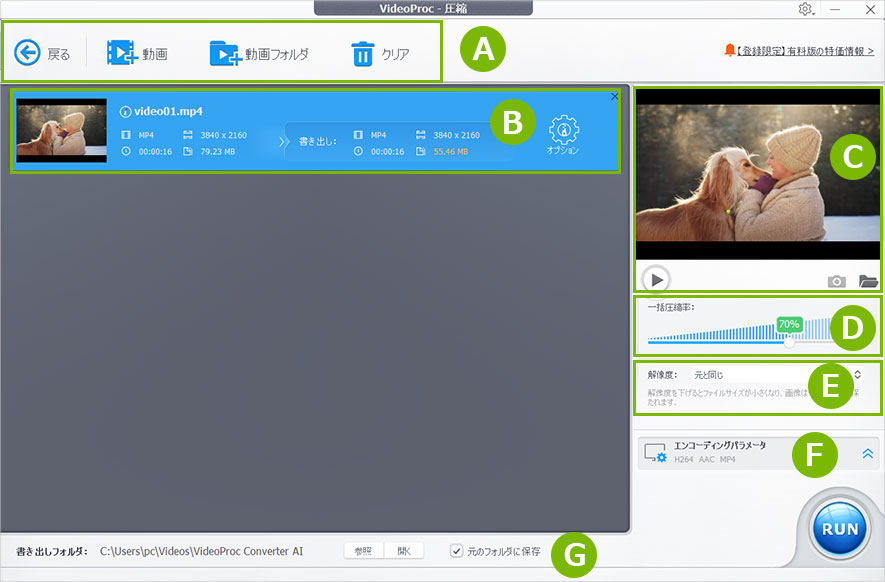
ここでは、メディアファイルの追加・削除が行えます。 VideoProc Converter AIの圧縮機能では以下の2種類の入力形式に対応します。
• 動画
• 動画フォルダ
「クリア」ボタンをクリックすると、追加したすべてのファイルが一括で削除されます。
追加した動画ファイルの詳細(形式、再生時間、サイズ、解像度)を確認できます。
また、動画ごとに個別の圧縮設定を調整したり変更したりすることも可能です。
再生ボタンを押すと、選択中の動画をプレビューできます。
再生中にカメラアイコンをクリックすると、再生中のフレームを静止画としてキャプチャーし、パソコンに保存できます。
スライドバーを左右にスライドさせると、左側に追加した複数の動画の圧縮率を一括で調整できます。(圧縮範囲:1% ~ 100%)
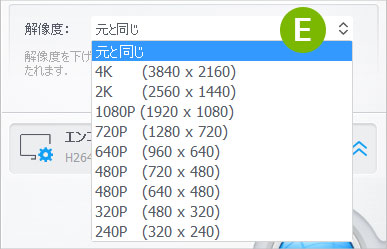
出力動画の解像度を選択します。解像度が小さいほど、ファイルサイズも小さくなります。
主なプリセット:
• 元と同じ
• 4K(3840×2160)
• 2K(2560×1440)
• 1080p(1920×1080)
• 720p(1280×720)
• 640p(960×640)
• 480p(720×480 / 640×480)
• 320p(480×320)
• 240p(320×240)
注意:VideoProc Converter AIの圧縮機能では、元の解像度より高い解像度を出力することはできません。より高い解像度を選択しても、元の解像度が維持されます。動画の解像度を上げる場合は、以下の記事をご参照ください。
圧縮後のフォーマット(ファイル形式)や、動画・音声コーデックを設定できます。
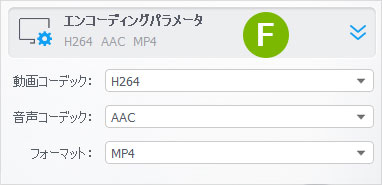
「動画コーデック」
動画の圧縮効率と画質のバランスを決める重要な要素です。
• H264:最も互換性が高い標準コーデック
• HEVC (H265):H264と同等画質を保ちながら、より小さなファイルサイズを実現
• AV1:画質を保ちながらファイルサイズを最小化できる次世代コーデック。
推奨:再生環境が対応しているなら、AV1 ⟩ HEVC ⟩ H.264 の順で、より小さなファイルサイズを実現できます。
「音声コーデック」
音声部分の圧縮方式を設定します。音質と容量のバランスに影響します。
• AAC:高音質で汎用性が高い
• AC3:映画向けの多チャンネル音声に対応
• MP3:最も一般的で幅広く使える形式
推奨:最もバランスが良いのはAACです。さらに軽量化したい場合は、ビットレートを下げる(例:192kbps → 128kbps)が効果的です。
「フォーマット」
出力動画のファイル形式を選択します。容量への影響は小さいものの、互換性や機能性に関わります。
• MP4:最も汎用的で互換性が高い
• MKV:マルチ音声・字幕に対応
• MOV:Appleデバイスでの再生に最適
推奨:特にこだわりがなければ、互換性が高い 「MP4」 が最もおすすめです。

圧縮後のファイルを保存する場所を指定します。
初期設定ではC:\Users\pc\Videos\VideoProc Converter AIに書き出されます。特にこだわりがなければこのままで問題ありません。
元動画と同じフォルダに保存したい場合は、「元のフォルダに保存」にチェックを入れましょう。
11-2. 動画圧縮のやり方
ここでは、VideoProc Converter AIを使って複数の動画を一括で効率的に圧縮する手順をわかりやすく解説します。
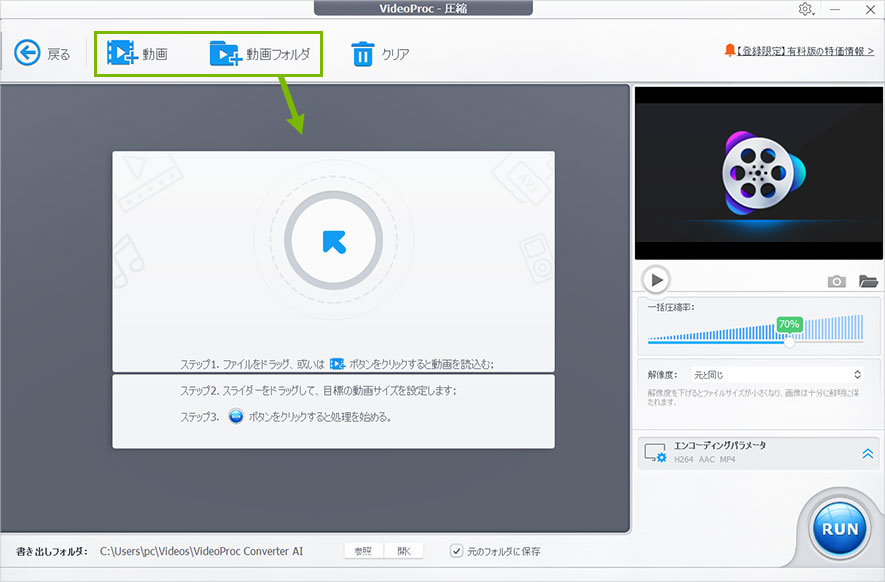
圧縮したい動画をソフトにドラッグ&ドロップするか、「+動画」「+動画フォルダ」をクリックして読み込みます。
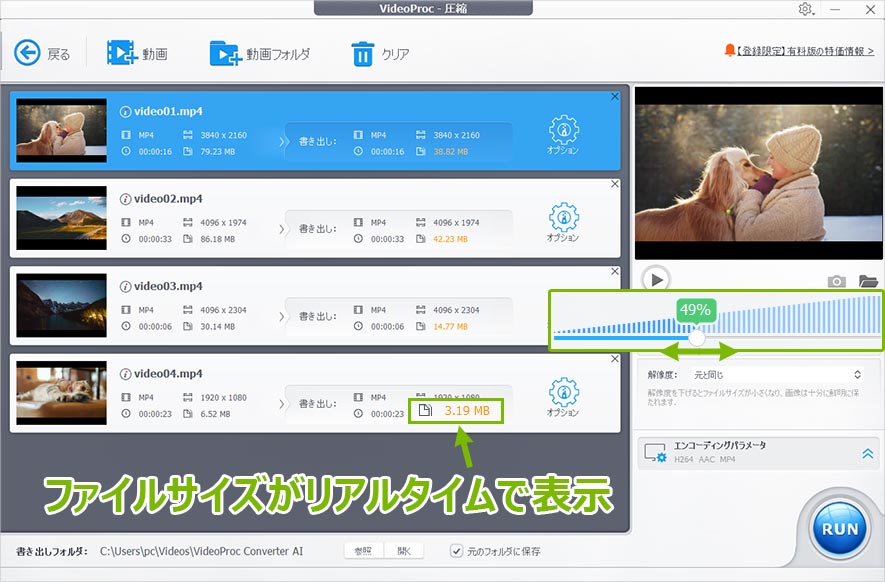
スライドバーを左右に動かして、左側リスト内の動画すべてに同じ圧縮率を適用できます。
• 左に寄せるほど、ファイルサイズは大幅に小さくなります。
• 右に寄せるほど、画質はより維持されますが、圧縮効果は小さくなります。
スライドバーを動かすと、ファイルサイズの変化がリアルタイムで表示されるため、目的サイズに合わせて細かく調整できます。
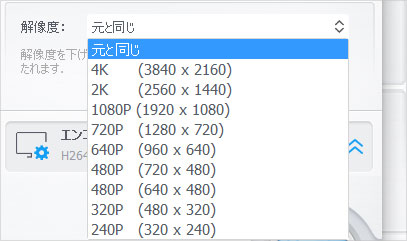
必要に応じて圧縮後の解像度を設定します。画質を維持したまま圧縮したい場合は「元と同じ」を選択するのがおすすめです。
注意:この機能では、元の動画を超える解像度(アップスケーリング)には設定できません。
ファイルの圧縮後のフォーマット(ファイル形式)を選択します。特にこだわりがない場合は、デフォルト設定のままで問題ありません。
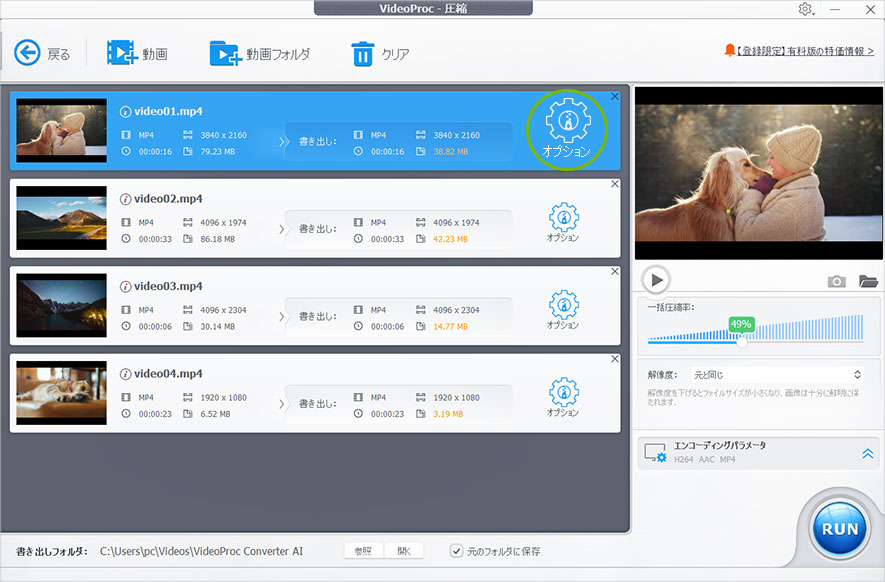
動画詳細の右端にある「オプション」アイコンをクリックすると、各動画の圧縮率、出力形式、目的ファイルサイズを個別に設定できます。
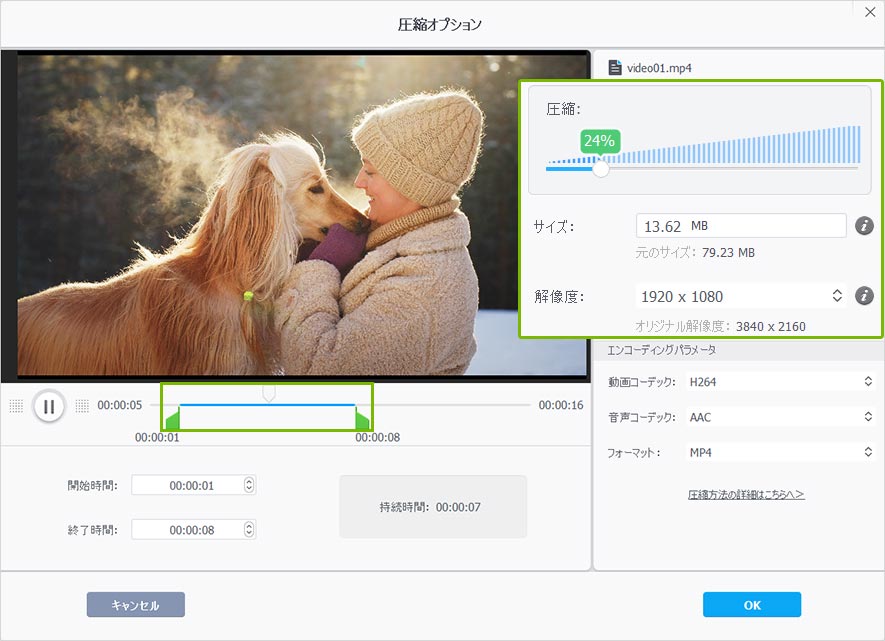
目的のファイルサイズは直接数値入力するか、スライドバーで調整できます。サイズの変更は画面右側でリアルタイムに確認可能です。
さらに動画のサイズを小さくしたい場合は、次の操作を行ってください:
1) 「解像度」ドロップダウンメニューからより低い解像度を選択します。
2)シークバー上の緑色のスライダーマークを動かして、不要部分をカット(トリミング)します。
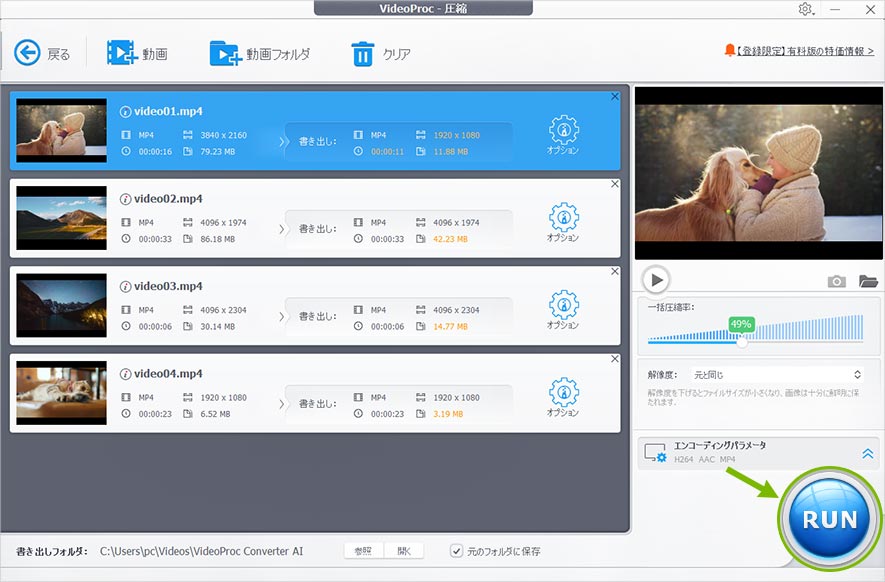
すべての設定が完了したら、画面右下の「RUN」をクリックします。読み込んだ動画が一括で圧縮され、軽量化されたファイルが出力されます。
11‐3. よくある質問
Q1.動画を圧縮すると画質は落ちますか?
圧縮率を高く設定しすぎると画質が劣化します。動画の画質を維持したい場合は、圧縮率を60~80%程度に設定するか、HEVC/AV1など高圧縮率のコーデックを選ぶのがおすすめです。
Q2.画質をできるだけ落とさずにファイルサイズだけ小さくするには?
以下の設定を推奨します:
動画コーデック:再生環境が対応していれば「AV1」か「HEVC」がおすすめ
圧縮率:85~95%の範囲で調整(まずは90%を基準に)
解像度:「元と同じ」を維持
フォーマット:汎用性の高い MP4
音声コーデック:AAC
Q3.AV1コーデックで圧縮した動画が再生できません。どうすればいいですか?
AV1は最新の高効率コーデックで、一部のデバイスやプレイヤーでは再生できない場合があります。以下の対処方法を試してください:
• プレイヤーを最新版に更新にアップデートする
• 5KPlayerなどAV1対応のソフトを利用する
• 「HEVC」または「H.264」で再圧縮する
Q4.圧縮後のファイルサイズが予想と大きく違います。なぜですか?
すでに大幅に圧縮された動画や、複雑な動き・細かいディテールが多い動画は、さらに圧縮する余地が少ないため、予想よりもサイズが小さくなりにくい傾向があります。
Q5.VideoProc Converter AI、圧縮以外にファイルサイズを小さくする方法はありますか?
はい。本ソフトでは、圧縮率スライダーによる直感な調整だけでなく、以下の方法でも動画サイズを縮小できます。
• 高圧縮率コーデック(AV1・VP9・HEVC)への変換
• 解像度の低下
• フレームレートやビットレートの低下
• GOPの調整
• 不要部分のカット(トリミング)
• 音声トラックの削除
詳細な手順については、こちらをご参照ください。
 VideoProc Converter AI


