
 1.インストール・登録
 2.基本設定
 3.AI動画高画質化
 4.AIフレーム補間
 5. AI手ぶれ補正
 6.画像AI
 7.音声AI
 8.動画
8.動画 9.DVD
9.DVD 10.ダウンロード
 11.圧縮
11.圧縮 12.録画
12.録画VideoProc Converter AI マニュアル|動画&音楽のダウンロード
 10. ダウンロード
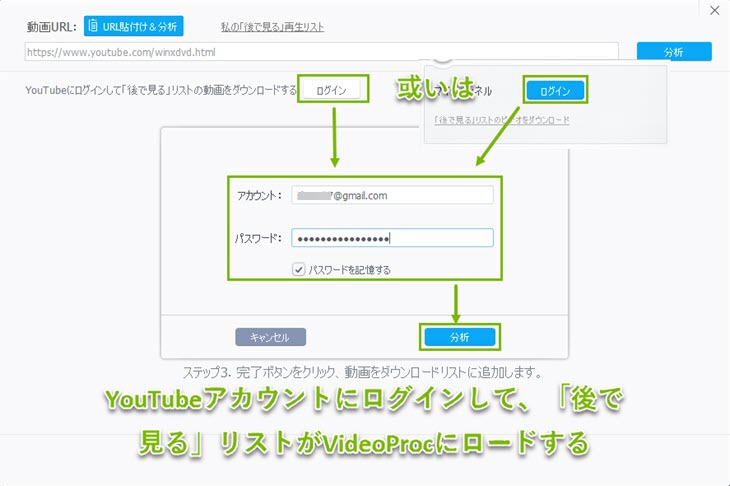
VideoProc Converter AIには、Web動画をダウンロードできる機能が搭載されています。1000以上のサイトに対応しており、動画や音楽、プレイリスト、字幕などを簡単に保存できます。
一般的なオンライン動画ダウンロードサイトやツールとは異なり、VideoProc Converter AIでは8K/4K/1080pなど、元の解像度を保持したまま動画を一括ダウンロードすることが可能です。さらに、GPUハードウェアアクセラレーションにより、高速かつ安定したダウンロード処理を実現しています。
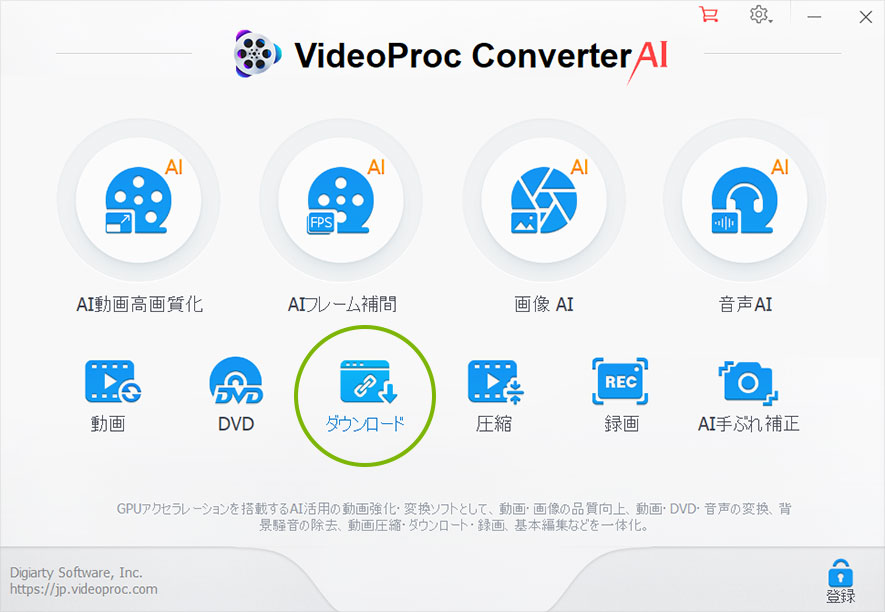
10-1. 画面説明
VideoProc Converter AIのダウンロード画面は、主に以下のエリアで構成されています。
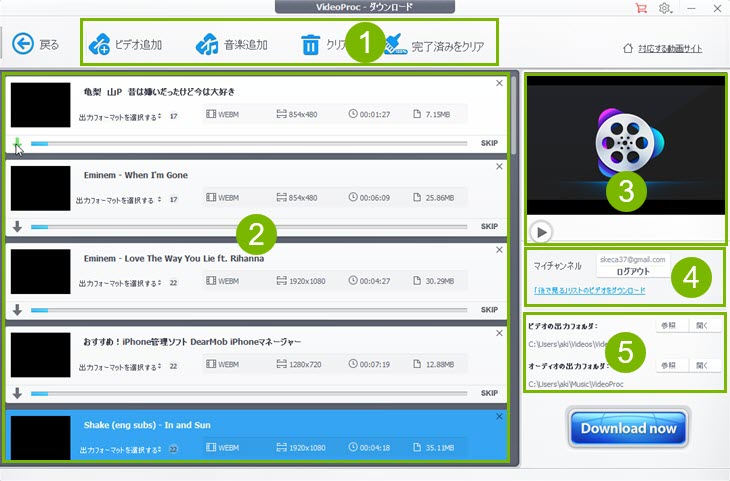
• 動画追加:動画サイトのURLを追加して、Web動画をダウンロードします。
• 音楽追加:動画サイトにある動画からオーディオのみを抽出してダウンロードします。
• クリア:エリアBに表示されている追加済みの動画リストを削除します。
• 完了したタスクをクリア:ダウンロードが完了した動画を、エリアBのリストから削除します。
※ 対応する動画サイト:YouT** / Dailym* / X(Twitter) / Facebook / Instagram / TikTok など1000以上
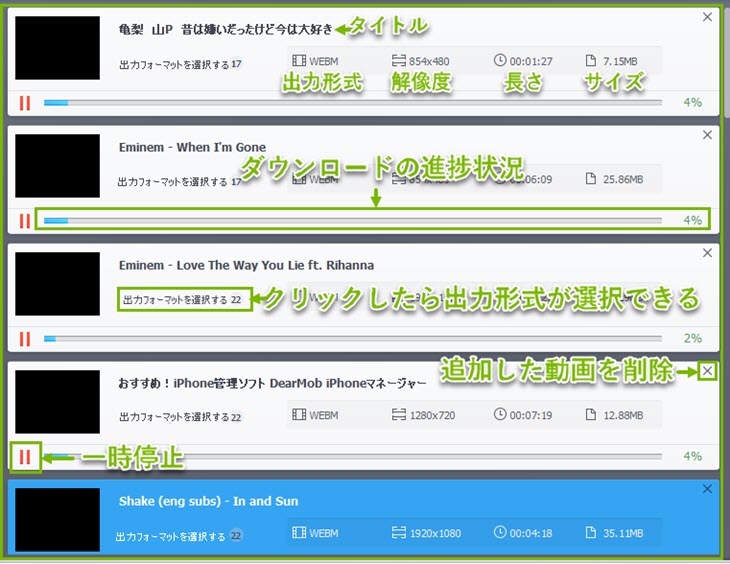
動画URLを追加すると、読み込み後にこのエリアへ表示されます。ここでは、ダウンロードする動画の一覧や状態を確認できます。

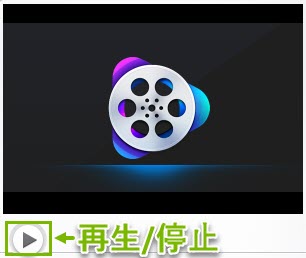
読み込まれた動画は、このエリアでプレビューできます。「 」ボタンをクリックすると、選択した動画をすぐに再生できます。
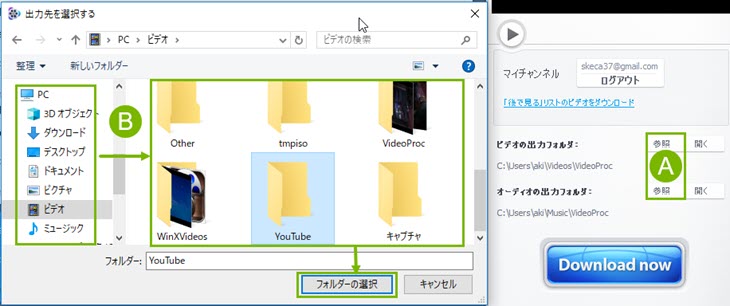
動画や音楽の書き出しフォルダは、「参照」ボタンから変更できます。
また「参照」の横にある「開く」ボタンをクリックしたら、VideoProc Converter AIでダウンロードした動画・音声ファイルの保存フォルダをすぐに開くことができます。
10-2.Web動画・音楽をダウンロードする方法
パソコンでダウンロードしたい動画をブラウザで再生し、アドレスバーに表示されているURLを選択します。
その後、キーボードの 「Ctrl」+「C」 を押してURLをコピーします。

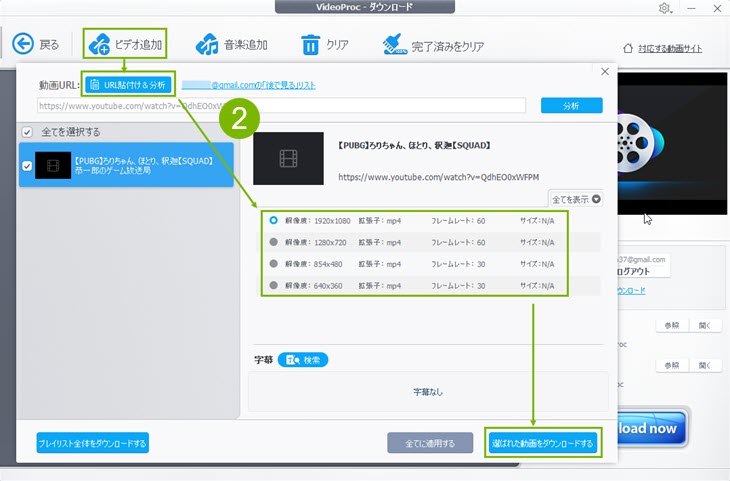
メニューバーの 「動画追加」をクリックし、「URL貼り付け&分析」を選択します。先ほどコピーした動画URLを入力ボックスに貼り付けてください。
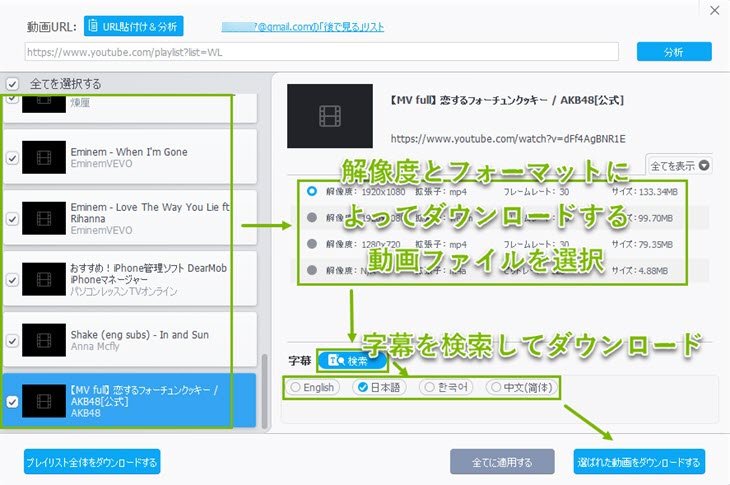
数秒後、動画情報がソフトに読み込まれます。表示された一覧から、解像度・拡張子・フレームレート・ファイルサイズなどを確認し、希望する項目を選択して 「選ばれた動画をダウンロードする」 をクリックします。
ヒント: 最新版 V8.12 では、ダウンロード機能の不具合が修正されています。VideoProc Converter AIで動画がうまくダウンロードできない場合は、安定性向上のため最新版 V8.12へアップデートしてください。
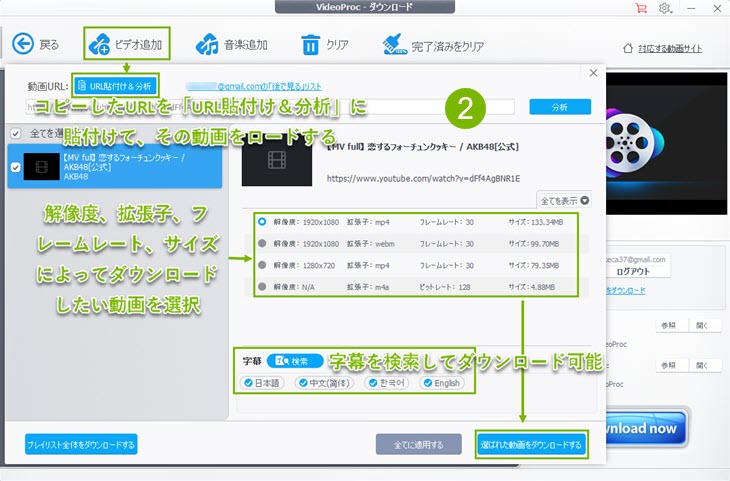
また、「字幕」 の横にある「 」をクリックすると、動画に対応する字幕ファイルを表示できます。
必要な字幕を選択すると、動画と一緒にダウンロードすることも可能です。
ヒント:プレイリストの一括ダウンロード
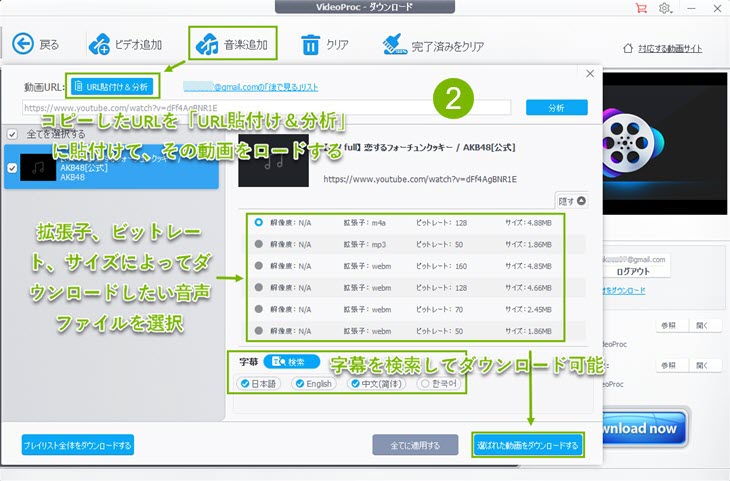
VideoProc Converter AIは、プレイリストの読み込みにも対応しています。
ダウンロードしたいプレイリストのURLをソフトに貼り付けて、「プレイリスト全体をダウンロードする」をクリックすると、プレイリスト内の動画をまとめて一括ダウンロードできます。
また、「全てに適用」をクリックすると、ダウンロードリストに追加されたすべての動画に対して、選択した解像度・拡張子などの設定が一括で適用されます。
最後に ボタンをクリックすると、Web動画のダウンロードが開始されます。
10-3.ライブ配信をダウンロード方法
VideoProc Converter AIでは、ライブ配信動画をパソコンに保存することも可能です。
パソコンでダウンロードしたいライブ配信をブラウザで再生し、アドレスバーに表示されているURLをコピーします。
メニューバーの「動画追加」→「URL貼り付け&分析」を選択し、先ほどコピーしたライブ配信のURLを入力ボックスに貼り付けてください。
数秒後、動画情報が読み込まれ、解像度ごとに複数の動画サイズが表示されます。
希望する項目を選択して「選ばれたた動画をダウンロードする」 をクリックします。
※ ライブ配信を追加している間は、通常の動画を同時に追加することはできません。
「開始時間」 と 「持続時間」(録画する動画の長さ) を設定し、「録画開始」 をクリックすると、ライブ配信動画のダウンロード(録画)が開始されます。

補足:
• 開始時間が現在時刻より前に設定されている場合:開始時間は自動的に「現在時刻」に変更されます。

• 開始時間が現在時刻より後に設定されている場合:ボタンは「録画開始」から「録画を予約する」に切り替わります。
「録画を予約する」をクリックすると、設定した時間になると自動的にライブ配信の保存が開始されます。
10-4.M3U8/HLSファイルをダウンロードする方法
M3U8は、HTTPライブストリーミング(HLS)で使用されるプレイリスト形式のファイルで、異なるビットレートや再生時間の動画チャンク(セグメント)を管理するために利用されます。
VideoProc Converter AIでは、M3U8 URLを利用してストリーミング動画やライブ配信をダウンロードし、MP4形式などで保存することができます。
ブラウザでダウンロードしたいストリーミング動画を再生し、ウェブページ上で右クリックし、「検証」(開発者ツール)を開きます。

「Network」タブを選択します。検索欄に.m3u8と入力して該当ファイルを検索します。
対象のm3u8ファイルをクリックし、「Headers」 → 「General」 → 「Request URL」 に表示されるURLをコピーします。
VideoProc Converter AIメニューバーの 「動画追加」 → 「URL貼り付け&分析」 をクリックして、先ほどコピーした m3u8 URL を入力ボックスに貼り付けます。
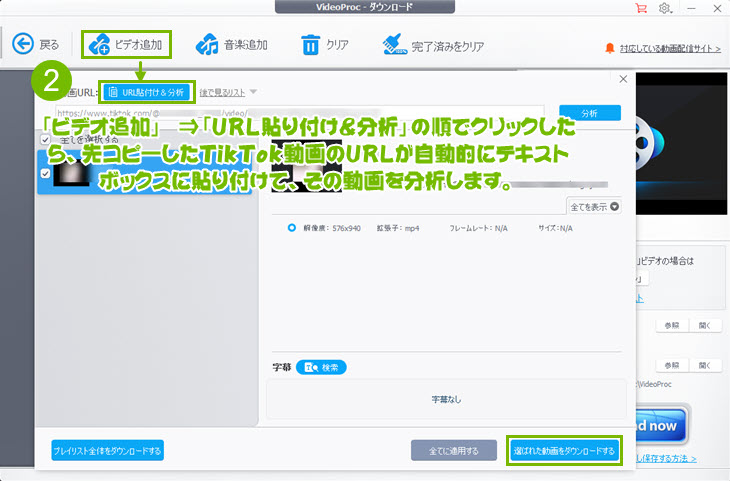
リンク解析が完了すると、動画の解像度やサイズなどの情報が表示されます。
希望する項目を選択し、右下の 「選択した動画をダウンロード」 をクリックしてください。
保存先フォルダを設定し、「録画開始」(または「Download now」)をクリックすると、M3U8動画のダウンロードが開始されます。

M3U8ライブのマスターファイルが見つからない場合や多数の動画セグメントを個別にダウンロードしたくない場合は、ウェブページのURLを直接追加するか、VideoProc Converter AIの画面録画機能を利用してライブ配信全体を録画する方法もあります。
ご利用に関する注意:
著作権で保護されたコンテンツ(音楽・動画・画像など)の無断ダウンロードは、法律に違反する可能性があります。 コンテンツをダウンロードする際は、著作権法および各サービスの利用規約を確認のうえ、適切な範囲でご利用ください。
 VideoProc Converter AI


