 VideoProc Vlogger

動画逆再生アプリなし|PCソフト・ブラウザサービス・標準機能・コマンドで無料&簡単にできる方法
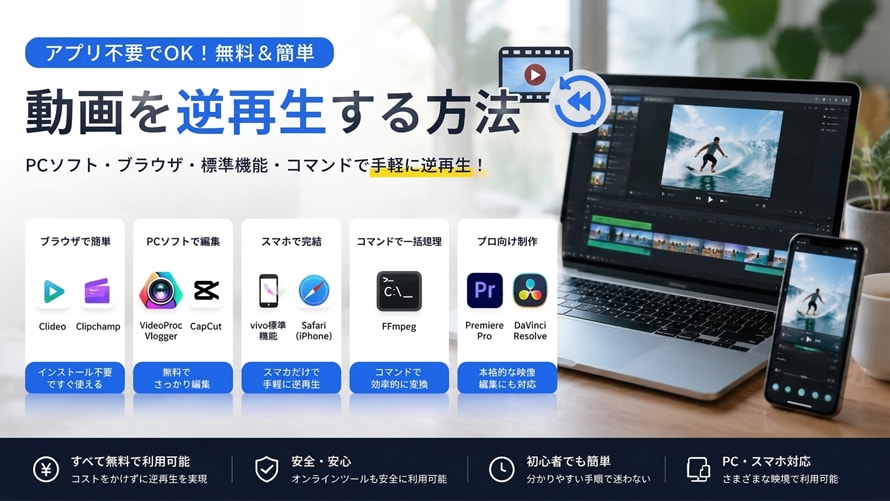
「動画を逆再生したいけど、アプリは入れたくない」―そんな悩みを抱えていませんか?スマホのストレージを圧迫したくない、個人情報の観点からアプリのインストールを避けたい、あるいはPCで本格的に編集したい。理由は人それぞれですが、アプリなしで動画を逆再生する方法は確実に存在します。
本記事では、PC向けソフトからブラウザで完結するオンラインツール、スマホ標準機能、撮影テクニック、さらに上級者向けのコマンド操作まで、アプリを追加インストールせずに動画を逆再生する方法を徹底解説します。iPhone・Androidそれぞれの標準機能の実情も含めて整理しているので、最後まで読めばあなたに最適な方法が必ず見つかります。
目次
1、アプリなしで動画を逆再生する5つの方法
- ①.PC向けの専門ソフト・軽量ソフトで逆再生する
- ②.オンラインツール(ブラウザサービス)で逆再生する
- ③.端末の標準機能で動画を逆再生する
- ④.撮影時に逆再生を前提とした映像を作る
- ⑤.コマンド操作で逆再生する【上級者向け】
2、動画を逆再生する際の注意点
3、アプリなしで動画を逆再生する方法の選び方
4、【実践】VideoProc Vloggerで動画を逆再生する手順
5、動画の逆再生に関するFAQ
6、まとめ:アプリなしでも動画逆再生は簡単にできる
1、アプリなしで動画を逆再生する5つの方法
スマホアプリ以外で動画を逆再生する方法は、大きく以下の5つに分類できます。
| 方法 | 特徴 | おすすめの人 |
| ①.PC向けソフト | 高機能・無料で使えるものが多い | PCで編集したい人 |
| ②.オンラインツール | インストール不要・ブラウザだけで完結 | 手軽に済ませたい人(iPhoneもOK) |
| ③.端末標準機能 | 追加アプリ一切不要 | 対応機種を持っている人 |
| ④.撮影段階での工夫 | 後編集がそもそも不要 | 映像制作・特殊効果に興味がある人 |
| ⑤.コマンド操作 | 高速・一括処理が可能 | コマンド操作に慣れている人 |
それぞれの方法について、具体的なツール名と特徴を詳しく見ていきましょう。
方法①.PC向けの専門ソフト・軽量ソフトで逆再生する
PCで動画を逆再生するなら、無料で使える動画編集ソフトが最も確実で高機能です。ここでは特におすすめの3つを紹介します。
 |
完全無料で使える動画編集ソフトで、Windows/Macに加えてiPhone/Android版も提供されています。本記事ではPC版を中心に解説します。逆再生機能はもちろん、カット・トリミング・テキスト挿入・色調補正など、日常的な動画編集に必要な機能が一通り揃っています。 ※メールアドレスを入力して無料のライセンスコードを取得・登録するだけで、起動時に表示されるポップアップを非表示にできます。なお、登録しなくても、すべての動画編集機能を無料で利用できます。 |
 |
TikTokでおなじみの編集アプリですが、PC版(ブラウザ版・デスクトップ版)も提供されています。逆再生はワンタップで適用可能です。 ※ブラウザ(オンライン)版を使う場合は、サイト上でのアカウント作成(サインアップ)が必要です。 |
 |
日本で長年親しまれてきた高機能動画編集ソフト「AviUtl」。現在は、その後継となる「AviUtl ExEdit2(通称AviUtl2)」が主流です。2025年7月にベータ版、2026年7月7日に正式版(version 2.0.54~)が公開され、現時点の最新版はversion 2.1.6aです。旧版では別途必要だった「拡張編集Plugin」が本体に統合され、導入が簡単になったほか、64bit化により大規模なプロジェクトでもメモリ不足が起きにくくなっています。 ※AviUtl 2を利用する際は、従来の旧AviUtl(32bit版)から内部仕様や推奨プラグインが大幅に変更された点に注意が必要です。 |
方法②.オンラインツール(ブラウザサービス)で逆再生する
インストール不要・ブラウザだけで完結するオンラインツールは、「とにかく手軽に済ませたい」という人に最適です。iPhone・Androidを問わず、ブラウザ(Safari/Chromeなど)から同じ手順で使えるのも大きなメリットです。
ただし、多くのツールは動画ファイルをサーバーにアップロードするため、機密性の高い動画には向きません(回避方法は後述します)。
 |
Microsoftが提供するオンライン動画編集ツール。Windows 11には標準搭載されており、ブラウザからも無料で利用できます。 ※Safariは推奨されていないため、Google ChromeまたはMicrosoft Edgeの最新版を使用してください。 |
 |
デザインツールとして有名なCanvaにも動画編集機能があり、逆再生にも対応しています。 ※利用する際は、インターネット環境への依存や商用利用に関するルールなどに注意が必要です。 |
 |
動画変換・編集に特化したオンラインツール。逆再生専用ページが用意されており、最もシンプルに逆再生できます。 ※利用時の注意点は、無料プランの制限、セキュリティ、処理速度の3点です。 |
【2026年の新定番】アップロード不要・ブラウザ完結型ツールも登場
2026年に入り、動画データをサーバーに一切アップロードせず、スマホやPC上だけで逆再生処理を完結できるブラウザツール(例:VideoKit、PixelTools、CanDoYa、ReverseVideo、Kit-Binなど)が増えています。従来のオンラインツールでは、動画をサーバーにアップロードして処理するのが一般的でした。一方、こうした新しいツールはブラウザ内で動画を処理するため、「PCソフト並みのプライバシー性」と「オンラインツールの手軽さ」を両立できるのが特徴です。会員登録も不要で、処理が終わったらタブを閉じるだけで利用できます。
機密性の高い動画や、他人に見せたくない動画を逆再生したい場合は、「アップロード不要」「端末内で処理」と明記されたツールを選ぶと安心です。ただし、対応する動画形式や処理速度は、使用する端末やブラウザの性能によって異なるため、その点には注意しましょう。
方法③.端末の標準機能で動画を逆再生する

実は、多くのスマートフォンに搭載されている標準のギャラリーアプリでは、「トリミング」や「速度変更(早送り・スロー)」などには対応していても、動画の逆再生には対応していないケースがあります。
一方、一部のHUAWEI、Xiaomi、vivoの端末では、標準の動画編集機能から逆再生できる場合があります。機種やOSのバージョンによって操作方法が異なるため、それぞれ見ていきましょう。
HUAWEI(HarmonyOS)
- 1「ギャラリー」を開き、逆再生したい動画を選択する。
- 2画面下部の「編集」をタップする。
- 3機能メニューをスライドして「逆再生」を探し、タップする。
- ※搭載されている機能やメニューの名称は、機種やOSのバージョンによって異なる場合があります。
Xiaomi(HyperOS)
- 1「アルバム」を開き、逆再生したい動画を選択する。
- 2「編集」をタップして、編集画面を開く。
- 3エフェクトや編集機能の中から「逆再生」を探して選択する。
- ※機種やHyperOSのバージョンによって、メニューの名称や配置が異なる場合があります。
vivo(OriginOS)
vivoの一部端末では、標準の「アルバム」アプリに搭載された動画編集機能から、動画を逆再生できます。
- 1「アルバム」アプリを開く
- 2動画を選択 ➝ 「編集」
- 3「特効」タブを選択
- 4「倒放」(逆再生)を選択
- ※OriginOS 5は2024年10月10日、OriginOS 6は2025年10月10日に発表されています。ただし、利用できる機能やメニュー構成は、端末の機種・地域・OSバージョンなどによって異なる場合があります。特にOriginOSは中国向け端末で採用されているため、すべてのvivoスマートフォンで同じ機能が利用できるとは限りません。
- そのため、実際に操作する際は、「アルバム」→動画→「編集」と進み、「逆再生」または「倒放」の項目が表示されるか確認することをおすすめします。
その他の機種をお使いの方へ
それ以外の機種(Galaxy、Xperia、AQUOS、Pixelなど)では、標準ギャラリーアプリの動画編集はトリミングや簡単な調整にとどまることが多く、逆再生メニューが用意されていない場合がほとんどです。標準アプリの編集画面を開いても該当メニューが見当たらない場合は、機種の仕様上、対応していない可能性が高いです。無理に探すよりも、先に紹介したオンラインツールを使うのが最も早く確実です。
iPhoneの場合
結論からいうと、iPhone標準の「写真」アプリに動画を逆再生する機能はありません(現時点)。iOSの標準的な動画編集機能はトリミングや簡単な調整にとどまり、逆再生には対応していないため、メニューをいくら探しても見つからないのが実情です。
iPhoneでアプリを追加せずに逆再生したい場合は、先に紹介したオンラインツール(Clipchamp、Canva、Clideoなど)をSafariから開くのが最も現実的な方法です。ブラウザはiPhoneに標準で入っているため、「新しいアプリを追加インストールする」ことにはなりません。動画を選択して逆再生ボタンを押すだけで、PCと同じ手順でその場で逆再生動画を作成できます。
方法④.撮影時に逆再生を前提とした映像を作る
後から動画を逆再生するのではなく、最終的に逆再生することを前提に撮影する方法です。映画や映像作品の特殊効果などでも使われる、昔ながらのテクニックです。基本的には、以下の手順で行います。
- 1逆再生したときに自然に見える動作を考える(例:水中から船へ飛び戻る、倒れたものが起き上がる、紙吹雪が集まって1枚になるなど)
- 2その動作を逆向きに演じる(例:船から水中へ飛び込む、立っている状態から倒れる、紙吹雪を撒く)
- 3通常どおり撮影する
- 4撮影した動画を逆再生する(ここで本記事で紹介する方法を使う)
この方法のメリットは、逆再生ならではの「不思議な動き」や「違和感」を意図的に演出できることです。1人で動画を撮影・制作する場合や、VFXのような特殊効果を取り入れたい場合にも適しています。
あらかじめ逆再生を前提として撮影することで、狙った演出を作りやすくなり、より完成度の高い映像に仕上げられます。

方法⑤.コマンド操作で逆再生する【上級者向け】
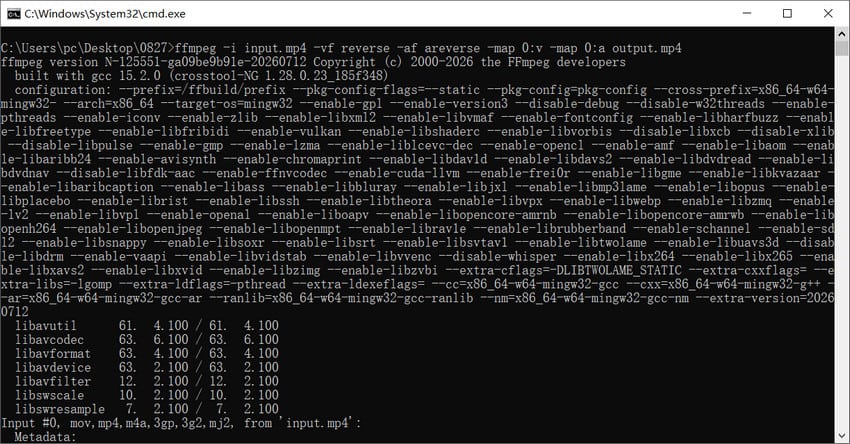
プログラミングやコマンド操作に慣れている方には、FFmpegを使った方法がおすすめです。FFmpegは無料のオープンソースソフトで、コマンド一つで動画の逆再生が可能です。GUIに頼らず、複数ファイルを一括処理できるのが強みです。
対応OS:Windows / Mac / Linux
特徴:高速・一括処理が可能。ただしコマンド操作に慣れていないとハードルが高い。
アプリ不要!動画を逆再生する手順
- 1FFmpegを公式サイトからダウンロードし、インストール
- 2ターミナル(コマンドプロンプト)を開く
- 3以下のコマンドを実行
- ➤ 映像と音声の両方を逆再生する場合
- ffmpeg -i input.mp4 -vf reverse -af areverse -map 0:v -map 0:a output.mp4
- ➤ 映像のみ逆再生する場合(音声はそのまま)
- ffmpeg -i input.mp4 -vf reverse -c:a copy output.mp4
- ➤ 音声のみ逆再生する場合(映像はそのまま)
- ffmpeg -i input.mp4 -af areverse -c:v copy output.mp4
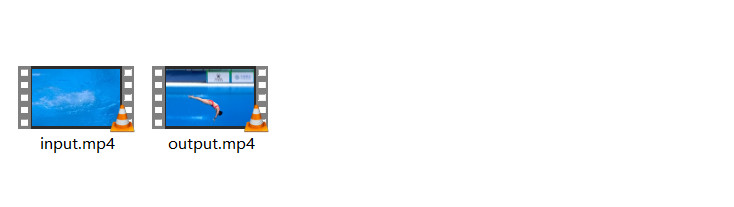
- ご注意
- ※「-vf」は映像フィルタ、「-af」は音声フィルタを指定するオプションです。映像と音声の両方を逆再生する場合は、必ず両方のオプションを指定してください。片方だけを逆再生する場合は、もう一方のストリームをコピーする-c:a copyまたは-c:v copyを付けることで、元の状態を維持できます。
音声だけを逆再生してから映像と合成する(高度な編集)
逆再生した動画は音声も逆再生されるため、人の声が不自然に聞こえたり、効果音が異常に聞こえたりします。これを回避するための高度なテクニックが「音声と映像を別々に処理する」方法です。
- 1GoldWaveやAdobe Auditionなどの音声編集ソフトで、音声トラックのみを逆再生(リバース)する
- 2動画編集ソフトで映像のみを逆再生する
- 3逆再生した音声と映像をタイミングを合わせて合成する
音声と映像を別々に処理することで、音画の違和感を抑えながら、より細かく調整できます。本格的な映像制作を行う場合は、この方法を覚えておくと表現の幅が広がります。
2、動画を逆再生する際の注意点
逆再生をする際に知っておくべき注意点をまとめました。
①.音声が不自然になる
逆再生の最大の注意点は音声の変化です。人の声はもちろん、環境音や効果音も逆再生されるとまったく異なる音に聞こえます。対策としては以下の3つがあります。
▶ 音声トラックを分離して個別に処理する(前述の高度な編集)
▶ 音声をミュートにする(BGMを後付けする場合はこれが最も簡単)
▶ 逆再生した音声をそのまま「効果音」として楽しむ(ホラー演出やSF的な表現に使える)
②.ファイル形式や画質の劣化
オンラインツールを使う場合、無料プランでは画質が劣化したり、対応ファイル形式が限られたりすることがあります。特にClideoの無料プランは書き出し画質に制限があるため、高画質を求めるならPCソフトの利用をおすすめします。
③.アップロードによるプライバシーリスク
オンラインツールに動画をアップロードするということは、第三者のサーバーに動画データを預けるということです。個人情報や機密情報が含まれる動画は、必ずオフラインで完結するPCソフトを使いましょう。
なお、2026年時点では、動画をサーバーに送信せずブラウザ内だけで処理を完結させる「アップロード不要型」のオンラインツールも登場しています。手軽さを保ちながらこのリスクを避けたい場合は、そうしたツールを選ぶのも一つの方法です。
3、アプリなしで動画を逆再生する方法の選び方
ここまでの情報を踏まえて、あなたの用途に合った方法を整理します。
| 用途 | おすすめ | 理由 |
| とにかく手軽に逆再生したい | Clideo(オンライン) | 会員登録不要・最短3ステップ |
| iPhoneで手軽に済ませたい | オンラインツール(Safariから) | 標準機能が非対応なので一番確実 |
| Android・vivoで完結させたい | vivo標準機能 / オンラインツール | 機種により追加アプリ不要 |
| PCで無料でしっかり編集したい | VideoProc Vlogger | 無料・高機能・軽量・透かしなし |
| SNS用にオシャレに編集したい | Canva / CapCut | テンプレート・エフェクトが豊富 |
| コマンドで一括処理したい | FFmpeg | 高速・自動化しやすい |
| 本格的な映像制作をしたい | Premiere Pro / Final Cut Pro / DaVinci Resolve | プロ向けの高度な編集が可能 |
| 日常的な動画編集をPCでしたい | VideoProc Vlogger / AviUtl2 | 無料で多機能・繰り返し使える |
本格的な映像制作ならAdobe Premiere Pro(PR)、Final Cut Pro(FCP)、DaVinci Resolveなどが定番です。
ただし、これらは有料または高機能ゆえの学習コストがあるため、日常的な動画編集なら無料のVideoProc Vloggerやオンラインツールで十分です。
4、【実践】VideoProc Vloggerで動画を逆再生する手順
ここからは、無料で使えて最もバランスの良い「VideoProc Vlogger(PC版)」を例に、動画を逆再生する具体的な操作手順を紹介します。
元の映像
- 1ソフトをダウンロード・インストール
- VideoProc Vlogger公式サイトから、お使いのOS(Windows/Mac)に対応したインストーラーをダウンロードし、インストールします(スマホ版も提供されています)。
- ここではPC版での手順を紹介します。完全無料・透かしなし・機能制限なしです。
- 2動画ファイルを読み込む
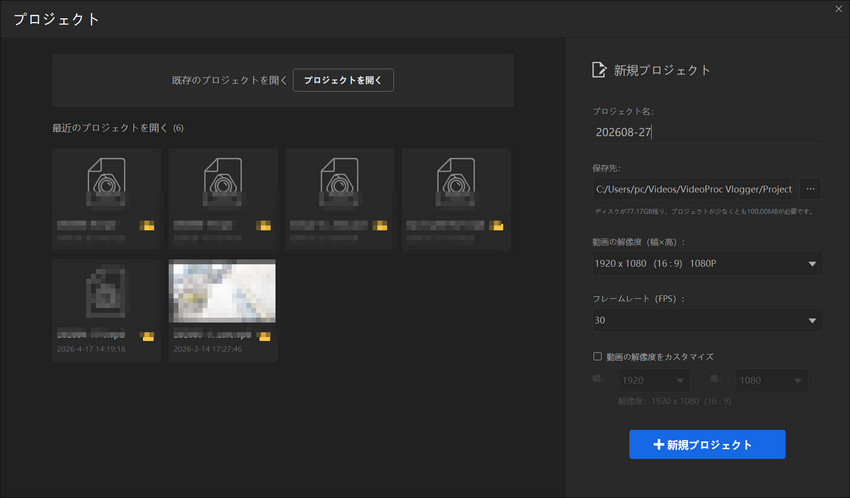
- ソフトを起動し、「新しいプロジェクト」を作成します。次に、逆再生したい動画ファイルをメディアライブラリにドラッグ&ドロップするか、「+」ボタンから読み込みます。
- 3タイムラインに配置する
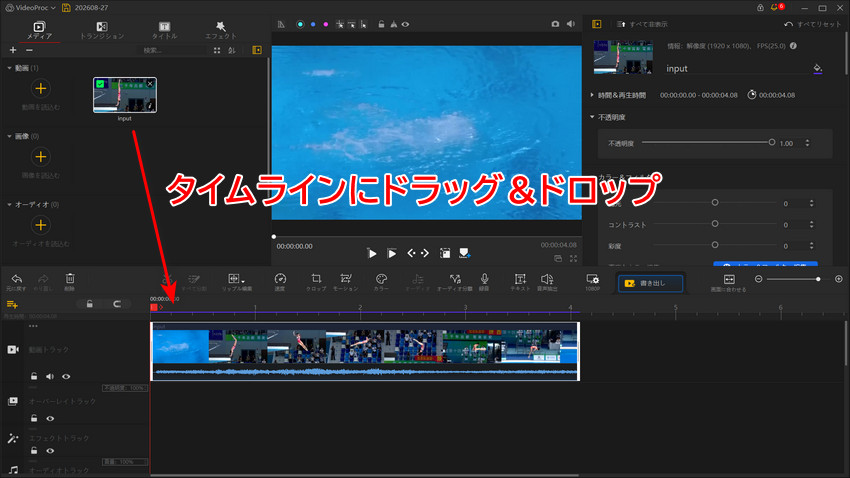
- メディアライブラリに読み込んだ動画を、画面下部のタイムラインにドラッグ&ドロップして配置します。
- 4逆再生を適用する
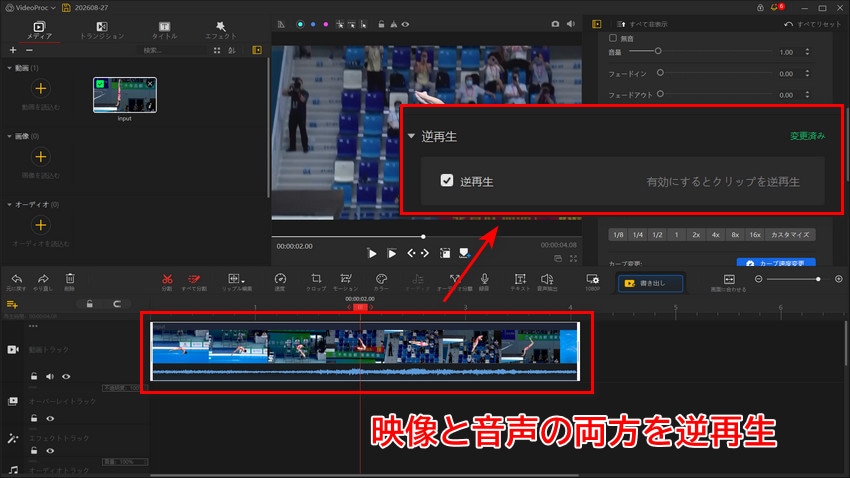
- タイムライン上の動画クリップを右クリックし、右側のインスペクタパネルにある「逆再生」にチェックを入れると、映像と音声の両方を逆再生できます。
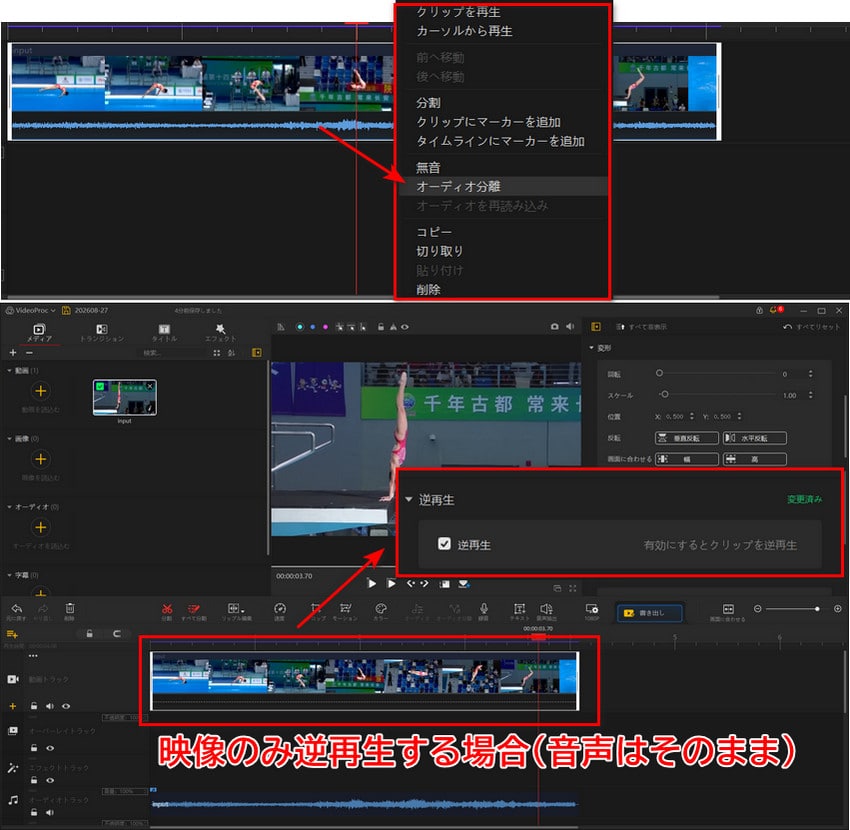
- 映像のみを逆再生する場合(音声はそのまま)は、動画クリップを右クリックして「オーディオ分離」を選択し、映像と音声を分離します。その後、動画クリップを選択して、インスペクタパネルの「逆再生」にチェックを入れると、映像だけを逆再生できます。
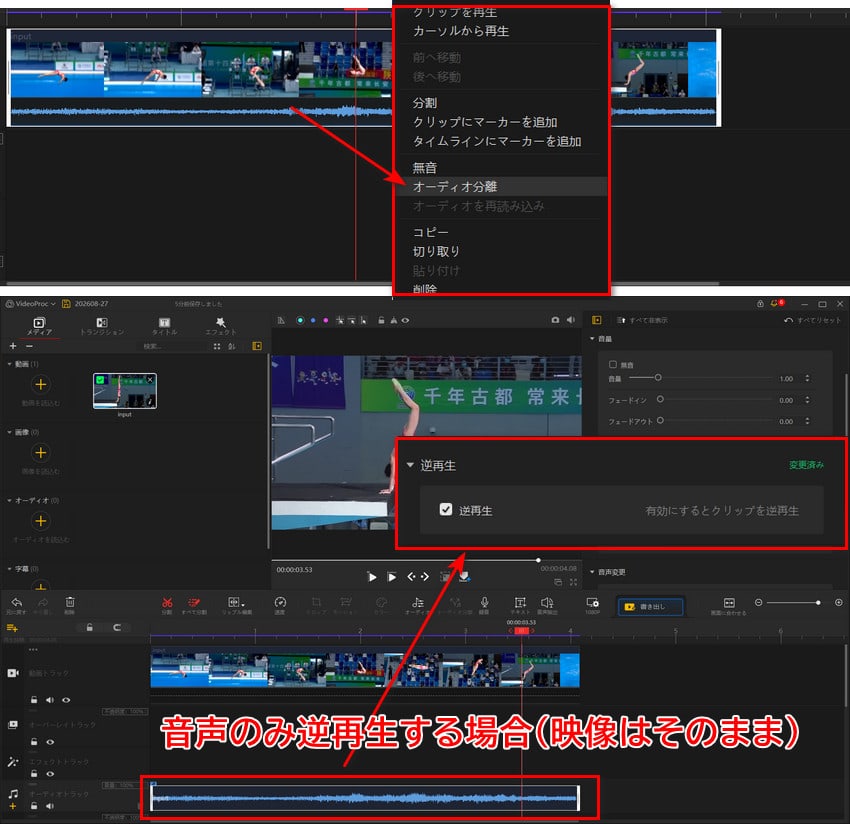
- 音声のみを逆再生する場合(映像はそのまま)は、同様に「オーディオ分離」で映像と音声を分離します。その後、音声クリップを選択して、インスペクタパネルの「逆再生」にチェックを入れると、音声だけを逆再生できます。
- 5書き出す(エクスポート)
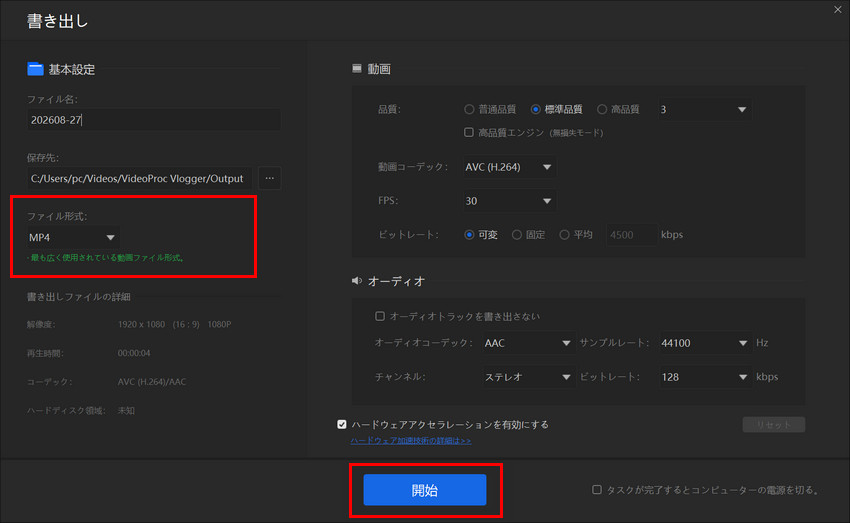
- 画面上部の「エクスポート」ボタンをクリックします。出力形式(MP4推奨)、解像度、保存先を確認し、「書き出し」をクリックすれば完了です。
- 補足:音声をミュートしたい場合
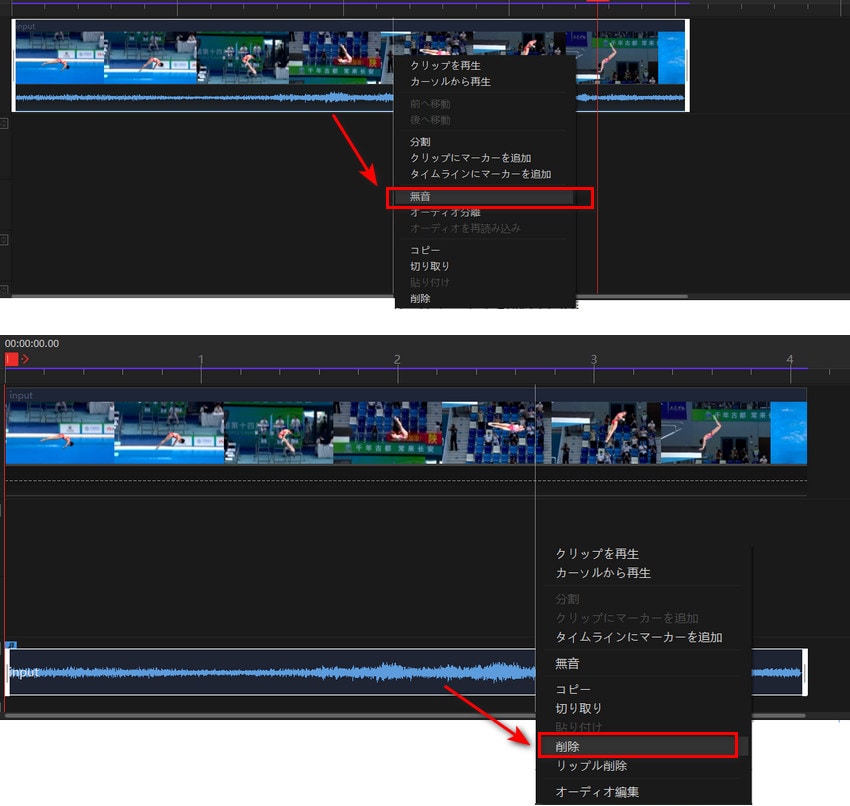
- 逆再生した音声が不要な場合は、タイムライン上で音声トラックを右クリック ➝ 「無音」を選択するか、動画クリップの音声を分離して削除してから書き出します。BGMを後付けしたい場合もこの手順が便利です。
無料&初心者向け。動画全体・一部分の逆再生から速度調整まで、数クリックで思い通りの逆再生動画を作成できます。
5、動画の逆再生に関するFAQ
Q1.逆再生すると音声はどうなりますか?
映像と同じ向きで音声も逆再生されるため、人の声や音楽はそのままでは不自然に聞こえます。音声だけミュートにする、または映像と音声を別々に処理する方法は、本記事の「2.注意点」で解説しています。
Q2.無料の方法でも透かし(ウォーターマーク)は入りませんか?
VideoProc Vlogger、Clipchamp(無料プラン)は透かしなしで書き出せます。一方、オンラインツールの中には無料プランに画質や書き出し回数の制限がある場合があるため、事前に確認しましょう。
Q3.iPhoneの標準機能だけで逆再生できますか?
現時点で、iPhone標準の「写真」アプリに逆再生機能はありません。アプリを追加せずに行いたい場合は、Safariから使えるオンラインツールが最も手軽です。
Q4.逆再生した動画は画質が落ちますか?
PCソフトやアップロード不要のブラウザツールであれば、基本的に元の解像度のまま書き出せます。サーバーアップロード型の無料オンラインツールの場合、サービスによっては書き出し画質に制限がかかることがあるため、高画質を求める場合はPCソフトがおすすめです。
6、まとめ:アプリなしでも動画逆再生は簡単にできる
「動画 逆再生 アプリなし」といっても、その方法はひとつではありません。PCソフト・オンラインツール・標準機能・撮影テクニック・コマンド操作と、選択肢は豊富にあります。
- ✓手軽さ重視 ➝ オンラインツール(Clideo、Clipchamp)
- ✓無料でしっかり編集 ➝ PCソフト(VideoProc Vlogger、CapCut)
- ✓スマホで完結 ➝ 標準機能(vivo等)やブラウザ版ツール(iPhoneもSafariから利用可)
- ✓コマンドで一括処理 ➝ FFmpeg
- ✓本格的な映像制作 ➝ Premiere Pro、DaVinci Resolve
自分の用途や編集環境に合った方法を選ぶことが最も大切です。まずは無料で使える「VideoProc Vlogger」や「Clideo」から試してみて、逆再生動画の面白さを体験してみてください。逆再生ならではの「時間が巻き戻る」不思議な映像表現は、SNS映えも抜群です。
- \今すぐ無料で逆再生を試してみよう/
- ▶ PCでしっかり編集したい方 ➝ >VideoProc Vloggerを無料ダウンロード(透かしなし・機能制限なし)
▶ ブラウザだけで手軽に済ませたい方 ➝ Clideoで逆再生する(会員登録不要)

この記事を書いた人:スズキ
2014年よりDigiartyの編集者として活動。動画・画像編集やAI高画質化など、メディア処理分野を中心にソフトウェアレビューや関連記事を執筆しています。
- メールアドレスが公開されることはありません。 * が付いている欄は必須項目です。