 VideoProc Converter

動画逆再生サイトTOP5オススメ:オンラインで無料かつ簡単に動画を逆再生

動画を編集する時に面白い効果が作成できる逆再生はよく行います。基本的な動画編集作業である動画逆再生は実にサイトにアクセスすれば完成できます。便利なオンラインビデオ逆再生ツールか、オンラインの動画編集ツールか、両方も役に立ちます。
インストール不要な動画逆再生サイトさえあれば、想像よりも簡単な方法で完成できます。サイトによって、動画の逆再生をスマホでも完成できます。
なので今回は、動画を逆再生したいお方に向けて、簡単かつ無料な動画逆再生サイトをまとめてご紹介しましょう。
VideoProc Vlogger:初心者向け高機能動画編集ソフト
動画の本格的な編集に関する豊富な機能を提供し、いずれも簡単な方法で利用できます。動画逆再生も動画結合もフィルターも色調補正も、基本的機能からプロ級の機能まで、使いたい機能を思う存分に使えます。完全無料に利用可能で、ログインも支払いもしなくてもすべての機能と素材が利用できます。
目次
動画の逆再生とは?動画逆再生サイトを使えば?
動画逆再生サイトトップクラス5選オススメ
動画逆再生サイトは安全?動画逆再生サイトを使う時のポイント
オンラインサイトより動画を逆再生する方法
まとめ
動画の逆再生とは?動画逆再生サイトを使えば?
動画は最初から最後まで再生します。再生順番を最後から最初まで変更する作業は動画の逆再生です。
動画の逆再生は再生順番だけ変更しますが、常に奇妙な効果が作成できます。SNS動画やショート動画、動画編集などで利用されています。
動画を逆再生するだけなら、オンラインサイトを使うのが一番手軽な方法です。動画逆再生サイトを使えば、これからのメリットがあります:
- インストール不要で動画を逆再生できます
- Windows・MacなどOSを問わず利用できます
- iPhoneやAndroidもオンラインでビデオを逆再生できます
- 動画編集の知識も経験も不要で動画を逆再生できます
- 逆再生した動画をそのまま保存できます
特に、動画一本を少しだけ逆再生したい場合に、30秒ぐらいの動画を処理するにはふさわしいです。動画編集ソフトをインストールするより、アクセスすればすぐ動画逆再生加工を始めるサイトの方が便利です。
一方、オンラインで動画を逆再生すれば、動画をサイトにアップロードする必要があります。個人情報や機密情報を含める動画の逆再生またはほかの加工には向いていません。
動画逆再生サイトトップクラス5選オススメ
動画を逆再生する時に音声をどう処理するかと、出力画質と操作の便利さなどはすべてはサイトに決められます。なので、サイトの選択は動画逆再生操作よりも重要です。
では、これからは、無料に動画を逆再生できるサイトをまとめて、トップクラスの五つをご紹介しましょう。
TOP1:Clideo
- 基本情報
- 提供元:Clideo
- 価格:無料/月額9ドル
- 日本語対応:対応済み
- アカウント登録:不要/可能
- 公式サイト:https://clideo.com/reverse-video
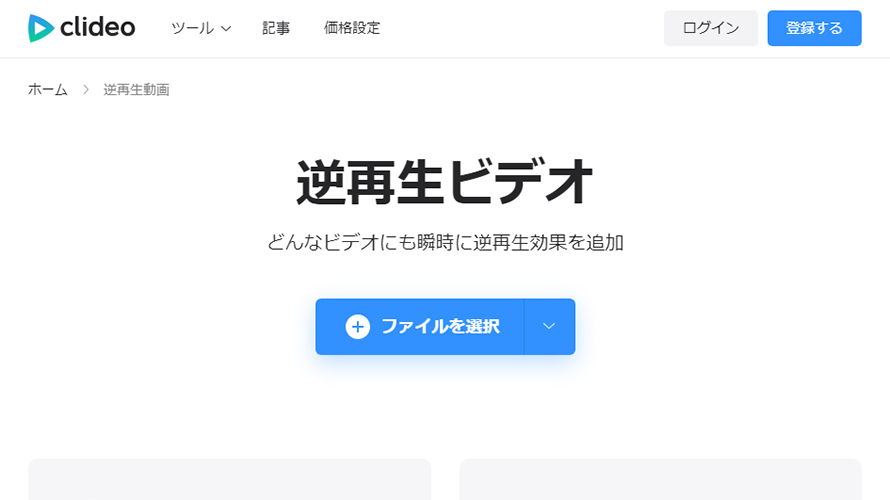
Clideoは、ブラウザ上で無料に動画を逆再生できるオンラインサービスです。ほとんどのデバイスに対応して、PCだけでなく、iOSやAndroid端末からも利用できます。
動画をアップロードするだけで、このサイトは自動的に逆再生を実行してくれます。一番簡単な方法なので、動画編集に経験がないお方でも簡単に使えます。
その後、再生速度を変更したり、音声をミュートしたり、出力形式を変更したりできます。MP4、AVI、MPG、VOB、WMV、MOVなどさまざまな動画形式に対応しています。
- Clideoの特徴
- PCのブラウザもiPhoneとスマホのブラウザも利用できます
- 一番簡単な操作で動画を無料に逆再生できます
- 逆再生した後に再生速度も変更できます
- 音声をミュートできます
- 複数の動画形式に対応します
TOP2:Kapwing
- 基本情報
- 提供元:Kapwing, Inc.
- 価格:無料/月額24ドル
- 日本語対応:対応済み
- アカウント登録:必要
- 公式サイト:https://www.kapwing.com/tools/reverse
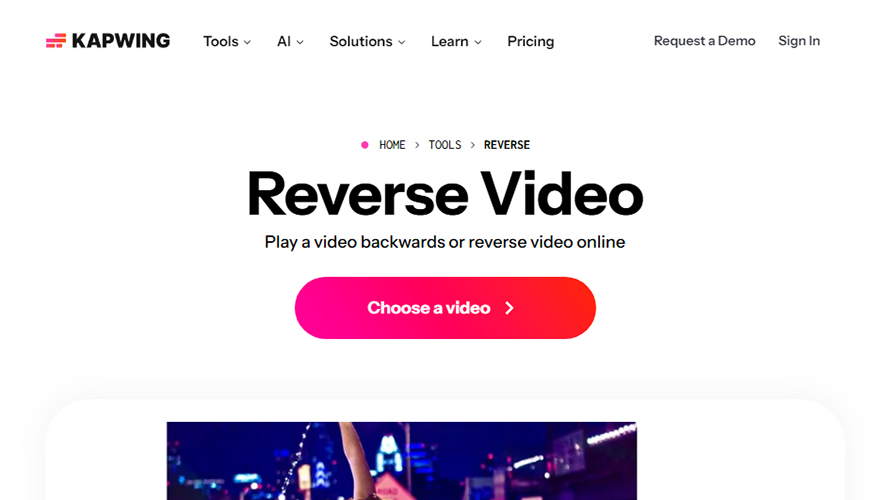
オンラインの動画編集サービスで、編集の一環として動画の逆再生加工を気軽に完成できます。動画の逆再生だけではなく、さらに編集したいお方に向いています。
逆再生したい動画をアップロードし、編集画面で「Reverse」を選択すると完成です。サイトは自動的に動画を反対方向に再生してくれます。
動画の逆再生だけではなく、トリミング、テキスト追加、音量調整、字幕、アニメーションなどにも対応しています。動画逆再生とよく同時に行う速度調整も可能で、より多彩な効果が作成できます。
- Kapwingの特徴
- 動画をオンラインで逆再生できます
- 逆再生後も編集を続けられます
- 動画のトリミング、テキストや字幕の追加、音量や速度の調整など動画編集はできます
- 特にSNS向けの動画編集にもたやすく使えます
TOP3:Ezgif
- 基本情報
- 提供元:Ezgif.com
- 価格:無料
- 日本語対応:対応不可
- アカウント登録:不要
- 公式サイト:https://ezgif.com/reverse-video
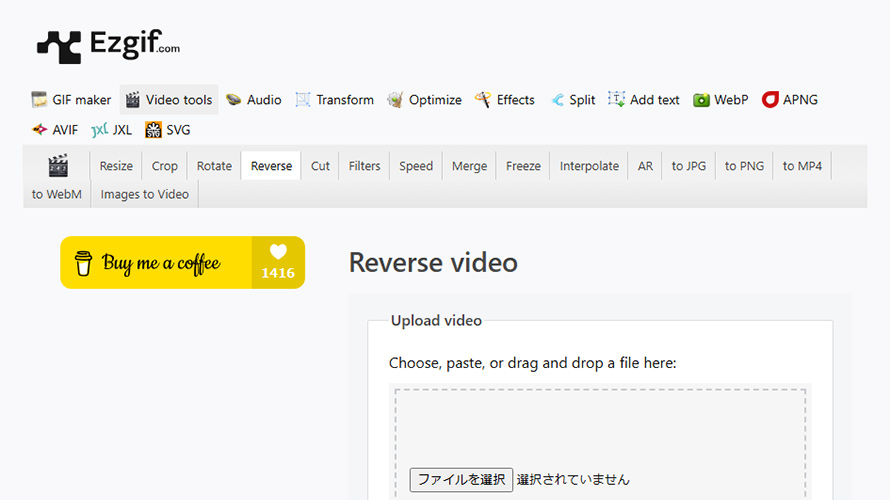
Ezgifは、GIFの作成や変換、動画の編集などに対応したオンラインツールです。その中には動画を逆再生する「Reverse Video」機能も用意されています。
動画逆再生を無料に完成でき、音声部分をそのままにしたり、音声も逆再生したり、ミュートしたりして、自由に選択できます。また、まずは普通に最後まで再生して逆戻りするような効果も作成できます。
Ezgifの大きなメリットは、無料でウォーターマークなしの動画を作成できることです。無料に動画を逆再生したいお方はこのサイトを気軽に試してみましょう。
- Ezgifの特徴
- 無料かつウォーターマークなしに動画を逆再生できます
- アカウント登録不要で使えます
- 音声を自由に設定できます
- GIFとして出力できます
TOP4:VEED
- 基本情報
- 提供元:Veed Limited
- 価格:無料/月額12ドル~
- 日本語対応:対応済み
- アカウント登録:必要
- 公式サイト:https://www.veed.io/
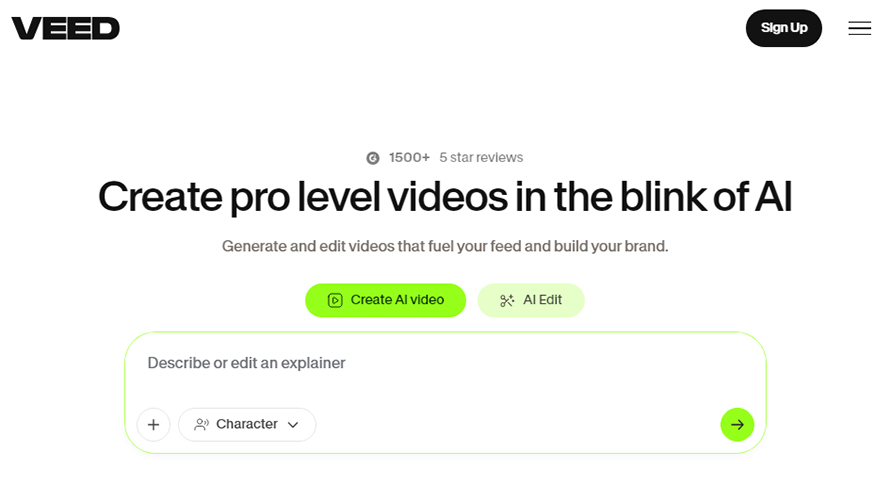
VEEDは、ブラウザから利用できる動画編集サービスで、動画の逆再生に簡単な機能を提供します。タイムラインによる本格的な動画編集なので、より専門的な動画逆再生作業を完成できます。
このサイトは多機能の動画編集ツールを提供していますので、動画の逆再生だけでなく、字幕、テキスト、音声、エフェクト、サイズ変更など、さまざまな編集機能を利用できます。
というわけで、動画の逆再生だけではなく、動画編集をまとめて、ツール一枚だけで完成したいお方に向いています。
- VEEDの特徴
- オンラインで利用できます
- 本格的な編集作業で動画を逆再生できます
- タイムラインで動画を編集できます
- 字幕やテキストの追加など豊富な動画編集機能があります
- SNS向け動画の作成に向いています
TOP5:Pippit
- 基本情報
- 提供元:Pippit
- 価格:無料/月額20ドル~
- 日本語対応:一部対応
- アカウント登録:必要
- 公式サイト:https://www.pippit.ai/
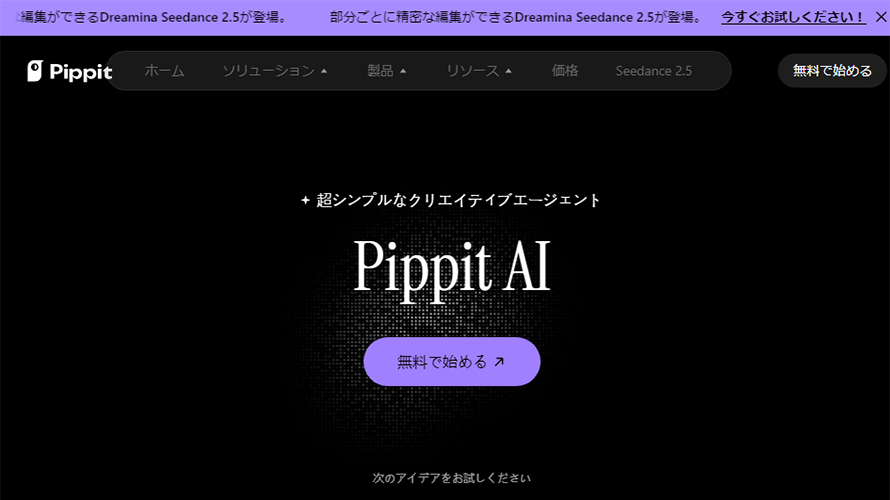
Pippitも、ブラウザ上で動画を編集できるオンラインサービスです。動画編集の一環として、動画の逆再生を簡単に完成できる機能を提供します。動画全体も、動画の一部だけも、両方逆再生できます。
オールインワン式動画編集オンラインサービスなので、音楽や字幕の追加、速度変更など、SNS向けコンテンツを作成するための機能も用意されています。
このサイトは特に、商品紹介動画やSNS動画など、短いコンテンツを作成したい場合に向いています。
- Pippitの特徴
- ブラウザで動画逆再生など多彩な動画編集作業ができます
- 動画の逆再生に対応でき、一部だけ逆再生も可能です
- テキストや字幕、音楽を追加できます
- SNS向け動画、商品紹介動画などに向いています
動画逆再生サイトは安全?動画逆再生サイトを使う時のポイント
オンラインビデオ逆再生ツールを選択する時にも、動画を逆再生サイトにアップロードする前にも、安全性や機能や品質などいろいろ心配します。
良質な動画逆再生サイトを選択して、安心に使えるために、これからのポイントがあります。
信頼できるサイトを選択し、公式サイトからアクセスします
安全のために一番なのは、評判が良くて、信頼できるサイトを選択します。また、ミラーリングサイトなどの代わりに、公式サイトからオンラインビデオ逆再生ツールにアクセスします。これで情報漏れやウイルス感染のリスクを回避できるはずです。
ブラウザの力を活用するサイトを選択します
動画逆再生サイトはサーバーで作業を完成するタイプと、ブラウザの力で作業を完成するタイプがあります。
サーバーで作業を完成するタイプはより高速度に完成できるし、iPhoneとスマホも使えます。一方、動画のアップロードが必要です。
なので、プライバシー情報が含める動画を逆再生する場合に、ブラウザの力で編集するタイプを選択しましょう。より安心に編集するために、サイトよりはあらゆる作業をローカルで完成するソフトを使いましょう。
元動画をバックアップします
オンラインビデオ逆再生ツールを使って、作業完成すれば動画ファイルをダウンロードします。ファイル名が元動画と同じの場合に、元動画がなくなる可能性があります。なので、元動画のバックアップを強くおすすめします。
長時間・大容量動画に対応するかどうかと確認しておきます
30秒など短い動画をオンラインで処理すれば問題がありません。しかし、長時間または大容量動画の場合には制限される可能性があります。
オンラインツールはよく、アップロードファイルにファイルサイズと時間に制限があります。高品質動画と長い動画を編集する場合に、まず対応できるかどうかと確認しましょう。
また、たとえ対応できるサイトでも、動画の容量が大きくすると作業時間がかなりかかることも気になります。
サイトによって無料制限があります
サイトが無料だとしても、有料サービスの無料試用版かもしれません。ウォーターマーク、出力動画品質、利用回数などさまざまなところに制限があります。
なので、無料に動画を逆再生したい時に、完全無料なツールを使うのがオススメしましょう。
オンラインサイトより動画を逆再生する方法
プライバシー情報などが含める動画を逆再生したい時に、サイトよりはローカルで完成できる動画編集ソフトです。VideoProc Vloggerというソフトを使えば、完全無料に動画を逆再生して、ウォーターマークなし、アカウント登録不要で完成できます。
このソフトはオンラインツールと同じ簡単な方法で無料に動画を逆再生できます。それに、VideoProc Vloggerは初心者でもプロの編集作業が行うために開発したソフトなので、専門用語を一切なし、知識も経験も不要で使えます。
専門的動画編集ソフトとして、このソフトはオンラインツールより高品質かつ高速度に動画を編集できます。動画の逆再生だけではなく、さまざまな動画編集作業も高品質に完成できます。
個人情報が含める動画や、未公開商品の紹介動画など、このような動画を逆再生効果を作成したい時に、ローカルソフトのほうは強くおすすめします。
まとめ
この記事でビデオをオンラインに逆再生したいお方に向けて、トップの五つをご紹介しました。逆再生に専門するツールがあれば、オンラインの多機能動画編集ツールもあります。どっちでも無料で動画を逆再生でき、簡単な方法で高品質の動画を作成できます。ニーズ次第に気軽に選択しましょう。
また、逆再生する時に動画のアップロードは必要なので、その動画に個人情報や未公開情報などが含まれないように確認することが強くおすすめします。
情報漏れが心配する場合に、ローカルでも無料に動画を逆再生するVideoProc Vloggerというソフトを使いましょう。
