 VideoProc Vlogger

【無料】逆再生アプリおすすめ7選!動画も音声も逆再生可能|上手に作るコツも紹介
「撮影した動画を逆再生して、ちょっと面白い動画にしたい」
「音声を逆再生して、独特なサウンドを作りたい」
など、動画や音声にユニークな逆再生エフェクトを加えてみたいと思ったことはありませんか?
いざ作ってみようと思っても、「スマホだけで簡単に逆再生できるアプリはある?」と気になる方も多いでしょう。
スマホなら、撮影した動画をその場で編集し、SNSにすぐ投稿できるため便利です。
そこで今回は、無料で使える逆再生アプリを紹介します。動画の逆再生はもちろん、音声を逆再生できるアプリについても、あわせて解説します。
逆再生とは
「逆再生とは、音声や動画を通常とは逆の順序で再生する編集テクニックを指します。
映像を逆再生すると、「飛び込んだ人が水面から飛び出してくる」「弾丸が逆方向に飛んで銃に収まる」といった、現実ではありえないような効果を演出できます。
また、音声の逆再生は、メッセージを分かりにくくしたり、不気味で独特な雰囲気を演出したりする際に活用されています。
逆再生を上手に取り入れることで、視聴者の興味を引き、動画にインパクトを与えられるため、クリエイターの間でもよく使われています!
【無料】人気な逆再生アプリ4選
ここでは、無料で使える人気の逆再生アプリをおすすめします。
逆再生アプリには、大きく分けて2つのタイプがあります。
- 1つ目は、逆再生機能を搭載した動画編集アプリです。代表的なものとして、CapCut、InShotなどが挙げられます。逆再生だけでなく、カットやトリミング、エフェクトの追加、BGM挿入など、さまざまな動画編集にも対応しています。
- 2つ目は、逆再生に特化したアプリです。逆再生の速度を細かく調整できたり、動画と一緒に音声を逆再生できたりするなど、逆再生を楽しむための機能が充実しています。
逆再生アプリを選ぶ際は、それぞれの特徴や搭載機能を比較し、自分の用途に合ったアプリを選びましょう。
- 特別なおすすめ:VideoProc Vlogger(完全無料で使えるPC動画編集ソフト)
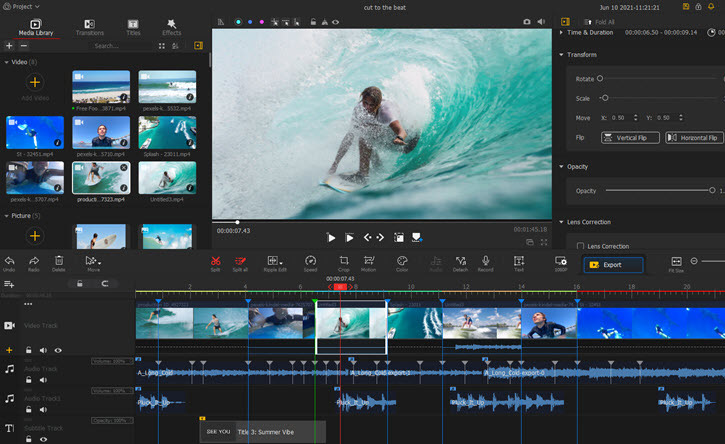
- 本格的な逆再生動画を作りたい方や、広告を気にせず無料で快適に利用したい方には、PC ソフトのVideoProc Vloggerがおすすめです。
- 『VideoProc Vlogger』ができること↓↓
✅動画編集では、動画の分割や字幕の追加、豊富なトランジションやエフェクト、高度な色調補正、速度調整、クロマキー合成といった、動画制作に必要な機能を網羅しています。
✅音声編集では、音量調節、カット、コピー、挿入、イコライザーによる音質調整、ボイスチェンジャー、フェードイン・フェードアウト、エフェクト追加、ノイズ除去、録音など、多彩な機能を利用可能。
逆再生アプリおすすめ① InShot

提供元:InShot Video Editor
OS:Android 8.0以上;iOS 15.0以降
料金:基本無料(広告あり)
動画の逆再生:⭕
音楽の逆再生:❌
評価:AppStore 4.7 / GooglePlay 4.8
InShotは、インスタのようなおしゃれな動画を手軽に作成できる動画編集アプリです。
「逆再生」を含めて基本的な編集機能が無料で利用できます。
逆再生したい動画を選択し、「逆再生」をタップするだけで簡単に逆再生できます。また、動画の再生速度も自由に調整できます。
無料でも多くの機能を利用できますが、広告が表示される点には注意が必要です。
ユーザー評価・レビュー
- 👉「素材にも富んでるし広告見ればだいたい何でもできるから無課金にも優しい。」
- 👉「細かい編集を長時間続けていると動作が重くなる。」
逆再生アプリおすすめ② CapCut

提供元:Bytedance Pte. Ltd.
OS:Android 6.0以上;iOS 13.0以降;ディスクトップ版もあり
料金:基本無料(機能制限)
動画の逆再生:⭕
音楽の逆再生:🔺
評価:AppStore 4.4 / GooglePlay 4.0
CapCutは、動画の編集からSNSへの投稿まで一つのアプリで完結できる多機能な動画編集アプリです。
動画を選択して「逆再生」をタップするだけで、動画と動画に含まれる音声をまとめて逆再生できます。ただし、音声だけを逆再生したい場合は、少し手間がかかります。
CapCutは以前は完全無料でしたが、現在は無料版を提供する有料アプリとなっています。逆再生などの簡単な編集機能は無料で利用できますが、音声抽出などの高度な機能は利用できず、エクスポートされた動画にロゴが表示される場合もあります。
ユーザー評価・レビュー
- 👉「シンプルなインターフェースで、初心者でもすぐに使いこなせます。」
- 👉「昔は無課金でほぼ何でもできたのに急にほとんどが課金必須になって自由度がめちゃくちゃ減ってる。」
逆再生アプリおすすめ③ リバースムービー:マジックビデオ
提供元:Bizo Mobile
OS:Android 6.0以上;iOS 12.0以降
料金:基本無料(広告あり)
動画の逆再生:⭕
音楽の逆再生:⭕
評価:AppStore 4.5 / GooglePlay 4.0
リバースムービー:マジックビデオは、逆再生作成に特化したアプリです。
長尺の動画でも問題なく逆再生できるのが特徴です。
動画だけでなく、音声ファイルにも簡単に逆再生効果を追加できます。
ユーザー評価・レビュー
- 👉「何個か他を試したけど、まともに逆再生してくれるのは、これだけだった。」
- 👉「他の動画編集アプリでは処理落ちしてしまう長尺も、このアプリでは問題なく逆再生できました。」
- 👉「課金しないと画質が悪くなってしまうが、本質の逆再生はしっかりと出来ているのでOK。」
逆再生アプリおすすめ④ かんたん逆再生動画作成
提供元:Osawa Shunsuke
OS:iOS 16.0以降
料金:基本無料
動画の逆再生:⭕
音楽の逆再生:❌
評価:AppStore 4.5
iPhoneで使える逆再生アプリです。逆再生に必要な機能を搭載しており、最新バージョンでは動画のトリミングもできます。
逆再生した動画を、通常再生の動画と結合してエクスポートできます。逆再生の速度と通常再生の速度を個別に設定可能でうが、有料版しか利用できない機能ですね。
ユーザー評価・レビュー
- 👉「1倍速で逆再生は可能ですが、保存は課金しないとできません。」
録音した音声を逆再生できるアプリ3選
動画ではなく、自分の録音した音声を逆再生したいことがあります。
ここでは、音声を逆再生できるおすすめのアプリを紹介します。
音声逆再生アプリおすすめ① GarageBand
提供元:Apple
OS:iOS 26.0以降
料金:無料
評価:AppStore 3.4
主な特徴:
Apple純正アプリ、インストール不要で使える;逆再生のほか、録音、ミックス、バーチャル楽器など多彩な機能を搭載。
音声逆再生アプリおすすめ② 逆再生-録音した音を逆再生
提供元:Nobutaka Yuasa
OS:iOS 15.0以降
料金:基本無料(広告あり)
評価:AppStore 4.7
主な特徴:
逆再生後の音質の劣化を最小限に抑えられる;速度(x0.5~x2)やピンチを簡単に調整可能。
音声逆再生アプリおすすめ③ The 逆再生
提供元:Vida Apps Inc.
OS:Android 7.0 以上
料金:基本無料
評価:GooglePlay 4.2
主な特徴:
自分の声を録音して簡単に逆再生できる;再生速度調整、エコー・ループ再生、ピッチ変更など機能搭載。
逆再生の活用シーンと上手に作るコツ
型破りな編集手法の一つとして、逆再生の活用シーンは非常に幅広いものがあります。
✅ SNS動画の演出として使う
TikTokやインスタリール、YouTube Shortsなどのショート動画で、逆再生はシュールでユニークな視覚効果を生み出すことができます。
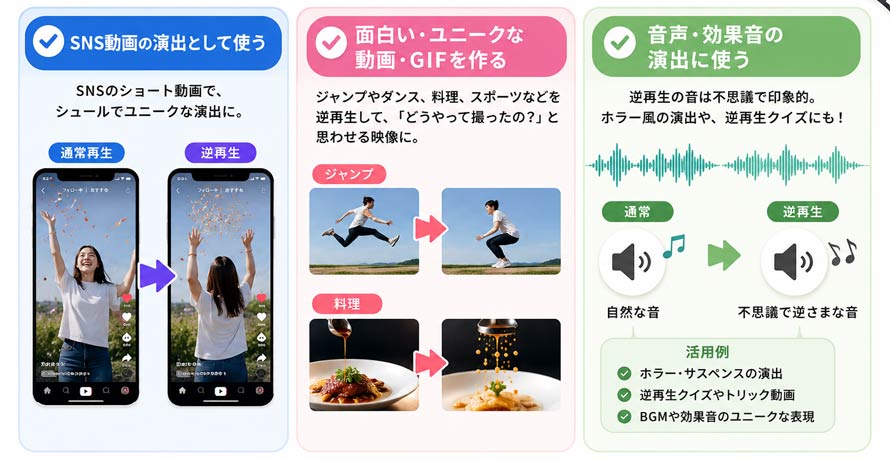
✅ 面白い・ユニークな動画を作る
ジャンプやダンス、料理、スポーツなどの映像を逆再生することで、視聴者に「どうやって撮ったの?」と思わせるような動画を作れます。
✅ 音声・効果音の演出に使う
音声を逆再生すると、通常とは異なる不思議なサウンドになります。ホラー風の演出や、逆再生クイズなどにも活用できます。
逆再生を上手に作るコツ
また、より面白い逆再生コンテンツを作成するために、以下のちょっとしたコツを覚えておくと良いでしょう。
1.適切な素材を選ぶ
- ☑ 特に逆再生動画を作る際は、逆再生と相性のよい素材を選ぶことが大切です。動きの少ない動画では、逆再生しても大きな違いは見られません。
- ☑ 一方、水をこぼす、物を投げる、ジャンプするなど、動きがはっきりしたシーンほど、逆再生ならではのユニークな効果を演出しやすくなります。
2. 逆再生部分の長さをほどほどに
- ☑ 逆再生動画は、あまり長くしすぎないことをお勧めします。
- ☑ 動画全体を逆再生するのではなく、特に見せたい部分だけを切り取って逆再生すると、テンポよく印象的な動画に仕上げられます。
- ☑ また、(動画編集アプリで)不要な部分をあらかじめトリミングしておくのもポイントです。
3. 再生速度を調整したり、エフェクトを追加したりする
- ☑ 逆再生するだけでなく、再生速度を調整することで、演出の印象を変えられます。ゆっくり再生して動きを強調したり、速度を上げてテンポよく見せたりするのがおすすめです。
- ☑ また、逆再生の前後に場面転換用のトランジションやサウンドエフェクトなどを加えることで、動画に感情や臨場感をプラスできます。
VideoProc Vlogger - 逆再生が簡単にできる動画編集フリーソフト
画面がシンプルでとても使いやすいので、初心者でも直感的な操作で使うことが可能です。カット、合成、逆再生、クロマキー合成、音楽編集などの機能が充実しており、簡単に動画編集作業を進めます。無料でも機能制限やウォーターマーク、時間制限などは一切ありません。YouTubeやSNS等へ投稿したい歌詞動画などに向いています。
まとめ
今回は、おすすめの逆再生アプリをいくつかまとめて紹介しましたね。
- 【無料】逆再生アプリのおすすめ7選
- 逆再生ができる動画編集アプリ
- ① InShot
- ② CapCut
- 専門の逆再生アプリ
- ③ リバースムービー:マジックビデオ
- ④ かんたん逆再生動画作成
- 録音や音声の逆再生に特化したアプリ
- ⑤ GarageBand(iPhone標準搭載)
- ⑥ 逆再生-録音した音を逆再生
- ⑦ The 逆再生
各逆再生アプリには、それぞれ異なる機能や特徴があります。豊富な編集機能を備えたCapCutやInShot(※本格的な編集ならPCソフトのVideoProc Vlogger)を使えば、ゼロからオリジナルの逆再生動画を作成できます。
一方、逆再生に特化したアプリを使えば、より手軽に逆再生動画を作成できます。
さらに、録音や音声を逆再生することで、ユニークで印象的なサウンドを演出することも可能で、必要があればGarageBandなどのアプリを上手に活用してみましょう。
ぜひ自分に合ったアプリを選び、逆再生を上手に見せるするコツも参考にしながら、今までとは一味違う、面白い逆再生作品を作ってみましょう。

この記事を書いたライター:森田
動画編集・変換やソフトウェアレビューに関する記事作成を担当。常に読者の皆様に信頼できる実用的な情報を発信します。
- メールアドレスが公開されることはありません。 * が付いている欄は必須項目です。