 VideoProc Vlogger

Clipchampで動画を逆再生する方法は?できない場合の代替手段も徹底解説

Clipchampで動画を編集している際、「この動画、逆再生できたら面白いのに」 と思ったことはありませんか?逆再生は、映像にユニークな演出を加えられる便利な編集手法てす。
しかし、実際にClipchampで逆再生を試そうとしても、
「逆再生の機能が見当たらない」
「速度設定にマイナス値を入力できない…」
と戸惑う方も少なくありません。
この記事では、Clipchampに逆再生機能があるのか、動画を逆再生することは可能なのかについてわかりやすく解説していきます。また、Clipchampで動画を逆再生できない場合に代替として使える無料編集ツールやその使い方も合わせて紹介するので、ぜひ最後までご覧ください。
Clipchampで逆再生ができる?

まず確認しておきたいのが、Clipchampで動画を逆再生できるのかという点です。
Clipchampは、Windowsに標準搭載されている動画編集ソフトで、動画のカット、トリミング、テキストやBGM、エフェクトの追加など、基本的な動画編集機能をひと通り備えています。
しかしながら、現時点のMicrosoft Clipchampには、動画を逆再生する機能は搭載されていません。
Clipchampの速度変更機能では、動画の再生速度を速くしたり遅くしたりすることができますが、再生方向を反転させる「逆再生」には対応していません。
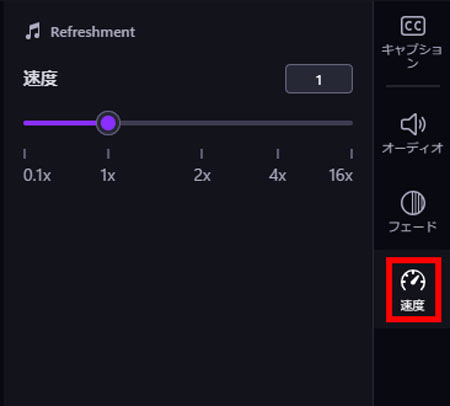
そのため、Windowsで逆再生動画を作成したい場合には、別の動画編集ツールを使用する必要があります。
Clipchampで動画を逆再生できない場合の代替手段
Clipchampで逆再生ができないため、ここからはClipchampの代替として使える逆再生対応の編集ツールを3つ紹介します。
各ツールにはそれぞれ特徴が異なるため、ご自身の目的や用途に合わせて選びましょう。
【無料ソフト】VideoProc Vloggerで逆再生動画を作成する

VideoProc Vloggerは、逆再生機能をはじめとする多彩な編集機能を搭載する、完全無料の動画編集ソフトです。使い方も驚くほどシンプルで、動画をドラッグ&ドロップで読み込んだ後、タイムライン上でクリップを選択して「逆再生」を有効にするだけで、あっという間に逆再生動画が完成します。
特別な編集知識がなくても直感的に操作できるため、Clipchampで逆再生ができず困っている方にもおすすめの代替ツールです。
- VideoProc Vloggerの主な特徴
- 完全無料で広告なし:広告表示やアプリ内課金が一切なく、安心して使い続けられます
- オフラインで動作可能:インターネット環境がなくても編集できるため、外出先や通信環境が不安定な場所でも利用できます。
- 高速処理に対応:GPUアクセラレーションに対応しており、長時間動画や高解像度動画でもスムーズに編集できます。
- 直感的なインターフェース:シンプルでわかりやすい操作画面なので、動画編集初心者でも迷わず使えます。
- 豊富な編集機能を搭載:逆再生はもちろん、速度変更、色調補正、トランジション、エフェクト、テキスト・タイトル挿入、オーディオ編集など、動画制作に必要な機能がすべて揃っています。
それでは、実際にVideoProc Vloggerを使って動画を逆再生する方法を解説していきます。
ステップ1:新規プロジェクトを作成する
VideoProc Vloggerを起動し、「新規プロジェクト」ボタンをクリックして編集プロジェクトを作成します。
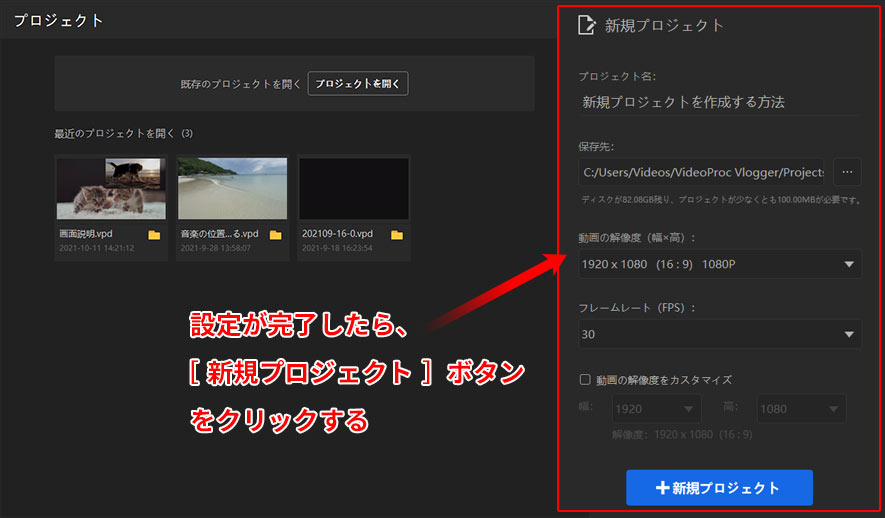
ステップ2:動画ファイルを読み込む
逆再生したい動画ファイルをディアライブラリ領域にドラッグ&ドロップします。読み込み完了後、サムネイルが表示されます。
ステップ3:タイムラインに配置する
読み込んだ動画クリップを、タイムライン上の動画トラックにドラッグ&ドロップで配置します。
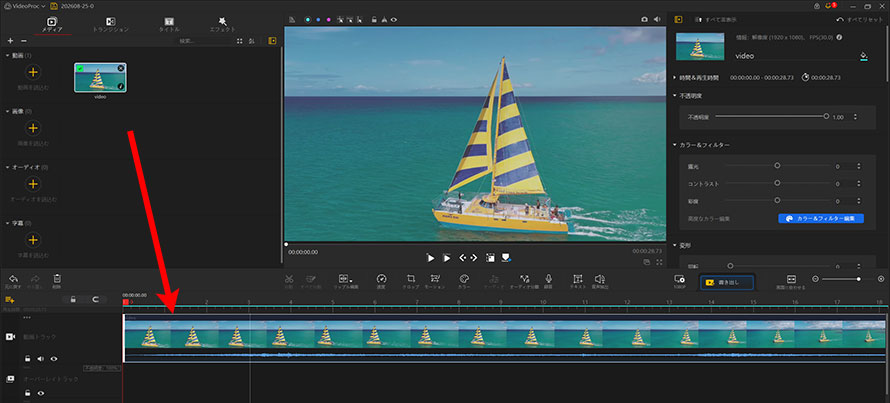
ステップ4:逆再生を適用する
タイムライン上で逆再生を適用したいクリップを選択します。
右側のインスペクタパネルにある「逆再生」のチェックボックスにチェックを入れると、動画に逆再生効果が適用されます。
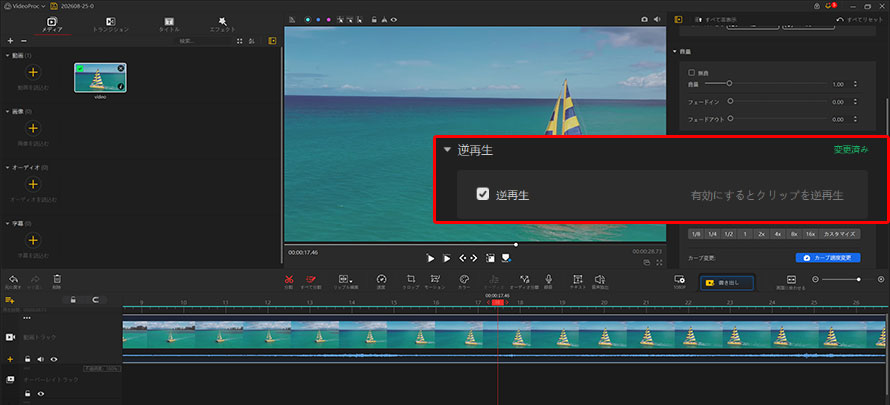
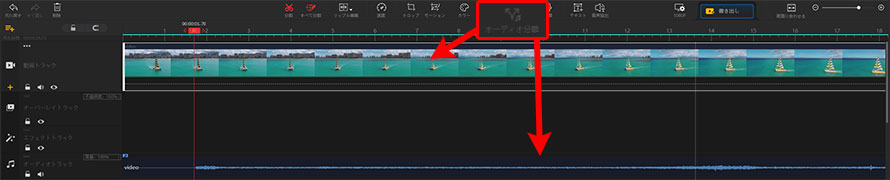
- 補足:映像だけを逆再生したい場合
- 映像のみを逆再生したい場合は、「オーディオ分離」機能を使って音声と映像を分離してから、対象のクリップに逆再生を適用します。
ステップ5:プレビューで確認する
画面中央上部のプレビューウィンドウで再生ブタンを押し、動画が正常に逆再生されるか確認します。
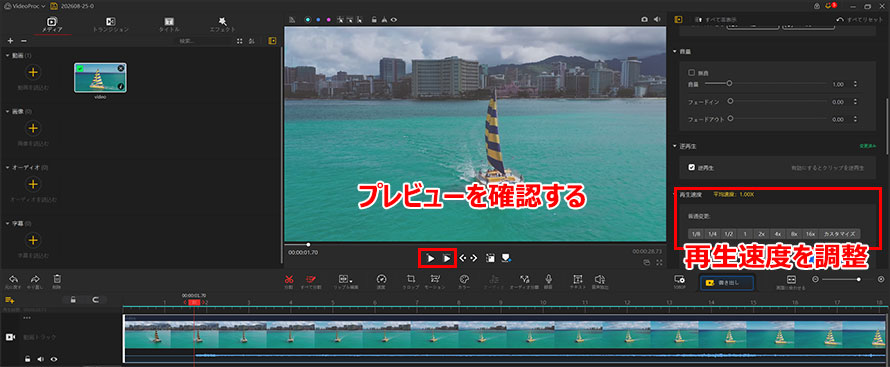
もし速度が速すぎる、または遅すぎる場合は、インスペクタパネルにある「再生速度」設定から調整できます。
ステップ6:動画を書き出す
編集が完了したら、タイムライン右上の「書き出し」ボタンをクリックします。
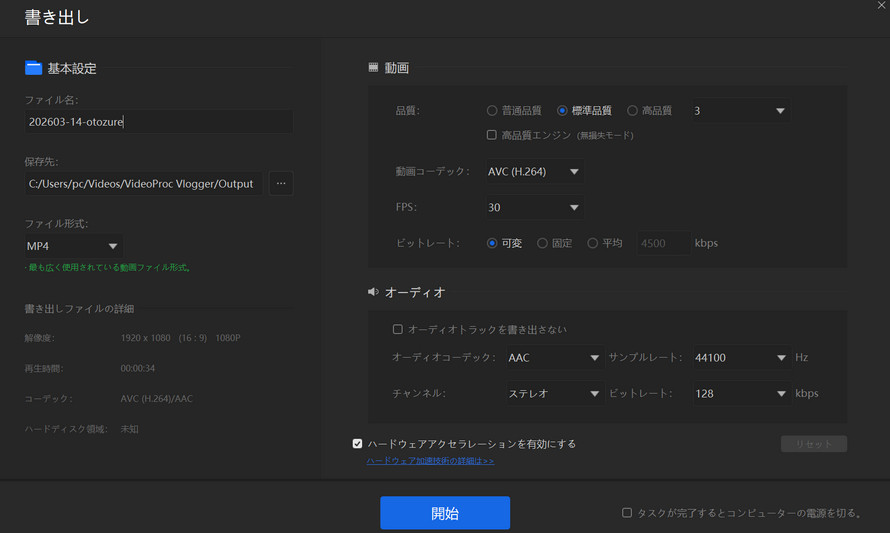
出力設定画面が表示されるので、ファイル名、保存先のフォルダ、出力形式などを設定してください。特にこだわりがなければ、初期設定のままでも問題なく書き出せます。
【Webツール】Ezgifで動画を逆再生する方法
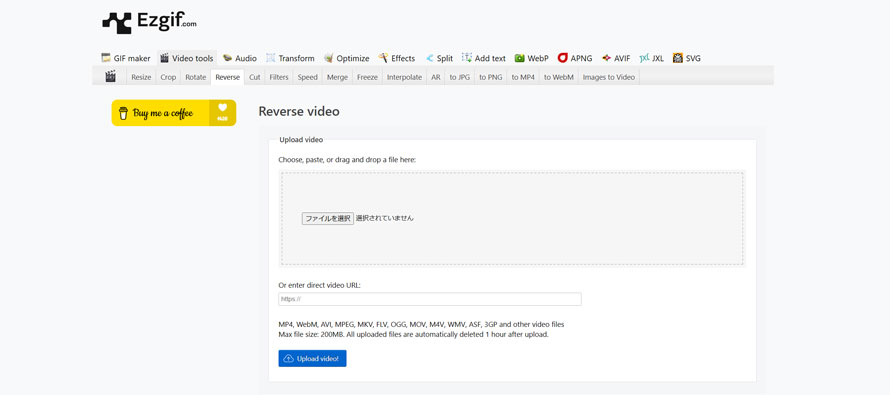
ソフトをインストールせず、ブラウザ上で手軽に動画を逆再生したい場合におすすめなのが、Ezgifです。動画ファイルをアップロードするだけで簡単に逆再生動画を作成できます。
Ezgifは、GIF作成を中心としたオンライン編集ツールですが、動画の変換や編集機能にも対応しています。登録やソフトのインストールを行うことなく、ブラウザさえあればすぐに利用できるため、パソコンの容量を圧迫せず、手軽に逆再生動画を作成したい方に適した方法です。
Ezgifを使って動画を逆再生するには、以下の手順で操作してください。
ステップ1:Ezgifの逆再生ツールにアクセスする
Ezgfのサイトにアクセスし、メニューから「Video Tool」→「Reverse」を選択します。
ステップ2:動画ファイルをアップロードする
「ファイルを選択」ボタンをクリックし、逆再生したい動画ファイルを選択します。その後、「Upload video!」ボタンを押すと、動画のアップロードが開始されます。
アップロードが完了するとプレビューが表示されるため、逆再生前の動画内容を確認できます。
ステップ3:逆再生処理を実行する
「Reverse Video!」ボタンをクリックすると、逆再生処理が開始されます。
処理時間は動画の長さとサーバーの混雑状況によりますが、短い動画であれば短時間で完了します。
ステップ4:処理結果をプレビューする
逆再生処理が完了すると、作成された動画のプレビューが表示されます。
再生ボタンをクリックして、動画が正しく逆再生されているか確認してください。問題があれば、再度アップロードからやり直せます。
ステップ5:動画をダウンロードする
プレビューに問題がなければ、「Save」ボタンをクリックして逆再生動画をダウンロードします。
【上級者向け】FFmpegで動画を逆再生する方法

コマンドライン操作に慣れている上級者には、オープンソースのマルチメディアフレームワークである「FFmpeg」もおすすめです。
FFmpegは、動画・音声の編集や形式変換、ストリーミングなど幅広い処理に対応したコマンドラインツールです。動画の逆再生にも対応しており、無料で利用できます。GUIはありませんが、その代わりに圧倒的な処理の自動化や細かなパラメーター調整など、高度な操作ができる点が特徴です。
FFmpegで動画を逆再生する場合は、以下のコマンドを使用します。
ffmpeg -i input.mp4 -vf reverse -af areverse output.mp4
- -i input.mp4:入力ファイルを指定
- -vf reverse:映像に逆再生を適用
- -af areverse:音声に逆再生を適用
- output.mp4:出力ファイル名を指定
FFmpegで動画を逆再生するには、以下の手順で操作してください。
ステップ1:コマンドプロンプトまたはターミナルを開く
Windowsの場合はコマンドプロンプトまたはPowerShell、Mac/Linuxの場合はターミナルを開きます。
ステップ2:動画ファイルが保存されているフォルダに移動する
cdコマンドを使って、逆再生したい動画ファイルが保存されているフォルダに移動します。
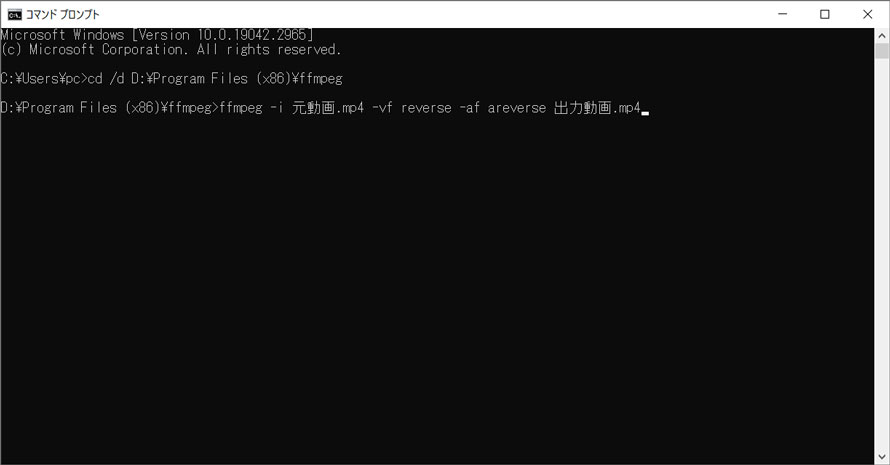
ステップ3:逆再生コマンドを実行する
基本コマンドを入力し、入力ファイル名と出力ファイル名を実際のものに置き換えて実行します。
ffmpeg -i 元動画.mp4 -vf reverse -af areverse 出力動画.mp4
ステップ4:処理完了を待つ
コマンドを実行すると、処理の進行状況がターミナル上に表示されます。
処理時間は動画の長さやPCスペックによって異なりますが、FFmpegは軽量で高速な処理が可能です。エラーが発生した場合は、入力ファイルの形式やファイルパスを再確認してください。
ステップ5:出力ファイルを確認する
処理が完了したら、出力動画ファイルが生成されています。動画プレーヤーで開き、映像と音声が正常に逆再生されていることを確認しましょう。
Clipchampの代替ツールの比較
ここまでClipchampで動画を逆再生できない場合に代替として使える3つの編集ツールと、それぞれの使い方を紹介してきました。ここでは、各ツールの特徴を比較して、自分に合った方法を選ぶ際の参考にしてみてください。
| Clipchampの代替ツール | VideoProc Vlogger | Ezgif | FFmpeg |
|---|---|---|---|
| 価格 | 完全無料 | 完全無料 | 完全無料 (オープンソース) |
| 使いやすさ | 初心者向け | 初心者向け | 上級者向け |
| ファイルサイズ制限 | なし | 200MBまで | なし |
| オフライン動作 | X | ||
| 処理速度 | 高速 (GPUアクセラレーション対応) |
サーバー環境に依存 | PC性能に依存 |
| バッチ処理 | X | X | |
| 逆再生以外の編集機能 | 動画制作に必要な機能がすべて揃っている | リサイズ・トリミングなど基本機能 | コマンドによる多彩な動画・音声処理 |
- VideoProc Vloggerがおすすめな方
- 「手軽に高品質な逆再生動画を作りたい」「Clipchampの代替となる無料の編集ソフトを探している」という方には、VideoProc Vloggerがベストチョイスです。
- 無料でありながらプロフェッショナルな機能を備え、逆再生もワンクリックで完了します。速度変更やエフェクト、テキスト挿入などの編集機能も充実しています。
- Ezgifがおすすめな方
- 「とにかく今すぐ逆再生したい」「ソフトをインストールせずに処理したい」という方には、Ezgifが便利です。
- ブラウザから動画をアップロードするだけで逆再生できるため、簡単な動画を手早く処理したい場合に向いています。ただし、ファイルサイズの制限や動画をWeb上にアップロードすることによるプライバシー面には注意が必要です。
- FFmpegがおすすな方
- 「コマンドライン操作に慣れている」「複数の動画を効率よく処理したい」という方には、 FFmpegが最適です。
- コマンド入力が必要なため初心者にはやや難しいものの、動画・音声の処理を細かく設定できるほか、スクリプトを使った自動化や一括処理にも対応できます。自由度の高さを重視する上級者に向いています。
よくある質問(FAQ)
Clipchampの逆再生に関する疑問や、各代替ツールの利用にあたってよく寄せられる質問をQ&A形式でまとめました。
Q1.Clipchampに逆再生機能が追加される予定はありますか?
A.現時点でMicrosoftからClipchampの逆再生機能追加に関する公式な発表はありません。
Clipchampは定期的にアップデートが行われており、新機能が追加されることもありますが、逆再生機能がいつ実装されるかは未定です。そのため、現状では本記事で紹介した代替手段を利用するのがおすすめです。
Q2.VideoProc Vloggerは本当に完全無料ですか?
A.はい、VideoProc Vloggerは完全無料です。
広告表示やアプリ内課金、有料版へのアップセルなどは一切なく、すべての編集機能を無料で利用できます。Clipchampの代替として、費用をかけずに本格的な動画編集を行いたい方にも適しています。
Q3.Ezgifで動画を逆再生すると画質が落ちるのはなぜですか?
A. Ezgifはオンライン上で動画を処理するため、処理の過程で動画が再エンコードされます。その際に圧縮がかかり、元の動画よりも画質が落ちることがあります。
画質をできるだけ維持したい場合は、元の解像度・コーデックを保ったまま処理できる設定を選ぶか、オフライン処理が可能なVideoProc VloggerやFFmpegの利用を検討してください。
Q4. 逆再生とスロー再生を同時に適用できますか?
A. VideoProc Vloggerでは可能です。
「逆再生」を適用したうえで「再生速度」オプションの数値を変更することで、スロー逆再生(例:1/2)や高速逆再生(例:4x)を実現できます。
Q5. スマートフォンで逆再生動画を作成する方法はありますか?
A. 本記事で紹介したEzgifはオンラインツールなので、スマートフォンのブラウザから利用できます。また、逆再生に対応した動画編集アプリを利用する方法もあります。
まとめ
Clipchampで動画を逆再生する機能が搭載されていません。そのため、逆再生動画を作成したい場合は、別の編集ツールを利用する必要があります。
本記事で紹介した3つの代替手段の中でも、初心者から上級者まで幅広くおすすめできるのが「VideoProc Vlogger」です。完全無料で利用でき、逆再生、テキスト挿入、トリミングといった基本編集に加え、速度変更、トランジション追加、クロマキー合成など、様々な加工を簡単に行えます。

初心者向けで、直感的な操作ができる無料の動画編集ソフト
一方、ソフトをインストールせずに手軽に処理したい場合はEzgif、コンド操作に慣れて一括処理を行いたい場合はFFmpegが適しています。
Clipchampで逆再生ができず困っている方は、自分の用途や編集スキルに合ったツールを選び、逆再生ならではのクリエイティブな世界を楽しんでください。

この記事を書いたライター:柳瀬
動画編集・画像加工・AIツール関連の記事を中心に執筆。実際にソフトを使いながら、使い方やトラブル対処をわかりやすく紹介しています。
- メールアドレスが公開されることはありません。 * が付いている欄は必須項目です。