 VideoProc Vlogger
Canva動画編集のやり方完全ガイド|カット・テロップ・音楽・字幕の入れ方とできない時の対処法
- 👦 「SNS用のショート動画を手軽に作りたい」
- 👩 「Canvaで動画編集を始めたけど、思うように操作できない…」
デザインツールとして圧倒的な人気を誇るCanva。しかし、動画編集機能は「シンプルさ」ゆえに、ちょっとした操作でつまずいてしまうことも事実です。特に、スマホで撮影した動画にテロップやBGMをつけたい初心者の方にとって、「保存できない」「動作が重い」といったトラブルは大きなストレスになります。
この記事では、Canva動画編集の基本的なやり方から、応用テクニック、よくある「できない」への対処法までを徹底解説します。
最後まで読めば、Canvaでの動画作成が格段にスムーズになり、「Canvaでは物足りない」と感じたときの最適な解決策も見つかります。
目次
1、Canvaとは?動画編集機能の基本情報
2、【基本操作】Canvaで動画を一から作成する手順
3、【応用テクニック】Canvaでワンランク上の動画を作る方法
4、【トラブル解決】Canva動画編集でありがちな「できない」問題と対処法
5、Canvaの限界と、より高度な編集をする方法
- ①.Canvaの限界と代替ツールの比較
- ②.無料で本格編集を始めるなら「VideoProc Vlogger」
- ③.さらに一歩進んだ活用法:VideoProc Converter AIで「動画の悩み」を根本解決
6、よくある質問(FAQ)
7、まとめ:あなたの目的に最適な動画編集ツールの選び方
1、Canvaとは?動画編集機能の基本情報
Canvaは、オーストラリア発のオンラインデザインプラットフォームです。もともとは画像デザインツールとして広く普及しましたが、現在では動画編集機能も大幅に強化され、SNS向けのショート動画制作を中心に多くのユーザーに活用されています。世界では月間アクティブユーザー数が2億6,000万人を超え、日本国内でも個人から企業まで幅広く利用されています。
| 運営会社 | Canva Pty Ltd(オーストラリア) |
| 日本語対応 | 完全対応(Web版・アプリ版ともに日本語表示可能) |
| 主な機能(動画関連) | テンプレート編集、カット・分割、テキスト・テロップ挿入、BGM追加、自動字幕生成、アニメーション、トランジション効果、ブランドキット(有料)など |
| 料金プラン | • 無料版:基本機能と一部素材を利用可能 • Canva Pro:月額1,500円(年額プラン換算)でプレミアム素材、背景リムーバー、ブランドキットなどを利用可能 • Canva for Teams:1ユーザーあたり月額1,300円~で共同編集に対応 |
| 対応入力形式 | • 動画:MP4、MOV、GIF、WebM など • 画像:JPEG、PNG、SVG など • 音声:MP3、WAV など |
| 書き出し形式 | MP4動画(最大4K、一部機能はPro版限定)/GIF/静止画(PNG、JPEG) |
※無料版でも基本的な動画編集は十分可能ですが、利用できる素材や一部の書き出し機能には制限があります。詳細は後述の「Canva Pro限定機能」で解説します。
続いて、Canvaの動画編集機能のメリットとデメリットを確認しておきましょう。事前に特徴を把握しておくことで、作業効率の向上につながります。
- Canva動画編集のメリット:
- ✔ テンプレートが豊富:デザイン性の高い動画を誰でも簡単に作成できる。
- ✔ ブラウザ完結:ソフトのインストールが不要で、比較的低スペックなPCでも利用しやすい。
- ✔ 豊富な素材:写真、イラスト、BGMなどの素材が充実している(一部有料)。
- Canva動画編集のデメリット:
- ✖ 細かな編集が苦手:タイムラインの拡大縮小に制限があり、フレーム単位の精密なカット編集には向かない。
- ✖ 動作が不安定になりやすい:ブラウザのメモリ使用量に左右されるため、長尺動画や高画質動画では動作が重くなったり、フリーズしたりすることがある。
- ✖ 書き出しに制限がある:無料版では高画質での書き出しに制限があり、処理時間が長くなる場合もある。
2、【基本操作】Canvaで動画を一から作成する手順
「そもそもCanvaで動画を作るには何から始めればいいの?」という方のために、プロジェクトの作成から書き出しまでの基本的な流れを解説します。
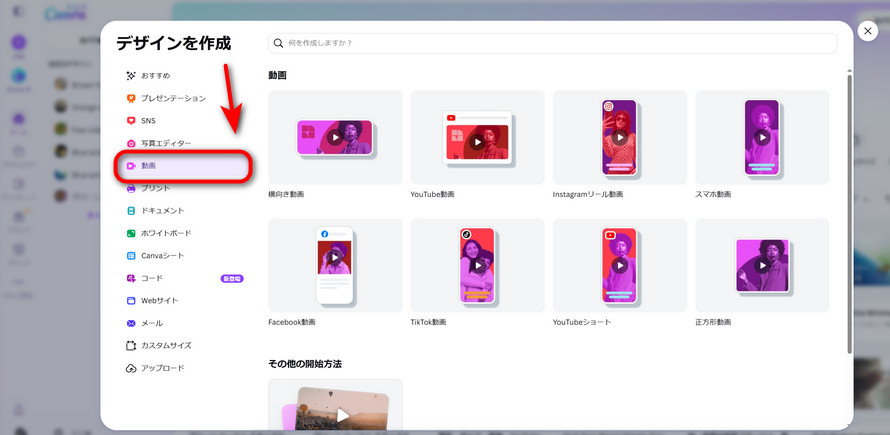
STEP1:デザインタイプを選択する
Canvaのトップページで「デザインを作成」をクリックし、検索窓に「動画」と入力します。表示される「動画(横型・1080p)」や「モバイル動画(縦型)」など、目的に合ったサイズを選択してください。
なお、「プレゼンテーション」でも動画として書き出すことは可能ですが、動画編集を目的とする場合は「動画」形式を選ぶ方が操作しやすいでしょう。
STEP2:テンプレートを選ぶ、または白紙から始める
左側の「テンプレート」タブから、目的(YouTube、TikTok、Instagramなど)に合ったデザインを選択します。
白紙から作成したい場合は、テンプレートを選ばずそのまま編集画面へ進みましょう。
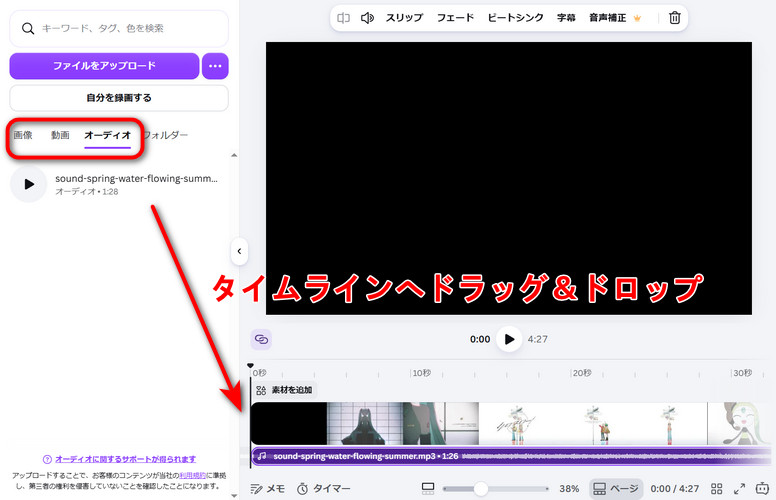
STEP3:素材をアップロードする
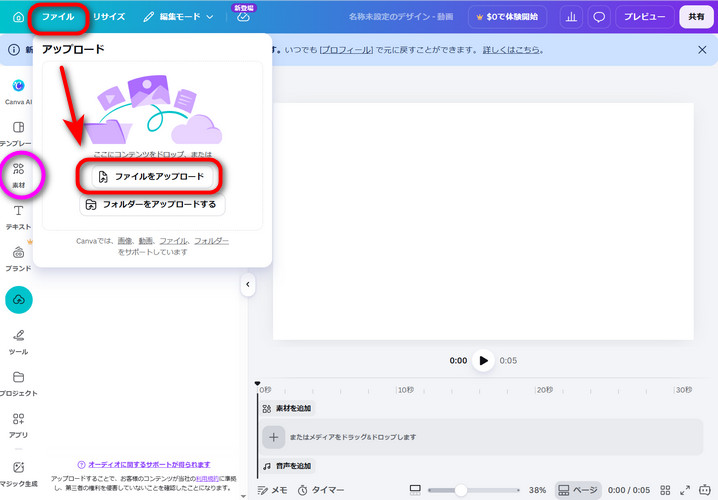
左メニューの「アップロード」をクリックし、PCやスマホから動画・画像・音声ファイルを取り込みます。
また、「素材」タブに用意されている無料の動画クリップや写真、音楽素材を活用することもできます。
STEP4:タイムラインに素材を配置する
アップロードした動画を画面下部のタイムラインへドラッグ&ドロップします。
複数のクリップを順番に並べることで、動画全体の流れを作成できます。
STEP5:編集を加える
ここからが本記事のメイン内容です。以下の編集操作を順番に覚えることで、Canva動画編集の基本操作を一通り習得できます。
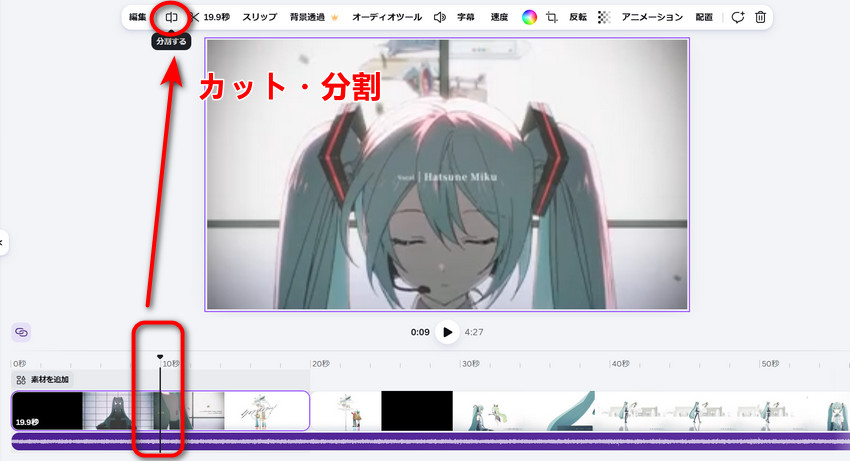
✂ 動画のカット・分割方法
「動画の前後にある不要な部分を削除したい」というのは、動画編集の基本です。
①.タイムライン上の動画クリップの左右端をクリックしたまま内側へドラッグすると、前後の不要な部分をトリミングできます。
②.動画の途中を分割したい場合は、分割したい位置に再生ヘッド(黒い縦線)を合わせ、「分割」をクリックします。不要になったクリップを選択して削除すれば完了です。
よくあるつまずき:「思った位置で分割できない」
Canvaはフレーム単位の細かな編集にはあまり向いていません。タイムラインを拡大しても、1コマ単位で正確に調整するのが難しい場合があります。カット精度を重視する場合は、専用の動画編集ソフトを利用する方が快適でしょう。
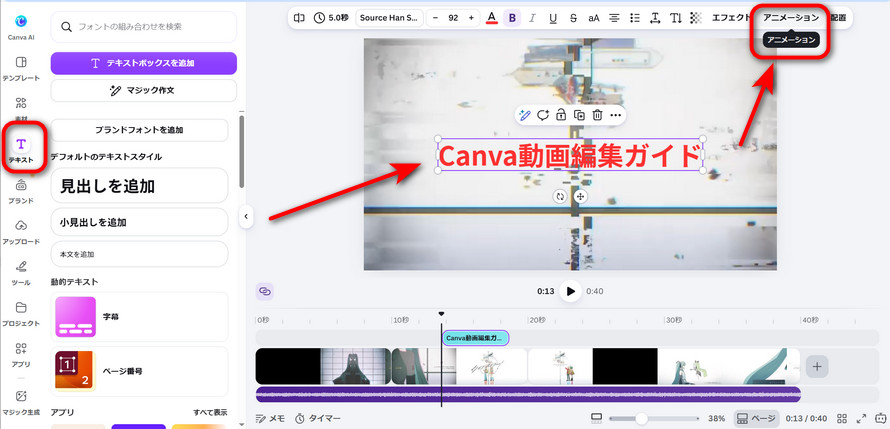
✏️ おしゃれなテロップ・テキストの入れ方
動画にテロップを入れることで、内容が伝わりやすくなります。
①.左メニューの「テキスト」を選択し、好みのテキストスタイルを動画内に追加します。
②.文字を入力し、タイムライン上のテキストバーをドラッグして表示時間を調整します。
③.上部の「アニメーション」をクリックすると、テキストの登場・退場演出を設定できます。
ワンポイント:
テロップは「短く・わかりやすく」が基本です。Canvaの縁取り機能を活用すれば、背景色に左右されず読みやすいテキストを作成できます。
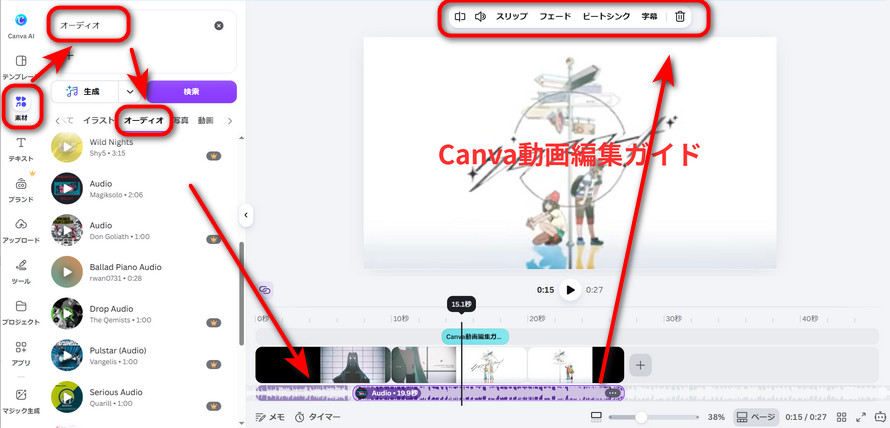
🎶 BGM・音楽・効果音の追加と音量調整
音楽や効果音を加えることで、動画の印象は大きく変わります。
①.左メニューの「素材」→「オーディオ」を開き、Canvaの音源を試聴します。
②.気に入った音源をクリックすると、タイムライン下段に追加されます。
③.元動画の音声とのバランスは、動画クリップを選択して「音量」から調整できます。
④.BGMを自然に終わらせたい場合は、オーディオ設定からフェードイン・フェードアウトの秒数を指定しましょう。
📕 自動字幕起こし機能の使い方
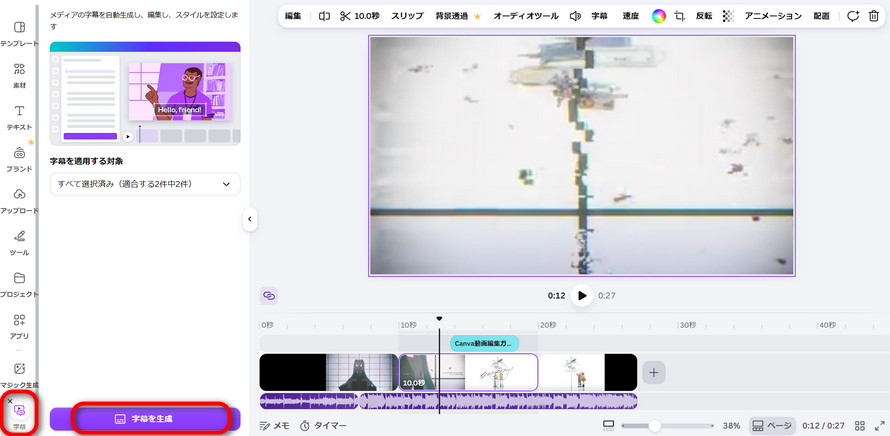
Canvaには、音声から自動で字幕を生成できる便利な機能があります。
①.音声入りの動画をタイムラインに配置し、左メニューの「字幕」をクリックします(アプリ版では画面下の「字幕」アイコン)。
②.言語を「日本語」に設定し、「字幕を生成」をクリックします。
③.数十秒ほどで字幕が生成され、フォントや色をまとめて変更できます。誤認識がある場合は個別に修正しましょう。
注意点:
AI字幕の精度は完璧ではありません。専門用語や早口の会話は誤認識されることがあります。公開前には必ず内容を確認し、必要に応じて修正しましょう。
また、長尺動画では字幕の表示タイミングがズレる場合もあるため、最終チェックをおすすめします。
STEP6:書き出し(ダウンロード)
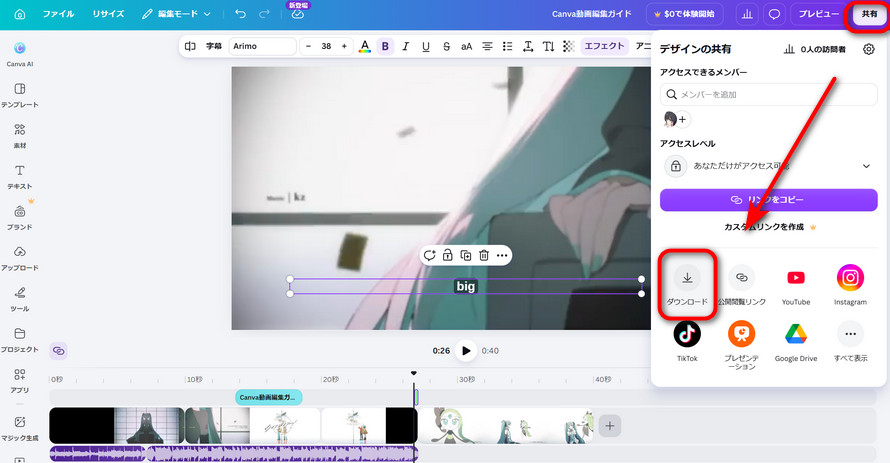
編集が完了したら、右上の「共有」→「ダウンロード」をクリックします。
ファイル形式を「MP4動画」に設定し、ページ範囲を「すべてのページ」に指定して保存しましょう。Canvaでは動画プロジェクトだけでなく、プレゼンテーション形式のデザインもMP4形式で書き出すことができます。
3、【応用テクニック】Canvaでワンランク上の動画を作る方法
基本操作に慣れてきたら、Canvaならではの「デザイン力を活かした動画表現」に挑戦してみましょう。いずれもブラウザ上で完結するCanvaならではの、手軽に実践できるテクニックです。
①.写真やイラストを組み合わせたハイブリッド動画の作成
Canva最大の強みは、豊富なデザインテンプレートと素材ライブラリです。動画クリップに写真・イラスト・図形を組み合わせることで、情報量が増え、視聴者を飽きさせにくい動画を作成できます。
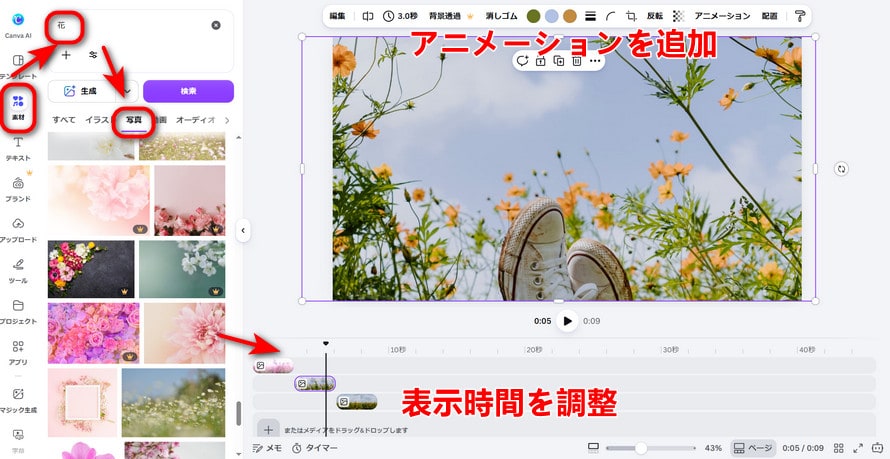
STEP1:「素材」から「写真」または「グラフィック」を選択し、タイムライン上に配置します。
STEP2:写真バーをドラッグして表示時間を調整します。
STEP3:写真に「パン」「ズーム」「フェード」などのアニメーションを追加すると、静止画でも躍動感のある演出が可能です。
②.ページ切り替え効果でプロ級のトランジションを作る
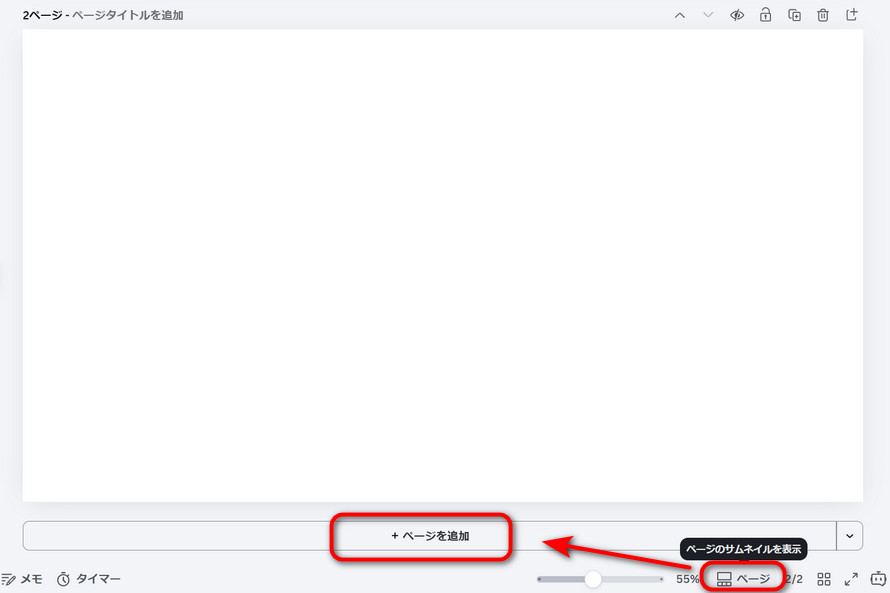
Canvaの「ページ」機能を使えば、シーン間の切り替え効果を簡単に設定できます。
STEP1:タイムライン上部の「+ページを追加」をクリックして新しいシーンを作成します。
STEP2:各ページに異なる素材を配置し、2ページ目以降を選択して「切り替え効果」から好みのアニメーション(ワイプ・スライド・フェードなど)を選択します。
STEP3:「長さ」を調整してトランジション速度を変更できます。
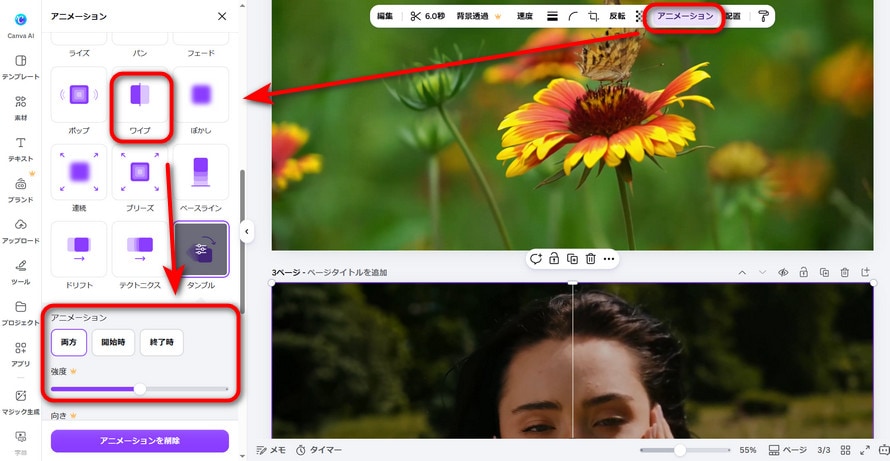
- おすすめの構成例:
- 動画ページ →(スライド)→ テキスト強調ページ →(フェード)→ 商品写真ページ
この流れだけでも、テレビCMのような完成度の高い動画に仕上がります。
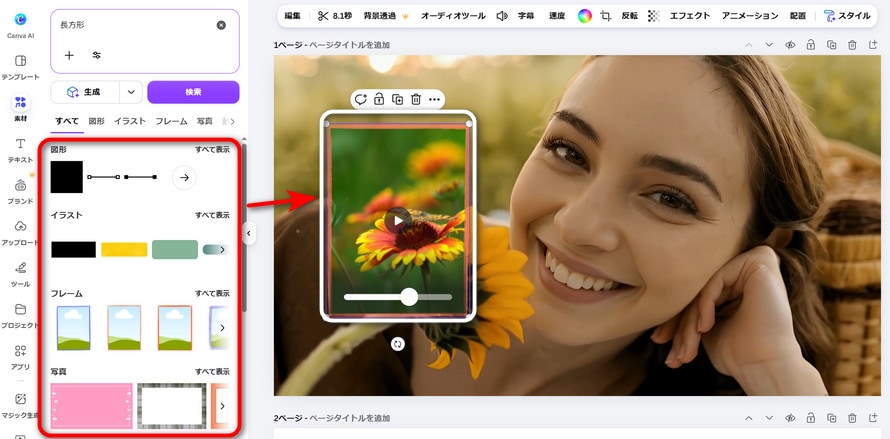
③.エレメント(図形・イラスト)を活用した装飾テクニック
テキストだけでは物足りない場合は、「エレメント」機能を活用して図形やイラストを追加しましょう。
STEP1:「素材」→「エレメント」から矢印・フレーム・アニメーションスタンプなどを検索します。
STEP2:動画上に配置してサイズや色を調整し、アニメーションを追加すると、注目させたい部分を効果的に強調できます。
STEP3:「フレーム」機能を使えば、写真や動画を円形・角丸・ポラロイド風などのデザインで表示できます。
④.Canva Pro限定機能で作業効率と動画品質を向上(有料)
Canva Proへアップグレードすると、動画編集の効率がさらに向上します。頻繁に動画を制作する方は、以下の機能を活用する価値があります。
| Pro限定機能 | 動画編集でのメリット |
| 背景リムーバー | 人物だけを切り抜いて別背景と合成可能。クロマキー作業を大幅に削減。 |
| プレミアム素材の利用 | 高品質な動画素材・BGM・イラストを利用でき、動画のクオリティが大幅に向上。 |
| ブランドキット | ロゴ・ブランドカラー・フォントをワンクリックで適用し、ブランドの一貫性を維持。 |
| Magic Morph (マジックモーフ) |
テキストや図形に高度なエフェクトを適用し、印象的なビジュアル演出を実現。 |
5、【トラブル解決】Canva動画編集でありがちな「できない」問題と対策
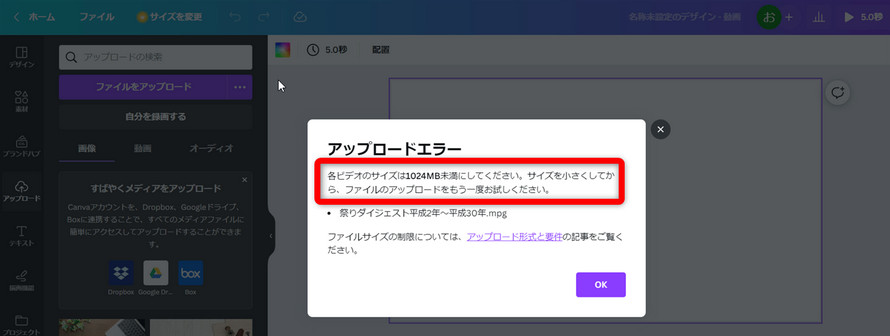
ここからは、Canvaで多くのユーザーが直面する代表的なトラブルと、その解決方法を紹介します。操作中に「うまくできない」と感じたら、まず以下を確認してみましょう。
- 1動画を保存・ダウンロードできない
- 主な原因
- * 動画のサイズや長さが大きすぎる
* ブラウザのキャッシュや拡張機能の影響
* インターネット接続が不安定
* Canva側で一時的な障害が発生している - 対処法
- * ブラウザのキャッシュを削除する
* シークレットウィンドウで再度試す
* 通信環境の良い場所で再度ダウンロードする
* 「共有」→「リンクをコピー」で一時的にデザインを保存する
ブラウザ版で頻繁に問題が発生する場合は、Canvaデスクトップアプリの利用も検討してみましょう。 - 2動作が重い・フリーズする
- Canvaの動画編集では、動画素材やエフェクトが増えるほどブラウザの負荷が高くなります。PCのスペックやメモリ容量によっては、編集作業が重くなることがあります。
- 対処法
- * 長い動画は複数のクリップに分けて編集する
* 不要なブラウザタブやアプリを閉じる
* Chromeのハードウェアアクセラレーション設定を見直す
* プレビュー品質を下げて作業する
快適に編集したい場合は、PC向けの動画編集ソフトを活用するのもおすすめです。 - 3「写真しか選べない」動画テンプレートが表示されない
- Canvaを開いても動画テンプレートが表示されない場合は、「デザインを作成」で「動画」ではなく、「プレゼンテーション」や「SNS投稿」など別のデザインタイプを選択している可能性があります。
- その場合は、新規作成時に「動画」を選び直してから編集を始めてください。
6、Canvaの限界と、より高度な編集をする方法
ここまでCanvaの多彩な編集機能を見てきましたが、「細かい編集ができない」と感じた方もいるかもしれません。特に以下のようなケースでは、Canvaは必ずしも最適とはいえません。
- • GoProやスマートフォンで撮影した4K動画を画質を保ったまま編集したい
- • 細かな色補正(カラーコレクション)や速度調整(スローモーション)を自在に行いたい
- • 長時間の録画データを安定してカット編集したい
Canvaはあくまで「テンプレートやデザイン要素を組み合わせて動画を作成する」ためのツールであり、「タイムラインをフレーム単位で操作する」本格的な動画編集ソフトではありません。
①.Canvaの限界と代替ツールの比較
では、Canvaで対応しきれない部分は、他のソフトではどのように補えるのでしょうか。ここでは、弊社の2つのツールを含めて、それぞれの特徴を整理します。
| 機能 | Canva | VideoProc Vlogger | VideoProc Converter AI |
| 目的 | SNS向けテンプレート動画制作 | 本格的なカット編集・演出 | 動画の変換・圧縮・画質補正 |
| 料金体系 | 無料/有料(Pro) | 無料 | 無料/有料 |
| 動作環境 | ブラウザベース | PCソフト/スマホアプリ Win/Mac、iOS/Android |
PCソフト Win/Mac |
| フレーム単位編集 | ❌ (簡易編集) |
⭕ (精密なカット編集) |
❌ |
| 速度調整 (スロー等) |
制限あり | 自由に調整可 | 自由に調整可 |
| 4K動画編集 | 制限あり/動作が重くなる場合あり | 快適に編集可能 | 編集非対応 (変換・補正は可能) |
| エフェクト・素材 | テンプレートが豊富 | トランジション・エフェクトあり | 簡単編集 |
| こんな人に最適 | 手軽におしゃれな動画を作りたい初心者 | 無料で本格編集をしたい人 | 変換・圧縮・画質改善を行いたい人 |
②.無料で本格編集を始めるなら「VideoProc Vlogger」
「Canvaでは物足りない」「より自由に編集したい」という方には、VideoProc Vloggerがおすすめです。
VideoProc Vloggerは、無料で利用できるPC向け動画編集ソフト(アプリ)で、直感的な操作性と軽快な動作が特徴です。YouTubeやSNS向けの動画制作にも適しており、カット編集、テロップ追加、BGM挿入、速度調整、エフェクト適用など幅広い編集が可能です。

| 運営会社 | Digiarty社 |
| 対応OS | Windows 7/8/10/11(64bit)、macOS 10.11以降、iOS/iPadOS 13.0 以降、Android |
| 日本語 | ⭕ |
| 料金プラン | 完全無料 |
| 対応入力形式 | • 動画:XAVC / XAVC S、Canon XF MPEG-2、Canon XF-AVC、JVC XDCAM EX、MOV、MXF、Long GOP方式のJVC H.264など • 画像:PNG、JPG、GIF、BMPなど • 音声:各種汎用オーディオファイル(MP3、AAC、WAVなど) |
| 書き出し形式 | MP4、MKV/MP3、M4A、FLAC/GIF、PNG |
- メリット:
- ✔ 無料で利用可能(ウォーターマークなし)
- ✔ 軽快な動作で4K動画編集にも対応
- ✔ フレーム単位の細かな編集が可能
- ✔ エフェクトやテロップ素材が豊富
- デメリット:
- ✖ Canvaほどテンプレートは豊富ではない
- ✖ デザインを一から作る場合はやや手間がかかる
そのため、「Canvaで全体構成を作成し、VideoProc Vloggerで細かい編集を仕上げる」という併用スタイルが効率的です。
③.さらに一歩進んだ活用法:VideoProc Converter AIで書き出し後の課題を解決
「編集後に書き出したら問題が発生した」という経験は少なくありません。
- • ファイルサイズが大きく、SNSにアップロードできない
- • 画質が劣化してしまう
- • 再生できない形式で保存されてしまう
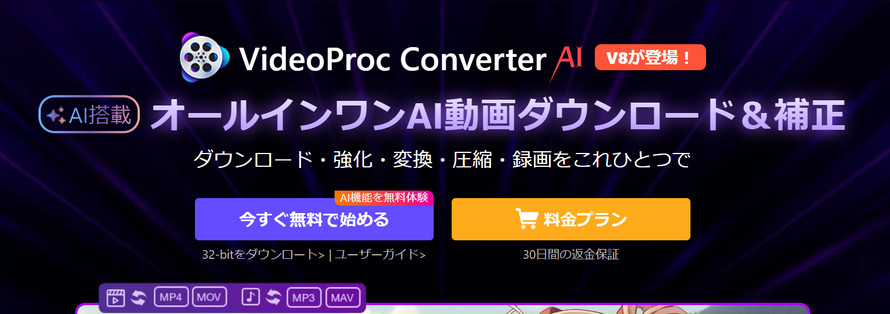
こうした書き出し後の課題を補うのが、VideoProc Converter AIです。
- 主な特徴:
- ☑ 高圧縮でも画質を維持しながらファイルサイズを削減
- ☑ AI技術による画質補正・アップスケーリング機能
- ☑ 幅広い動画・音声フォーマットに対応し、互換性を向上
動画制作の効率と品質を高めるには、以下の流れが効果的です。
- STEP1:Canvaで構成やデザインを作成
- STEP2:VideoProc Vloggerで詳細な編集を実施
- STEP3:VideoProc Converter AIで最終的な最適化(圧縮・変換・画質調整)
この流れを活用することで、制作効率と動画品質のバランスを高いレベルで両立できます。
6、よくある質問(FAQ)
Q1.Canvaの動画編集は完全無料で使えますか?
基本的なカット編集・テロップ挿入・BGM追加・字幕生成は無料版でも利用可能です。ただし、4K解像度での書き出し、背景リムーバー、プレミアム素材の利用には、有料プランのCanva Pro(月額約1,500円/年間契約時)が必要です。
Q2.Canvaで編集した動画をMP4で保存する方法は?
編集完了後、右上の「共有」→「ダウンロード」をクリックし、ファイルの種類で「MP4動画」を選択します。「すべてのページ」を選ぶことで、動画全体を1つのMP4ファイルとして保存できます。ページを個別に選択した場合は、それぞれ別ファイルとして書き出されるため注意が必要です。
Q3.Canva動画編集はスマホアプリとPC版で何が違いますか?
基本的な編集機能に大きな差はありませんが、操作性に違いがあります。
• PC版(ブラウザ):画面が広く、タイムライン操作や細かいテキスト編集がしやすい
• スマホアプリ版:タップ操作に最適化されており、撮影した動画をすぐ編集できる利便性がある。ただし、長尺動画では動作が重くなる場合があります。
🔗 無料の動画編集ソフトおすすめ14選!使いやすさ×機能性を兼ね備えた動画編集無料ソフトはコレ!
🔗 【無料】スマホ動画編集アプリTOP10|iPhone・Androidで動画の編集はこれがおすすめ
Q4.Canvaで使える音楽(BGM)は著作権フリーですか?
Canvaの素材ライブラリで提供されている音楽は、個人利用・商用利用の範囲で利用可能です。ただし、一部のプレミアム音源は有料プラン対象となるため、無料版では利用できない素材があります。
🔗 効果音(SE)フリーサイトおすすめの人気ランキング!商用無料・著作権フリー・素材加工可能
Q5.Canvaで動画を編集すると画質が落ちるのはなぜですか?
主な原因は以下のとおりです。
• 無料プランでは最大1080p(フルHD)までの書き出しに制限されている
• 元動画の解像度が低い場合、そのまま出力品質に影響する
• 書き出し時に自動圧縮が行われるため、わずかに画質が低下することがある
高画質を維持したい場合は、AI高画質化ツールの併用が有効です。
Q6.Canvaで編集できる動画の長さに制限はありますか?
明確な時間制限は公開されていませんが、実質的には短尺動画向けの設計です。長時間動画ではブラウザの負荷が増え、動作が重くなることがあります。10分以上の動画編集には、PC向けの動画編集ソフトの利用が推奨されます。
Q7.CanvaとVideoProc Vloggerは併用できますか?
はい、併用は可能であり、効率的な編集方法の一つです。
Canvaでテンプレートやデザイン要素を作成し、その後VideoProc Vloggerでカット編集や速度調整などの細かい編集を行うワークフローが一般的です。
両ツールの強みを組み合わせることで、よりスムーズな制作が可能になります。
7、まとめ:あなたの目的に最適な動画編集ツールの選び方
ここからは、Canvaで多くのユーザーが直面する3大トラブルと、その具体的な解決策を紹介します。操作に慣れてきて「あれ、できない」と感じたときに、まずここを確認してください。
Canvaの動画編集は、「手軽にテンプレートを活用しておしゃれな動画を作りたい」というニーズに適しています。まずは基本操作と応用機能を習得し、テロップ・字幕・トランジションなどを活用した動画制作を試してみてください。
一方で、以下のような課題を感じた場合は、ツールの切り替えや併用を検討するタイミングです。
- ● 動作が重く編集作業が進みにくい
- ● 細かいカットやタイミング調整が難しい
- ● 高画質での書き出しに制限を感じる
そのような場合は、VideoProc Vlogger(無料)のような軽量な編集ソフトを活用することで、より安定した編集環境が得られます。「Canvaでデザイン、VideoProc Vloggerで仕上げ」という分担スタイルにより、制作効率とクオリティの両立が可能になります。

この記事を書いた人:スズキ
2014年よりDigiartyの編集者として活動。動画・画像編集やAI高画質化など、メディア処理分野を中心にソフトウェアレビューや関連記事を執筆しています。
- メールアドレスが公開されることはありません。 * が付いている欄は必須項目です。