
 1.インストール・登録
 2.基本設定
 3.AI動画高画質化
 4.AIフレーム補間
 5. AI手ぶれ補正
 6.画像AI
 7.音声AI
 8.動画
8.動画 9.DVD
9.DVD 10.ダウンロード
 11.圧縮
11.圧縮 12.録画
12.録画Mac版VideoProc Converter AI マニュアル|AI手ぶれ補正・ビデオ安定化
 5. AI手ぶれ補正
5-1. AI手ぶれ補正補正機能解説
Mac版VideoProc Converter AIに搭載されている「AI手ぶれ補正」機能は、人工知能(AI)技術を活用して、手ぶれのある動画を自動で安定化し、滑らかな視聴体験を提供します。
具体的には、AIが動画の各フレームを解析し、手ぶれが発生している箇所を検出します。手ぶれは、カメラの振動や不安定な撮影条件で起こりやすいですが、本機能ではAIが自動でこれを認識し、補正アルゴリズムを適用してフレームを微調整します。ユーザーが手動で設定を調整する必要はほとんどなく、AIが最適な補正を自動で行います。その結果、手ぶれのある映像も滑らかで安定した動画として再生できます。
この機能は、望遠撮影や歩きながらの撮影、運動会などの不安定な撮影環境、さらにはアクションカメラで撮影した動画など、手ぶれが起こりやすい状況で特に役立ちます。
VideoProc Converter AIの手ぶれ補正機能によって、以下のことができます。
● 三脚を使用したかのように、垂直方向や水平方向の動画の揺れを補正。
● 複数の動画を同時に追加して補正する際、動画ごとに異なる設定を適用可能。
● パラメータを調整後、オリジナル動画と補正後の動画をリアルタイムでプレビュー。
● マルチトラック動画から特定のビデオトラックを選択可能。また、動画のGOP設定も調整可能。
● 動画の安定化に特化しており、他の編集ソフトで起こりやすいエフェクトの衝突を回避。
Macで使用する場合は、まずVideoProc Converter AIを起動し、メイン画面から「AI手ブレ補正」モジュールを選択してください。
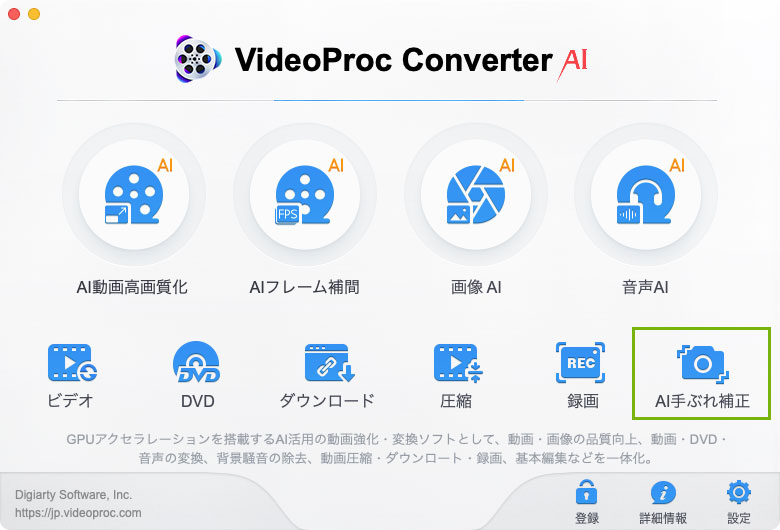
では、Macユーザー向けにVideoProc Converter AIの手ぶれ補正の操作方法を順に解説していきます。
5-2. 画面説明
まずは、Mac版VideoProc Converter AIの手ぶれ補正機能画面を詳しく見ていきましょう。
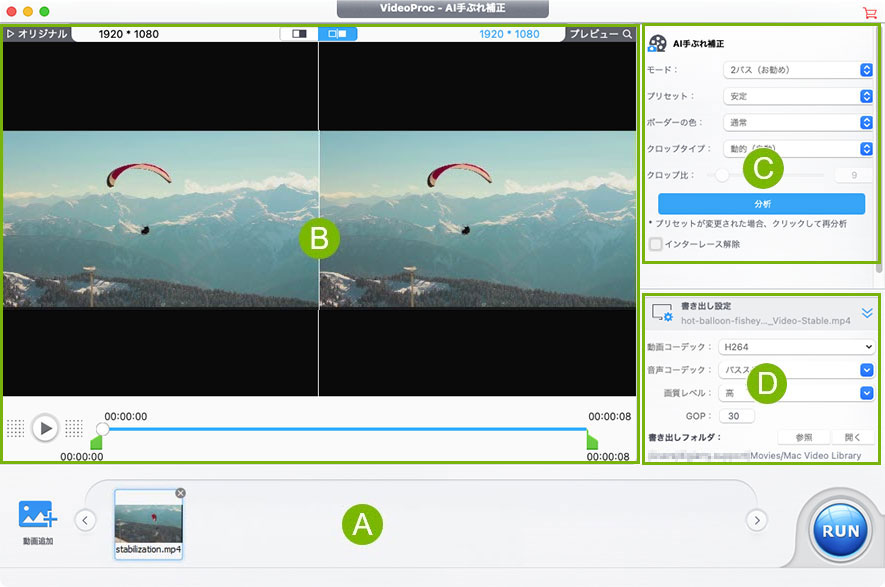
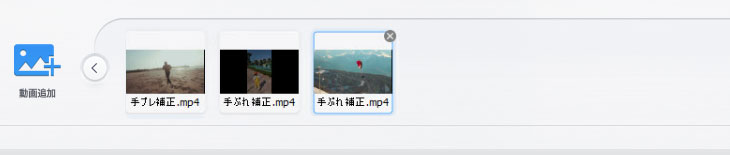
「動画追加」で、手ぶれのある動画をソフトに追加できます。追加した動画は右側にサムネイルとして表示され、複数の動画を同時に追加可能です。
サムネイル右上の「×」をクリックすると、ソフトから動画を削除できます。
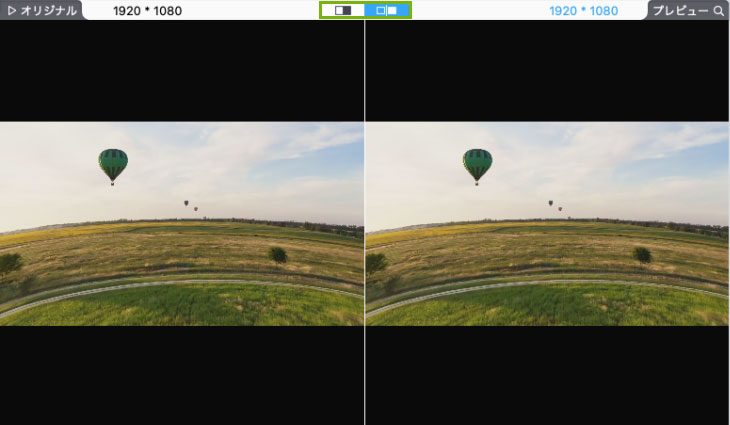
VideoProc Converter AIのプレビューウィンドウには2つの表示モードがあり、ウィンドウ上部のアイコンで切り替え可能です。
デフォルトでは、手ぶれ補正前と補正後の動画が2画面で表示されます。
1画面表示アイコンをクリックすると、ソース動画と出力動画が左右に並ぶ1つの画面にまとめられ、補正前後の比較ができます。
下のタイムラインで動画のトリミングも可能です。

再生ボタンをクリックして、元動画と補正後動画をプレビューできます。
緑色の台形マークをドラッグ&ドロップして、動画の開始時刻と終了時刻を設定できます。
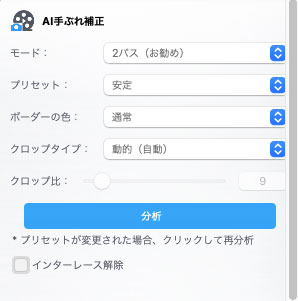
【モード】
• 2パス:エンコード前に全コンテンツをスキャンしてビットレートを確認してからエンコードします。処理はやや遅くなりますが、最高の安定化を提供します。
• 1パス:動画内容を予測しながらエンコードします。高速処理で良好な補正結果が得られます。
推奨設定は 2パス です。
【プリセット】
手ぶれ補正の強度、クロップ比率、処理速度のバランスを選択できます。
• 安定:最も安定した映像を提供し、クロップ比率は小さめ。
• 最速:処理速度を優先し、適度なクロップ比率で安定した映像を提供。
• 均衡:安定性、クロップ比率、処理速度のバランスを最適化。
• 最小限のクロップ:映像を安定化しつつ、クロップ比率を最小に抑える。
【ボーダーの色】
動画のエッジ部分の塗り方を設定できます。
• 通常:黒色で塗りつぶす
• 複製:クロップエッジのピクセルを複製
• 反射:エッジピクセルを対称に反射させて塗りつぶす
【クロップタイプ】:
動画のクロップ比率を固定・動的・カスタムで設定できます。
固定(自動):動画全体に適用する固定クロップ比率をAIが自動決定。揺れの変化が少ない動画に最適。
動的(自動):動画に応じて異なるクロップ比率をAIが自動適用。
カスタム:任意の比率で自由に調整可能。
【クロップ比】:
「カスタム」選択時にスライダーでクロップ比率を微調整でき、プレビューウィンドウで結果を確認できます。
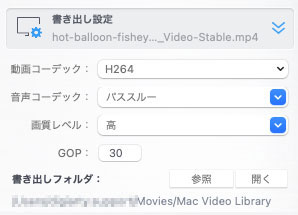
手ぶれ補正後の動画のビデオコーデック、オーディオコーデック、GOP、保存先などを設定できます。
5-3. AI手ぶれ補正の方法

方法1:補正したい動画を直接ソフトにドラッグ&ドロップします。
方法2:「動画追加」ボタンをクリックして、ローカルフォルダから対象の動画を選択します。
必要に応じて、複数の動画を同時にインポートすることも可能です。
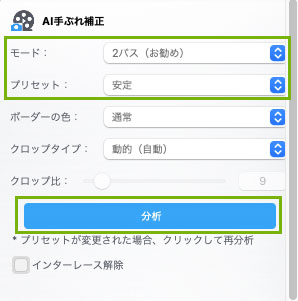
手ぶれ補正パラメータ設定エリアで「プリセット」と「モード」を選択し、「分析」ボタンをクリックすると、AIがバックグラウンドで解析を開始します。
※ プリセットを変更するたびに、再度「分析」をクリックしてください。
プレビューウィンドウ下の 再生ボタン をクリックすると、安定化された動画を確認できます。
各設定の詳細は、前の「画面説明ーAI手ぶれ補正設定」を参照してください。
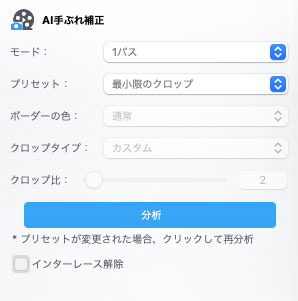
プレビュー結果に満足できない場合は、モード・プリセット・ボーダー色・クロップタイプ・クロップ比 などを調整できます。
調整後は、再度「分析」をクリックして変更を適用してください。
動画の種類や揺れの程度に応じて、最適な設定を選んでください。
手ぶれ補正の設定が完了したら、動画全体または一部を選択してエクスポートします。
最後に 「RUN」 をクリックすると、補正済みの動画がMacに保存されます。
5-4. よくある質問
Q1. 手ぶれ補正後に動画のエッジが消えてしまった場合、どうすれば元に戻せますか?
方法1:「ボーダー色」を「複製」に指定します。この方法で、エッジがより明らかになります。
方法2:「クロップタイプ」を 「カスタム」 に設定し、クロップ比率をスライダーで調整してお望みの結果にします。
Q2. 手ぶれ補正後に動画の一部がふらついたり、揺れたりするのはなぜですか?
これは動画が過度にスムージングされているためです。プリセットを「均衡」または「最速」に変更すると、揺れを抑えつつ自然な安定化が得られます。
 VideoProc Converter AI


