Windowsでグラフィックスドライバを更新する方法
グラフィックスドライバを最新バージョンにアップグレードすることで、VideoProc Converter AIに内蔵するAI機能は充分に活用できます。このガイドでは、AMDとNVIDIA、およびIntelのグラフィックスドライバを最新バージョンに更新する方法を紹介します。
更新する前に、お使いのグラフィックスドライバを確認しておきましょう。
グラフィックスドライバを確認
「Win」+「R」キーを同時におして、「dxdiag」と入力し、「OK」をクリックします。
すると、DirectX診断ツールが開きます。「ディスプレイ」タブをクリックして、グラフィックスドライバの詳細を確認できます。
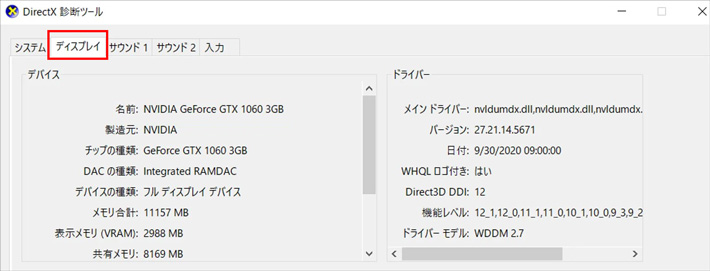
★ お使いのパソコンは32ビットで、Windows 7以降バージョンまたはグラフィックスドライバの日付が2020年9月より前の場合、32ビット用のVideoProc Converter AIをダウンロードすることを推奨します。
★ 一方、64ビットで日付が2020年9月以降の場合、最新のVideoProc Converter AIを充分に活用するために、グラフィックスドライバを更新する必要があります。
NVIDIA:グラフィックスドライバ更新する方法
メモ:お使いのパソコンが64ビットで、グラフィックスドライバの日付が2020年9月以降の場合、以下の手順に従ってドライバを更新します。それ以外の場合は、ドライバを更新するよりも、32ビット版のVideoProc Converter AIをダウンロードすることをお勧めします。
① https://www.nvidia.com/ja-jp/geforce/drivers/にアクセスして、製品の種類やシリーズなどに応じて、適切なドライバを選択します。次に「検索開始」をクリックします。
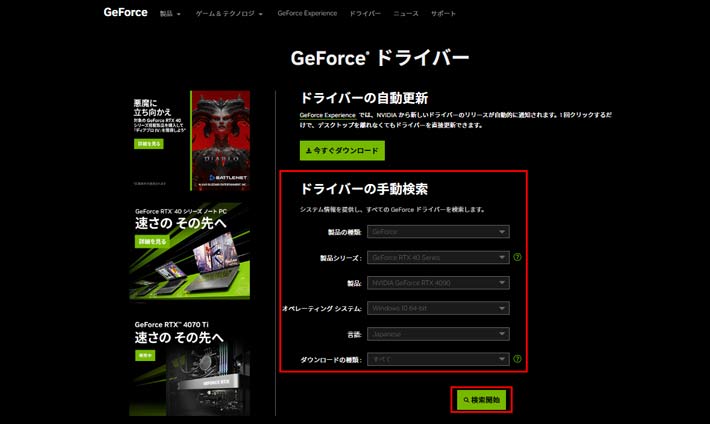
② すると、ダウンロード可能なドライバの一覧が表示されますのでダウンロードしたいものを選択します。
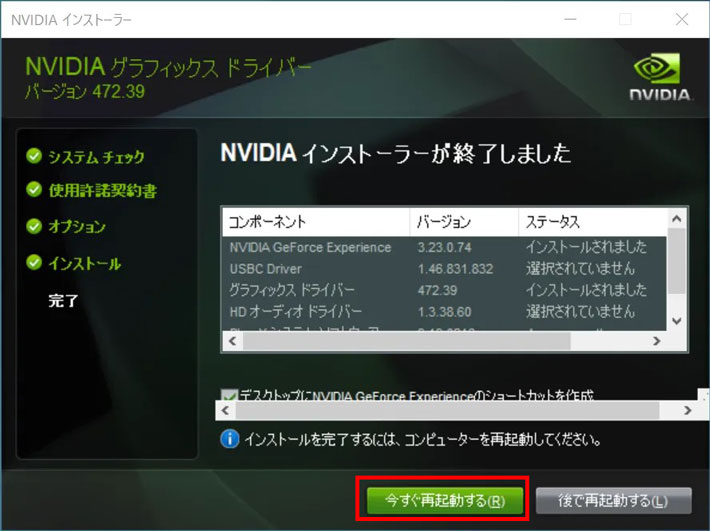
③ ダウンロードした.exeファイルを開きます。指示に従って、デフォルト設定のままでインストールを完了します。パソコンを再起動して変更を有効にします。
AMD:グラフィックスドライバ更新する
メモ:お使いのパソコンが64ビットで、グラフィックスドライバの日付が2020年9月以降の場合、以下の手順に従ってドライバを更新します。それ以外の場合は、ドライバを更新するよりも、32ビット版のVideoProc Converter AIをダウンロードすることをお勧めします。
① https://www.amd.com/ja/supportにアクセスして、リストから製品を選択してから「送信」をクリックしてください。
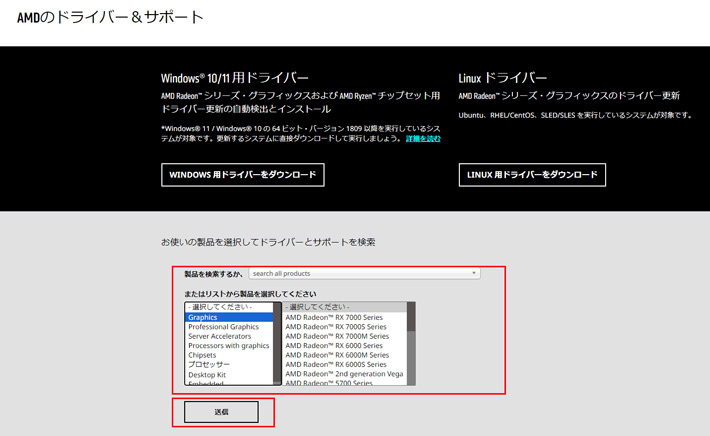
② OSに応じてドライバーのバージョンを選択し、「ダウンロード」ボタンをクリックしてください。ダウンロードした.exeファイルをダブルクリックで実行します。
③ ライセンスを承認すると以下の画面に遷移します。全てにチェックを入れてインストールします。
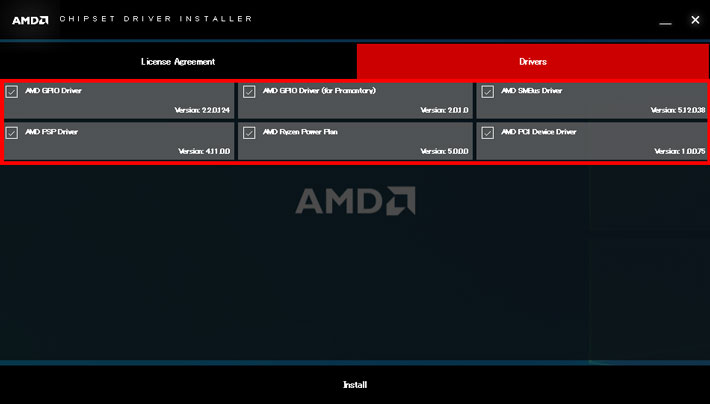
④ インストールが終わると再起動を求められますので、指示通り再起動してください。
Intel:グラフィックスドライバ更新する
メモ:お使いのパソコンが64ビットで、グラフィックスドライバの日付が2020年9月以降の場合、以下の手順に従ってドライバを更新します。それ以外の場合は、ドライバを更新するよりも、32ビット版のVideoProc Converter AIをダウンロードすることをお勧めします。
① https://www.intel.co.jp/content/www/jp/ja/support/intel-driver-support-assistant.htmlにアクセスすると、利用可能なアップデートが表示されます。そして、最適なドライバを「ダウンロード」をクリックします。
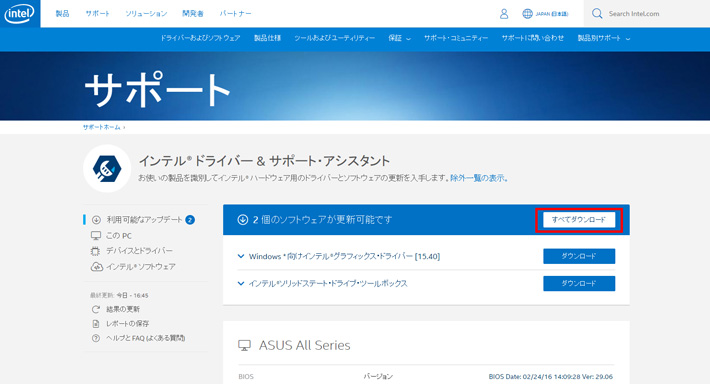
② ダウンロードが完了したら、.exeファイルをダブルクリックしてインストールを実行します。
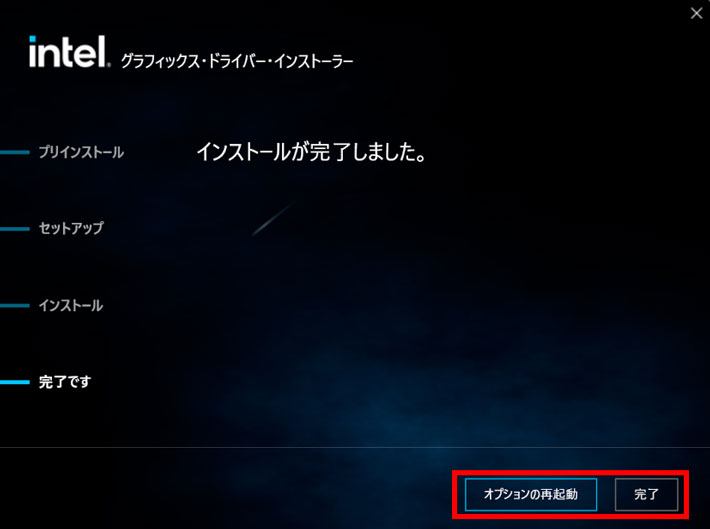
③ 最後に、パソコンを再起動して、最新のドライバで実行します。
 VideoProc Converter AI