【解決済み】VideoProc Converter AIのダウンロード機能が使えない場合の原因と対処法
VideoProc Converter AIで動画をダウンロードする際、YouTubeを保存できない、動画の一部しかダウンロードされない、音声が入らない、ダウンロードした動画を正常に再生できないなどの問題が発生することがあります。
今回は、Web動画をVideoProc Converter AIでダウンロードできないときによくある原因と、それぞれの具体的な対処法を紹介します。
|
【重要なお知らせ】 ダウンロード機能の不具合を修正するため、2026年10月21日にVideoProc Converter AIの最新版(V8.13)を公開しました。それ以前のバージョンををお使いの場合は、公式サイトから最新版を再ダウンロードし、再インストールしてください。
最新版にアップデートしてもダウンロードできない場合は、support-jp@videoproc.comまでお問い合わせください。 |
1. インターネット接続の問題
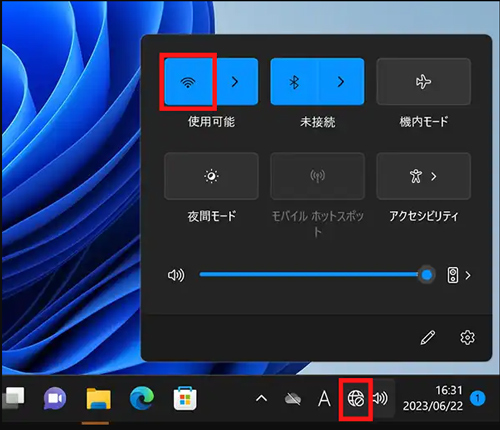
VideoProc Converter AIで動画をダウンロードするには、安定したインターネット接続が必要です。ネットワークが不安定だったり、通信速度が遅かったりすると、ダウンロードに失敗することがあります。
★ 対処法:ネットワークの接続状態を確認し、Wi-Fiを使用している場合は有線接続に切り替えるか、ルーターを再起動してみてください。
2. VPNによるアクセス制限
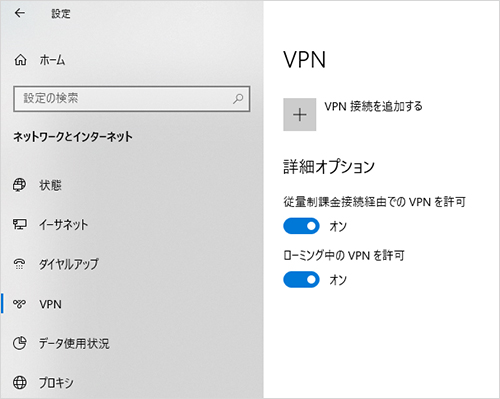
VideoProc Converter AIで動画ダウンロードができない場合、VPNが原因になっている可能性があります。
VPNはプライバシー保護に役立ちますが、一部の動画サイトではVPN経由のアクセスを制限しているため、ダウンロードに失敗することがあります。
★ 対処法:VPNを一時的に無効化し、再度ダウンロードを試してください。
3. ロボット認証が通らない
プロキシやVPNの利用などによって、動画配信サービスから不審なアクセスと判定されると、「私はロボットではありません」という認証画面が表示されることがあります。認証が完了しない場合、動画をダウンロードできないことがあります。
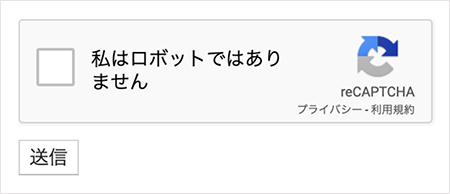
★ 対処法:ブラウザで動画配信サービスにアクセスして認証を完了させてください。それでも解決しない場合は、プロキシやVPNを切断し、ネットワークを再接続してから再試行してください。
4.プラットフォーム側の変更
YouTubeなどの動画プラットフォームでは、定期的に仕様や機能が変更されます。
その影響で、VideoProc Converter AIのダウンロード機能が一時的に正常に動作しなくなることがあります。
★ 対処法:最新版(V8.13)を利用してください。アプリ内の「設定」>「バージョン情報」から現在のバージョンを確認できます。V8.13では、ダウンロード機能の不具合が修正されています。
5. 動画URLに余分なパラメータが含まれている
Web動画のURLにプレイリストのパラメータ(&list=PLAYLIST_ID)が含まれていると、単一動画をダウンロードしたい場合でも、VideoProc Converter AIがプレイリスト全体を解析しようとして、処理に時間がかかったり、ダウンロードに失敗したりすることがあります。また、短縮URLでは正常に解析できない場合があります。
例えば、次のような通常の動画URLを使用してください。
● 通常のURL:https://www.youtube.com/watch?v=VIDEO_ID
● プレイリスト付きURL:https://www.youtube.com/watch?v=VIDEO_ID&list=PLAYLIST_ID
★ 対処法:単一動画をダウンロードする場合は、URL入力欄の下にあるプレイリスト関連のチェックを外します。プレイリスト全体を保存したい場合は、チェックを入れてください。
6. 動画コンテンツに年齢制限が設定されている
一部の動画配信サービスでは、年齢制限が設定された動画があります。
こうした動画は、ログイン状態やアカウントの年齢設定によって、ダウンロードできない場合があります。
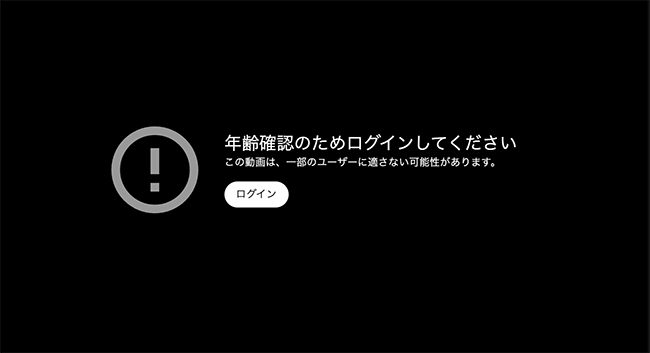
★ 対処法:アカウントに登録された年齢を変更するか、年齢制限のないアカウントでログインすることで、ダウンロードが可能になる場合があります。
7. 動画コンテンツに地域制限がかかっている
一部の動画コンテンツは、著作権や配信契約などの理由により、特定の国や地域からの視聴・ダウンロードが制限されています。
そのため、地域制限の対象となっている動画は、VideoProc Converter AIでもダウンロードできない場合があります。
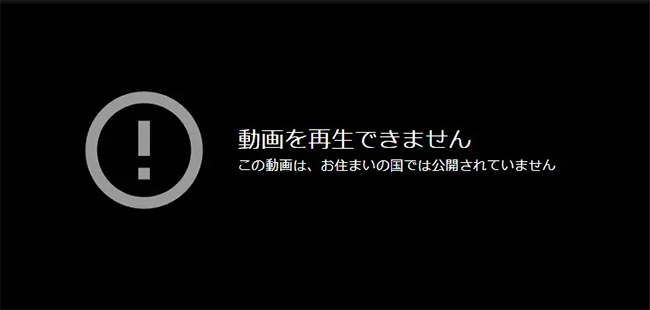
★ 対処法:VPNサービスを利用することで、仮想的に別の地域からアクセスしているように見せかけることができ、地域制限を回避することができます。
8. 動画が非公開や限定公開になっている
インターネット上の非公開動画や限定公開動画は、視聴できるユーザーが制限されています。
そのため、動画へのアクセス権限がない場合、VideoProc Converter AIでダウンロードできないことがあります。
★ 対処法:動画の所有者から視聴権限を付与されているか確認し、必要に応じて該当するアカウントでログインしてください。限定公開動画の場合も、正しい動画URLを使用しているか確認しましょう。
9. 無料版のダウンロード制限を超えている
VideoProc Converter AIの無料版では、最大10本の動画をダウンロードできます。
また、対応する動画サイトも一部に限られています。無料版の利用制限を超えると、新たに動画をダウンロードできなくなる場合があります。
10. M3U8形式の動画をダウンロードしている
M3U8形式の動画は、通常の動画ファイルとは異なり、複数の動画セグメントをプレイリストで管理するストリーミング形式です。
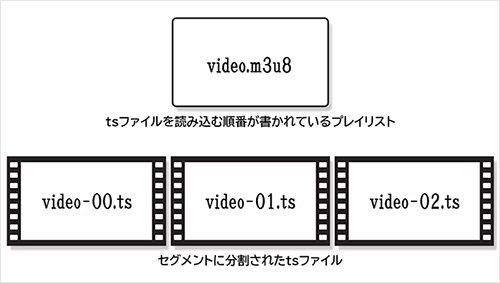
そのため、URLの解析に成功しても、配信方式や形式上の制限によってダウンロードに失敗することがあります。
★ 対処法:別の出力形式を選択できる場合は、設定を変更して再度ダウンロードを試してください。
11. セキュリティソフトやファイアウォールによるブロック
動画をダウンロードできない場合、ウイルス対策ソフトやファイアウォールがVideoProc Converter AIの通信をブロックしている可能性があります。

★ 対処法:キュリティソフトやファイアウォールの設定を確認し、VideoProc Converter AIが通信できるように許可してください。一時的に無効化して動作を確認する方法もありますが、確認後は必ず元の設定に戻してください。
12. Windowsのバージョンが対応していない
VideoProc Converter AIのダウンロードエンジンは、Python環境の変更に伴い、Windows 7をサポートしなくなりました。
そのため、Windows 7では動画の解析やダウンロードが正常に動作しない場合があります。
★ 対処法:VideoProc Converter AIのダウンロード機能を利用するには、Windows 8以降のOSをご使用ください。
13. macOSのファイル・ディスクアクセス権限による制限
macOSのセキュリティ機能(App Sandboxなど)により、VideoProc Converter AIが「ダウンロード」や「書類」などのフォルダにアクセスできない場合があります。
その結果、動画の解析は成功しても、ダウンロードの進行状況が0%のまま止まることがあります。
★ 対処法:macOSの設定から、VideoProc Converter AIにファイルとディスクへのアクセス権限を付与してください。
- ① Macの「システム設定」>「セキュリティとプライバシー」を開きます。
- ② 「ファイルとフォルダ」でVideoProc Converter AIのアクセス権限を確認し、必要な項目を有効にします。
- ③ 「フルディスクアクセス」を開き、「+」からVideoProc Converter AIを追加して、アクセスを許可します。
14. 動画サイトはサポートの範囲外となる
VideoProc Converter AIは1,000以上の動画配信サイトに対応していますが、すべてのサイトからダウンロードできるわけではありません。
サイト側の仕様や技術的な制限、著作権保護の仕組みなどにより、動画をダウンロードできない場合があります。
★ 対処法:対応サイト»かどうかを確認してください。サポート対象外のサイトではダウンロードできないため、別の対応サイトで動画を探す必要があります。
上記の対処法を順番に試すことで、多くのダウンロードトラブルは解決できる可能性があります。
それでも改善しない場合は、サポートセンターまでお問い合わせください。状況を確認のうえ、解決に向けて対応いたします。
 VideoProc Converter AI