【解決済み】VideoProc Converter AIで高画質化するとパフォーマンスが落ちる場合の対処法
AI高画質化は、機械学習を使用して、動画の細部を強化し、解像度を向上させる強力なツールです。このプロセスは複雑な計算を伴い、高性能なパソコンでも予想以上の時間がかかることがあります。
特に高解像度や長時間の動画においては、処理速度が遅くなるという問題が頻繁に発生します。これはパソコンの性能の問題だけではありません。AIによる高画質化は大量の処理能力が要求されるため、どんなに優れたシステムでもパフォーマンス低下の問題に直面します。
ここでは、VideoProc Converter AIを最大限に活用できるように、AI高画質化のパフォーマンスが低い時の対処法を解説します。
VideoProc Converter AIでAI高画質化を行う際に、以下のような問題が発生することがあります。
・「GPUのないパソコンでVideoProc Converter AIを試してみましたが、9分の動画を高画質化して出力しようとしましたが、驚くほど遅かったです。やはり、しっかりとしたGPUが必要なようです。」
・「結果は良かったのですが、書き出しは非常に遅かったです。1時間の動画を480pから1080pにアップスケールするのに16時間もかかりました。もっと速いと思っていました。」
次の部分では、AI高画質化のパフォーマンスを向上させるために、対処法を紹介していきます。
対処法1: 基本的なトラブルシューティングの手順
予想よりも動画高画質化の動作が遅い場合は、まずは以下の一般的な対処法を試してください。時には、ちょっとした調整だけでパフォーマンが改善されることがあります。
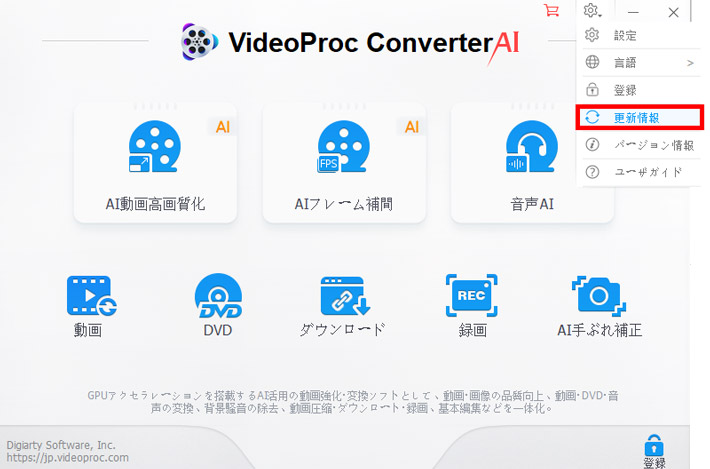
VideoProc Converter AIを最新バージョンにアップデートすると、機能追加の他、バグや不具合も修正され、処理速度と安定性が向上します。
ソフトを起動して、ホーム画面の右上の歯車アイコンをクリックして、「設定」>「更新情報」をクリックしたら、お使いのVideoProc Converter AIのバージョン及び最新バージョンが利用できるかどうかという画面が表示されます。
お使いのパソコンがVideoProc Converter AIの推奨システム要件以上であることを確認してください。これらの仕様を満たしていないパソコンでは、速度が遅くなることがよくあります。
詳しくは、システム要件のページをご覧ください。
同時に様々なアプリを立ち上げている場合、パソコンのリソースを奪い合い、VideoProc Converter AIが遅延する可能性が高まります。実行中のアプリを確認して、不要なものは終了させることで改善されます。
対処法2: ソフトの設定を調整する
VideoProc Converter AI でパフォーマンス関連の設定を調整することで、AI高画質化の速度を最適化できます。デバイスの性能やプロジェクトのニーズに合った設定を選択して、品質と効率のバランスを取ることができます。
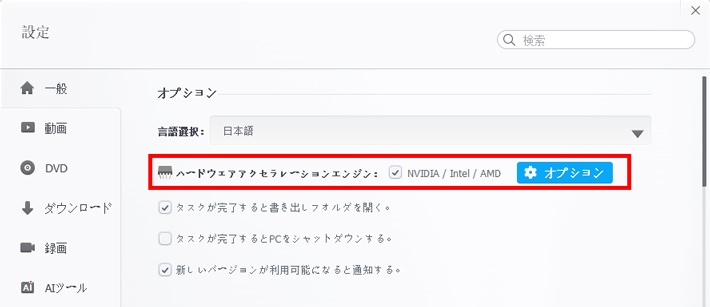
VideoProc Converter AIは、デフォルトでハードウェアアクセラレーションを有効にしており、GPUを活用してより高速な処理を行うことができます。互換性のあるGPUを持つユーザーにとって、ハードウェアアクセラレーションは顕著に速い高画質化作業を実現することが期待されます。
ホーム画面の「設定」>「一般」から、「ハードウェアアクセラレーションエンジン」が有効になっていることを確認してください。
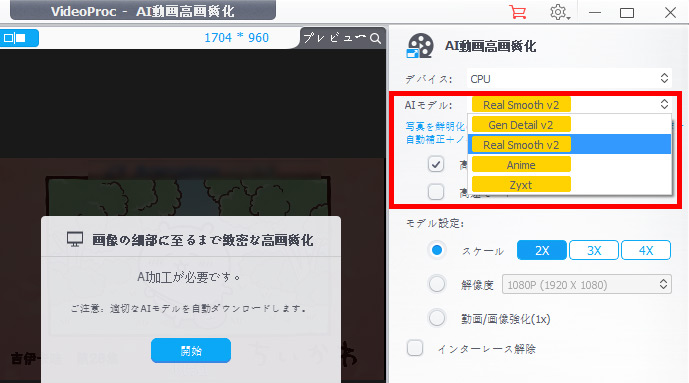
VideoProc Converter AIは様々なAIモデルを提供しています。それぞれが独自のアルゴリズムを持っていて、それにモデルの複雑さが増すにつれて、処理要求も増加します。
十分な時間がない場合や、高性能なパソコンを使用していない場合には、「Real Smooth」モデルの利用を推奨いたします。このモデルを使用することで、良好な結果を得ると同時に、時間を効率的に節約することが可能です。
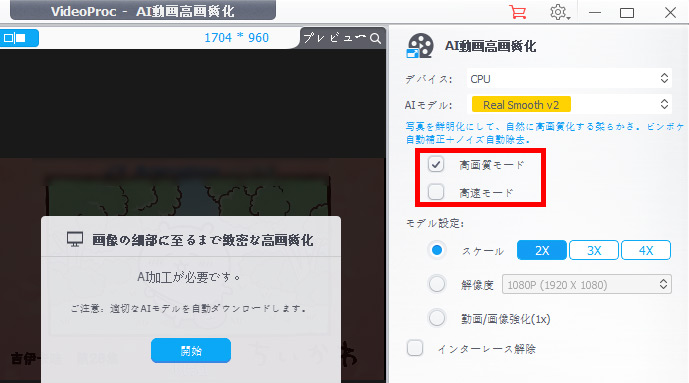
VideoProc Converter AIのAI高画質化には、高品質モードと高速モードの2つの処理モードがあります。
速度を優先する場合、特に多少詳細さが低くても問題ない場合、動画の高画質化時に「高速モード」への切り替えを検討してください。一般的な作業やクイックプレビューに実用的な選択肢です。
解像度が上がれば上がるほど、特に性能の低いパソコンでは処理時間が長くなります。より高速な処理を求める、お使いのパソコンの性能とプロジェクトの品質要件に適した解像度を選択することをお勧めします。日常的な作業であれば、1080pで十分かもしれません。
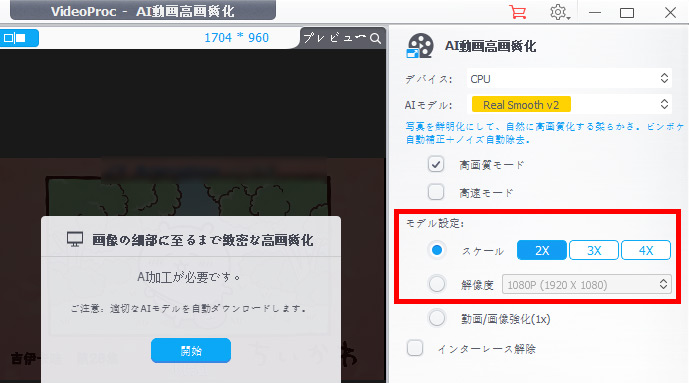
H.265(HEVC)は、H.264の2倍の圧縮率を実現しており、同等の画質であればH.264の半分の動画ファイルサイズになります。しかし、H265は、エンコードにより多くの時間を必要とし、デコードにもより高い処理能力を必要とします。一方、H.264は処理速度が速く、必要とされるシステムリソースも少なくて済みます。
そのため、パフォーマンスを向上させるためには、H.264を選択することが推奨され、よりスムーズな体験が得られます。
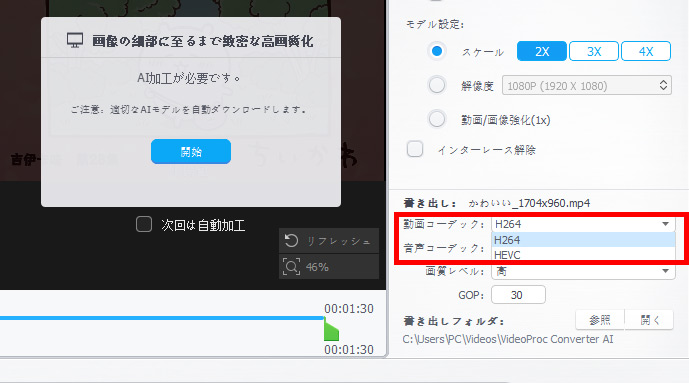
VideoProc Converter AIは、いくつかのプリセット画質レベルを提供しています。各レベルは処理要求に影響を与え、高い設定ほど多くの時間とシステムリソースを必要とします。
デバイスの性能とプロジェクトの要件に合わせて画質レベルを選択してください。ほとんどの場合は、「中」または「高」を選択することで、過度の処理時間をかけずに良好な結果が得られます。
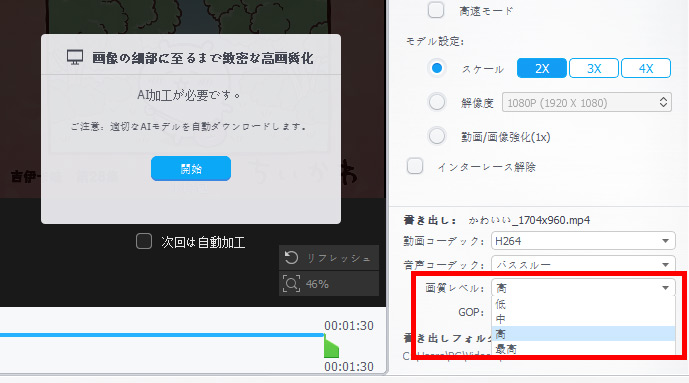
バッチ処理(複数の動画&画像を一括で処理)は、より多くのシステムリソースを必要とし、単一ファイルでの作業と比較して処理速度が遅くなる可能性があります。一方、各ファイルを1つずつ処理する方法は、プロジェクト全体の所要時間は長くなりますが、ファイルごとの結果はより速く得られる場合があります。
自分の場合に合わせて適切に選択することで、ハードウェアリソースを最大限に活用できます。
対処法3: ソース素材の特性を考慮して選択
ソース動画や画像素材によって処理にかかる時間は異なります。例えば素材の解像度やフレームレート、コーデックなどは、プロセスが効率化されたり遅くなったりする可能性があります。
|
ヒント:メディアライブラリのファイルサムネイルにある「i」アイコンをクリックすると、メディア情報を確認できます。 |
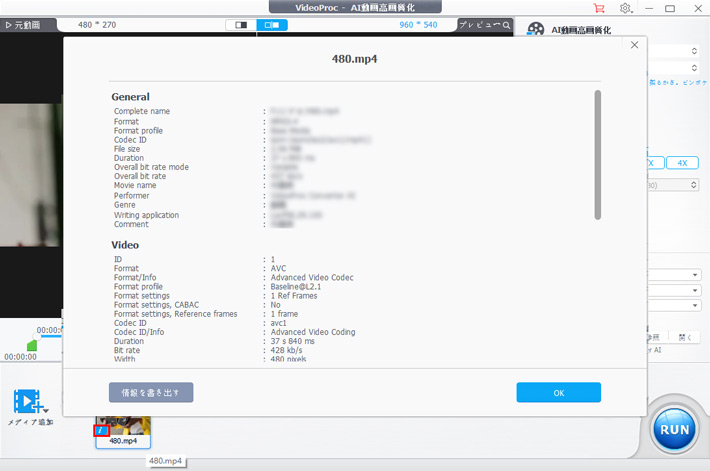
60fpsのような高いフレームレートのビデオは、処理するフレーム数が多く、標準的なフレームレート(24fpsや30fps)よりも高画質化するにかかる時間が長くなります。各フレーム個別に強化する必要があり、特に性能の低いシステムでは作業負荷が増加します。
ソース動画のビットレートも処理速度に影響します。ビットレートとは、動画ファイルで1秒あたりに処理されるデータ量のことです。より高いビットレートでは、より鮮明で詳細な動画が提供されますが、より多くの処理能力とメモリが必要となり、処理速度も低下します。
対処法4: ハードウェアを最適化する
AI高画質化は負荷の高い処理であり、かなりのハードウェアリソースを必要とします。VideoProc Converter AIは一般的なデバイス向けに最適化されていますが、ハードウェアの制限によってパフォーマンスが低下する可能性があります。処理速度は、パソコンのGPU、CPU、メモリ、ストレージ設定によって異なります。
GPUドライバーも重要な要素です。パソコンのリソースを最大限に活用するには、GPUドライバーが最新であり、グラフィックスカードがVulkan 1.2.x以上と互換性があることを確認してください。
クイックソリューション
ソフトの実行に問題がある場合は、以下の対策を読んで、32ビット/64ビットのソフトを再インストールする必要があるか、グラフィックスドライバを最新バージョンに更新する必要があるか、またはその両方が必要かについて、適切な判断をしてください。
・お使いのパソコンが32ビット版、Windows 7以上、またはグラフィックドライバの日付が2020年9月より前の場合は、VideoProc Converter AI 32ビット版をダウンロードすることをお勧めします。
・お使いのパソコンが64ビット版、GPUドライバーが2020年9月のバージョンより新しい場合は、VideoProc Converter AI 64ビットをダウンロードして、グラフィックドライバを最新バージョンに更新することをお勧めします。
・AI機能を最大限に活用する場合、または「グラフィックスカードのバージョンが低すぎます」「端末が見つかりません」「Vulkanが見つかりません」と表示された場合は、こちらの記事をご覧ください。
サポートへの問い合わせ
AI高画質化は要求の高いプロセスですが、適切な設定と最適化を行えば、スムーズで満足のいく体験になります。ご質問がある場合は、我々の販売チームとサポートチームへメールでお問い合わせください。
|
★ (※) 連絡用メールアドレスはすべてPC向け(PCメールのみ使用可能)となります。(携帯メールは届かないことがあります) |
 VideoProc Converter AI