 VideoProc Converter


Windows 11で画面録画の容量を小さくする4つの方法!よくある質問も紹介
Windows 11で画面録画をする際に、録画時間が長くなったり、高解像度のディスプレイを使用している場合は、録画した動画ファイルのサイズが数十GB程度まで膨れ上がり、知らないうちにストレージを圧迫していることがあります。
今回の記事では、Windows 11で画面録画の容量を小さくする4つの方法をご紹介します。どの方法を用いてもWindows 11の画面録画を圧縮できるので、ご自身の環境にあった最適な方法をぜひ見つけてください。
また、Windows 11で動画サイズを小さくする際によくある質問とその回答もまとめたので、ぜひ最後までご覧ください。
 <この記事の目次>[
Windows 11で画面録画の容量を小さくする方法
Windows 11で画面録画した動画の容量を減らすには、録画の前後で工夫すべきポイントがあります。ここでは、録画ファイルサイズを効果的に小さくする4つの方法を紹介します。
それでは、具体的な方法を順番に見ていきましょう。
方法1.解像度を下げる
画面録画の解像度を下げることで、録画した動画サイズを大幅に削減できます。
例:解像度1920x1080(フルHD) → 1280x720(HD)に下げるだけで、録画のファイルサイズは約4分の1まで減らすことが可能です。
Windows 11でXbox Game Barを使って画面録画をする場合、録画の解像度を直接調整できないことがあります。その際は、Windowsの「設定」>「システム」>「ディスプレイ」からディスプレイ全体の解像度を変更しましょう。
さらに、フレームレート(1秒間あたりのコマ数)を下げることで、録画ファイルの容量をさらに小さくできます。
ただし、解像度やフレームレートを下げすぎると画面がカクついたり、ぼやけた感じになったりする場合があるため、画質と容量のバランスを考慮しながら調整してください。
方法2.ビットレートを下げる
ビットレートとは、1秒間あたりのデータ量を指し、動画の画質やファイルサイズに直接影響を与えます。そのため、ビットレートを変更することで、Windows 11の画面録画を圧縮することもできます。
ただし、ビットレートを下げすぎると、映像にブロックノイズなどが発生したり、画質が大きく低下する恐れがあるため注意が必要です。
一般的におすすめのビットレート設定は、3000kbpsから5000kbpsの範囲です。この範囲なら、画質とファイルサイズのバランスが取りやすくなります。
方法3.軽量なフォーマットで保存する
録画した動画ファイルを軽量なフォーマットで保存することも、Windows 11で画面録画の容量を小さくする効果的な方法です。
- おすすめの保存形式:
- MP4(H.264) - 圧縮効率と互換性が高くて、低ビットレートでも画質良く保存できます。
- MP4(HEVC/H.265) - より高い圧縮率を実現しますが、古いパソコンやスマホでは再生できない場合があります。
Windows 11の画面録画を保存すれば、動画サイズを小さくしたいならMP4(HEVC/H.265)形式が最もおすすめです。互換性を重視する場合はMP4(H.264)を選びましょう。
方法4.録画後に動画圧縮を行う
画質を落とさずにWindows 11で画面録画した動画の容量を減らすには、専用の動画圧縮ソフトを使うのが最も効率的な方法です。中でも特におすすめなのが「VideoProc Converter AI」です。
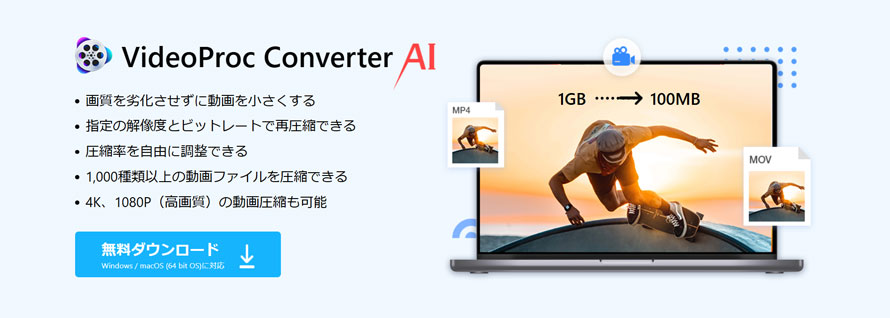
VideoProc Converter AIは高機能な動画処理ソフトで、AI技術を活用して画質を保ちながら動画ファイルを大幅に圧縮できます。
画面録画機能のほか、動画変換やトリミング、解像度変更、フレーム補間など多彩な機能も搭載されており、Windows 11での画面録画から動画のサイズ縮小まで、これ1つで全部こなせちゃいます。
VideoProc Converter AIでWindows 11の画面録画を圧縮する手順は以下です。
-
STEP.1
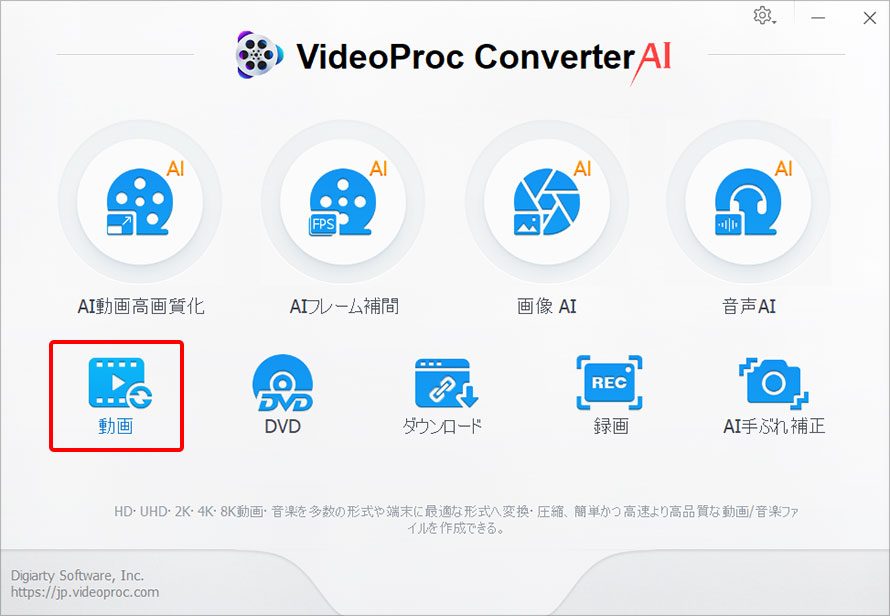
VideoProc Converter AIを起動し、ホーム画面から「圧縮」を選択します。
-

-
STEP.2
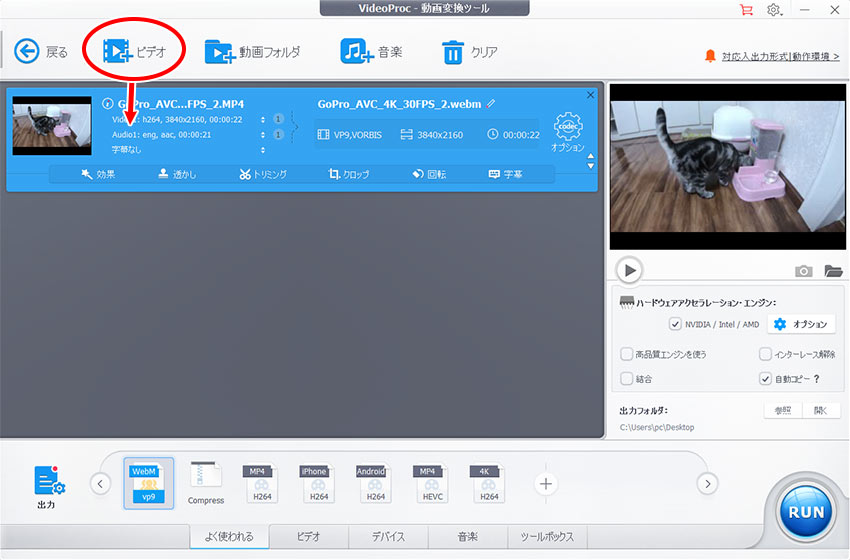
画面上部の「+動画」アイコンをクリックして、圧縮したいファイルを追加します。
-
-
STEP.3
「一括圧縮率」のスライダーを左右に動かして、追加した複数の動画のファイルサイズをまとめて調整します。
動画の書き出し詳細には、圧縮後のおおよそのファイルサイズ(○○MB)が表示されるので、圧縮効果を確認しながら調整しましょう。
-
STEP.4
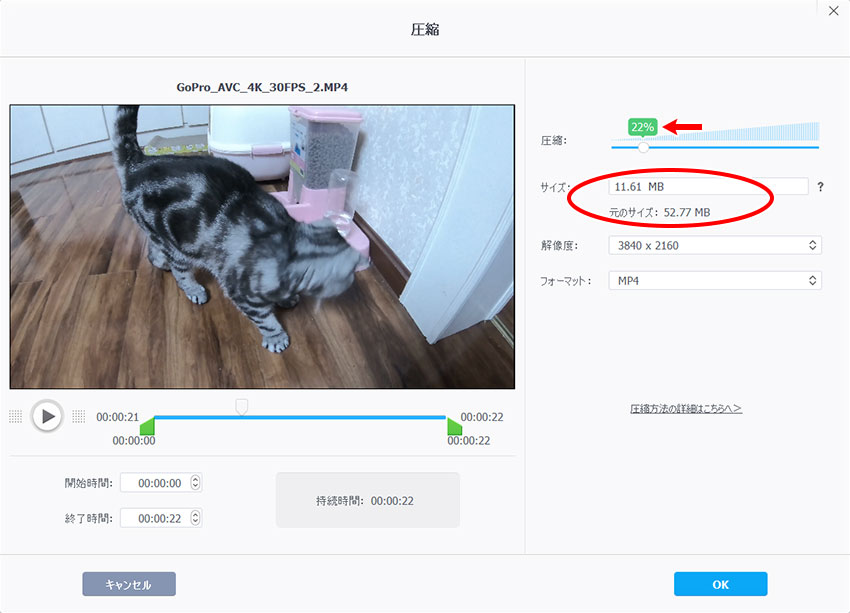
特定の動画だけ圧縮率を変更したい場合は、「オプション」アイコンをクリックします。
右側のスライダーで個別にサイズ調整が可能です。
再生バーの緑色のスライダーをドッラグしてトリミング範囲を指定すると、不要な部分をカットして動画容量をより小さくできます。
-
STEP.5
圧縮設定が完了したら、「RUN」をクリックし、動画圧縮を開始します。

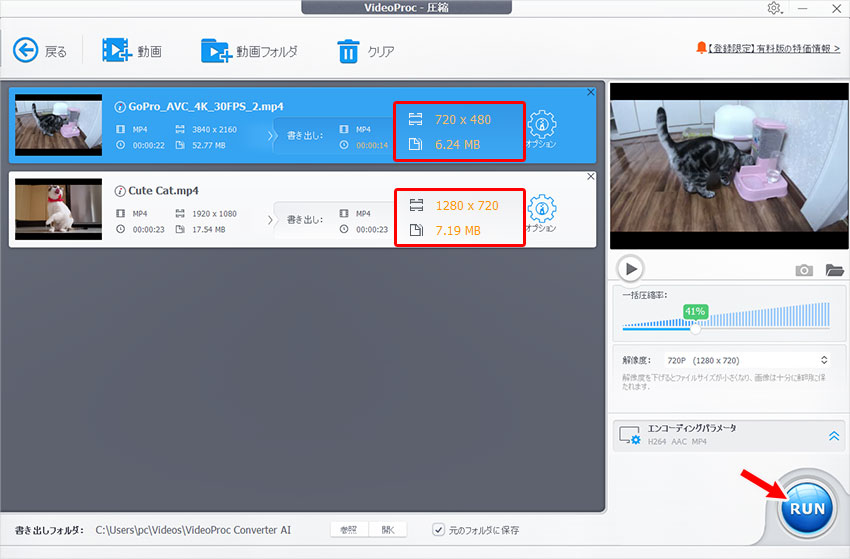
Windows 11で画面録画の容量を小さくするには、VideoProc Converter AIが非常に効果的な圧縮ツールです。圧縮後の画質が気になる場合は、「AI動画高画質化」機能を使えば、動画の画質を向上させることもできます。
VideoProc Converter AIで画面録画を圧縮した際の容量比較例 ▼
| 圧縮率 | 解像度 | 圧縮前ファイルサイズ | 圧縮後ファイルサイズ |
|---|---|---|---|
| 100%(無圧縮) | 1080x720 | 2.17GB | 2.17GB |
| 80% | 1080x720 | ー | 1.74GB |
| 65% | 960x640 | ー | 1.42GB |
| 23% | 720x480 | ー | 513MB |
Windows 11の画面録画を圧縮する際に関するQ&A
ここからは、Windows 11で画面録画の容量を小さくする際によくある質問とその回答をまとめました。動画圧縮をより効果的に行うための参考にしてください。
Q1.長時間録画すると、どのくらいの容量になりますか?
A: 1080p・60fpsで録画した場合、1時間あたり約2~4GBの容量になることがあります。録画時間が長くなるほど、ストレージを圧迫するため注意が必要です。
Q2.画質を落とさずに動画サイズを小さくする方法はありますか?
A:あります。VideoProc Converter AIの圧縮機能とAI高画質化機能を併用することで、画質を維持しながらWindows 11で動画サイズを小さくすることができます。
Q3.完全無料で使える圧縮方法はありますか?
A:あります。ネット上には動画サイズを小さくできる無料サイトがあります。ただし、ネットワーク環境に大きく左右されるため、大容量の動画圧縮にはあまり適していません。さらに、情報漏洩や不正行為といったリスクも存在でいるため、利用時には十分注意が必要です。

