VideoProc Converter


VanceAIは無料で使える?無料版のできること・制限・安全性・使い方をわかりやすく解説!

VanceAI はAIを使って画像を高画質化したり、ノイズを除去したりできる便利なツールとして人気が高いものです。
ただし、実際に使おうとすると次のような疑問を持つ人も多いでしょう。
- 🟣 VanceAIは無料で使えるの?
- 🟣 無料版にはどんな制限がある?
- 🟣 危険性がある?
この記事では、VanceAI無料版について初心者でも分かるように解説します。無料版のできることや制限(有料版との違い)、危険性、実際の使い方までまとめているので、これから試してみたい人は参考にしてください。
- VideoProc Converter AIーぼやけた画像・映像をワンクリックで高画質化できる!機能制限なして安全!
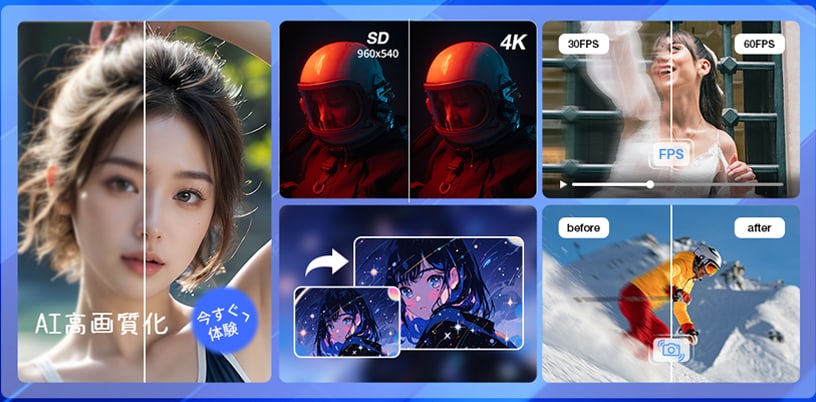
- ✅ 低解像度の動画・写真をAIで最大4倍までアップスケール。細部までクリアに再現。
- ✅ 古写真の復元&カラー化機能:ノクロ写真を自然な色味でカラー化し、キズや赤目も自動修正。
- ✅ フレーム補間&手ぶれ補正:映像の動きをなめらかにし、手ぶれのある動画も安定した映像に。
- ✅ 多機能オールインワン:高画質化、動画変換、編集、圧縮、ダウンロード、DVDリッピング、画面録画まで対応。
- ✅ 最大47倍速の高速処理:GPUレベル3のハードウェアアクセラレーションで、高品質でもスピーディーに処理。
VideoProc Converter AIなら、低画質の動画や写真をワンクリックで修復し、より鮮明にアップグレードできる!
目次
1. VanceAIとは?料金体系?
2. VanceAI無料版のできること
3. VanceAI無料版の制限(有料版との違い)
4. VanceAI無料版の安全性
5. VanceAI無料版の使い方(オンライン版)
まとめ
1. VanceAIとは?料金体系?
VanceAIって何?
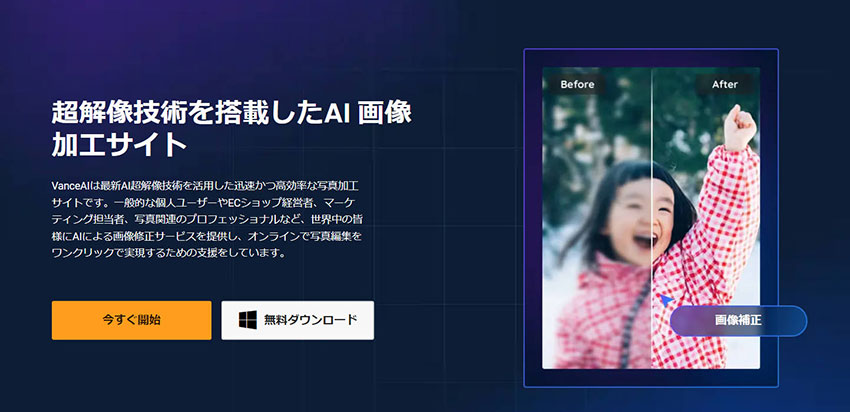
VanceAIは、最新AI超解像技術を利用して画像を自動加工できる強力ツールです。
複雑な画像編集の知識がなくても、画像をアップロードするだけでAIが自動処理してくれるのが特徴です。
主な機能としては、次のようなものがあります。
- ✅ 画像補正(画像拡大/高画質化/ノイズ除去/鮮明化)
- ✅ 古い写真の復元(写真復元/白黒写真カラー化/顔写真レタッチ)
- ✅ ECサイトの画像加工(背景透過)
- ✅ 画像編集
- ✅ 生成AI(画像イラスト化/Vansportrait「線画抽出」)
「難しい操作なしでAI画像補正ができる手軽さ」と「高品質な仕上がり」により、SNS用画像の画質改善や古い写真の補正など、幅広い用途で活用できる点がVanceAIの人気の理由です
また、VanceAIにはオンライン版とデスクトップ版があります。
ブラウザ上で利用するオンライン版は画像をアップロードするだけでAI処理ができるため、気軽に試せるのがメリットです。
デスクトップ版(VanceAI PC)はオンライン版よりも安定して処理でき、大量の画像をまとめて処理したい場合にも適しています。ただし、Windows OS上でのみ動作し、MacOSには対応していません。
VanceAIの料金体系
VanceAIの料金プランは大きく分けて無料版と有料版の2種類です。
無料版は、AI機能を試してみたい人向けのお試しプランで、利用回数やアップロードできる画像サイズ、出力解像度、バッチ処理の有無、処理速度などにも制限があります。
つまり、VanceAIは無料で使えますが、完全に制限なしで使えるわけではなく、用途に応じて有料版の検討も必要という特徴があります。

2. VanceAI無料版のできること
では、VanceAI無料版は一体何ができますか?
基本的には、画像リサイズ、トリミング、テキスト追加などの画像編集機能を好きなだけ使うことができます。また、毎月に100枚まで画像を無料で圧縮することもできます。
さらに、無料で給与されるクレジットを使って、VanceAIのAI画像補正・復元・加工機能やも一通り体験できます。例えば、
▶ ぼやけた画像をシャープにする
▶ 低解像度の画像を高画質化する
▶ 古い写真のノイズを除去する
▶ イラスト画像をアップスケールする
実際に使ってみると、画像をアップロードして処理するだけで、ワンクリックで画像の画質が大きく改善できることも多く、効果を見やすいです。
特にSNS投稿用の画像や、古い写真の画質向上などには十分使えるレベルです。

3. VanceAI無料版の制限(有料版との違い)
まずはVanceAI無料版と有料版の比較表を確認しておきましょう。
| プラン | 無料版 | 有料版 |
|---|---|---|
| 料金 | 無料 | ◇オンライン版:クレジット制 (サブスクリプション|従量課金|永久) ◇デスクトップ版:サブスクリプション (月額/年額/永久) |
| クレジット | 月にクレジット3点が付与される | プランによって多くのクレジットが利用可能 |
| 処理回数 | 一日5回処理 | 制限なし |
| アップロード画像サイズ | 2.8px、5MB、片面4000px | 34px、10MB、片面8000px (4K画像まで対応) |
| バッチ処理 | 不可 | 可能 |
| ロゴ表示 | あり | なし |
| 処理速度 | 標準 | 優先処理(高速) |
上記から見ると、VanceAI無料版は、AI機能を試してみたい人向けのお試しプランで、毎月3クレジットが付与されます。AI機能のほとんどを体験できますが、一定の制限があります。
ここからは、VanceAI無料版の制限について詳しく説明します。
処理できる画像枚数(利用回数)
VanceAIでは、画像処理を行うたびにクレジット(画像ポイント)を消費します。
無料ユーザーには、毎月3ポイントのみ付与されます。
そのため、VanceAIは無料で利用できますが、利用できるクレジット数が少ないので、基本的には画像1-2枚程度の利用が目安になります。
しかも、無料会員は毎日5回しか使えません。
アップロードできる画像サイズ
VanceAI無料版と有料版では、アップロードできる画像サイズにも違いがあります。
🔶 無料版:2.8px、5MB、片面4000px
🔶 有料版:34px、10MB、片面8000px
VanceAI無料版の場合、4K等大きな画像をアップロードすると、自動的にリサイズされます。
出力できる画像解像度/画像サイズ
VanceAI無料版無料版では、処理後の画像解像度(画像サイズ)にも制限があります。
出力できる解像度は最大1200×1200ピクセル程度です。
そのため、印刷用途や高解像度の画像が必要な場合は、有料版を利用する必要があります。
バッチ処理(複数画像の一括処理)
VanceAI無料版は複数の画像をまとめて処理する「バッチ処理」機能が利用できません。例えば、
🎯 大量の写真をまとめて高画質化する
🎯 複数の画像を一度にアップスケールする
といった作業を効率よく行うには、有料版を入手する必要があります。
特にデスクトップ版のVanceAI PCを利用すれば、バッチ処理の速度を格段に向上できます。
ウォーターマークが表示される
VanceAI無料版で処理した画像を書き出す時、VanceAIのウォーターマークが表示される場合があります。
ウォーターマークなしで処理したい人なら、有料プランの利用がオススメです。
処理速度
VanceAIでは、無料版と有料版で処理速度にも違いがあります。
VanceAI無料版は、標準処理になるので、画像の処理やダウンロードに少し時間がかかる場合があります。
一方、有料版では優先処理が利用できるため、VanceAI無料版よりもスムーズに処理が行われます

低解像度画像やぼやけた画像を強化し、最大8Kまで拡大することができます。AI技術により自動処理するので、特別な知識やスキルは一切不要です。
4. VanceAI無料版の安全性
「VanceAI無料版は危険なの?」「画像をアップロードしても大丈夫?」と心配になる人もいると思います。
結論から言うと、VanceAIは海外のAI画像加工サービスですが、基本的に安全に利用できるサービスです。
ブラウザ上で画像をアップロードしてAI処理を行う仕組みですが、プライバシー保護の対策(処理された画像データが通常は24時間以内に自動削除される)も用意されています。
世界中のユーザーに利用されている人気ツールの一つで、大きなセキュリティ問題が報告されているわけではありません。
ただし、オンラインツールであるため、利用する際には注意点もあります。
- 注意
- ⭕ 個人情報が含まれる画像はアップロードしない
- ⭕ 機密性の高い写真や資料は利用しない
- ⭕ 利用規約やプライバシーポリシーを事前に確認する
このような点に気を付ければ、VanceAI無料版でも安心してAI画像補正を試すことができます。SNS用の画像や一般的な写真であれば、過度に心配する必要はありません。
5. VanceAI無料版の使い方(オンライン版)
VanceAI無料版の使い方はとてもシンプルです。基本的な手順は次の通りです。
- ❶ VanceAIの公式サイトにアクセス
- まず、VanceAIのサイトを開き、無料アカウントを作成します。
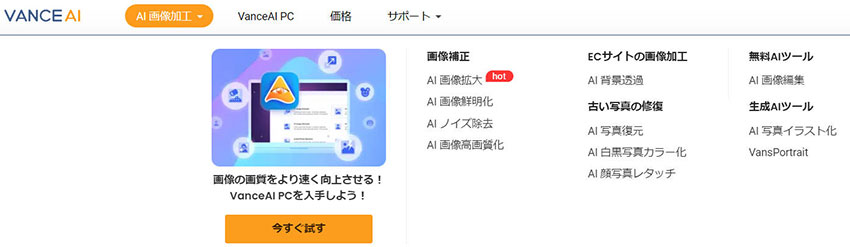
- ❷ AI機能を選ぶ
- 上部の「AI 画像加工」メニューから高画質化、ノイズ除去、鮮明化など、使いたいAI機能を選択します。ここで「AI画像拡大を」を選択します。
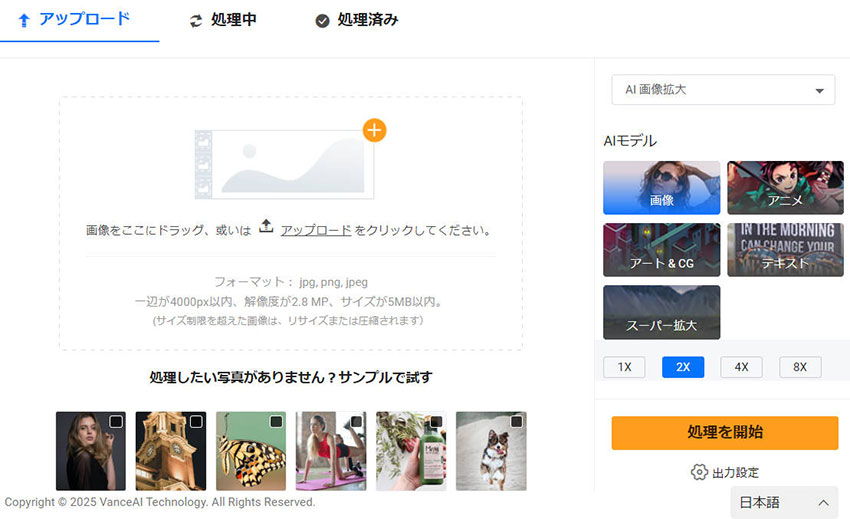
- ❸ 画像をアップロード
- 加工画面が表示されたら、「アップロード」をクリックし、対象となる画像をアップロードします。
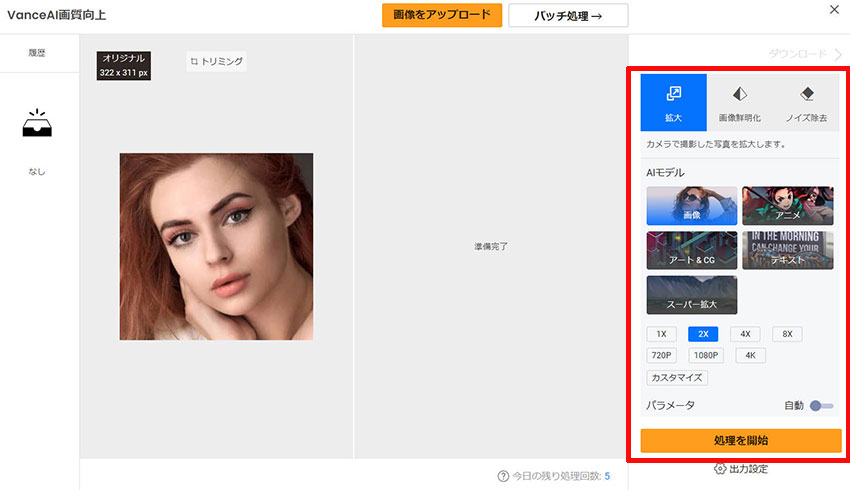
- ❹ AI処理を実行
- 右側のツールバーにAIモデル、解像度等の詳細設定を行い、「処理を開始」をクリックします。
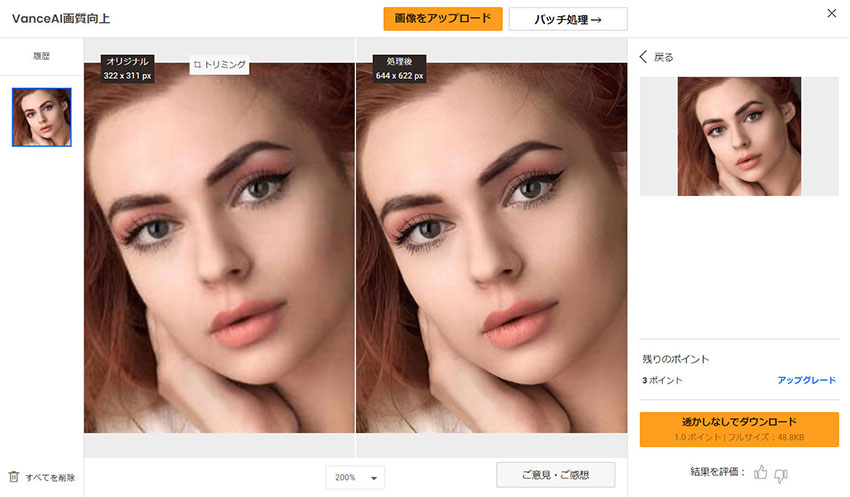
- ❺ 画像をダウンロード
- AI処理が完了したら、ダウンロードボタンをクリックして、処理後の画像を保存します。
基本的には画像をアップしてボタンを押すだけなので、初めてでも迷うことはほとんどありません。
まとめ
VanceAIは、画像補正に強いAIツールとして、無料でもほとんどの機能を体験できます。
また、VanceAI無料版でも危険性もありません。使い方もシンプルで直感的に操作できます。
一方、「毎月3クレジットまで」「アップロード画像サイズ・出力解像度に制限」「バッチ処理が使えない」などのような制限があります。
そのため、SNS画像の補正や古い写真の修復など、たまにたまに画像加工を行う程度であれば、VanceAI無料版でも十分活用できますが、画像加工を頻繁に行い場合は、有料版を検討するのがおすすめです。