VideoProc Converter


画像補正AIツール9選(PCソフト・ブラウザ型・スマホアプリ)|画像補正のやり方・コツも紹介
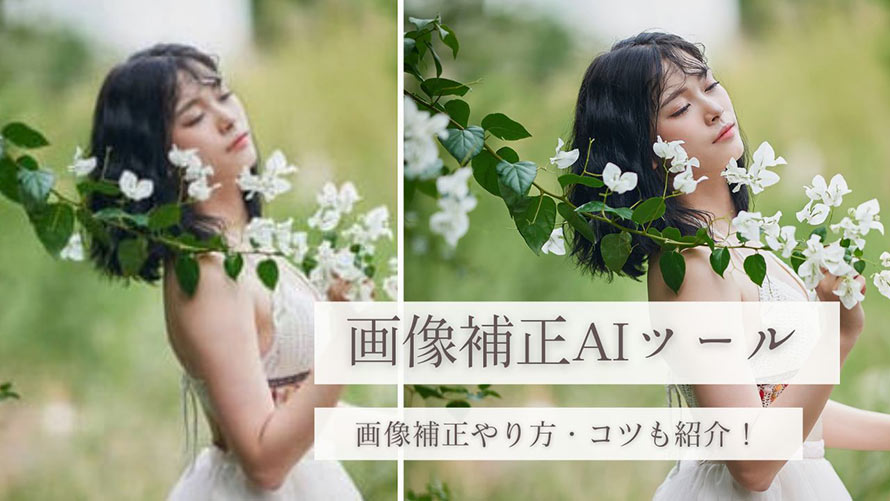
- 🟣 写真が暗くて見づらい
- 🟣 ぼやけた画像を高画質にしたい
- 🟣 古い写真をきれいに復元したい
このような悩みを感じる人も多いのではないでしょうか?
最近のAIツールは、クリックするだけで明るさ調整・ノイズ除去・高画質化などの画像補正を自動で行い、初心者でも簡単に高品質な仕上がりができます。
この記事ではおすすめの画像補正AIツール9選(PC・ブラウザ・スマホアプリ)、及び初心者でもできる画像補正やり方と失敗しない画像補正コツを分かりやすく解説します。
ECサイトの商品画像やSNSに投稿する写真、古い写真を補正したい人、ぜひ参考にしてみてください。
- VideoProc Converter AIーぼやけた画像・映像をワンクリックで高画質化できる!機能制限なして安全!
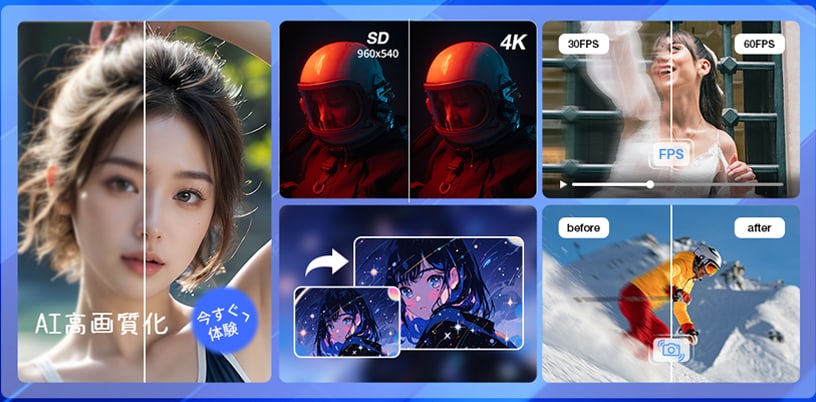
- ✅ 低解像度の動画・写真をAIで最大4倍までアップスケール。細部までクリアに再現。
- ✅ 古写真の復元&カラー化機能:ノクロ写真を自然な色味でカラー化し、キズや赤目も自動修正。
- ✅ フレーム補間&手ぶれ補正:映像の動きをなめらかにし、手ぶれのある動画も安定した映像に。
- ✅ 多機能オールインワン:高画質化、動画変換、編集、圧縮、ダウンロード、DVDリッピング、画面録画まで対応。
- ✅ 最大47倍速の高速処理:GPUレベル3のハードウェアアクセラレーションで、高品質でもスピーディーに処理。
VideoProc Converter AIなら、低画質の動画や写真をワンクリックで修復し、より鮮明にアップグレードできる!
目次
1. 画像補正とは?解決できる悩みは?
2. 画像補正AIツール9選:PCソフト・Webツール・スマホアプリ
- (1)PCソフト:ビジネス・ECサイト運営に必須の定番画像補正ソフト
- VideoProc Converter AI
- Aiarty Image Enhancer
- PhotoDirector
- (2)ブラウザ型:オンラインでも一瞬で画像補正できるWebツール
- VanceAI
- Canva
- PicWish
- (3)スマホアプリ:SNS投稿に最適な画像補正アプリ
- Remini
- Picsart
- YouCam Perfect
3. 【実践】画像補正AIツールで写真を綺麗にする手順(VideoProc Converter AI )
4. 失敗しない画像補正コツ
まとめ
1. 画像補正とは?解決できる悩みは?
画像補正とは、写真や画像の明るさ・コントラスト・ホワイトバランス・色味・ノイズ・シャープネス・解像度などを調整して、見た目の品質を改善する編集作業のことです。
具体的には、画像補正は次のような悩みを解決できます。
- ✅ 暗い写真を明るくできる
- ✅ ぼやけた写真を高画質化できる
- ✅ 暗所撮影の写真ノイズを除去できる
- ✅ 古い写真を復元できる
- ✅ ECサイトの商品画像を改善できる
従来の画像補正は、画像編集ソフトを使って手動で調整する必要がありました。しかし最近では、AIを活用した画像補正ツールが登場し、クリックするだけで自動補正ができるようになっています。画像編集の経験がない人でも、短時間で写真をきれいに仕上げることができます。
2. 画像補正AIツール9選:PCソフト・Webツール・スマホアプリ
ここから、画像補正AIツール10選をPCソフト/ブラウザ型/ブラウザツール別に紹介します。
それぞれ特徴が異なるため、目的に合ったツールを選ぶことが大切です。
(1)PCソフト:ビジネス・ECサイト運営に必須の定番画像補正ソフト
PCソフトは処理性能が高く、高画質な画像補正や大量処理に向いています。
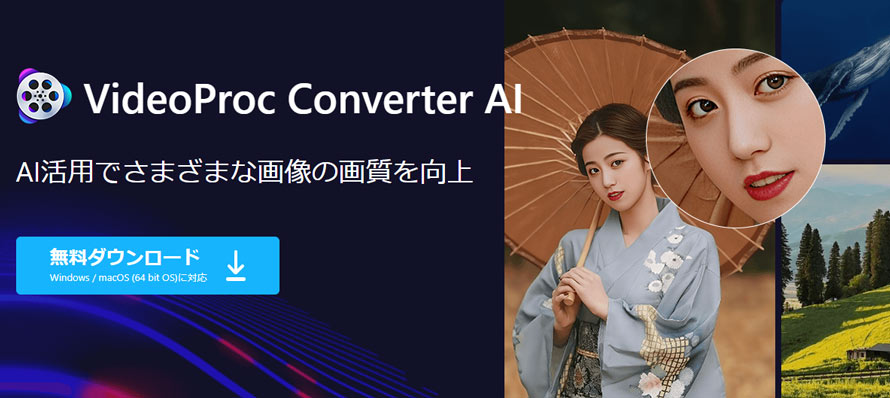
画像補正ソフト:VideoProc Converter AI
| 動作環境 | Windows / Mac |
|---|---|
| 料金 | 無料体験版あり|永久:7,880円(今すぐお得に購入≫) |
| 主な機能 | 画像高画質化(最大4倍/8K)、顔写真レタッチ、白黒画像のカラー化、カラー補正、動画高画質化、音質向上、バッチ処理 |
VideoProc Converter AIは、AIによる高画質化機能に強い画像補正ソフトです。
AIが不足するディテールを自然に補完し、古い写真も4K/8Kレベルに高画質化できます。
操作もシンプルで、画像を読み込んでAIモデルを用途別に選ぶだけで最適な補正が可能です。初心者でも迷わず扱える画像補正AIツールです。
ECサイトの商品画像やSNS素材などをより鮮明な画質に整える用途でよく利用されています。
さらに、画像補正の他、動画の高画質化や音質向上(ノイズ除去等)、画面録画、形式変換、ダウンロード等多彩な機能も揃っており、コスパがかなり良いです。
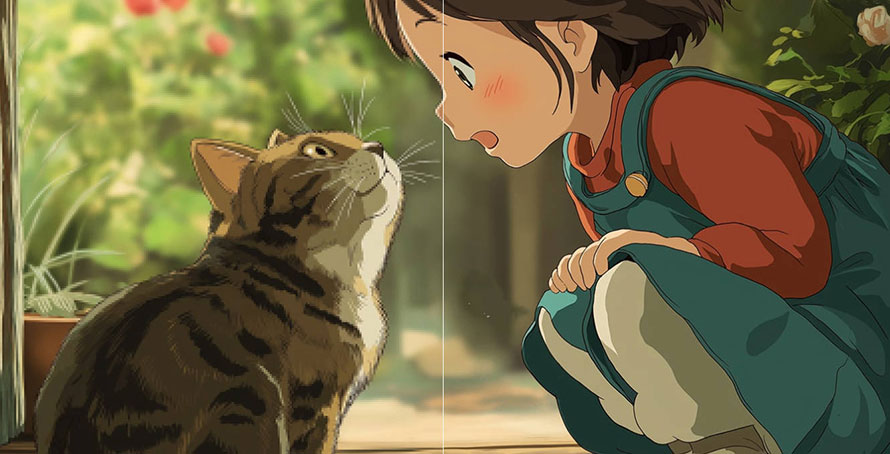
画像補正ソフト:Aiarty Image Enhancer
| 動作環境 | Windows / Mac |
|---|---|
| 料金 | 無料体験版あり|永久:7,880円 (今すぐお得に購入≫) |
| 主な機能 | AI高画質化(最大8倍/32K)・顔レタッチ・色補正・AI消しゴム・バッチ処理 |
Aiarty Image Enhancerは、AIディープラーニングを活用した高精度な画像補正ツールです。
質感を保ちながら最大8倍/32Kまで解像度を拡大でき、低解像度の画像でもディテールを再構築できます。
また、画像のノイズ除去や顔写真レタッチ、カラー補正、不要なものの削除も一緒に実現することもできます。
実際に使ってみて感じたのは、「ディテールの自然さ」が非常に得意な点です。特に、髪の毛のディテールや建物の輪郭、布や素材の質感等の再現力が強いです。
さらに複数画像の一括処理(バッチ処理)にも対応しているため、ECサイトの商品画像など大量の写真を処理する場合にも便利です。
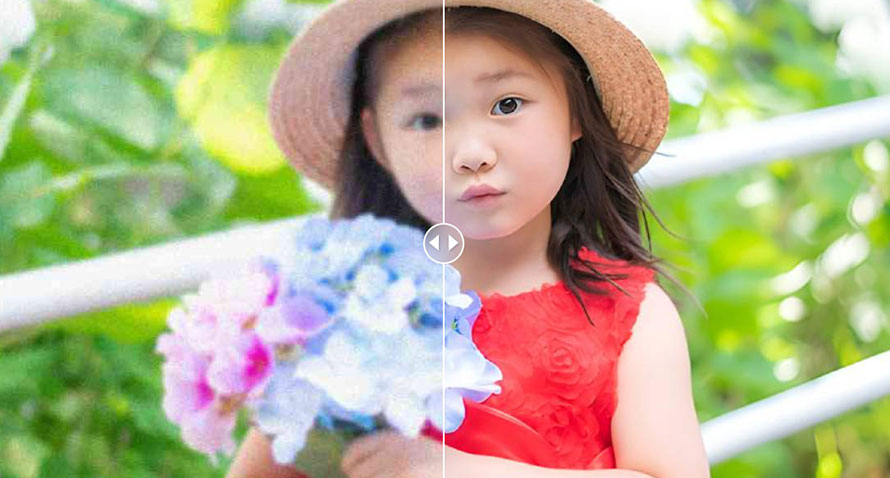
画像補正ソフト:PhotoDirector
| 動作環境 | Windows / Mac |
|---|---|
| 料金 | 無料体験版あり|年額:5,200円 |
| 主な機能 | 高画質化、顔写真レタッチ、空・背景置き換え、不要物除去、顔入れ替え、画像拡張、画像生成、AI試着、バッチ処理 |
PhotoDirectorはAIを搭載した写真編集ソフトで、ピンぼけ・ノイズ除去、高画質化、拡大によって画像補正を簡単に実現できます。
実際に使ってみて感じたのは「操作のわかりやすさ」と「補正の自然さ」のバランスが非常に良い点です。特に、PhotoDirectorのAI美肌補正、めちゃくちゃ優秀です。肌や色の補正は過剰になりにくく、自然な仕上がりになります。
また、空の置き換え機能や不要物除去、顔入れ替え、画像拡張、画像生成、AI 試着などのAIツールも搭載されており、様々な場面で活用できます。
ただし、高価で予算がある人にオススメです。
(2)ブラウザ型:オンラインでも一瞬で画像補正できるWebツール
次は、インストール不要のブラウザ型ツールです。シンプルでどこでも使えるので、手軽さにおいて最強の画像補正方法です。
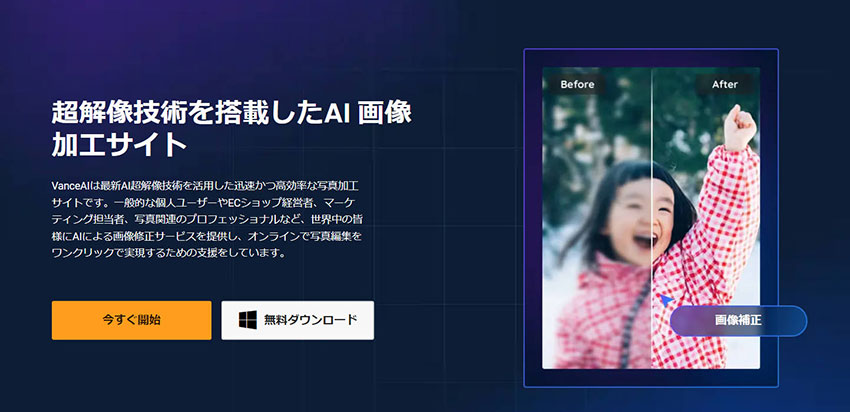
画像補正サイト:VanceAI
| 動作環境 | パソコン・スマホブラウザ |
|---|---|
| 料金 | 無料体験版あり|クレジット制:650円/100 ポイントから~ |
| 主な機能 | 画像高画質化(最大4倍/8K)、顔写真レタッチ、白黒画像のカラー化、カラー補正、動画高画質化、音質向上、バッチ処理 |
VanceAIはAI画像高画質化に特化したブラウザ型ツールです。
人物・一般写真・アニメなど、用途別AIモデルが用意されており、被写体に合わせて最適化できるため、使い勝手が良いです。
実際に使ってみて感じたのは拡大しても境界線がギザギザにならず、まるで最初から高画質で撮ったかのように仕上がります。
特にWeb素材の画質改善に超便利です。そのため、ネットで拾った粗いロゴや、手ブレしたスナップ画像を鮮明に補正したい時に真っ先に開くWebツールです。

画像補正サイト:Canva
| 動作環境 | パソコン・スマホブラウザ |
|---|---|
| 料金 | 無料体験版あり(30日間)|月額1,180円|年額11,800円 |
| 主な機能 | 画像高画質化(最大4倍/8K)、顔写真レタッチ、白黒画像のカラー化、カラー補正、動画高画質化、音質向上、バッチ処理 |
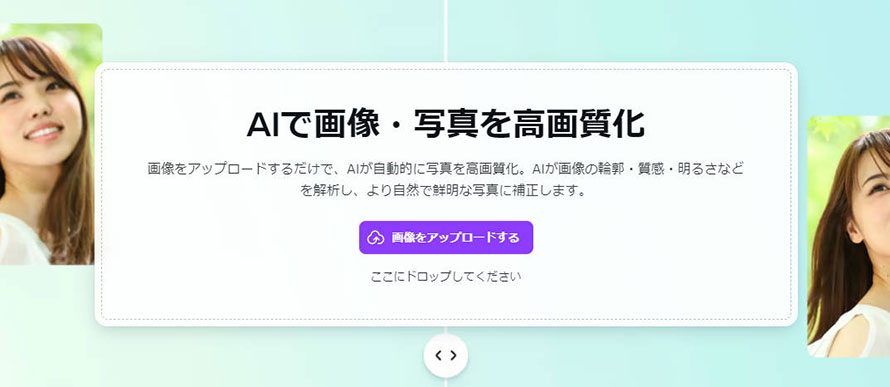
Canvaはデザインツールと画像補正機能が一体化したプラットフォームで、基本編集からAIによる高画質化(16倍まで)・デザイン補正・背景透過・不要物除去まで対応しています。
操作はシンプルです。画像をアップロードして、AI補正を適用するだけで、誰でも簡単に高画質な写真に仕上げることができます。
特に、最新の「Creative OS(AIデザイン補正)」により、画像をデザイン全体の色調に合わせて自動調整できます。
デザイン制作の流れの中で、画像補正もそのまま行いたい人にピッタリなツールです。
画像補正サイト:PicWish
| 動作環境 | パソコン・スマホブラウザ |
|---|---|
| 料金 | 無料体験版あり|週額950円|月額1,350円|年額8,800円 |
| 主な機能 | 画像高画質化(最大4倍/8K)、顔写真レタッチ、白黒画像のカラー化、カラー補正、動画高画質化、音質向上、バッチ処理 |
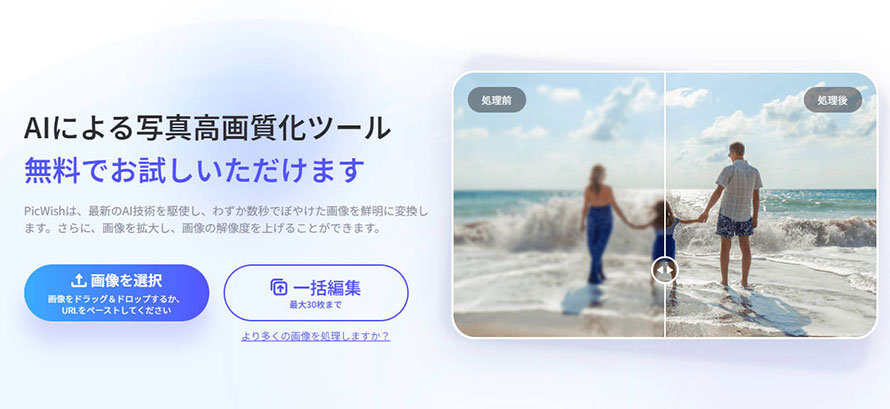
PicWishはAI技術を用いた画像補正Webツールです。
画像の高画質化(最大4倍)、ピンボケ・手ブレ補正、顔の補正、レタッチ、不要なオブジェクトの消去などに対応しており、ディテールを損なわず自然な仕上がりを実現できます。
ブラウザ型でありながら、大量の画像を一気に処理できるのは大きな魅力です。
さらに、高画質化と背景透過のの組み合わせが強力です。精度が非常に高く、商品のエッジ(輪郭)を綺麗に残してくれるので、ECサイトの商品画像を補正するには本当に頼りになるツールです。
(3)スマホアプリ:SNS投稿に最適な画像補正アプリ
スマホ単体でSNS投稿向けに画像補正を最適化できる3つのアプリをご紹介します。
画像補正アプリ:Remini

| 動作環境 | iOS / Android |
|---|---|
| 料金 | 無料(アプリ内課金あり) |
| 主な機能 | 顔復元、画像高画質化、ノイズ除去 |
ReminiはAI技術を活かすスマホ向けの画像補正アプリです。
古い写真や低解像度の画像も、自動で鮮明に補正できます。
操作は非常にシンプルで、アプリを開き、補正したい画像を選ぶだけで自然な仕上がりにできます。
特に人物の顔や表情を自然に再現できるため、SNSに投稿する自撮りや思い出の写真を高画質化に補正したいときに適しています。
画像補正アプリ:Picsart

| 動作環境 | iOS / Android |
|---|---|
| 料金 | 無料(アプリ内課金あり) |
| 主な機能 | AI画像補正、背景除去、不要物削除、フィルター、画像合成、コラージュ作成 |
Picsartは、世界中で人気の高い画像編集アプリで、AI機能も充実しています。
ぼやけた写真の高画質化や不要物の削除、背景変更などをワンタップで処理できます。スマホで撮った画像を補正したい人にとっては、Picsartもいい選択です。
さらに、フィルターやエフェクト、ステッカー、文字入れなども簡単に追加でき、SNS投稿用のデザインやコラージュ作成にも向いています。
つまり、Picsartはスマホ1台で画像補正や編集を楽しめる便利なアプリです。
画像補正アプリ:YouCam Perfect
| 動作環境 | iOS / Android |
|---|---|
| 料金 | 無料(アプリ内課金あり) |
| 主な機能 | 顔補正、AI照明、背景除去、肌補正 |
YouCam PerfectはAIを採用し、顔補正や肌補正、背景除去、AI照明など多彩な機能を備えた画像補正アプリです。
スマホで自撮りやポートレートを自然に美しく仕上げることができ、見栄えを簡単に改善できます。
また、背景除去やスタンプ・フィルターなどの編集機能も充実しています。
そのため、スマホでSNS用の写真を投稿する前の仕上げに最適です。
3. 【実践】画像補正AIツールで写真を綺麗にする手順(VideoProc Converter AI)
ここでは、上述した「VideoProc Converter AI」を使って、初心者でもできる画像補正やり方を紹介します。
- ❶ 画像補正AIツールのダウンロードとインストール
- 準備として、画像補正AIツール「VideoProc Converter AI」をパソコンにダウンロードし、インストールします。
- ❷ ソフトを起動し、画像を読み込む
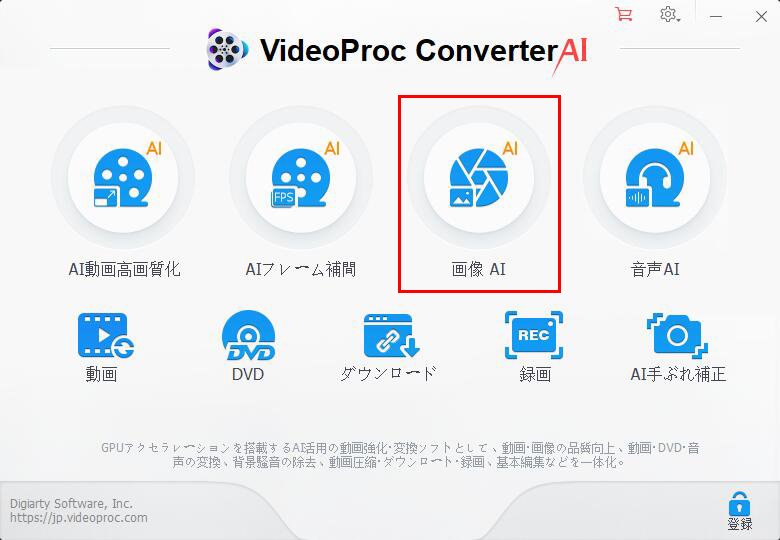
- 「VideoProc Converter AI」を起動し、「画像AI」をクリックします。
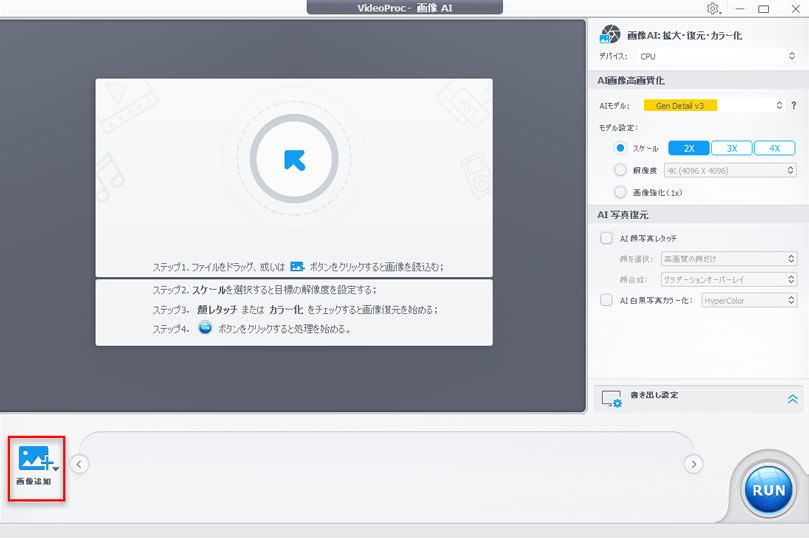
- 「+」をクリックするか、補正したい画像をを画面中央にドラッグして読み込みます。
- SNS用写真や商品画像、古い写真など、さまざまな画像に対応しています。
- ❸ 画像補正の詳細設定を行う
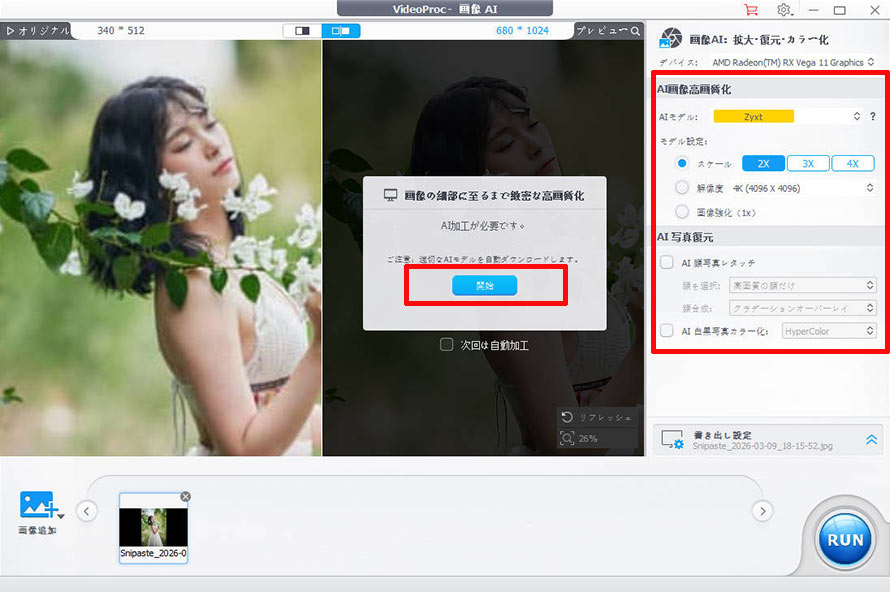
- 「AI高画質化」にAIモデルを選択し、拡大(2X/3X/4X)・解像度(1K、2K、4K、8K)・画像強化(1X)を設定します。
- AIモデル:「Gen Detail v2(細部補正に得意)」「Real Smooth v2(より滑らかで鮮明にする)」「Anime(アニメ専用)」「Zyxt(低解像度の実写画像向け)」という4つのAIモデルを用意してており、ニーズに応じて選択します。
- 必要に応じて、「AI写真復元」の顔写真レタッチや白黒写真カラー化をチェックに入れます。
- ❹ AI補正処理を実行。
- 設定が完了したら、プレビュー画面の「開始」をクリックします。すると、「AI補正処理」が始まります。
- ❺ 画像を書き出す
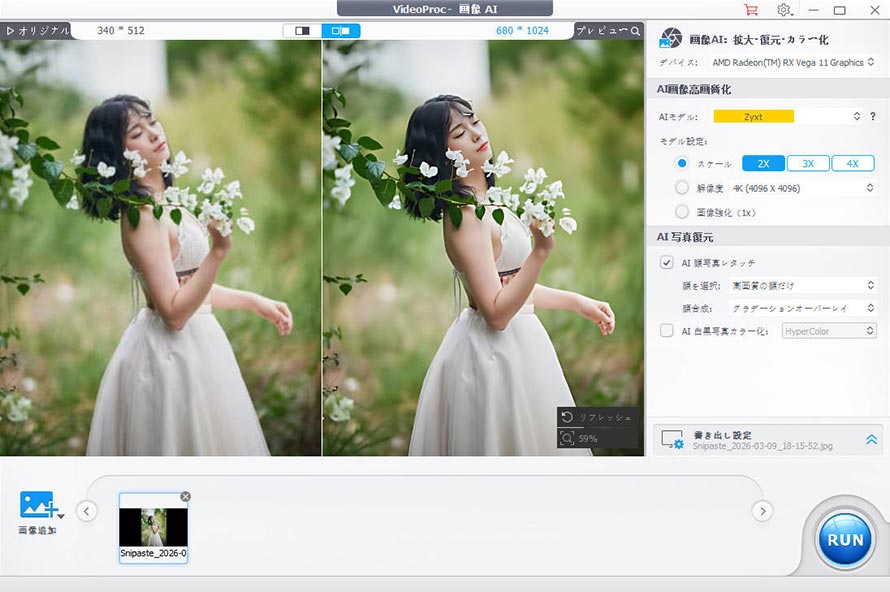
- 処理が終わると、仕上がりを確認できます。問題なければ右下の「RUN」ボタンをクリックして、画像の書き出しを開始します。

VideoProc Converter AI-高性能の画像補正ソフト
低解像度画像やぼやけた画像を強化し、最大8Kまで拡大することができます。AI技術により自動処理するので、特別な知識やスキルは一切不要です!
4. 失敗しない画像補正コツ
画像補正AIツールを使うと、クリックで写真がパッときれいに補正することができます。でも、画像補正をやりすぎると逆に不自然になってしまうこともあります。
次は初心者でも画像補正を自然に仕上げるポイントを3つ紹介します。
- 1強すぎる補正は避ける
明るさや色味をガンガン上げると、肌や風景が変になっちゃいます。
画像補正を行うとき、自然さを優先し、元の雰囲気やディテールを大事にするのがコツです。
- 2プレビューで確認しながら調整
画像補正AIツールにはプレビュー機能があります。
補正前と後を見比べながらAIモデルや詳細設定を調整すれば、やりすぎも防げます。
- 3用途別に画像補正AIツールを選ぶのが重要
画像補正AIツールは便利ですが、それぞれ得意分野が違います。用途に合わせて選ぶと、仕上がりの満足度がぐっと上がります。
例えば、PCソフトなら、解像度アップやノイズ除去、ディテール復元も自然に行えるため、古い写真や思い出の写真、商品画像など、精細な補正が必要な場合におすすめです。
まとめ
この記事では、おすすめの画像補正AIツールや画像補正やり方、画像補正コツを詳しく紹介しました。
まとめて言えば、画像補正AIツールにより、クリックだけで見栄えの良い写真に仕上がることができます。
ですが、画像補正AIツールによっては、「不自然な仕上がり」になったり、せっかくの写真の魅力を損なうこともあります。
そのため、自分に合う画像補正AIツールを選ぶには、用途、補正精度、自然さといったといったポイントを考えるべきです。
PCソフト「VideoProc Converter AI」で画像補正を行うとき、
🎯 用途別AIモデルあり
🎯 過剰な補正を避けることができる
🎯 ディテールを強化し、元の雰囲気を保つ可能
🎯 プレビューで仕上がりを確認できる
🎯 バッチ処理対応
といったメリットがあるので、ECサイトの商品画像やSNS投稿、思い出の写真をサクッときれいにしたい人なら、今すぐ試してみましょう。