 VideoProc Converter


【簡単】暗い写真を明るくする方法(PC・iPhone・Android)|AIによる自動明るさ補正も可能
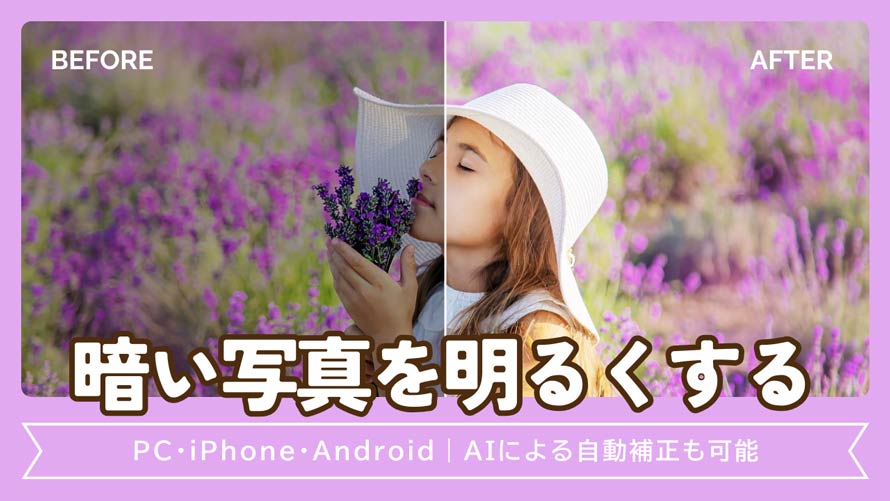
暗い写真を明るくする方法を探していますか?
写真を明るくすることで、視聴者に美しくすっきりとした印象を与えることができます。
この記事では、パソコンとスマホで暗い写真を明るくする方法をそれぞれご解説します。また、AIを活用して自動で写真の明るさを補正してくれる方法も合わせて紹介します。
暗い写真を明るくする方法は3つ
逆光や夜間に撮影すると、写真が暗く写ってしまうことがあります。
本来であれば撮影時にカメラの露出補正を調整するのが理想ですが、設定を忘れてしまっても心配はいりません。後処理で暗い写真を明るく補正することができます。
暗い写真を明るくする方法には、スマホで手軽に使えるアプリから、PCで本格的に明るさや露出を調整できるソフトまで、さまざまあります。
さらに近年では、人工知能(AI)の進化によって写真加工・編集の世界が大きく進歩しており、AI補正ツールを使えば、ワンクリックで自然な明るさに仕上げることが可能です。
さて、ここからは、
- ✅ AIを活用した自動明るさ補正ツールを使う
- ✅ パソコンの写真編集ソフトで補正する
- ✅ スマホの写真編集アプリで調整する
といった暗い写真を明るくする3つの方法を紹介していきます。
(1)、AIで暗い写真を自動的に明るくする
まずは、AIツールを使って、暗い写真を明るくする方法を紹介していきます。代表的な3つのツールを取り上げ、各ツールでの操作手順をわかりやすく解説します。
❶ VideoProc Converter AIで暗い写真を明るくする方法
AIで写真を明るくする方法の中でも、特におすすめなのが、「VideoProc Converter AI」です。
動画処理業界で非常に有名なVideoProc Converter AIは、高度なAIアルゴリズムを導入し、動画だけでなく、写真や画像の高画質化を簡単に実現できます。画質改善とともに、画像のノイズ除去、鮮明化、ディテール生成などを処理させ、明るさも自然に補正してくれます。これにより、鮮明でくっきりとした明るい画像が得られます。
- 📰 VideoProc Converter AIの操作手順:
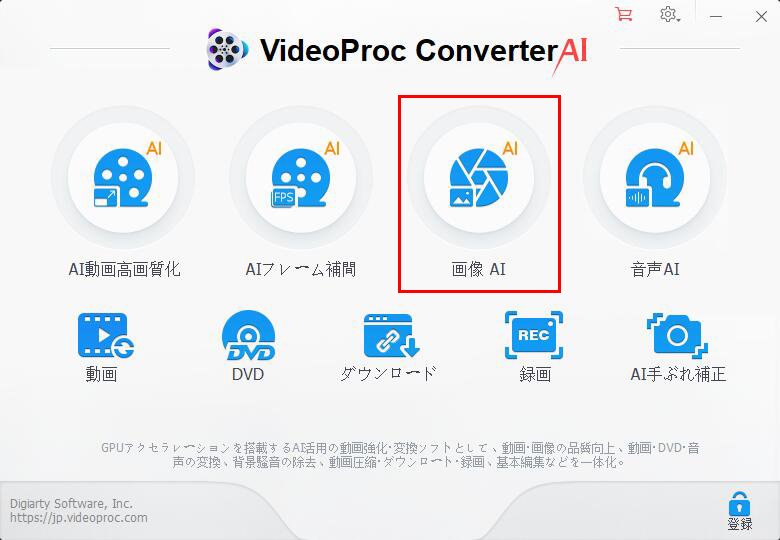
- 1VideoProc Converter AIを起動して、「画像AI」をクリックします。
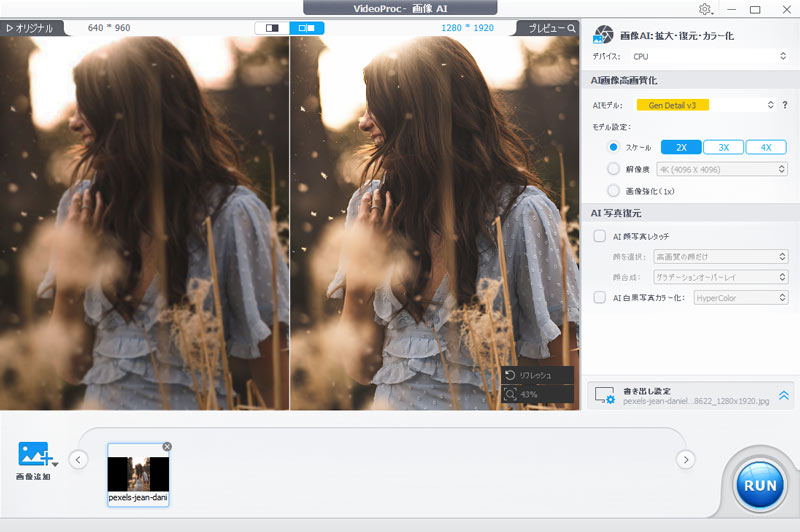
- 2写真ファイルを取り込むには、ドラッグ&ドロップでアップロードするか、画面左下にある「画像追加」ボタンをクリックして対象のファイルを選択してください。
- 3次に、画面右側の設定メニューから、使用するAIモデル、スケール・解像度を指定します。設定完了たら、プレビューウィンドウの「開始」をクリックします。
- 4すると、自動的に画質改善や明るさ補正を開始します。理想的な結果が出たら、右下の「RUN」ボタンをクリックして、補正した写真を出力します。

- 📑 VideoProc Converter AIの評価:
- VideoProc Converter AIは、AIを搭載した多機能な動画・画像・音声処理ソフトウェアで、非常に優れた総合性能を備えています。
- AIが自動で画像の特徴を認識・分析し、画質改善と同時に暗部の明るさを強化します。自動処理で簡単で使いやすい一方、暗すぎる画像では理想的な効果が得られない場合もあります。
- 要するに、「写真をもう少し明るくしたい」「ついでに画質全体も向上させたい」という初心者に適しています。
❷ Aiarty Image Enhancerで暗い写真を明るくする方法
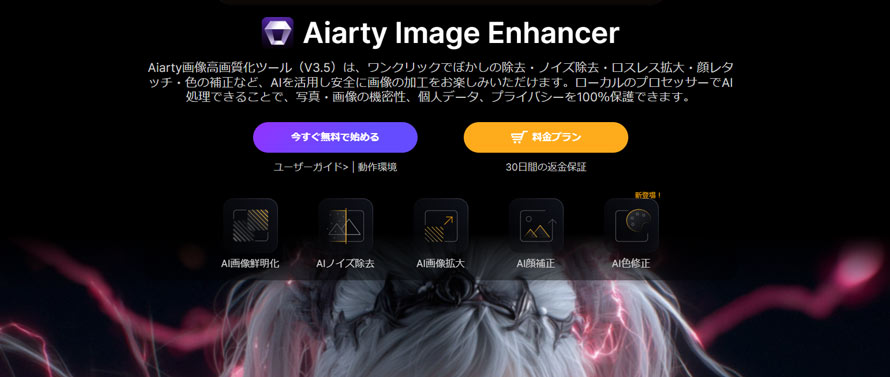
Aiarty Image Enhancerは、AIが暗所や夜間で撮影した暗い写真を自動で明るさや色のレベルを補正し、ディテールを保ちながらより鮮明でクリアな画像に変換できます。
自動補正だけでなく、自分好みの自然な色味に仕上げることができるのが特徴です。内蔵のカラー補正機能を使えば、ホワイトバランス、露出、コントラスト、彩度などを手動で微調整することが可能です。
- 📰 Aiarty Image Enhancerの操作手順:
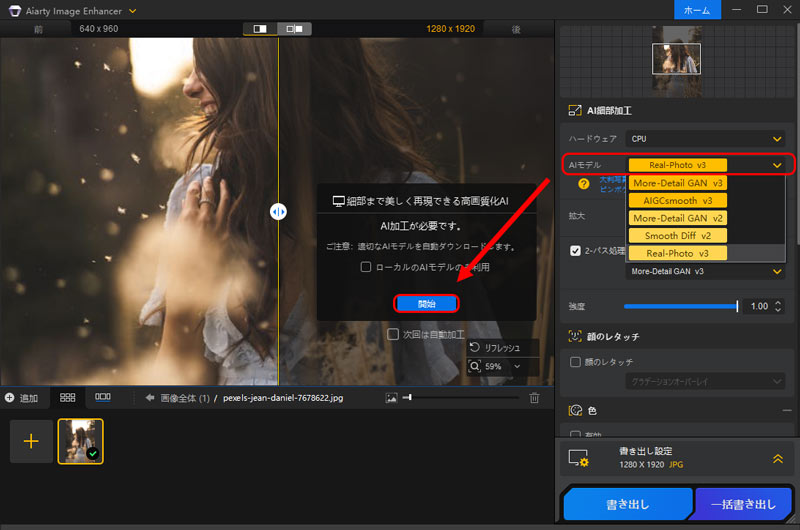
- 1ソフトを起動して、明るくしたい写真をソフトにドラッグ&ドロップして追加します。
- 2画面の右側の「AIモデル」欄から、低照度の画像に特化した「Real-Photo v3」を選択します。「開始」をクリックすると、AIによる明るさの補正が開始されます。
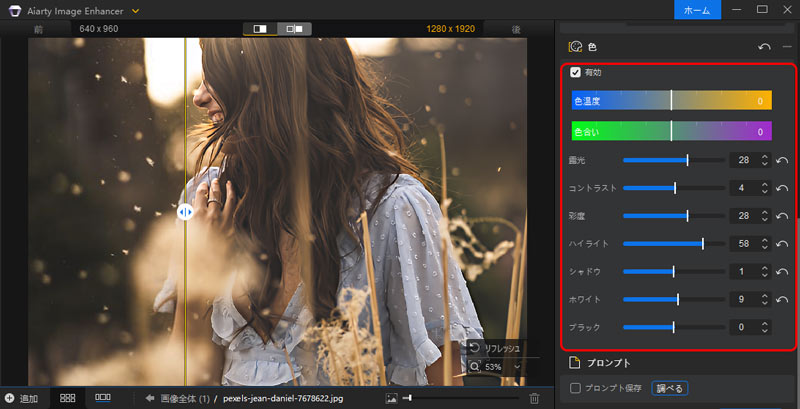
- 3自動加工が完了したら、右側の「色」にチェックを入れて、以下のような設定を調整しましょう。
- ・「露光」:スライダーを右に動かして映像全体の明るさを上げます。
- ・「彩度」:スライダーを右に動かして、色の鮮やかさを強化します。
- ・「ハイライト/シャドウ」:数値を上げると、明るい部分/暗い部分の明るさが持ち上がります。
- 4最後は、「選択項目を書き出す」をクリックして、明るく補正された写真を保存します。
- 📑 Aiarty Image Enhancerの評価:
- Aiarty Image Enhancerを使って写真を明るくするのは賢い選択です。
- このソフトは、高感度ノイズをはじめ、夜間撮影で発生しやすいノイズを手軽に除去できる優れたノイズリダクション機能を備えています。これにより、暗部の明るさを自然に引き上げながら、写真のノイズと粒子感を劇的に低減し、細部までくっきりと再現してくれます。
- ただし、無料版ではエクスポートした画像に透かしが入ってしまう点には注意が必要です。
❸ AutoLightで暗い写真を明るくする方法
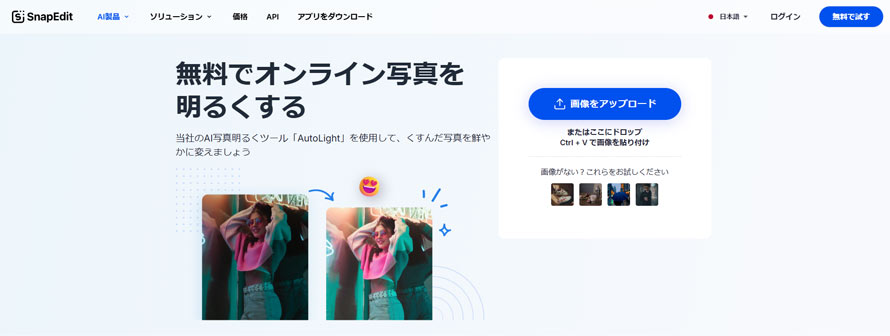
AutoLightは、オンラインで写真の明るさを簡単に補正できるAIツールです。インストール不要で、画像をアップロードするだけですぐに使えるその手軽さが、圧倒的です。
- 📰 AutoLightの操作手順:
- 1公式サイトにアクセスして、「画像をアップロード」から明るくしたい写真を追加します。
- 2すると、自動で写真の明るさ補正を開始します。
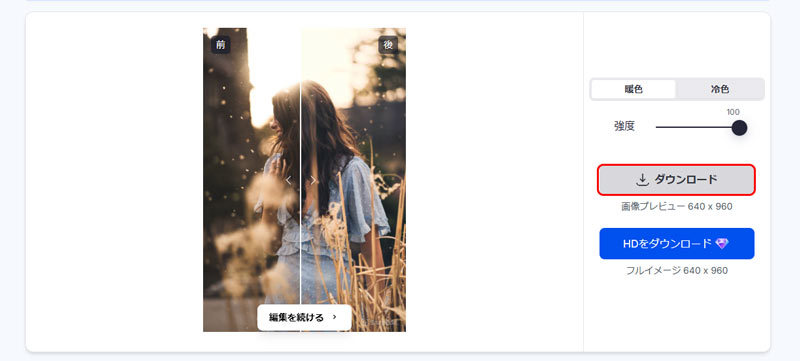
- 3右側で「暖色」と「冷色」の強度を調整して、「ダウンロード」を押すと写真を保存します。
- 📑 AutoLightの評価:
- AutoLightの自動明るさ補正機能は非常に実用的で便利です。
- ブラウザ処理であるため、パソコンでもスマホでもデバイス問わずに利用できます。また、必要に応じて手動で暖色と冷色を調整することも可能です。
- しかし、無料ユーザーとして、1日に最大3枚の画像を処理できます。出力画質にも制限されています。
(2)、パソコンで暗い写真を明るくする
パソコンで暗い写真を明るくする従来の方法は、写真編集ソフトを使うことが一般的です。
Windowsユーザーなら、デフォルトの「フォト」アプリがおすすめです。そのほか、細かい調整や部分的な補正をするには無料の「GIMP」もよい選択肢です。
では、具体的な操作手順を解説していきます。
❶ Windows「フォト」アプリで暗い写真を明るくする方法
Windowsのフォトアプリを使って、写真の明るさや色調を調整でき、暗い場所で撮影した写真を明るくて見やすくします。
- 📰 Windowsフォトアプリの操作手順:
- 1Windowsで「フォト」アプリを起動し、編集したい写真を開きます。画面上部の「編集」ボダンをクリックして、「調整」を選択します。
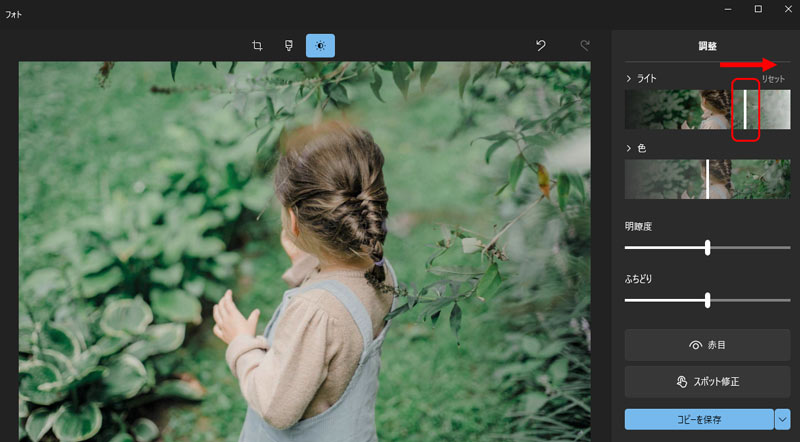
- 2すると、画面右側に「ライト」や「色」などの調整項目が表示されます。まずは「ライト」の白線を右に動かすだけで、写真全体を手軽に明るくできます。
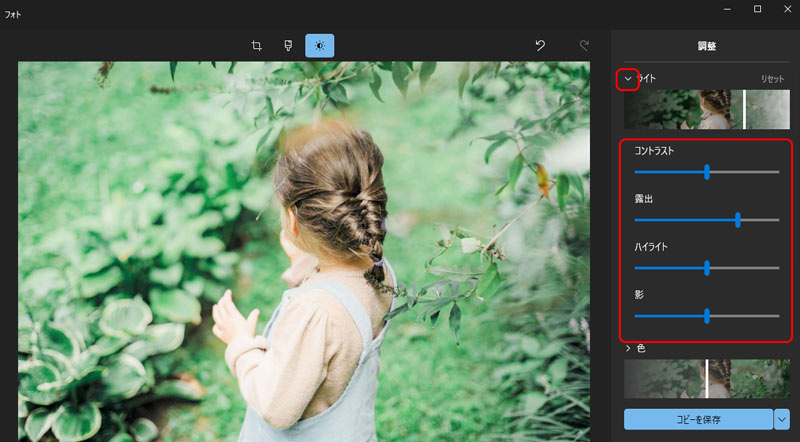
- 3さらに細かく調整したい場合は、「ライト」にある「>」をクリックします。「コントラスト」「露出」「ハイライト」「影」などが表示されるので、お好みに調整しましょう。
- 4調整が完了したら、「コピーとして保存」を選択して画像を保存します。
- 📑 Windowsフォトの評価:
- Windows「フォト」は、操作がとても簡単で、いくつかの項目を調整するだけで、写真全体の明るさや色味を変更できます。ただし、数値を上げすぎるとノイズが目立つ可能性があります。また、部分的な明るさ補正には対応していません。
- 総合的に言えば、Windowsフォトは、「写真全体の明るさをサッと調整したい」「第三者のソフト・アプリをインストールしたくない」といったユーザーに最適です。
❷ GIMPで暗い写真を明るくする方法
写真全体だけでなく、特定の部分の明るさを上げたい場合は、GIMPの使用をお勧めします。
GIMPはPhotoshopに匹敵する無料の写真編集ソフトで、写真の明るさを細かく調整するための機能が豊富に備えています。また、Windows、Mac、Linuxなど複数のプラットフォームに対応しています。
- 📰 GIMPの操作手順:
- 1GIMPを起動して、メニューバーの「ファイル」>「開く/インポート」をクリックして、明るくしたい写真を開きます。
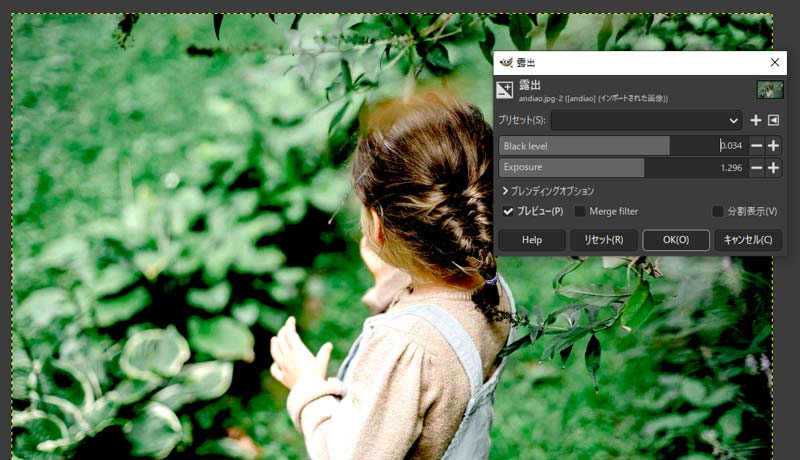
- 2暗い写真を全体的に明るくしたい場合、メニューバーから「色」>「露出」や「明るさ-コントラスト」、「レベル」などを選択して、数値を上げて調整します。
- ※ 上げすぎると全体的に白っぽくなりやすいので、適切に調整を行いましょう。
- 3一方で、「明るい部分はそのままにして、暗い部分だけ明るくしたい」というような部分的な補正をしたい場合は、次の2つの方法がおすすめです。
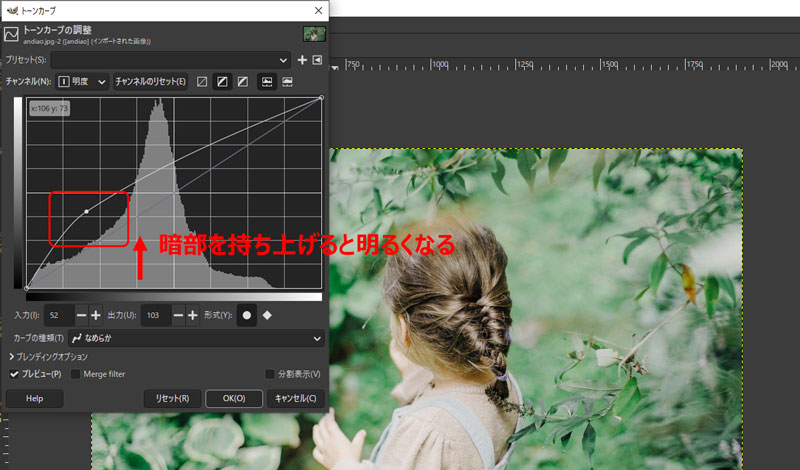
- 「トーンカーブの調整」
- メニューバー「色」>「トーンカーブ」を選択します。ヒストグラムの右上が画像の「明るい部分」を表し、左下が「暗い部分」を表します。
- 暗部だけ持ち上げることで、自然に明るさを補正できます。
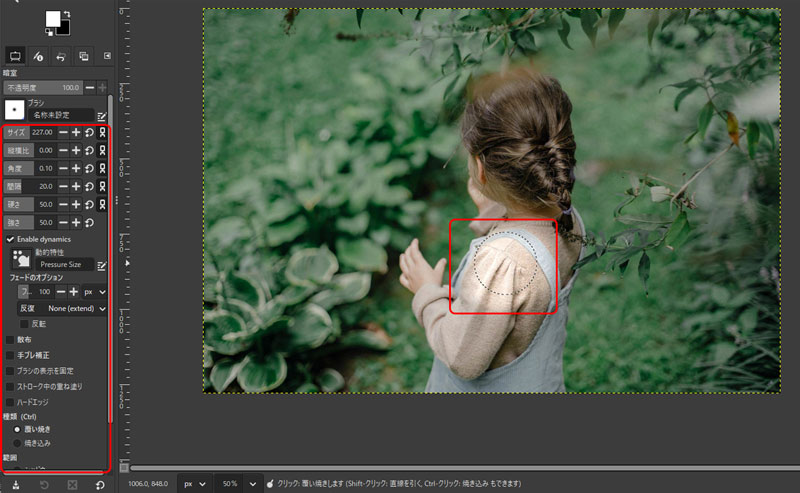
- 「暗室ツール」
- メニューバー「ツール」>「描画ツール」>「暗室」を選択します。左側のツールオプションでブラシのサイズを変更し、種類を「覆い焼き」、範囲を「ハイライト」にします。
- マウスを左クリックしたままドラッグして、明るくしたい部分をなぞりましょう。すると、その部分だけが明るくなります。
- 📑 GIMPの評価:
- GIMPでは、暗い写真を明るくするために複数のツールが用意されています。
- 目的に応じて適切なツールを選んだり、複数のツール(「露出」や「明るさ」「レベル」など)を組み合わせて使うこともできます。ただし、初めてGIMPを使う場合、どの値が最適なのか判断が難しく、パラメータ調整に迷うことがあるかもしれません。
- 自然に写真を明るく補正するには、プレビューを確認しながら少しずつ微調整したり、ネット上の設定例を参考にする方法がおすすめです。
関連記事:【初心者向け】GIMPの使い方:超基本から応用まで詳しく解説!<<
(3)、スマホで暗い写真を明るくする
スマホで撮影した暗い写真を明るくする方法としては、
・iPhoneユーザーの場合:専用アプリを使わずに標準の「写真」アプリを使う
・Androidスマホユーザーの場合:Googleが提供する写真編集アプリ「Snapseed」を使う
といった選択肢があります。
❶ iPhone「写真」アプリで暗い写真を明るくする方法
iPhoneで撮影した暗い写真を明るくするには、標準の「写真」アプリを使うことをおすすめします。特別なアプリをインストールしなくても、直感的な操作でプロ並みの仕上がりに近づけることが可能です
- 📰 iPhone写真アプリの操作手順:
- 1iPhoneで「写真」アプリから編集したい写真を開きます。
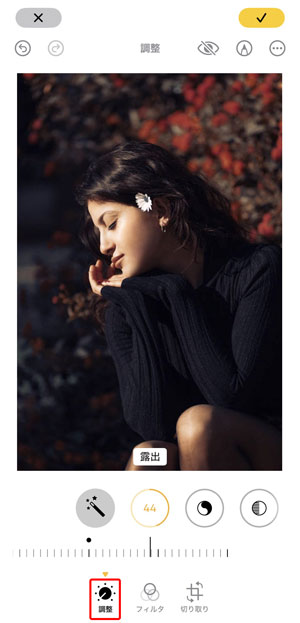
- 2下部の編集ボタンをタップして、「調整」を選択します。
- 3写真を明るくしたいには、まずは「露出」「ブリリアンス」「シャドウ」「明るさ」などのスライダーを右に動かします。
- おすすめ補正値
- 露出 +10
- ブリリアンス +60
- シャドウ +30
- 明るさ +30
- コントラスト -10
- 必要に応じて、「彩度」「色合い」「色温度」なども調整して、写真をより明るくて鮮やかにします。
- 4理想的な結果が得られたら、右上のチェックマークをタップして保存します。
- 📑 iPhone写真アプリの評価:
- iPhone標準の「写真」アプリは、必要最低限ながらも実用的な編集機能を備えています。特に色調補正機能は細部までこだわって調整でき、意外と役立ちます。
- また、編集内容は元の画像を直接上書きせず、「非破壊編集」として保存されるため、いつでもワンタップで元に戻すことができ、安心してさまざまな加工を試せる点が大きなメリットです。
- 欠点としては、写真の特定部分だけを明るくする「部分的な明るさ調整」ができない点があります。
❷ Snapseedで暗い写真を明るくする方法
Snapseed(スナップシード)は、Googleが開発した無料の写真編集アプリです。AndroidとiOS両方で利用できるのが魅力的です。
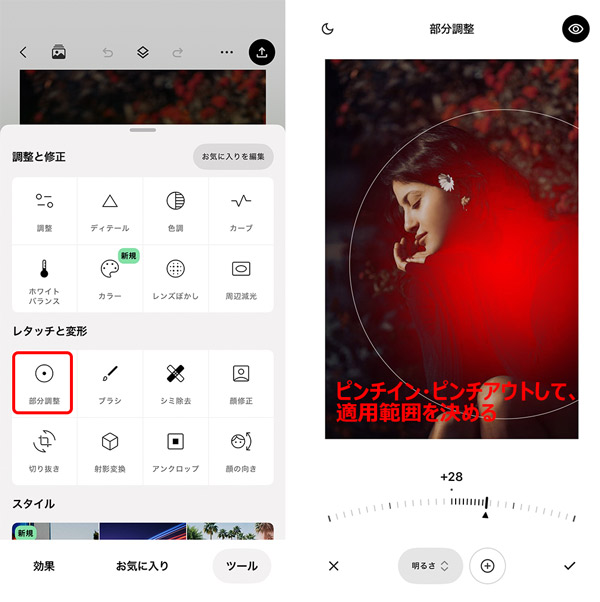
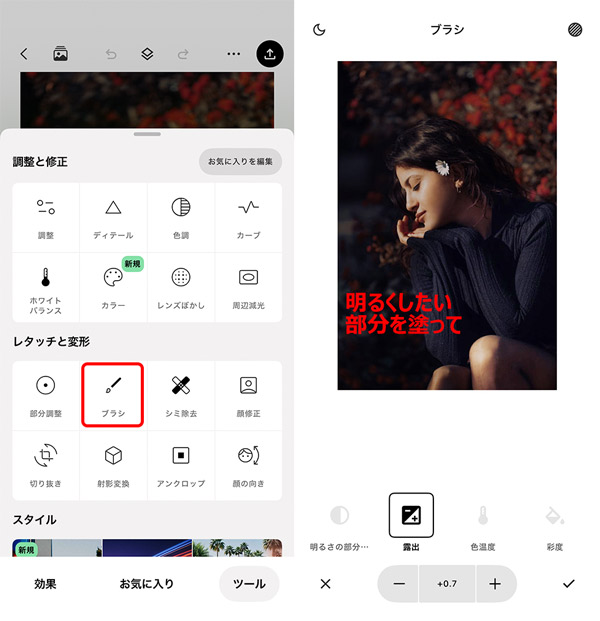
暗い写真を全体的に明るくするだけでなく、「部分調整」や「ブラシ」機能を使えば、部分的に明るさや露出、色温度などを調整できます。特に、顔だけ明るくしたい際に便利です。
- 📰 Snapseedの操作手順:
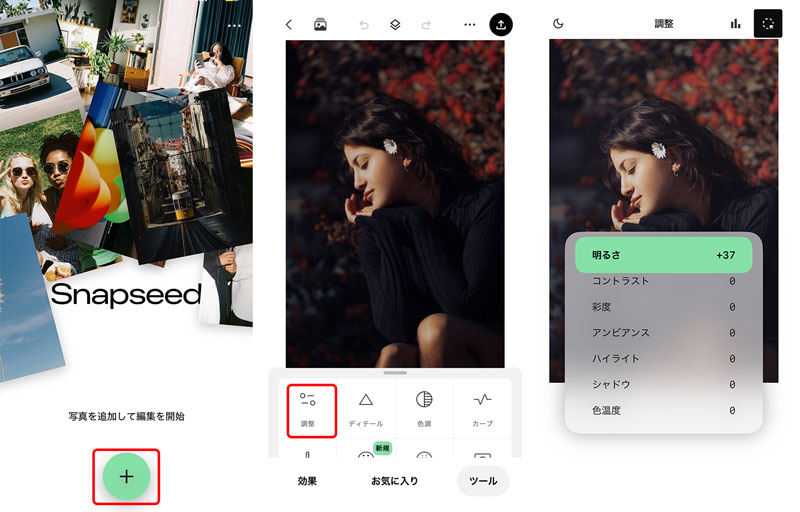
- 1アプリを起動して、「+」マークをタップして編集したい写真を選択します。
- 2画面下部の「調整」をタップします。
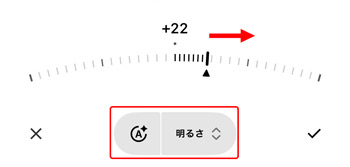
- 「明るさ」 「コントラスト」「彩度」「アンビアンス」「ハイライト」「シャドウ」「色温度」 の7つ項目があります。
- 3調整したい項目を選択し、画面上のスライダーを左右に動かして、レベルを調整します。「AI自動調整」ボタンを押すと、自動で写真の明るさや雰囲気を調整してくれます。
- 4最後は、チェックマークをタップして、「エクスポート」で編集した写真を保存します。
- さらに、写真の暗い部分だけ明るくするには、以下のような方法を試してみてください。
- 「部分調整」機能
- 1「ツール」>「部分調整」をタップします。写真上の補正したい部分をタップして、黒いポイントを配置します。
- 2写真にピンチ操作を行うことで、補正する領域が赤く表示されます。補正する領域のサイズを変更するには、赤い領域にピンチ操作を行います。
- 3後は、補正する項目(明るさ、コントラスト、彩度)を選択して調整するだけでいいです。
- 「ブラシ」機能
- 1「ツール」>「ブラシ」をタップします。
- 2指でなぞった部分のみ「明るさ」「露出」「色温度」「彩度」の数値をそれぞれ変更します。
- 📑 Snapseedの評価:
- Snapseedは無料でありながら、暗い写真を明るく補正できる「調整」機能をはじめ、不要な部分を消せる「シミ除去」、肌を滑らかにする「顔修正」、さらに「HDR風」「射影変換」「二重露出」など、多彩な編集ツールが揃っています。
- スマホだけでプロ並みの写真編集ができる点が、Snapseedの大きな魅力です。
- 一部操作がわかりづらいところもあるが、無料でここまで使えるのは非常に嬉しいポイントと言えます。
まとめ
いかがでしたか?
今回は、暗い写真を明るくしたい方のために、AIを活用した補正ツールから、パソコン・スマホで使える画像編集アプリまで、さまざまな方法を紹介しました。
従来の方法では、編集ツールで明るさや露出の値を手動で上げて補正するのが一般的です。ただし、適切な補正値を見つけるには何度も微調整を繰り返す必要があり、手間がかかります。初心者にとっては少し難しく感じることもあるでしょう。
一方、現在ではAIが自動で最適な明るさを補正してくれるツールも登場しており、より簡単で、スピーディーに仕上げることができます。
ぜひ、自分のニーズに合わせて最適な方法を選び、理想の明るさに調整してみてください。
