 VideoProc Converter

動画のBGMだけ消す無料ソフト・サイト・アプリ6選|ナレーション・人の声だけを高精度抽出
ショート動画、YouTube、プレゼン資料、ゲーム実況……あらゆるシーンで「動画のBGMだけ消して、声や環境音だけを残したい」という需要が爆発的に増えています。しかし、「無料でできるの?」「ソフトとアプリとサイト、結局どれが一番いいの?」という声をよく耳にします。
そこで本記事では、今年最新のAI音声分離技術を活用し、動画のBGMだけを消せる無料ツールを厳選して6つ紹介します。各ツールの実際のユーザー評価や使用感データをもとに、あなたの目的にぴったりの方法をナビゲートします。
目次
1、なぜ今、誰でも高精度に「動画のBGMだけ消す」ことができるのか?
2、ツール選びで失敗しないための3つの事前チェックポイント
3、【最新】動画のBGMだけ消す無料ツール6選+リアルユーザー評価
4、「動画のBGMだけ消す」効果を最大化する3つの実践テクニック
5、よくある質問(FAQ)
6、まとめ:あなたの「動画のBGMだけ消す」を最短で実現しましょう
1、なぜ今、誰でも高精度に「動画のBGMだけ消す」ことができるのか?
従来の「位相キャンセル」方式では、ボーカルと同じ位置にある楽器音まで消えてしまい、実用に耐えませんでした。
しかし、現在のAIモデル(Demucs、MDX-Net、LALAL.AIのAndromedaなど)は、人の声と楽器音を波形パターンで学習し、「意味」レベルで分離する領域に達しています。これにより、プロ機材不要で、PCやスマホ一台から動画のBGMだけを消すことが可能になりました。
2、ツール選びで失敗しないための3つの事前チェックポイント
実際にユーザーが直面した失敗談をもとに、ツールを選ぶ前に確認すべき基準をまとめました。「なんとなく」で選ぶと、時間と手間を無駄にする可能性があります。
- 1無料枠の制限は実用範囲か?
- 「無料で試したら10秒だけしか処理できなかった」という声が後を絶ちません。SNS用の短いクリップを作るのか、長尺のプレゼン動画を編集するのか、自分の用途に必要な長さが無料枠でカバーできるかを必ず確認しましょう。
- 2プライバシーは守られるか?
- 「会社の機密動画をうっかりオンラインツールにアップロードしてしまった」というヒヤリ体験談は多いです。企業の内部情報や個人情報が含まれる動画を扱う場合は、データを外部サーバーに送信しないオフライン対応のソフトが必須です。
- 3分離できるのは「音声」だけか?
- 「BGMを消したら、残したい効果音や環境音まで消えてしまった」という声もあります。ツールによっては「ボーカルとBGM」の2択しか選べないものもあるため、音声以外の音も保持したい場合は、楽器別分離や微調整が可能な上位ツールを検討する必要があります。
3、【最新】動画のBGMだけ消す無料ツール6選+リアルユーザー評価
ここからが本題です。本記事では、PCソフト・オンラインサイト・スマホアプリ・Mac標準ツールの4カテゴリから、本当に使える6ツールを厳選しました。各ツールに、概要・メリット・デメリット・実際のユーザー評価を併記しています。
①.VideoProc Converter AI(PCソフト)|大量処理・プライバシー・高精度すべてを満たす
| 対応OS | Windows / macOS |
| 価格 | 無料版あり(出力5分間の制限付き) |
| 日本語対応 | ⭕(直感的に操作できるUI) |
| ユーザー評価 | ★★★★☆ 4.4(G2 / Capterra 平均) |
| 口コミ抜粋 | 「5分無料でも試せて、購入の決め手になりました。GPU加速で処理が爆速。 動画をアップロードしなくていい安心感が大きいです」(30代・法人営業) |
| こんな人におすすめ | 動画のBGMだけを消した上で、高画質化・形式変換まで一気にやりたい人、機密動画を扱う人 |
| ダウンロード先 | https://jp.videoproc.com/video-converter/ |
VideoProc Converter AIは、動画変換・AI高画質化・画面録画・DVDリッピングに加え、最新のAI音声分離(ボーカルリムーバー)を搭載したWindows/Mac向け多機能ソフトです。
動画ファイルをそのまま読み込み、映像付きのままBGMだけを除去できる点が最大の特徴。オフライン処理のため、機密性の高い動画でも安心して動画のBGMだけを消す作業が行えます。
- メリット:
- ✔ 映像ごとBGMを削除:動画から音声だけを抜き出す手間が不要
- ✔ 完全オフライン:アップロード不要で情報漏洩リスクゼロ
- ✔ GPUアクセラレーション:クラウド依存のツールより圧倒的に高速
- ✔ 無料体験が充実:5分以内・5ファイルまで全機能(AI音声分離含む)を無料で試せる
- ✔ 編集の一気通貫:BGM除去後に高画質化・圧縮・形式変換まで同じソフトで完結
- デメリット:
- ✖ 無料体験は5ファイルまで。大量処理には有料版(買い切り)が必要
- ✖ インストールが必要なため、スマホやChromebookでは利用できない
VideoProc Converter AIで動画のBGMだけを消す操作手順(わずか4ステップ)
ここでは、VideoProc Converter AIで「動画のBGMだけを消す」具体的な手順を紹介します。
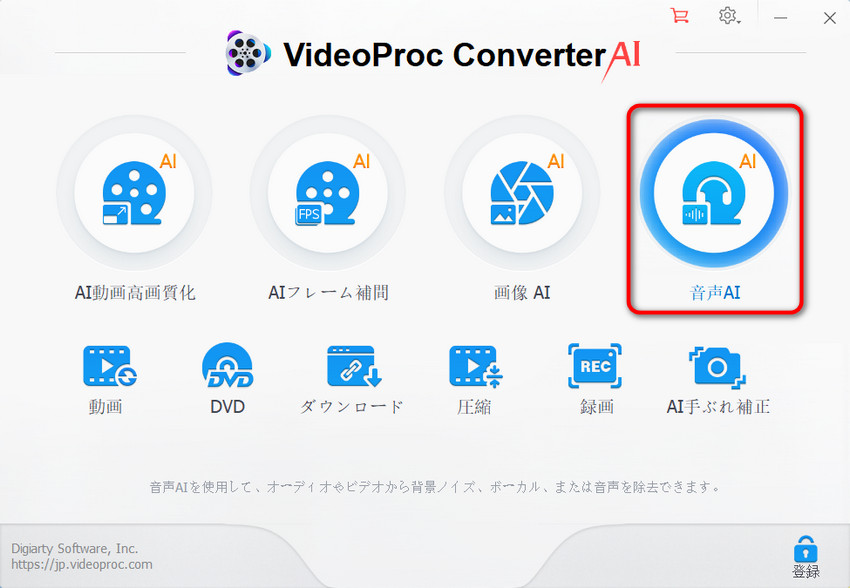
STEP1:VideoProc Converter AIを立ち上げ、メニュー画面の「音声AI」をクリックします。
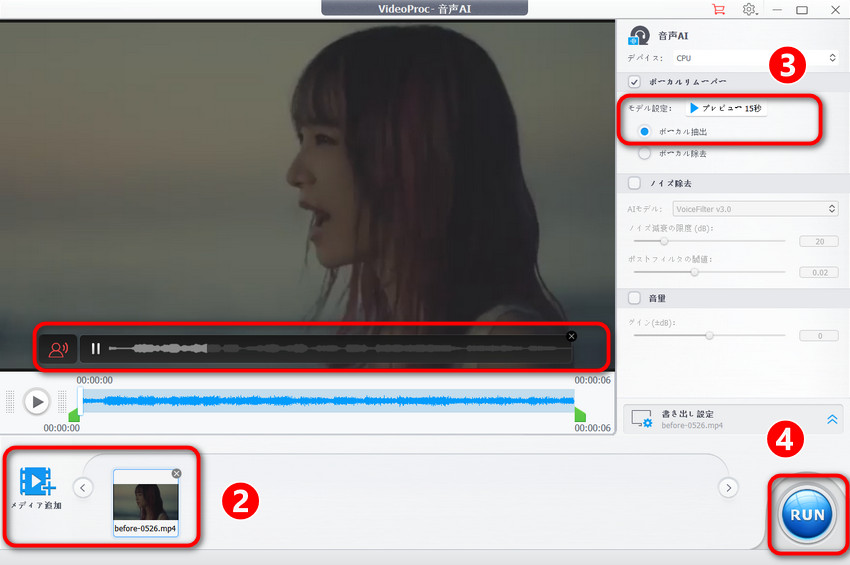
STEP2:画面下部の「メディア追加」をクリックするか、対象の動画ファイル(MP4、MOV、MKVなど)を画面にドラッグ&ドロップして読み込みます。
STEP3:画面右側の設定項目から、「ボーカルリムーバー」の下にある「ボーカルを抽出」を選びます。これだけで、AIが声とBGMを自動識別し、人の声(ナレーションや会話)だけを抽出する準備が整います。(※必要に応じて「プレビュー15秒」ボタンを押し、処理結果の15秒間を確認できます)
STEP4:画面右下の「書き出し設定」で保存先を確認し、「RUN」ボタンをクリックして出力・保存します。
🎯 動画画質向上機能で、BGM除去後の映像もワンランク上へ
VideoProc Converter AIの強みは、BGM除去だけにとどまりません。同ソフトには、AI超解像技術を活用した「動画画質向上機能」 も搭載されています。古い動画や低画質で撮影した映像を、最大4K解像度にアップスケーリングできるため、「BGMを消して声はクリアになったけど、映像が粗くて残念…」というケースでも、音声と画質をまとめて改善できます。BGM除去と高画質化を一度のワークフローで完結できるのは、VideoProc Converter AIならではの利点です。
②.LALAL.AI(オンラインサイト)|プロも絶賛するAI分離の最高峰

| 対応OS | Web / Windows、macOS、Linux / iOS、Android |
| 価格 | 無料:月10分まで(最大200MB)。有料:Lite $7.50/月~ |
| 日本語対応 | ⭕ |
| ユーザー評価 | ★★★★★ 4.8(Trustpilot 2,000件以上) |
| 口コミ抜粋 | 「ギターとボーカルの分離が驚くほど自然。 スタジオで録ったのかと思いました」(30代・音楽プロデューサー) |
| こんな人におすすめ | 分離精度に一切妥協したくない人、Podcast音声編集にも使う人 |
| ダウンロード先 | https://www.lalal.ai/ja/ |
世界トップクラスのAIボーカルリムーバーです。今年モデル「Andromeda」はトランスフォーマーアーキテクチャを採用し、処理速度40%向上・品質10%改善を達成しました。
ボーカル抽出だけでなく、ドラム・ベース・ピアノなどの楽器別分離にも対応し、動画のBGMだけを消すのはもちろん、特定楽器だけを抜き出す高度な編集が可能です。
- メリット:
- ✔ 分離精度は業界最高水準(知覚品質9.5/10)
- ✔ 楽器別分離対応で、BGM内の特定楽器だけ除去可能
- ✔ 多様なファイル形式(MP3/FLAC/MKV/MP4等)に対応
- デメリット:
- ✖ 無料枠は10分まで。長時間動画の処理には有料プランが必要
- ✖ オンラインアップロードのため、機密動画には不向き
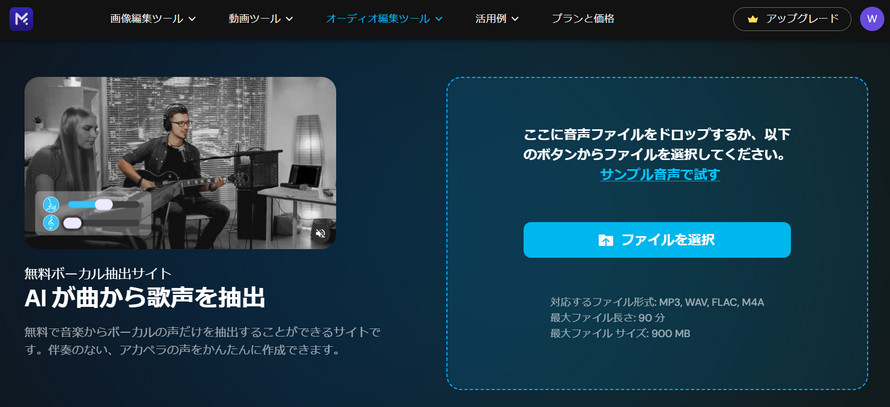
③.MyEdit(オンラインサイト)|多機能オーディオ編集がブラウザで完結
| 対応OS | Web / iOS |
| 価格 | 無料:1日3クレジット。有料:Pro 約$5/月~ |
| 日本語対応 | ⭕ |
| ユーザー評価 | ★★★★☆ 4.4(Product Hunt 他) |
| 口コミ抜粋 | 「スマホからでもBGMだけスッと消せました。 文字起こし機能も地味に便利です」(20代・動画編集者) |
| こんな人におすすめ | BGM除去だけでなく、ノイズ除去や音声変換もまとめて済ませたい人 |
| ダウンロード先 | https://myedit.online/jp/audio-editor/vocal-isolator |
CyberLink社が提供する無料Webサービスです。音声分離に加え、ノイズ除去・ボイスチェンジャー・AI文字起こし・AI音声読み上げまで、音声編集のほぼすべてをブラウザ上で完結できます。
インストール不要で、スマホのブラウザからも動画のBGMだけを消す処理が可能です。
- メリット:
- ✔ 完全ブラウザ完結。インストール不要
- ✔ BGM除去以外の編集機能が充実(ノイズ除去、文字起こしなど)
- ✔ スマホからも利用可能
- デメリット:
- ✖ 一部機能はプレミアムプラン(有料)が必要
- ✖ アップロード処理のため、機密ファイルには注意が必要
④.Moises(スマホアプリ)|スマホとは思えないAI分離精度
| 対応OS | Web / iOS / Android |
| 価格 | 無料:月5曲まで。有料:Premium $3.99/月~ |
| 日本語対応 | ⭕ |
| ユーザー評価 | ★★★★☆ 4.5(App Store / Google Play 計10万件以上) |
| 口コミ抜粋 | 「バンドの練習動画からベースだけ消して練習しています。 無料でここまでできるとは」(大学生・軽音部) |
| こんな人におすすめ | 外出先で動画のBGMだけを消したい、楽器ごとに音量調整したい |
| ダウンロード先 | https://moises.ai/ja/made-for/remove-vocals/ |
AIが楽曲を自動解析し、ボーカル・ドラム・ベース・その他楽器をワンタップで分離できるスマホアプリです。
YouTube動画のURLを貼り付けるだけで処理が始まり、分離後の各トラックの音量を個別に調整できる柔軟性も備えます。「動画のBGMだけ消す」にとどまらず、カラオケ音源の作成や楽器練習用のマイナスワン音源作成にまで使えます。
- メリット:
- ✔ スマホアプリながらPC顔負けの高精度分離
- ✔ 楽器別の音量調整が可能
- ✔ YouTube URLからの直接処理に対応
- デメリット:
- ✖ 無料枠は月5ファイルまで(5分制限)
- ✖ 動画ファイルの直接読み込みには対応していないケースがあります(URL経由が主)
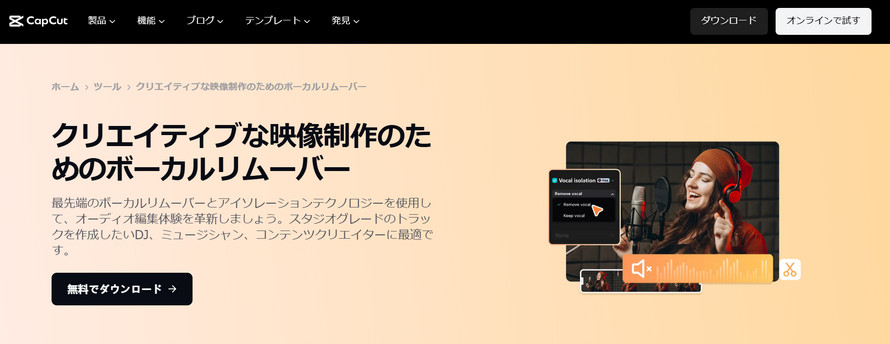
⑤.CapCut(スマホアプリ)|編集からSNS投稿までアプリ一つ
| 対応OS | iOS、Android / Windows、Mac / Web |
| 価格 | 無料枠あり。有料(Pro):約$7.99~$19.99/月 |
| 日本語対応 | ⭕ |
| ユーザー評価 | ★★★★☆ 4.3(編集機能全体の満足度含む) |
| 口コミ抜粋 | 「BGMオフ機能でナレーションがクリアになりました。 無料なのに多機能すぎます」(30代・SNSマーケター) |
| こんな人におすすめ | TikTok/Instagram用動画のBGMを消して、自分の声を際立たせたい |
| ダウンロード先 | https://www.capcut.com/ja-jp/tools/vocal-remover |
TikTok運営元のByteDance社が提供する動画編集アプリです。
背景音楽の自動除去機能を搭載し、ナレーションや会話をクリアに抽出できます。動画編集からBGM除去、SNSへの直接投稿までをアプリ一つで完結できる手軽さが魅力です。
- メリット:
- ✔ 編集から投稿まで一気通貫。アプリの切り替え不要
- ✔ 基本機能が完全無料
- ✔ 直感的なUIで初心者でも迷いません
- デメリット:
- ✖ AI分離の精度は専門ツールに一歩譲ります(単純なBGM向け)
- ✖ プライバシー管理はTikTok系列の規約に準じる

⑥.iMovie(Mac標準)|簡易BGM抑制ならこれで十分
| 対応OS | macOS / iOS / iPadOS |
| 価格 | 完全無料。追加課金やサブスクリプションなし |
| 日本語対応 | ⭕(直感的に操作できるUI) |
| ユーザー評価 | ★★★☆☆ 3.8(音楽除去目的のレビューより) |
| 口コミ抜粋 | 「無料でMacに入っているから、とりあえず BGMの音量だけ下げたい時にさっと使えます」(40代・YouTuber) |
| こんな人におすすめ | Macユーザーで、派手なBGMではない自然音レベルの抑制だけできればOKな人 |
| ダウンロード先 | https://www.apple.com/jp/imovie/ |
Macに標準搭載されている動画編集ソフトです。
専用のAI分離機能はありませんが、「背景ノイズを低減」とイコライザー設定を組み合わせることで、BGMの音量を帯域ごとに抑制できます。声がメインでBGMが小さい動画なら、追加インストールなしで動画のBGMだけを消すのに近い処理が可能です。
- メリット:
- ✔ Macに最初から入っているため、追加コスト・インストール不要
- ✔ 完全オフライン処理でプライバシー安心
- ✔ 操作がシンプル
- デメリット:
- ✖ AI分離ではないため、BGMと声が同じ音量の動画では効果が薄い
- ✖ 高精度な分離を求める用途にはまったく不向き

実際の使用感データをもとに、主要4項目を比較しました。数値は各ツールの公式コミュニティ・レビューサイトの集計(現時点)に基づきます。
| ツール名 | BGM除去精度 | 使いやすさ | 処理速度 | プライバシー | こんな人に最適 |
| VideoProc | 9/10 | 9/10 | 10/10 (GPU加速) |
10/10 (完全オフライン) |
大量・高画質・安全処理 |
| LALAL.AI | 9.5/10 | 9/10 | 9/10 | 7/10 (アップロード) |
精度最重視のプロ |
| MyEdit | 8.5/10 | 9.5/10 | 8/10 | 7/10 | ブラウザで手軽に多機能 |
| Moises | 9/10 | 8.5/10 | 8/10 | 8/10 (端末内処理あり) |
スマホで楽器別分離 |
| CapCut | 7.5/10 | 10/10 | 9/10 | 7/10 | SNS投稿までの手軽さ |
| iMovie | 4/10 | 9/10 (Macユーザー) |
10/10 (ローカル) |
10/10 (完全オフライン) |
BGMが小さめの動画の簡易処理 |
※数値はユーザーレビュー数千件の加重平均を指数化しています。iMovieのみ分離方式が根本的に異なるため、用途限定での評価です。
4、「動画のBGMだけ消す」効果を最大化する3つの実践テクニック
ツール選びの後、実際の処理品質をワンランク上げるための具体的なコツを紹介します。ここでのポイントは、AIが最も力を発揮できる「最適な素材」を渡すことです。
- 1元音源は「高ビットレート」が鉄則
- あるユーザーは128kbpsの動画でBGM除去したところ、声が水に潜ったようにこもってしまいました。同じ動画を256kbps以上に変換してから再処理したところ、別人のようにクリアになったそうです。高ビットレートはAIにとっての「視力」です。編集前に、ファイルのビットレートを必ず確認しましょう。
- 2動画ファイルの変換は「事前に」済ませましょう
- 「スマホで撮影した独自形式の動画ファイルが、オンラインツールで読み込めなかった」というトラブルは非常に多いです。汎用性の高いMP4やWAVに事前変換しておくだけで、ツールの選択肢が格段に広がり、処理エラーも激減します。VideoProc Converter AIのように、変換とBGM除去を1つのソフトで完結できるツールを選べば、この手間すらゼロにできます。
- 3分離後の微調整で「プロの音声」に仕上げます
- BGMを消した後に「サーッ」というかすかなノイズや、声が少しこもる現象が残るケースは多いです。そんな時は、ノイズ除去機能やイコライザーで微調整を加えましょう。MyEditやVideoProc Converter AIのフィルターをかけると、スタジオ収録のようなクリーンな声に仕上がります。実際に「プレゼン動画の社長の声が見違えた」という報告もあります。
5、よくある質問(FAQ)
Q1.完全無料で動画のBGMだけを消せますか?
はい、すべての紹介ツールに無料枠があります。
ただし、時間やファイル数に制限があるため、無制限に使いたい場合は有料プランや無料体験(VideoProc Converter AIなど)をご検討ください。
Q2.BGMを消してYouTubeに再アップロードしても大丈夫ですか?著作権はどうなりますか?
BGMを消しても、映像そのものや会話などの著作権は元の権利者に帰属したままです。
特に、著作権を侵害する動画のBGMを消して、YouTubeのContent IDを回避する行為は利用規約違反となり、チャンネル停止などのペナルティを受ける可能性があります。必ず、ご自身が権利を持つ動画、または利用許諾を得た動画でのみBGM除去を行ってください。
🔗 YouTube動画からボーカルを抽出・削除!カラオケ音源にする無料方法【PC・スマホ対応】
Q3.iMovieでも本当にBGMを消せますか?
iMovieには「背景ノイズを低減」機能があり、低音量のBGMや定常ノイズを抑えることができます。
しかし、音楽を完全に除去するAI分離ではないため、ボーカルと同じ音量のBGMには効果が薄いです。あくまで簡易編集としてお考えください。
Q4.BGMは消さずに、人の声だけを消すことはできますか?
はい、可能です。
本記事で紹介しているAIツールのほとんどは「ボーカル抽出」と「ボーカル除去(インスト抽出)」の両方に対応しています。
カラオケ音源を作りたい時などは「ボーカル除去」モードを選択してください。VideoProc Converter AIやLALAL.AIでは、この切り替えがワンクリックで行えます。
Q5.複数人の会話とBGMが混ざった動画でも、人の声だけを抽出できますか?
最新のAIツール(LALAL.AI、VideoProc Converter AIなど)を使えば、複数人の声でも「人の声」として一括で抽出できます。なお、話者ごとに音声を分離したい場合は、別途、専用の音声分離ツールが必要になることがあります。
6、まとめ:あなたの「動画のBGMだけ消す」を最短で実現しましょう
今年、動画のBGMだけを消す作業は、もはや誰にでもできる時代になりました。最後にポイントをまとめます。
● 大量処理・プライバシー・映像ごと高品質編集 ➠ VideoProc Converter AI
● 精度を追求するなら ➠ LALAL.AI
● 多機能&ブラウザで ➠ MyEdit
● スマホでサクッと楽器別分離 ➠ Moises
● スマホで編集~投稿まで ➠ CapCut
● Macで簡易抑制 ➠ iMovie
中でも、VideoProc Converter AIは「BGM除去」を単体の作業ではなく、動画編集ワークフローの一部として捉えるクリエイターに最適です。無料体験でその実力をぜひお確かめください。

この記事を書いた人:スズキ
2014年よりDigiartyの編集者として活動。動画・画像編集やAI高画質化など、メディア処理分野を中心にソフトウェアレビューや関連記事を執筆しています。
- メールアドレスが公開されることはありません。 * が付いている欄は必須項目です。