 VideoProc Converter

カラオケ音源の作り方【無料・スマホ/PC対応】|高音質AIボーカル除去おすすめツール5選
「好きな曲で『歌ってみた』動画を作りたいけれど、公式のインスト(伴奏)が見つからない」 「無料ツールでボーカルを消してみたけれど、音がこもって使い物にならない……」
そんな悩みは、最新のAI技術で過去のものになりました。現在、AIによる音声分離技術は飛躍的に進化しており、専門知識ゼロでも「数クリック」で「CDクオリティ」のカラオケ音源を作成可能です。
しかし、ツール選びを間違えると、「変なノイズが入る」「ドラムの音が消えてしまう」といった失敗も。 そこで本記事では、最新アルゴリズムを搭載した「本当に使えるボーカル除去ツール」を厳選。PCソフトからスマホアプリまで、音質と使い勝手を徹底検証しました。あなたの制作環境にベストな選択肢を提案します。
目次
カラオケ音源作成ツールおすすめ比較表と具体的な作り方
- ①、VideoProc Converter AI:音質至上主義者のための統合ソフト
- ②、VocalRemover.org:インストール不要の最速無料Webツール
- ③、LALAL.AI:プロも認める最高精度の分離エンジン
- ④、BandLab Splitter:スマホで完結する無料の音楽制作アプリ
- ⑤、Gaudio Studio:最新AIモデルで調整機能も充実
プロが教える!カラオケ音源を「高品質」に仕上げる5つの秘策
カラオケ音源の作り方に関するよくある質問(FAQ)
まとめ:自分だけの伴奏で音楽をもっと自由に
カラオケ音源作成ツールおすすめ比較表と具体的な作り方
最新アップデートに基づき、処理精度・スピード・コストパフォーマンスを比較検証しました。
| ツール名 | 分類 | 音質評価 | 無料版の制限 | こんな人におすすめ |
| VideoProc Converter AI | PCソフト | 最高 (AI 3.0) |
5分まで試用可 | 音質最優先・大量に作りたい・安全重視の方 |
| VocalRemover.org | Webサイト | 良好 | 1日あたりの 回数制限 |
ブラウザで手軽に済ませたい方 |
| LALAL.AI | PCソフト/アプリ/Web | プロ仕様 | 視聴のみ無料 | 特定の楽器(ドラム等)も消したい方 |
| BandLab Splitter | アプリ/Web | 標準 | 完全無料 (要登録) |
スマホだけで完結させたい方 |
| Gaudio Studio | アプリ/Web | 高精度 | 一時的な 無料枠あり |
最新のAIモデルを試したい方 |
それぞれのツールについて、その機能と、カラオケ音源を作成する具体的な手順を詳しく説明します。
1. VideoProc Converter AI:音質至上主義者のための統合ソフト
多機能動画編集ソフトに、AI音声分離機能「AIボーカルリムーバー」を搭載しています。
最大の特徴は、クラウドではなくPCのローカルで処理を行うため、通信による音質圧縮が発生せず、原音にきわめて近い高品質なWAVファイルを出力できる点です。
- 主な機能:
- ➡️ 高音質AIボーカル除去:ディープラーニングモデルにより、ボーカルをクリーンに分離。
- ➡️ 1,000サイト以上の動画/音声ダウンロード:YouTubeなどから直接最高音質のソースを取得可能。
- ➡️ 一括処理:複数ファイルのまとめてダウンロードやボーカル除去が効率的。
高音質カラオケ音源の作成方法(4ステップ)
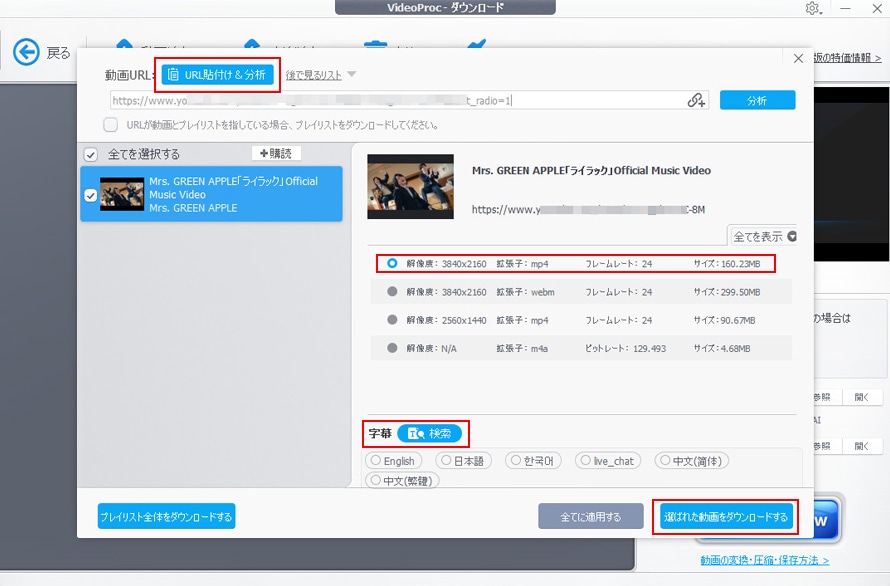
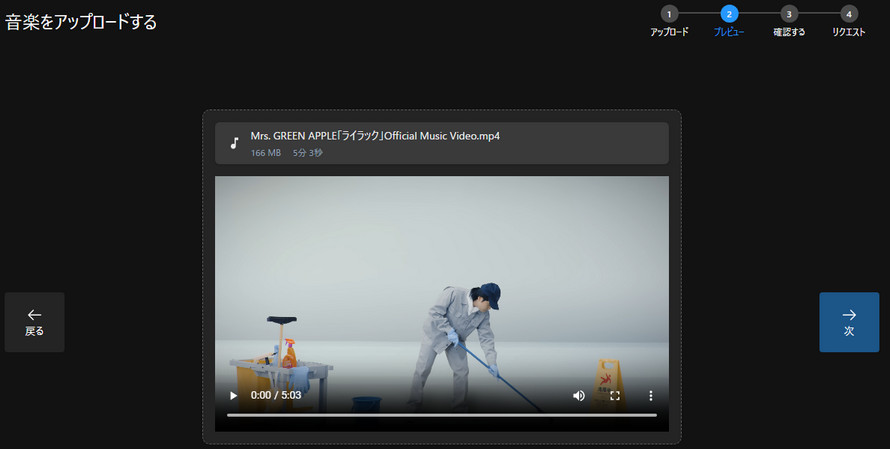
- STEP1:楽曲の保存(例:Mrs. GREEN APPLEの「ライラック」)
- 公式サイトからソフトをインストールし、「ダウンローダー」機能で歌いたい曲の動画/音声をPCに保存します。
- STEP2:AI音声機能を起動
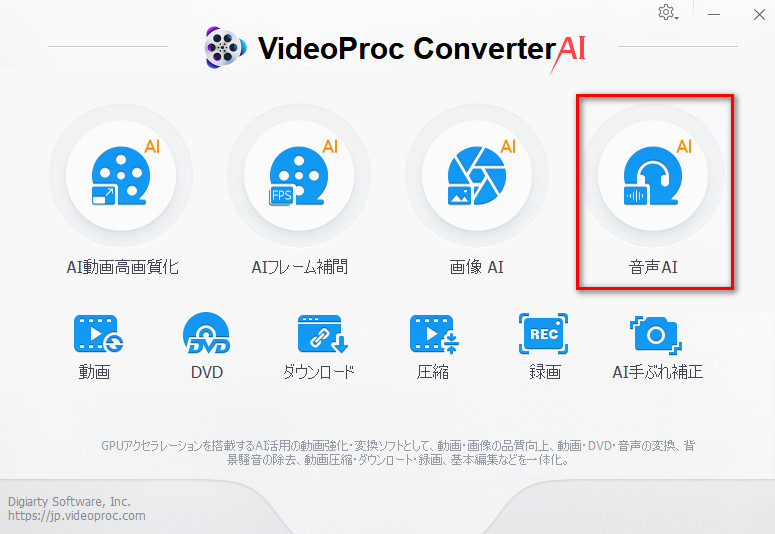
- メイン画面の「AI音声」パネルをクリックします。
- STEP3:ファイルの読み込み(動画&音声)とAIモデル選択
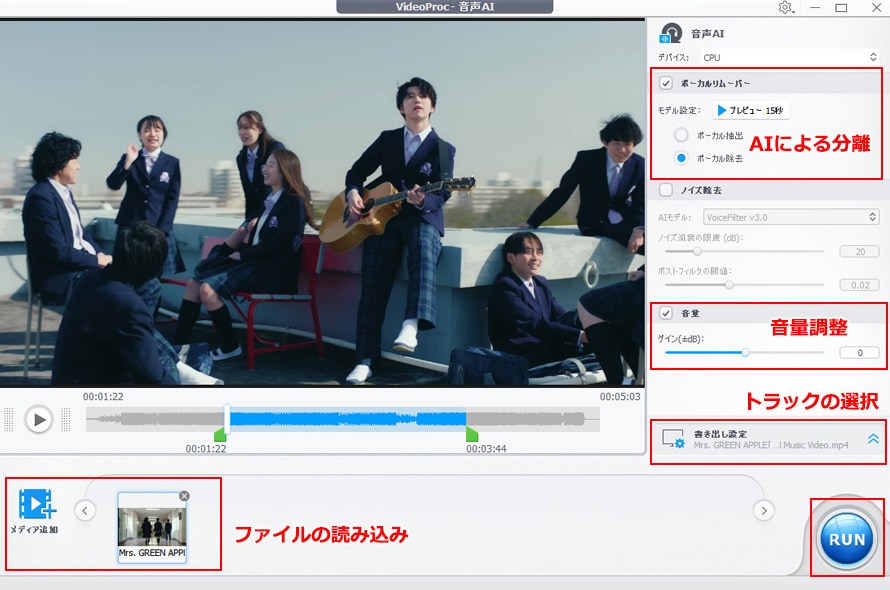
- 音源(動画&音声)をドラッグ&ドロップしてソフトウェアに読み込みます。最新の「AIモデル」を選択することで、最新のディープラーニング技術による分離が適用されます。
- STEP4:「ボーカル除去」で書き出し
- 「ボーカル除去」にチェックを入れ「RUN」をクリック。独自の高速化技術により、3分の曲ならわずか数十秒で高品質な伴奏が完成します。
2. VocalRemover.org:インストール不要の最速無料Webツール
参照した公式サイトの説明通り、強力なAIアルゴリズムを用いて、無料で歌と伴奏を分離できるオンラインツールです。
その最大の魅力は、ソフトのインストールや登録が一切不要で、ブラウザを開くだけで即座に使える手軽さにあります。
- 主な機能:
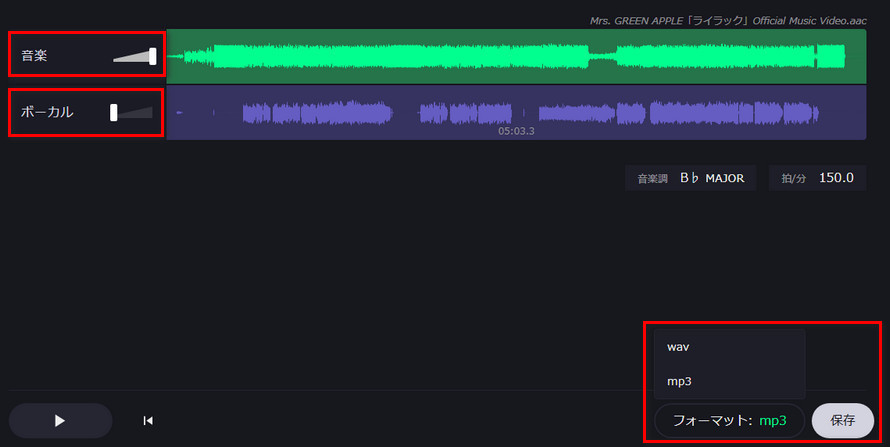
- ➡️ AIボーカル除去/抽出:曲をアップロードするだけで、カラオケ版(インスト)とアカペラ版の2トラックを同時生成。
- ➡️ 超高速処理:公式にも記載の通り、AIによる処理は通常約10秒と非常に速い。
- ➡️ 追加オーディオ編集:速度変更、ピッチ調整、カット/結合などの簡易編集機能も備える。
カラオケ音源の作り方(3ステップ)
- STEP1:楽曲アップロード
- VocalRemover.orgのサイト( https://vocalremover.org/ )にアクセスし、PC内の音楽ファイルを選択するだけ。
- STEP2:AI自動処理
- アップロードが完了すると、AIが自動的に分離を開始します。
- STEP3:ダウンロード
- 約10秒後、生成された「Instrumental(Karaoke)」トラックをダウンロード。
3. LALAL.AI:プロも認める最高精度の分離エンジン
音楽制作の現場でも評価が高い、専門性の高いAI音源分離サービスです。
ボーカルと伴奏の分離精度が非常に高く、特に残響(リバーブ)やエコーまでをクリーンに分離できるため、自作のボーカルを乗せた時のなじみの良さが段違いです。
- 主な機能:
- ➡️ 高精度なボーカル/楽器分離:ボーカル、ドラム、ベース、ピアノ、ギターなど、最大8種類の音源を分離可能(有料プラン)。
- ➡️ 多様なファイル形式対応:MP3、WAV、FLAC、AAC、MP4、MKVなど幅広くサポート。
- ➡️ バッチ処理:複数ファイルをまとめてアップロードして処理可能(有料プラン)。
カラオケ音源の作り方(Web版)
- STEP1:ファイルアップロード
- LALAL.AIのサイト( https://www.lalal.ai/ )で音楽ファイルを選択します。
- STEP2:処理タイプ選択
- 「ボーカルとインストゥルメンタル」を選択します。
- STEP3:処理実行
- 「完全に分割」ボタンをクリックします。数分で完了します。
- STEP4:ダウンロード
- プレビューを確認した後、伴奏トラックをダウンロードします。

4. BandLab Splitter:スマホで完結する無料の音楽制作アプリ
世界的なオンライン音楽制作プラットフォーム「BandLab」に統合された無料のAI分離ツールです。
スマホアプリ内で曲を分離し、そのままキー/テンポ変更、トラック編集ができるのが最大の利点です。
- 主な機能:
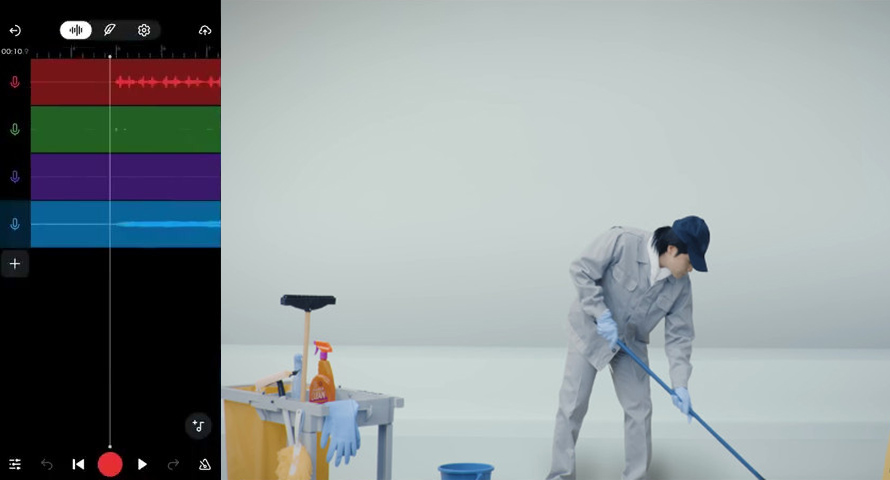
- ➡️ 4ステム分離:AIが楽曲をボーカル、ドラム、ベース、その他の4パートに自動分割。
- ➡️ DAW内蔵:分離後、各トラックの音量調整、ミュート、エフェクト加工が即座に可能。
- ➡️ 練習支援機能:曲のキー(音程)やテンポ(速度)を自由に変更できる。
カラオケ音源の作り方(スマホ版)
- STEP1:アプリ起動
- BandLabアプリ( https://www.bandlab.com/splitter )をインストールし、無料アカウントでログインします。
- STEP2:プロジェクト作成
- 「+」から新規プロジェクトを作成し、楽曲ファイルをインポートします。
- STEP3:分割実行
- オーディオクリップを長押しし、「ステムに分割」を選択します。
- STEP4:編集と出力
- ボーカルトラックをミュートまたは削除し、伴奏のみで書き出します。
5. Gaudio Studio:最新AIモデルで調整機能も充実
受賞歴もある独自の高精度AIモデル「GSEP」を採用するツールです。
分離精度の高さに加え、ピッチ調整やノイズ除去など、歌いやすさを追求するための調整機能が豊富な点が特徴です。
- 主な機能:
- ➡️ GSEPモデルによる高精度分離:最新のディープラーニング技術を採用。
- ➡️ 歌いやすさ調整:キー(ピッチ)とテンポを個別に変更可能。
- ➡️ マルチトラック編集:分離した各楽器トラックの音量バランスを個別に調整できる。
カラオケ音源の作り方(4ステップ)
- STEP1:ツール選択
- Gaudio Studioのサイト( https://www.gaudiolab.com/gaudio-studio/ja )で「ボーカルリムーバー」ツールを選びます。
- STEP2:ファイルアップロード
- 「アップ」→「ブラウズ」をクリックして、カラオケにしたいファイルをアップロードします。
- STEP3:AI処理と調整
- AIが自動で音声を分離します。必要に応じて各トラックの音量を調整してください。
- STEP4:ダウンロード
- 完成したカラオケ音源をMP3またはWAV形式で保存します。
目的別・後悔しないツール選びの最終アドバイス
最後に、あなたの最優先目的に応じた選択肢を明確にします。
- 音質劣化を絶対に避けたい・PCを持っている 👉 VideoProc Converter AI が最適。ローカル処理による安定性とWAV出力は他にはない強みです。
- PCがなく、スマホで無料で作りたい 👉 BandLab がベスト。アプリ完結で広告も少なめです。
- ソフトを入れるのが面倒、今すぐ1曲だけ作りたい 👉 VocalRemover.org でサクッと作成しましょう。
プロが教える!カラオケ音源を「高品質」に仕上げる5つの秘策
AIで分離しただけでは、どうしても「違和感」が残ることがあります。ここでのひと手間でクオリティに劇的な差がつきます。
- 1高音質なソース音源を使う
- YouTubeの低画質動画からではなく、CDや配信サイト(mora等)で購入したハイレゾ/ロスレス音源(FLAC/WAV)を元にしましょう。元の情報量が多いほど、AIの解析精度が向上します。
- 2EQ(イコライザー)で中音域を補正
- ボーカルを消すと、その周辺の帯域(1kHz~3kHz付近)にあるスネアやギターの音が痩せて聞こえることがあります。編集ソフトでこの帯域を少しだけブースト(持ち上げる)すると、伴奏の厚みが戻ります。
- 3ノイズゲートの活用
- 無音部分に「シュワシュワ」というAI特有のデジタルノイズが残る場合、「ノイズゲート」エフェクトを薄くかけることで、無音部分を完全にクリアにできます。
- 4ステム分離(多段階分離)を活用する
- 「ボーカル除去」一発で行うより、「ドラム・ベース・その他」に分けてから、それぞれを再ミックスする方が、ボーカルの消し残りを隠しやすくなります。
- 5著作権マナーの徹底
- 個人で楽しむ範囲や、JASRAC許諾済みのプラットフォームでの「歌ってみた」公開は基本的にOKですが、生成したカラオケ音源そのものを「カラオケ動画」として二次配布・販売することは権利侵害になる可能性が高いため注意しましょう。
カラオケ音源の作り方に関するよくある質問(FAQ)
Q1:市販のCDのボーカルを消してYouTubeにアップしてもいいですか?
- 音源(原盤権)をそのまま利用して公開する場合、YouTubeの「Content ID」システムにより収益化できなかったり、ブロックされたりする可能性があります。権利者のガイドラインを必ず確認してください。「歌ってみた」の場合は、許諾されている楽曲であれば問題ないケースが多いです。
Q2:ガイドメロディ(メロディライン)も一緒に作れますか?
- 今回紹介したツールは「ボーカルを消す」ものです。ガイドメロディを作るには、耳コピをして打ち込むか、MIDIデータを別途入手する必要があります。
Q3:完全にボーカルを0(ゼロ)にできますか?
- 最新AIでも、リバーブ成分やボーカルと周波数が完全に重なる楽器音により、わずかに音が残ることはあります。しかし、その上に自分の歌声を重ねれば、ほとんど気にならないレベルまで低減可能です。
まとめ:自分だけの伴奏で音楽をもっと自由に
カラオケ音源制作は「プロへの依頼」から「自宅でAI作成」へとシフトしました。特に VideoProc Converter AI のような最新ソフトを使えば、従来のWebツール特有の「音の劣化・圧縮感」を解消し、プロの現場でも通用するレベルのオケを作成できます。
「あの曲を自分の声で歌いたい」「最高音質の動画を作りたい」 その願いを叶えるために、まずはツールの無料体験から始めてみてください。
VideoProc Converter AI の無料版をダウンロードして、手持ちの楽曲でその分離精度(ボーカル除去能力)を実際に試してみませんか?
