 VideoProc Converter

【高精度】ボイスリムーバーおすすめ比較|無料で試せるAIボーカル抽出・除去ツール10選+選び方
「あの曲のカラオケ音源が欲しいけど、見つからない…」
「好きな曲のインストゥルメンタル(歌なし)バージョンを作ってみたい」
そんな悩みを抱えていませんか?
現在、AI技術の進化により、誰でも簡単に曲からボーカル(歌声)を抜き出したり、逆にボーカルだけを消したりできるようになりました。
それが「ボイスリムーバー」と呼ばれるツールです。
この記事では、最新のAI技術を搭載した、おすすめのボイスリムーバーを10個厳選してご紹介します。無料ツールも多数ピックアップしていますので、初心者の方でも安心して試せます。
目次
ボイスリムーバーとは?―「抽出」と「除去」の違いを最初に押さえる
【最新】ボイスリムーバーおすすめ(PCソフト・スマホアプリ・Webサイト)
- VideoProc Converter AI
- Adobe Audition
- UniFabボーカルリムーバーAI
- Filmora
- Moises
- Vocal Extractor
- Stemz
- LALAL.AI
- MyEdit
- PhonicMind
ボイスリムーバー(ボーカルリムーバー)の使い方:5つのステップで解説
ボイスリムーバーに関するよくある質問(FAQ)
まとめ|あなたにぴったりのボイスリムーバーは?
ボイスリムーバーとは?―「抽出」と「除去」の違いを最初に押さえる
ボイスリムーバーとは、楽曲や動画からボーカル(歌声)を分離・抽出・除去するためのツールです。以前は専門知識と高額なソフトが必要でしたが、AI音声分離技術の進化により、現在ではブラウザやスマホアプリだけで誰でも手軽に扱えるようになりました。
ここで最初に押さえておきたいのは、「ボーカル抽出」と「ボーカル除去」は別の機能だという点です。
| 機能 | 何をするか | 得られる音源 | 主な用途 |
| ボーカル抽出 | 伴奏から歌声だけを取り出す | アカペラ音源 | 歌ってみた、リミックス、サンプリング |
| ボーカル除去 | 歌声を消して伴奏だけを残す | インストゥルメンタル(カラオケ)音源 | カラオケ練習、楽器練習、BGM制作 |
「カラオケ音源が欲しいのか」「アカペラ音源が欲しいのか」によって、最適なツールは変わります。両方に対応しているかどうかを、ツール選びの最初のチェックポイントにしてください。ノイズ除去機能を備えたツールも増えており、録音音声の風切り音や環境ノイズをAIで軽減できます。
ボイスリムーバーおすすめ(PCソフト・スマホアプリ・Webサイト)
PCで手軽に使えるソフトから、スマートフォン向けアプリやオンラインサイトまで、目的や環境に応じて最適なツールをピックアップしました。
ぜひ使い勝手や特徴を比較しながら、自分にぴったりの「ボイスリムーバー」を見つけてください。
| ツール名 | 対応OS | 無料体験 | 有料プラン | 抽出 | 除去 | ノイズ除去 | 出力形式 |
| VideoProc | Win/Mac(PCソフト) | 無料試用版あり(AI出力5回、各ファイル5分まで) | 1年:5,280円、永久:7,880円 | ⭕ | ⭕ | ⭕ | 420+形式 |
| Adobe Audition | Win/Mac(PCソフト) | 7日間無料体験 | 単体プラン月額3,280円(税込) | 🔺(手動併用) | 🔺(手動併用) | ⭕ | 各種 |
| UniFab | Win(PCソフト) | 完全無料版あり | 標準16,560円/販売価格11,040円 | ⭕ | ⭕ | ⭕ | 各種 |
| Filmora | Win/Mac(PCソフト) | V14.9.0以降、1時間までの動画を無料分離 | 買い切り/年額プラン | ⭕ | ⭕ | ⭕ | 動画形式 |
| Moises | Win/Mac/iOS/Android(PC/アプリ) | 月5曲・各5分まで | Premium/Pro(ログイン後表示) | ⭕ | ⭕ | ⭕ | 各種 |
| Vocal Extractor | iOS(アプリ) | 先頭90秒のみ抽出・再生 | アプリ内課金(保存機能など) | ⭕ | ⭕ | ― | 音声 |
| Stemz | iOS/Android/Web(アプリ/Web) | 最大4区分まで分離 | 有料プランあり | ⭕ | ⭕ | ― | 音声 |
| LALAL.AI | ブラウザ(Web) | 10分のプレビュー(DL不可) | Lite $90/年(Relaxed無制限・Fast月90分) | ⭕ | ⭕ | ― | 各種 |
| MyEdit | ブラウザ(Web) | 1日3クレジット/DL1日1回 | 有料プランあり | ⭕ | ⭕ | ⭕ | MP3/WAV/FLAC/M4A |
| PhonicMind | ブラウザ(Web) | 4分までアップ+30秒プレビュー(DL不可) | 米ドル9.99/月~(年額$49.99~) | ⭕ | ⭕ | ― | FLAC |
- ご注意
- 料金・無料範囲は執筆時点の公開情報に基づきます。為替・キャンペーン・地域により変動するため、購入前に必ず各公式サイトで最新情報を確認してください。
ボイスリムーバー(PCソフト):VideoProc Converter AI
- 動作環境:Windows・macOS
- 日本語:対応
- 価格:無料版あり
- 公式サイト:https://jp.videoproc.com/video-converter/
- こんな方におすすめ:カラオケ音源作成だけでなく、動画編集・音声補正・変換まで一つのソフトでまかないたい人。買い切りで長く使いたい人。
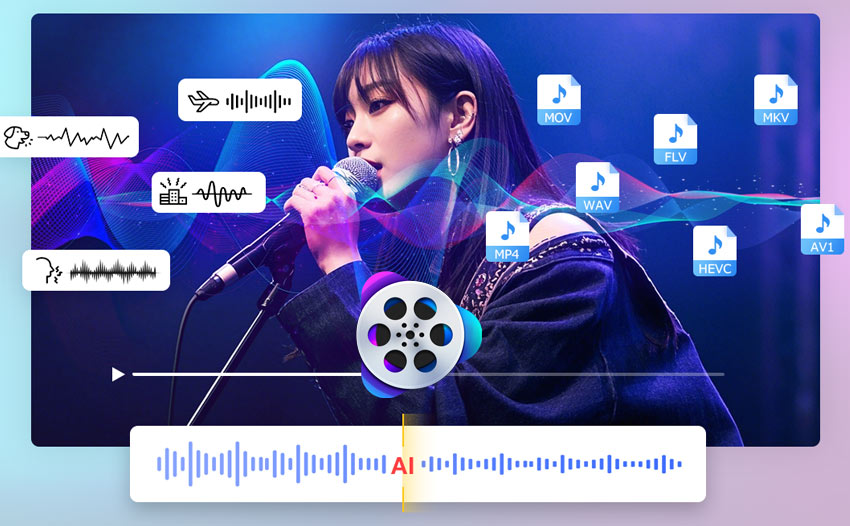
VideoProc Converter AI(バージョン8.3)には新たに、AI技術を活用した「ボーカルリムーバー」機能が搭載されました。この機能によって、歌声と伴奏を最新のAI音声分離技術を活用し、ワンクリックで高精度に識別・分離することが可能です。
「ボーカル抽出」機能では、歌声のみを取り出せるため、音声編集や音楽制作で活用できるほか、「ボーカル除去」機能は伴奏のみを残すことができるため、カラオケ音源制作にも最適です。
また、録音や動画に含まれるホワイトノイズや高音のピー音、風切り音などの環境ノイズを自動で除去するAIによる音声改善機能も備えています。これにより、音質が大幅に向上し、クリアな仕上がりを実現します。操作は非常にシンプルで、専門知識がなくてもワンクリックでプロフェッショナルレベルの音声分離やノイズ除去が簡単に行えます。
さらに、次世代動画コーデックのAV1(その他にProResやHEVC)にも対応しており、変換や圧縮、編集時に高画質かつ効率的な出力を可能にします。
VideoProc Converter AIは、AI高画質化、動画変換、画面録画、画像補正、DVD変換など、多彩な機能を一つに統合したオールインワンのマルチメディア処理ソフトであり、幅広い制作ニーズに柔軟に応えることができます。
ボイスリムーバー(PCソフト):Adobe Audition
- 動作環境:macOS Monterey以降、Windows 10 V22H2以降
- 日本語:対応
- 価格:7日間の無料体験版があり
- 公式サイト:https://www.adobe.com/products/audition.html
- こんな方におすすめ:すでにAdobe Creative Cloudを契約している人、分離後の編集作業まで含めてプロ品質で仕上げたい人。
Adobe Auditionを使用すれば、ボーカル(声)の抽出や削除が可能です。このソフトには、「セントラルチャンネルエクストラクター」というボーカルの分離・除去を行う専用機能が搭載されています。セントラルチャンネルエクストラクターは、ステレオ音源の中央に定位している声を分離・除去する仕組みですが、楽曲によってはボーカルが完全に中央に配置されていない場合や、楽器の音と周波数が重なる場合もあるため、完全な分離が難しいことがあります。
また、Adobe Auditionには「周波数スペクトル表示」機能も搭載されており、この機能を使って視覚的にボーカルの周波数帯域を特定し、手動で削除することも可能です。ただし、この方法は非常に手間がかかるため、効率性には欠けるかもしれません。
総括すると、Adobe Auditionはボーカルの抽出・削除に対応した基本的な機能を持ち、一定の精度で作業を進めることができます。しかし、最新のAI技術を採用したツールに比べると、完全な分離には限界がある場合があります。そのため、自分の目的や用途に応じて最適なツールを選ぶことが重要です。
ボイスリムーバー(PCソフト):UniFabボーカルリムーバーAI
- 動作環境:Windows
- 日本語:対応
- 価格:30日間無料体験版あり
- 公式サイト:https://ja.unifab.ai/vocal-remover-ai.htm
- こんな方におすすめ:まず完全無料でPCソフトのボーカル分離を体験したい人。Windows環境でコスパ重視の人。
UniFabのボーカルリムーバーAIは、AI(人工知能)技術によりボーカルと楽器音を高精度に分離できるため、誰でも手軽に高品質なカラオケ音源やアカペラを作成できます。
AIアルゴリズムが音声の周波数を解析し、バックグラウンドのノイズやハム音を自動除去するので、初心者でも調整不要でスムーズに使えます。
さらに、GPUアクセラレーションの導入により処理が最大50倍高速化され、作業効率も抜群です。
基本機能を無料で利用可能であり、返金保証付きの有料版(30日間の無料体験あり)も提供されており、用途や予算に応じて選べる点も魅力です。
ボイスリムーバー(PCソフト):Filmora
- 動作環境:Windows・maOS
- 日本語:対応
- 価格:無料版あり
- 公式サイト:https://filmora.wondershare.co.jp/ad/brand.html
- こんな方におすすめ:YouTube動画やSNS動画の編集をしており、その延長でBGM除去やナレーション分離を行いたい人。
最新版のFilmoraに搭載されたAIボーカルリムーバーは、動画や楽曲からボーカルを「ワンクリック」で分離できる革新的な機能です。この機能はFilmora 13以降で利用可能で、AIが音声パターンを精密に解析するおかげで、専門的な知識がなくても伴奏トラックの抽出やナレーションとBGMの分離を高精度で行えます。
この機能により、カラオケ音源の作成や動画編集の効率が劇的に向上します。また、ノイズや反響音を軽減する効果もあり、屋内録音の音質向上にも役立っています。これらの特性が幅広い用途での利用を可能にし、コンテンツ制作の新しい可能性を切り開いています。
ただし、注意すべき点もあります。楽器が複数重なった複雑な音源では、完全な分離が難しい場合があります。また、著作権保護された楽曲の無断利用は避け、あくまで自身で制作したコンテンツの編集用途に留めるようにしましょう。
ボイスリムーバー(PCソフト・スマホアプリ):Moises
- 動作環境:Windows・macOS、iOS・Android
- 日本語:対応
- 価格:無料版あり
- 公式サイト:https://moises.ai/ja/
- こんな方におすすめ:カラオケ練習・楽器練習が主目的で、分離後の「練習機能」まで重視する人。
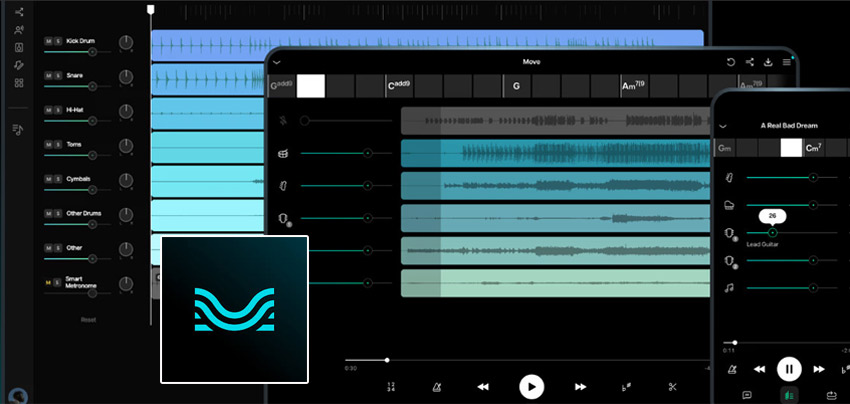
Moises(モイセス)は「ボイスリムーバー」として、AIを活用し楽曲からボーカルを抽出・除去できる機能を大きな特長としています。ミュージシャン、クリエイター、カラオケ好きの方など、幅広い層に向けた使いやすさが魅力です。
AIによるステム分離技術により、ボーカル、ドラム、ギター、ベース、ピアノ、その他の楽器といった複数のトラックを自動生成します。この分離は高精度かつ高音質を追求しており、音質劣化を抑えつつ、各パートを自在に編集できます。アップロードした音源からは、ワンクリックでボーカルをミュートしたカラオケ用トラックを作成できたり、逆にインストだけをオフにしてボーカルを抽出したりすることも可能です。
さらに、MoisesではAIによる歌詞の文字起こし、コード検出、テンポ(BPM)やキーの自動認識、スマートメトロノーム、ピッチやスピードの変更機能も備えており、音楽練習や制作における利便性も大幅に向上しています。世界中のミュージシャンや音楽愛好家に愛され、現時点で「素晴らしいボーカルリムーバー」として高く評価されています。
ボイスリムーバー(スマホアプリ):Vocal Extractor
- 動作環境:iOS・Android
- 日本語:対応
- 価格:無料版あり
- 公式サイト:https://vocalremover.org/
- こんな方におすすめ:iPhoneユーザーで、まずスマホだけでボーカル分離を試してみたい人。90秒という制限を「試用版」と割り切れる人。
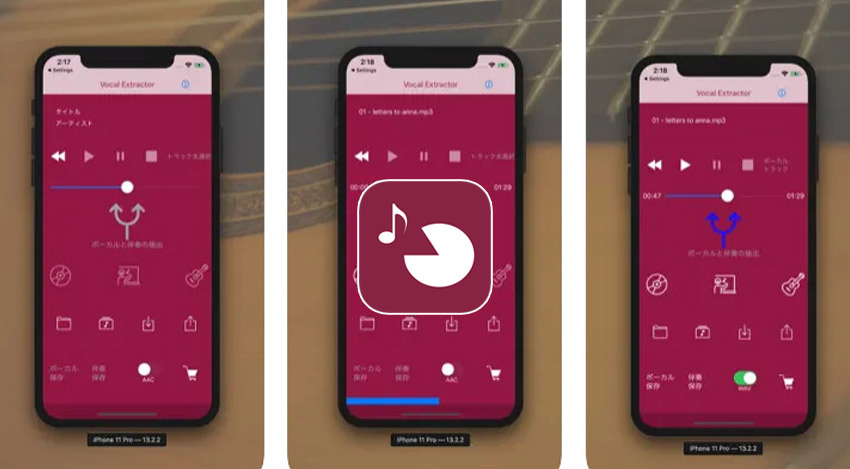
Vocal Extractorは、音楽ファイルから歌声を抽出したり削除したりするための機能を備えたアプリケーションです。その名の通り、ボーカルの抽出に特化しており、AI技術を活用してオリジナル楽曲をボーカルと伴奏(インストゥルメンタル)に分離します。
現在においても、Vocal Extractorはボーカルの抽出・削除に優れたツールとして活用されています。最新のAI技術により精度が大幅に向上し、音質の高いボーカル分離を簡単に実現できるようになっています。音楽練習やカラオケ音源の作成といった幅広い用途で役立つでしょう。
また、ボーカルリムーバー機能だけでなく、ピッチやテンポの変更、イコライザー調整、特定部分のループ再生など、音楽編集や練習に便利な機能も多数搭載されています。ただし、一部のアプリやソフトウェアには無料版で利用できる範囲が限定されている場合や、有料プランへの加入が必要となる場合があります。利用する前には、それぞれのサービス仕様をしっかり確認することが重要です。
ボイスリムーバー(スマホアプリ・Webサイト):Stemz
- 動作環境:iOS、Android、ウェブ版
- 日本語:対応
- 価格:無料版あり
- 公式サイト:https://stemz.mwm.io/
- こんな方におすすめ:スマホやタブレットで手軽にパート分離を試したい人。まず無料で4パートの分離精度を確認したい人。
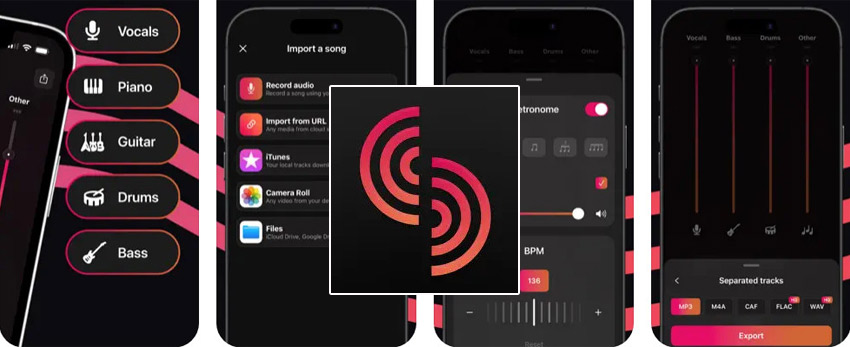
Stemzは、人工知能(AI)を活用して、楽曲を構成するさまざまな要素(ボーカル、ギター、ピアノ、ドラム、ベースなど)を個別に分離するツールです。これにより、ボーカルだけを抽出してカラオケ音源を作成したり、ボーカルを削除してインストゥルメンタルバージョンを作成したりすることが可能です。スライダーを使って各楽器の音量を個別に調整したり、瞬時にミュートしたりすることができます。
iOS、Android、ウェブ版が提供されており、スマートフォンやPCなど、さまざまなデバイスで利用できます。
Stemzは、ミュージシャンやDJ、音楽愛好家など、さまざまなユーザーがボーカルの抽出・削除を簡単に行えるツールとして、現時点でも高い評価を得ているようです。
ボイスリムーバー(Webサイト):LALAL.AI
- 動作環境:Webブラウザ
- 日本語:対応
- 価格:無料版あり
- 公式サイト:https://www.lalal.ai/
- こんな方におすすめ:まずWebで分離精度を確認したい人。スポットで高精度な分離が必要で、サブスクを許容できる人。
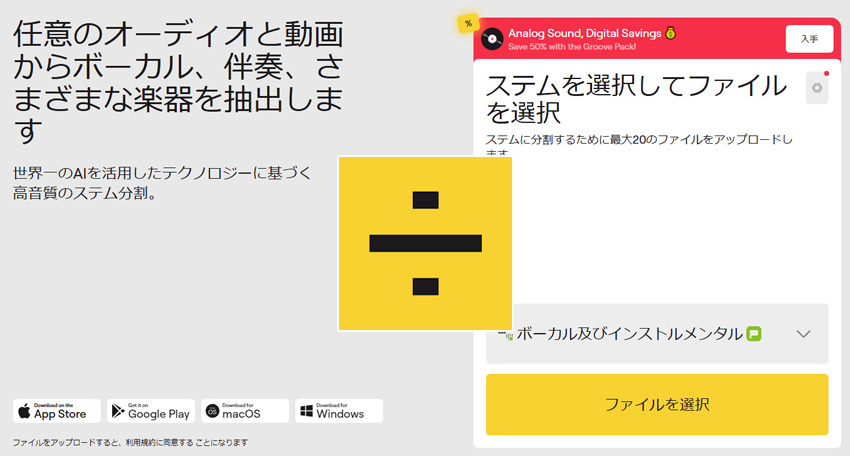
LALAL.AIは、最新のニューラルネットワーク「Perseus」を導入し、音声処理技術を革新しました。これにより、ボーカルの分離・削除が従来よりも高速かつ高精度に行えるようになり、リアルタイムでの音声変更も可能となっています。
ファイルをアップロードするだけで、AIが自動的にボーカルと楽器を分離。カラオケの制作や、楽器パートに集中したい場合に非常に便利です。さらに、ドラム、ベース、ピアノなど、さまざまな楽器の音を個別に抽出・削除することができ、細かな編集が可能になります。
最新のアップデートでは、「AIボイスクローニング」機能が追加されました。これにより、声のサンプルをアップロードすることで、その声の特徴をコピーし、カスタムボイスを作成できます。ポッドキャストやオーディオブック、ビデオ制作などで、オリジナルの声を作成するのに役立ちます。
なお、無料版では一部機能に制限がある場合があります。より多くの機能や長時間の音源処理を希望される場合は、有料プランの購入が必要となることがあります。
ボイスリムーバー(Webサイト):MyEdit
- 動作環境:Webブラウザ
- 日本語:対応
- 価格:無料版あり
- 公式サイト:https://myedit.online/jp/audio-editor/vocal-remover
- こんな方におすすめ:インストールなしで、短い音源をたまに処理したい人。まず無料でWebツールの操作感を確かめたい人。
MyEditのAIエンジンは、楽曲からボーカルを正確に分離し、カラオケ音源を作成したり、逆にボーカルのみを抽出してアカペラ音源を作成したりできます。
音声の専門家によって設計されており、ボーカル除去後でも音質の劣化が少ないとされています。ファイルをアップロードするだけで、ワンタッチでボーカルの除去・抽出が可能です。
アプリケーションのダウンロードは不要で、オンラインサイト上で安全に利用できます。MP3、WAV、FLAC、M4Aなど、幅広い音声ファイル形式に対応しています。
MyEditは、ボーカルリムーバー以外にも、ノイズ除去、ボイスチェンジャー、音声強調など、さまざまなAIを活用した音声編集機能を提供しており、音声編集に関する幅広いニーズに対応しています。現在もこれらの機能は継続して提供・強化されていると見られます。
ボイスリムーバー(Webサイト):PhonicMind
- 動作環境:Webブラウザ
- 日本語:対応
- 価格:無料トライアルあり
- 公式サイト:https://phonicmind.com/
- こんな方におすすめ:無料ツールの制限に疲れ、最初から有料で安定した書き出し環境を求めている人。
PhonicMindは、最新のAI技術を活用し、音源からボーカルやドラム、ベースなどの楽器を自動で分離できるオンラインサービスです。
操作は非常に簡単で、公式サイトにアクセスし、アカウントを作成後、音源をアップロードするだけ。AIが自動的に音声を解析し、ボーカルや各楽器ごとに分離してくれます。
PhonicMindは有料サービスであり、高品質な音源を得るためにはプランへの加入が必要です。料金プランは「Basic(月額6.99ドル)」と「Pro(月額9.99ドル)」があり、いずれも分離したトラックをCD品質のロスレス形式(.flac)でダウンロード可能です。
- 選び方のポイント:
- 🎯 初心者でも手軽に高品質な音声分離を実現したい方へ:
- VideoProc Converter AIがおすすめです。特に、長期的に利用する予定がある場合、買い切りモデルはコスト面で大きなメリットとなります。
- 🎯 高精度なプロ仕様を求める方へ:
- Adobe Audition 2025が最適です。高度な音声編集機能を備え、プロフェッショナルな仕上がりを実現します。
- 🎯 無料または低コストで試したい方へ:
- UniFab ボーカルリムーバーAIやMoisesの無料版がおすすめです。特に、UniFabは2月にボーカルリムーバー機能の不具合を修正し、より安定した動作を提供しています。
- 🎯 動画編集ソフトの延長で音声分離を行いたい方へ:
- Filmora 13以上のバージョンには、AIボーカルリムーバー機能が搭載されており、クリックするだけで曲からボーカルをきれいに抽出できます。
ボイスリムーバー(ボーカルリムーバー)の使い方:5つのステップで解説
ボイスリムーバー「VideoProc Converter AI」を使って、動画や音楽ファイルから声だけを抽出したり、逆に声だけを除去したりする方法を、分かりやすく5つのステップで解説します。
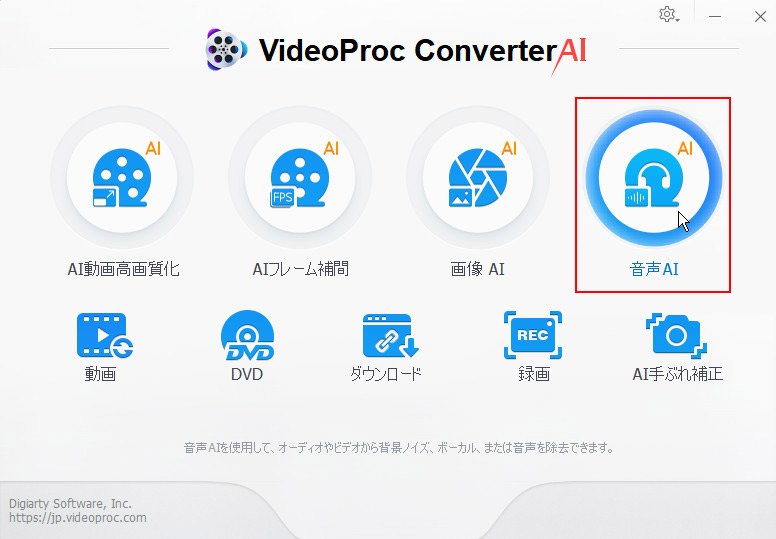
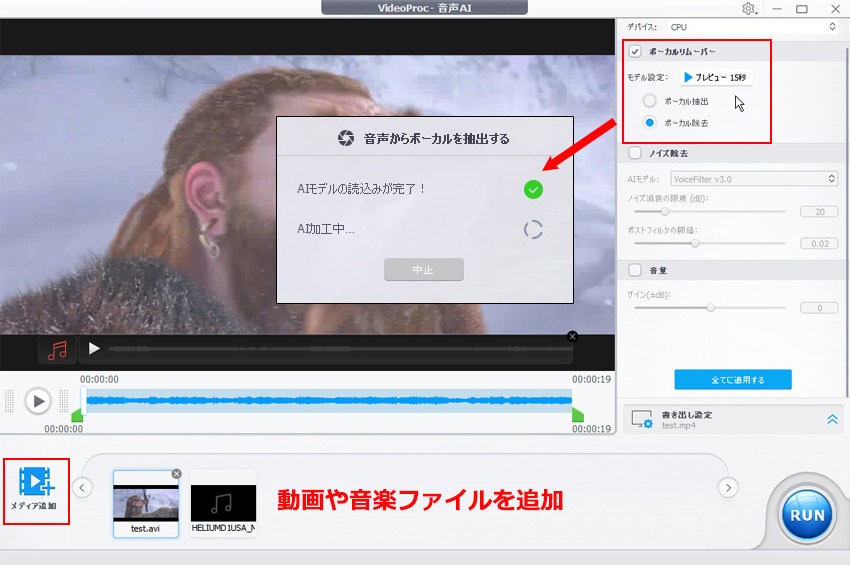
- 1まずはソフトウェアを立ち上げ、「音声AI」機能を選択しましょう。次に、画面下にある「メディア追加」ボタンをクリックするか、直接動画や音楽ファイルをドラッグ&ドロップして、編集画面に読み込みます。
-

- 2ファイルを読み込んだら、画面右側の設定パネルから「ボーカルリムーバー」にチェックを入れます。ここで、目的(声の抽出か除去か)に応じてどちらかを選びます。
- 🔊 声だけを抜き出したい → 「ボーカル抽出」を選択
- 🔇 声だけを消したい → 「ボーカル除去」を選択
- 「プレビュー15秒」ボタンをクリックすれば、15秒間の処理結果をリアルタイムに確認できます。これにより、希望通りの仕上がりになっているか、すぐにチェックできて安心です。
-
- 3緑色のスライダーをシークバー上で左右にドラッグするだけで、開始と終了のタイミングを直感的に調整できます。不要な箇所は自動でグレー表示され、その部分を除外して”声の抽出・除去”(=ボイスリムーバー機能)にできます。
-
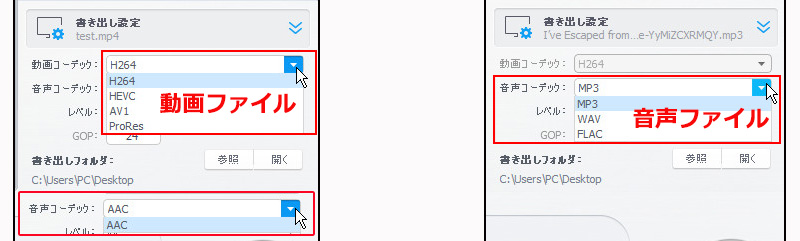
- 4ボイスリムーバーで処理した動画や音声を出力するための設定を行います。動画コーデックや音声コーデックの選択、そして保存先などを指定しましょう。
- 🎥 動画ファイルを出力する場合
- 動画コーデックの選択:H.264、HEVC、AV1、ProRes
- 音声コーデックの選択:AAC (一般的な互換性を重視する場合)
- 🎵 音声ファイルのみを出力する場合
- 音声コーデックの選択:MP3 (汎用性・サイズ)、WAV (無圧縮・高音質)、FLAC (可逆圧縮・高音質)
-
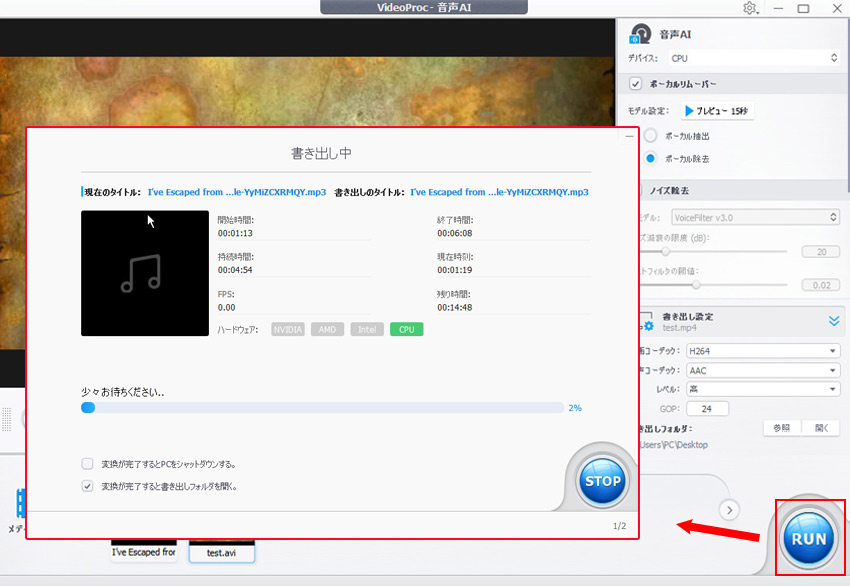
- 5すべての設定が終わったら、「RUN」ボタンをクリックします。これで、ボーカル抽出・除去の処理が開始されます。処理が完了するまでしばらくお待ちください。
-

- 📌 分離後の音質が気になる場合:
- VideoProcにはAIノイズ除去機能が搭載されています。ボーカル分離後にノイズ除去を併用することで、残響や高域のシャリつきを軽減できます。この「分離 ➝ 補正」を同一ソフト内で行える点が、Webツールとの実用上の違いです。
ボイスリムーバーに関するよくある質問(FAQ)
Q1. ボイスリムーバーは無料でどこまで使えますか?
ツールによって「無料」の意味が異なります。UniFabは完全無料版で透かしなし・無制限に使えます。FilmoraはV14.9.0以降、1時間までの動画を無料分離できます。Moisesは月5曲・各5分まで、Stemzは最大4区分まで無料です。
一方、LALAL.AIの無料枠は10分のプレビューのみでDL不可、PhonicMindは無料プラン自体がありません。VideoProc Converter AIは無料試用版でAI出力5回まで試せます。「無料で何ができるか」を必ず確認してください。
Q2. ボーカル除去とボーカル抽出の違いは何ですか?
除去は歌声を消して伴奏(カラオケ)だけを残す機能、抽出は伴奏から歌声だけを取り出す機能です。カラオケ練習なら除去、歌ってみた・リミックスなら抽出が基本です。両方使いたい場合は、VideoProc Converter AI・UniFab・Moises・Stemzなど両機能搭載のツールを選んでください。
Q3. スマホだけでカラオケ音源は作れますか?
作れます。Moises(iOS/Android)、Vocal Extractor(iOS)、Stemz(iOS/Android/Web)がスマホ対応です。ただし無料範囲に制限があるため、フルコーラスを定期的に処理するなら有料プランが必要になる場合があります。
Q4. VideoProc Converter AIに無料版はありますか?
Giveaway版(期間限定の無料ライセンス)はV8.13以降、新規提供が終了しています。ただし、公式サイトから無料試用版(Free Trial)をダウンロードでき、クレジットカード登録なしで全機能を試せます(AI出力5回まで、各ファイル5分まで)。試用後、納得した上で30日間返金保証付きの永久ライセンスを購入できます。
Q5. 処理した音源をYouTubeやSNSにアップロードしてもいいですか?
著作権者の許諾がない市販楽曲のアップロードは避けてください。
ボーカルを除去・抽出した音源であっても、原曲の著作権は消滅しません。自身で制作した楽曲や、利用許諾を得た音源の編集用途に限定するのが安全です。ツールの利用規約や各プラットフォームの著作権ポリシーも確認してください。
Q6. 一番音質が良いボイスリムーバーはどれですか?
「目的による」が正確な答えです。
分離精度だけを追求するならLALAL.AIやPCソフトのAIモデルが有力ですが、分離後の音質補正まで含めた最終的な仕上がりでは、ノイズ除去機能を備えたVideoProc Converter AI・UniFab・Filmoraが有利です。まずは同じ楽曲のサビ15秒を複数ツールで処理し、同じヘッドホンで聴き比べて判断することをおすすめします。
まとめ|あなたにぴったりのボイスリムーバーは?
本記事では、最新のAI技術を駆使したボイスリムーバーについて、おすすめの無料ツール10選をご紹介しました。AI技術の進化により、以前では考えられなかったほどの高精度でボーカルと伴奏を分離できるようになりました。
今回ご紹介したツールは、それぞれ特徴や得意な分野が異なります。
- 高精度・多機能を追求するなら:ソフトウェア(例:VideoProc Converter AI)としてインストールするタイプが優れています。より詳細な設定が可能で、プロレベルの仕上がりが期待できます。
- 手軽さを求めるなら:Webブラウザ上で動作するタイプ(例:LALAL.AI)がおすすめです。インストール不要で、すぐに使い始められます。
- 動画編集に活用したいなら:動画編集ソフトと連携できるツール(例:Adobe Audition/Filmora)や、動画からの音声分離に対応したツールを選ぶと便利です。
音楽制作、動画編集、カラオケ練習など、あなたの目的やスキルレベルに合わせて最適なボイスリムーバーを選んでみてください。
AI技術は日々進化しており、ボイスリムーバーの性能も今後さらに向上していくことでしょう。ぜひ、この記事を参考に、最新のAI技術を駆使して、あなたのクリエイティブな活動をさらに豊かなものにしてください。
