 VideoProc Converter


Discordで大容量動画を送信する方法8選|容量制限を超えても送れる!【完全版】
Discordで動画を友達や仕事仲間に送ろうとしたら、「ファイルが大きすぎます」と表示されて送れなかった経験はありませんか?
実は、Discordにはアップロードできるファイルサイズに上限があるため、自分で撮影した長時間の動画や高画質の録画動画は、そのままでは送信できないことがあります。
本記事では、Discordで大容量動画を送信する方法を8つを紹介しようと思います。
Discordのアップロード画質設定や有料会員、外部の動画圧縮ツール、共有リンクを活用し、容量制限を超える動画を送る方法を解説しますので、「Discordで大容量動画が送れない」という方は、ぜひ参考にしてください。
VideoProc Converter AI - 動画圧縮をかんたんに!
⭐ 高画質を保持したまま容量を大幅低減!
⭐ 複数動画の“一括圧縮”に対応!
⭐ 圧縮後のファイルサイズをプレビューで表示!
⭐ 操作が簡単&圧縮スピードが速い!
目次
1. Discordで動画を送信する容量上限?
2. Discordで大容量動画を送信する方法8選
- 方法(1).Discordのアップロード画質設定を活用する
- 方法(2).Discord の有料プランへ加入する
- 方法(3).PCソフトで動画を圧縮する
- 方法(4).オンラインツールで動画を圧縮する
- 方法(5).スマホアプリで動画を圧縮する
- 方法(6).LINEを活用して動画サイズを小さくする
- 方法(7).クラウドストレージサービスを活用する
- 方法(8).SNSや動画配信サイト(YouTube等)を活用する
3. Discordの動画共有に関するよくある質問
4. まとめ
1. Discordで動画を送信する容量上限?
人気のコミュニケーションサービス「Discord」では、動画を含むファイルを送信する際にアップロード容量の上限が設定されています。
利用している料金プランによって送信できるファイルサイズは異なるため、まずは、自分のプランで対応できる容量上限を確認しておきましょう。
Discord公式の案内によると、1ファイルあたりアップロードできる容量は以下の通りです。
| 料金プラン | 送信できるファイル容量 |
| 無料プラン | 1ファイルあたり10MBまで |
| Nitro Basic(有料プラン) | 1ファイルあたり50MBまで |
| Discord Nitro(有料プラン) | 1ファイルあたり500MBまで |
つまり、無料ユーザの場合は、1つの動画ファイルにつき最大10MBまでしか送信できません。容量制限を超えた場合は、「ファイルが大きすぎます」と表示され、アップロードすることができません。
10MBという容量は画像や短い動画を共有する程度であれば問題ありません。しかし、スマホで撮影した長い動画やゲームプレイの長時間録画、1080P以上の高画質動画などは簡単に10MBを超えてしまいます。
そのため、「Discordで動画が送れない」という場合は、容量上限を超えた可能性が高いです。
2. Discordで大容量動画を送信する方法8選】
ここでは、Discordで大容量動画を送る8つの方法をまとめて紹介します。
方法(1).Discordのアップロード画質設定を活用する
Discordには、動画をアップロードする際の画質を変更する機能があります。
アップロード画質を下げることで、動画サイズを自動的に小さくできるため、容量オーバーで送信できなかった動画でも、Discord内でそのまま共有できる場合があります。
アップロード画質の設定を変更する手順は以下の通りです。
- 1Discordアプリを開き、右下隅にあるプロフィール画像をタップします。
- 2「設定」→「チャット」→「動画アップロード」の順に進みます。
- 3動画の容量が大きくて送信できない場合は、「360p」または「480p」を選択します。
- ▶360p(データセービングモード):ファイル容量を大きく減らしたい場合
- ▶480p(標準):容量と画質のバランスを重視する場合
- ▶720p(最高品質):できるだけ画質を維持したい場合
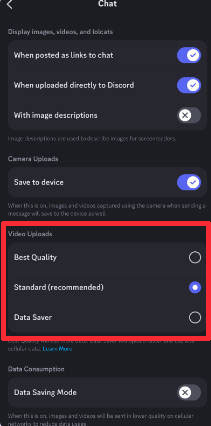
この方法なら、容量制限に少しだけオーバーしている動画であれば、外部ツールを使わずにDiscord内で完結できるため便利です。
ただし、時間の録画動画や4Kなどの高画質動画の場合は、画質を下げても容量を大きく削減できないので、別の方法(外部の動画圧縮ツール)を利用するのがオススメです。
方法(2).Discord の有料プランへ加入する
Discordで動画を頻繁に送信するユーザーは、有料プラン(Discord Nitro)へ加入し、アップロードできる容量上限を拡張するのも選択肢のひとつです。
無料プランでは1ファイル10MBまでですが、有料プランではより大きなファイルをアップロードできます。
有料プランには、「Nitro Basic」と「Nitro」の2種類があります。自分のニーズに応じて選んでください。
- Nitro Basic
- • 価格:月額 350円
- • 特徴:Discordのプレミアム機能を、手頃な価格のエントリーレベルのサブスクリプションである。1ファイル最大50 MBまでアップロードできる。
- Nitro(フル版)
- • 価格:月額 1,050円
- • 特徴:1ファイル最大500MBまでアップロードできる。また、すべてのプレミアム機能にアクセスでき、カスタム絵文字やスタンプ、HDビデオ配信、2個のサーバーブーストなどが含まれており、さらに多くの特典がある
この方法は特にDiscordで大容量動画を圧縮せず、そのまま送りたい場合に向いています。
方法(3).PCソフトで動画を圧縮する
大容量動画を画質をできるだけ維持しながらDiscordで送信したい場合は、PC用の動画圧縮ソフトを利用する方法がおすすめです。
ここでは、代表的な動画圧縮ソフトを一つ紹介します。
 |
対応環境:Windows 7/8/10/11;Mac OS 10.6またはそれ以降 VideoProc Converter AIは、Discordで送れない大容量動画を簡単に圧縮できる定番の動画処理ソフトです。 今、VideoProc Converter AI期間限定セール開催中!PC1台の永久版を購入すると、原価、10,880円のものは現在、7,880円だけで入手可能です。今すぐお得に購入» |
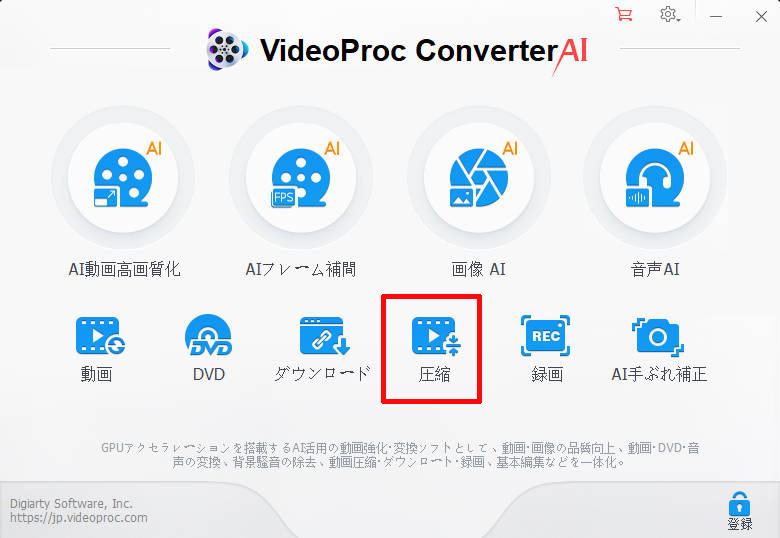
VideoProc Converter AIを使って、大容量動画を圧縮する手順は以下の通りです。
- 1VideoProc Converter AIを起動し、メイン画面の「圧縮」をクリックします。
-

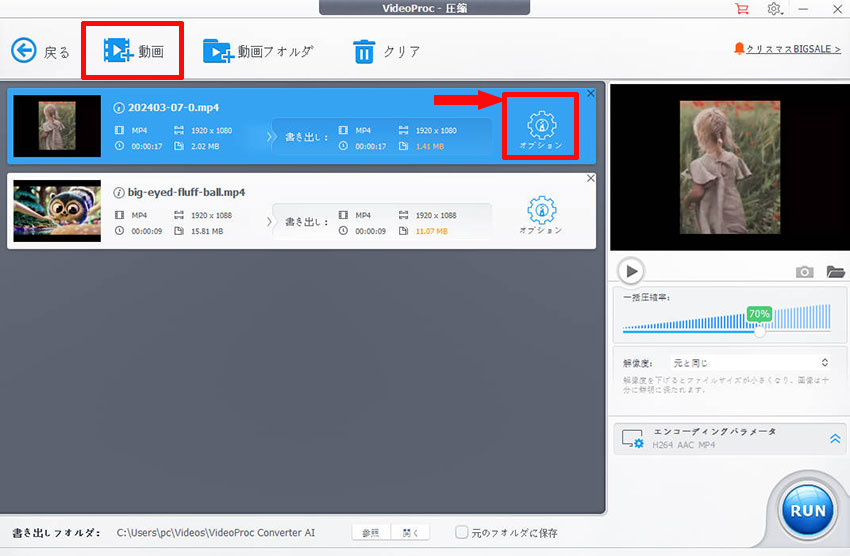
- 2上部の「+動画」をクリックし、圧縮したい動画ファイルを読み込みます。
-
- 3動画のオプションをクリックすると、「圧縮スライダー」「画像サイズ」「解像度」「長さ」「エンコーディング」を細かく設定します。適切な動画サイズになると、「OK」をクリックします。
-
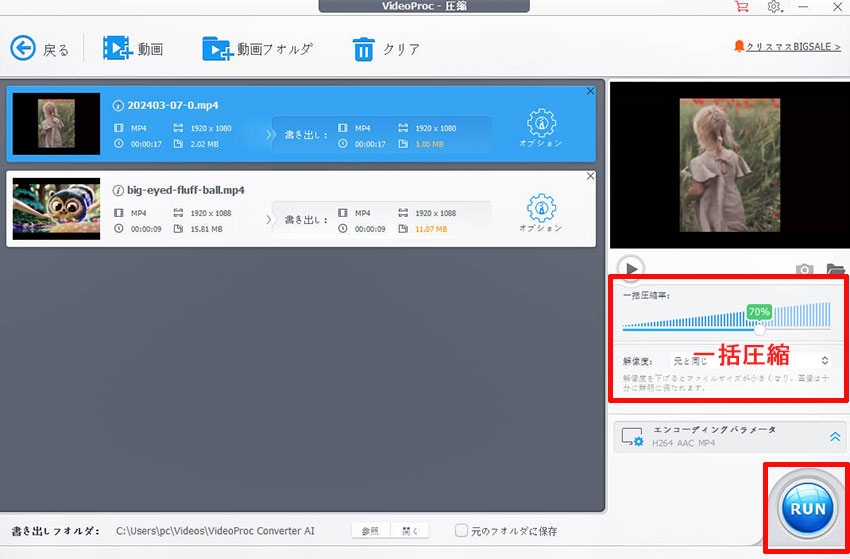
- 4最後に「RUN」ボタンをクリックして保存します。
- ヒント:複数の動画を追加する場合、右側の「一括圧縮率」のスライダーをドラッグして、動画容量をまとめて小さくすることができます。
-

方法(4).オンラインツールで動画を圧縮する
「1本だけDiscordに送れるサイズまで小さくしたい」という場合は、オンラインで使える動画圧縮ツールを利用する方法がおすすめです。
動画圧縮に対応したオンラインツールが色々と存在していますが、ここでは扱いやすいものが一つおすすめします。
|
ezyZip  |
対応環境:Windows・Mac・iOS・android ブラウザ上で動画をアップロードするだけで、ファイルサイズを簡単に小さくできます。 |
以下の手順に従って、ezyZipで大容量動画を簡単に圧縮できます。
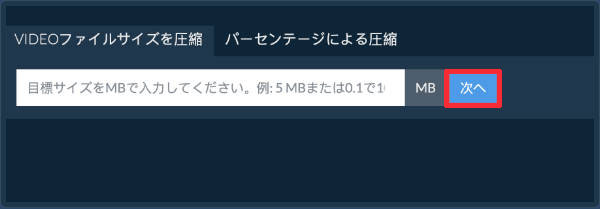
- 1「ezyZip」の動画圧縮ページを開き、MBで希望のファイルサイズ(例えば:10MB)を入力し、「次へ」をクリックします。
-
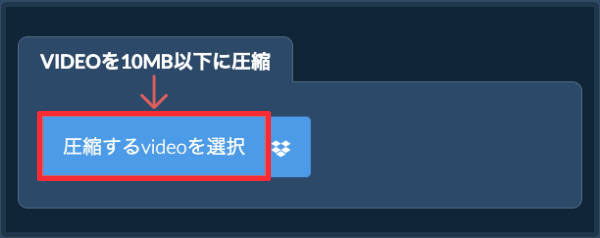
- 2「圧縮するVideoを選択する」をクリックして、動画ファイルを選択します。
-
- 3「VIDEOを圧縮」をクリックすると、圧縮プロセスが開始されます。、完了までお待ちます。
- 4圧縮完了の後、 「VIDEOファイルを保存する」をクリックして、圧縮されたVIDEOファイルを選択した宛先フォルダに保存します。

方法(5).スマホアプリで動画を圧縮する
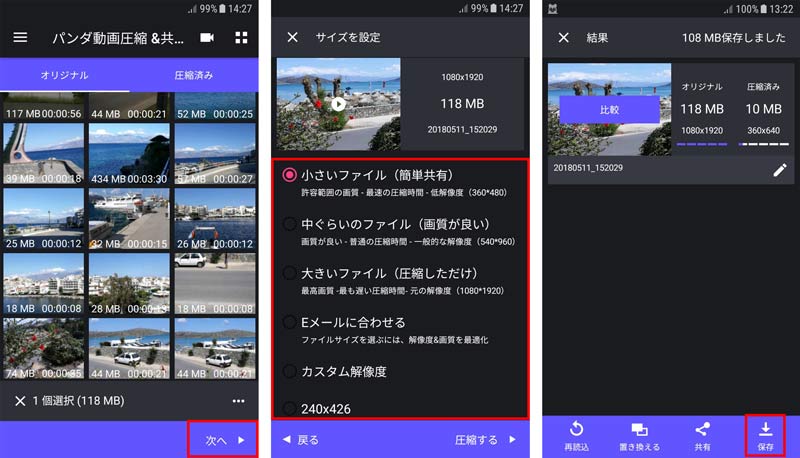
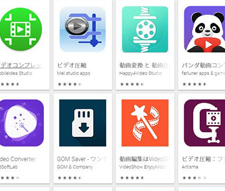
スマホで撮影した動画を圧縮してDiscordへ送りたい場合は、専門の動画圧縮アプリを利用すると便利です。今回は「Panda:動画圧縮・変換・リサイズ」というアプリを紹介したいです。
|
Panda:動画圧縮・変換・リサイズ  |
対応環境:iOS・android 「Panda:動画圧縮・変換・リサイズ」は、iOSとAndroidスマホの両方で使える動画圧縮アプリです。 |
「Panda:動画圧縮・変換・リサイズ」を利用して、スマホ内の動画を圧縮するには、以下の手順に従って操作してください 。
- 1アプリを開き、圧縮したい動画を選択し、「次へ」をタップします。
- 2「サイズを設定」画面が表示されるので、希望する圧縮設定を選択して、「圧縮する」を押します
- 3圧縮が終わったら、右下の「保存」をタップすると圧縮済みの動画がローカルに保存されます。
-
方法(6).LINEを活用して動画サイズを小さくする
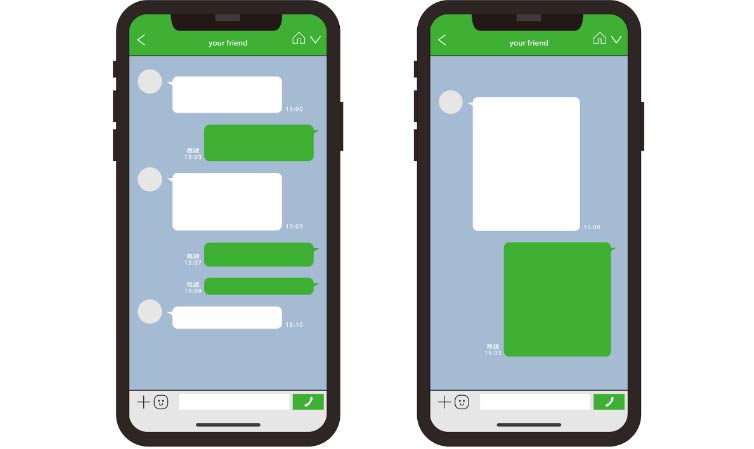
LINEアプリを利用して、Discordで送信したい大容量動画を圧縮する方法もあります。
操作も非常に簡単です。
まずは、LINEを開き、自分だけのトーク(例えば、Keepメモなど)に大容量動画を直接に送ります。動画は送信時にLINE側で自動的に圧縮されるため、容量を小さくできます。
その後、圧縮された動画をスマホに保存して、Discordへアップロードして送信すれば完了です。
専用の動画圧縮アプリをインストールする必要がなく、普段からLINEを利用している方なら手軽に試せるので便利です。
ただし、LINEのトークルームで5分以上の動画を送信すると、5分以内にトリミング(切り詰め)または圧縮されるので、長時間の動画に向いていません。

方法(7).クラウドストレージサービスを活用する
Discordで大容量動画を送信する場合は、動画ファイルを直接アップロードするのではなく、クラウドストレージの共有リンクを送るのもいい方法です。
代表的なクラウドストレージサービスはGoogle DriveやDropbox、OneDrive等があります。
使い方は、動画をクラウドストレージへアップロードしてから、発行されたURLをDiscordのチャットに貼り付けるだけで、相手に動画を送信できます。
この方法なら、Discordの容量制限を気にすることなく、高画質のまま大容量動画を送れるのが大きなメリットです。特に、数百MB~数GBの動画や長時間の録画ファイルを送る場合におすすめです。
方法(8).SNSや動画配信サイト(YouTube等)を活用する
Discordで長時間の動画や大容量ファイルを複数人と共有したい場合はSNSやYouTubeなどの動画配信サービスを活用するのがオススメです。
まずは、送信したい大容量動画をSNSやYouTube等へアップロードし、公開範囲を「限定公開」に設定します。
その後、投稿した動画URLをコピーして、DiscordにURLを貼り付けて相手に送信します。
これで、URLを知っている人は動画を視聴できるようになります。Discordのアップロード容量の上限を気にする必要がありません。
ただし、この方法は動画をアップロードする手間や時間がかかります。

3. Discordの動画共有に関するよくある質問
質問❶:Discordで動画は何MBまで無料で送れますか?
- Discordの無料プランでは送信できるファイルサイズは1ファイルあたり10MBまでです。10MBを超える動画を送信するには、外部ツールで動画を圧縮するか、クラウドストレージや動画共有サイトを活用して共有する方法がおすすめです。
質問❷:Discordで動画は何分まで送れますか?
- Discordには動画の長さの制限はありません。制限されるのは動画のファイルサイズです。
- そのため、「何分まで送れるか」ではなく、「容量が上限以内に収まっているか」がポイントです。
質問❸:Discordで動画を送れない原因は何ですか?
- Discordで動画を送信できない主な原因は以下の5つがあると考えられます。
- 🔶 動画サイズが送信容量の上限を超えている;
- 🔶 インターネット接続が不安定;
- 🔶 Discordアプリやブラウザの不具合;
- 🔶 対応していない動画形式や破損したファイル;
- 🔶 サーバーやチャンネルでファイル送信が制限されている;
- 特に無料プランのDiscordでは10MBを超える動画は送信できないため、まずは送信したい動画の容量を確認し、必要に応じて圧縮してから再度アップロードしてみましょう。
質問❹:Discordで大容量ファイルを送信するにはどうすればいい?
- 大容量動画を送信する方法は主に次の5つです。
- ✅ Discordのアップロード画質設定で動画を圧縮する;
- ✅ Discordの有料プランに加入して送信容量を拡張する;
- ✅ 専門の動画圧縮ツールで動画の容量を小さくする;
- ✅ LINEアプルを活用して動画容量を縮小する;
- ✅ Google DriveなどのクラウドストレージやSNS、YOUTUBE等の動画共有サイトにアップロードして共有リンクを送る;
- 動画の画質を保ちながら手軽に送りたい場合は、まず専門の動画圧縮ツールで動画を圧縮し、それでも容量が非常に大きい場合はクラウドストレージやSNS、YOUTUBE等の動画共有サイトを利用するのがおすすめです。
質問❺:Discordで大容量動画を送信する一番おすすめの方法は何ですか?
- 最もおすすめなのは、専門の動画圧縮ソフト(例えば、VideoProc Converter AI)を使って容量を小さくしてから送信する方法です。
- 専用の動画圧縮ソフトなら、画質をできるだけ維持しながら容量をご希望のサイズに縮小できるため、無料版のDiscordでも送信しやすくなります。
- 特に複数の動画をまとめて圧縮する場合や高画質な4K動画や長時間動画の容量を高速に縮小する場合は、専用の動画圧縮ソフトを利用すると効率的です。
4. まとめ
ここまで、大容量動画をDiscordで送信する8つの方法を解説しました。
手軽に試したい場合は、Discordのアップロード画質設定を変更したり、LINEやスマホアプリで動画を圧縮したりする方法がおすすめです。
一方で、画質をできるだけ維持したい場合や大容量の動画を扱う場合は、VideoProc Converter AIなどの動画圧縮ソフトを利用すると、ファイルサイズを調整しながら高画質を保ちやすくなります。
VideoProc Converter AI - 動画圧縮をかんたんに!
⭐ 高画質を保持したまま容量を大幅低減!
⭐ 複数動画の“一括圧縮”に対応!
⭐ 圧縮後のファイルサイズをプレビューで表示!
⭐ 操作が簡単&圧縮スピードが速い!
また、容量が非常に大きい動画は、Google DriveなどのクラウドストレージやYouTube等の限定公開を利用して共有する方法も便利です。

この記事を書いた人:高木
Digiarty社の編集者として、動画編集、動画変換、画面録画、AI高画質化、画像補正などの分野を中心に、ソフトウェアの使い方や活用方法、製品レビュー記事を執筆しています。
- メールアドレスが公開されることはありません。 * が付いている欄は必須項目です。