 VideoProc Converter


【窓の杜掲載】動画圧縮フリーソフトおすすめ10選!安全・無料でMP4/MOVを軽量化する方法
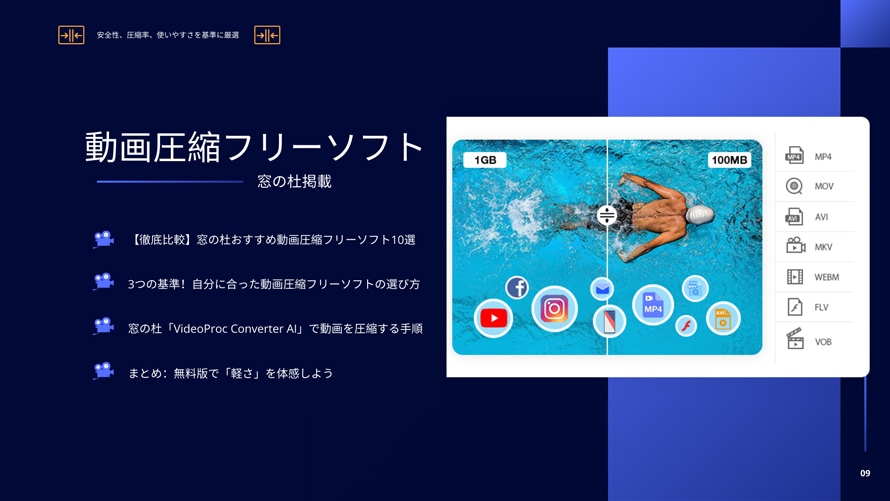
現在、スマートフォンのカメラ性能は飛躍的に向上し、4K/8K撮影や高フレームレート動画が当たり前になりました。しかし、高画質な動画は「ファイルサイズが巨大すぎる」という新たな悩みを生んでいます。
- » PC・スマホの容量不足:あっという間にストレージが警告を出す。
- » 共有のイライラ:LINEやDiscord、メールで送れない。クラウドへのアップロードが終わらない。
- » 再生のカクつき:ハイスペックな端末でないとスムーズに見られない。
これらを解決するのが「動画圧縮」です。しかし、検索で出てくるフリーソフトの中には、ウィルス混入のリスクや、透かし(ウォーターマーク)が消せない悪質なものも少なくありません。
そこで重要になるのが、老舗ソフトウェア紹介サイト「窓の杜」です。「窓の杜」に掲載されているソフトは、編集部による厳格なチェックを通過しており、マルウェアのリスクが極めて低く安全性が担保されています。
本記事では、窓の杜で紹介されている信頼性の高いソフトの中から、最新環境(Windows 11/12対応、AI技術など)に対応したおすすめツール10選をご紹介します。
目次
【徹底比較】窓の杜おすすめ動画圧縮フリーソフト10選
- ①、VideoProc Converter AI
- ②、XMedia Recode
- ③、HandBrake
- ④、Shutter Encoder
- ⑤、Microsoft Clipchamp
- ⑥、AviUtl
- ⑦、VLC media player
- ⑧、FFmpeg
- ⑨、Wise Video Converter Free
- ⑩、Extensoft Free Video Converter
3つの基準!自分に合った動画圧縮フリーソフトの選び方
【実践】窓の杜No.1ソフト「VideoProc Converter AI」で動画を圧縮する手順
まとめ:まずは無料版で「軽さ」を体感しよう
【徹底比較】窓の杜おすすめ動画圧縮フリーソフト10選
安全性、圧縮率、使いやすさを基準に厳選しました。特に上位のソフトは、現在の動画トレンド(H.265/HEVC、AV1コーデック、AI処理)に対応しています。
| ソフト名 | おすすめ度 | 対応OS | 特徴 | 日本語対応 |
| VideoProc Converter AI | ⭐⭐⭐⭐⭐ | Win/Mac | AI高画質圧縮、GPU爆速処理、多機能(録画・編集) | ⭕ |
| XMedia Recode | ⭐⭐⭐⭐ | Win | 完全無料、詳細設定が可能、玄人好みの定番 | ⭕ |
| HandBrake | ⭐⭐⭐⭐ | Win/Mac/Linux | 世界標準のオープンソース、プリセット豊富 | ⭕ |
| Shutter Encoder | ⭐⭐⭐⭐ | Win/Mac/Linux | プロ向け機能(FFmpeg GUI)、放送品質 | ⭕ |
| Microsoft Clipchamp | ⭐⭐⭐⭐ | Win/Web | Windows標準搭載、編集と同時にWeb用に書き出し | ⭕ |
| AviUtl | ⭐⭐⭐ | Win | 国産の超定番、プラグイン導入で最強に | ⭕ |
| VLC media player | ⭐⭐⭐ | 全OS | 再生プレイヤーの「変換」機能で手軽に圧縮 | ⭕ |
| FFmpeg | ⭐⭐⭐⭐⭐ | 全OS | 開発者向け最強ツール、CUI操作で自由自在 | ❌ |
| Wise Video Converter Free | ⭐⭐ | Win | デバイス別(スマホ用)の簡単変換に特化 | 🔺 |
| Extensoft Free Video Converter | ⭐⭐ | Win | 非常にシンプル、旧形式向け(レガシー) | 🔺 |
それでは、窓の杜に掲載されている各種動画圧縮フリーソフトの詳細なレビューをチェックしてみましょう。
窓の杜・おすすめ動画圧縮フリーソフト①. VideoProc Converter AI
AIで画質を維持したまま高圧縮を実現する次世代ツール
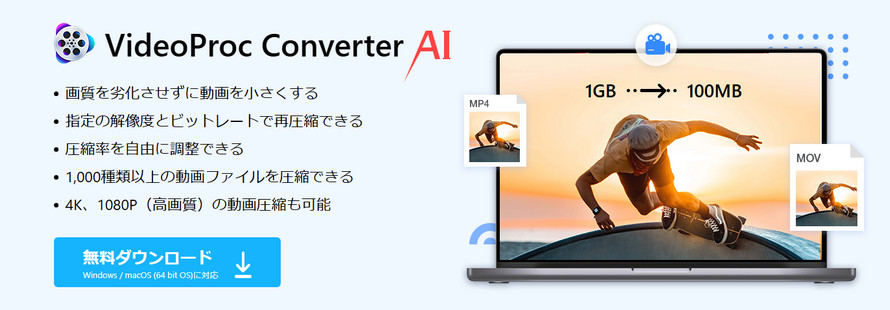
最新のAI技術(超解像技術など)を活用し、圧縮による画質劣化を最小限に抑えつつ、ファイルサイズの大幅な削減を実現します。
- メリット
- ✔ 「Level-3 ハードウェアアクセラレーション」に対応しており、低スペックPCでも処理が高速です。
- ✔ 「メール添付用に10MB以下」など、目標ファイルサイズを直接指定できるため、初心者でも直感的に操作できます。
- デメリット
- ✖ 無料体験版には、出力時間の制限(5分まで)や透かしが入るなどの機能制限があります。👉 VideoProc Converter AIの無制限版を今すぐ入手する>>
- こんな人におすすめ:
● 画質を可能な限り落としたくない方 - ● 4K動画や、GoPro・iPhoneで撮影した高画質動画をきれいに軽量化したい方
窓の杜・おすすめ動画圧縮フリーソフト②. XMedia Recode
窓の杜の定番。完全無料で本格的な設定が可能なWindows専用ツール
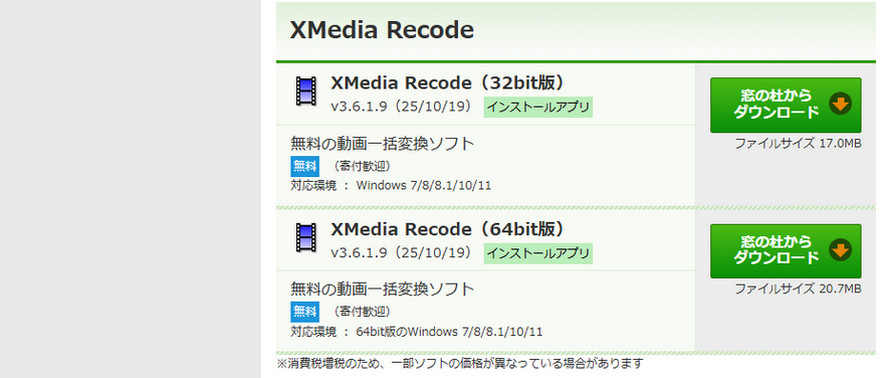
長年にわたり支持され続けている、多機能な動画変換・圧縮ソフトです。
- メリット
- ✔ 完全無料でありながら、ビットレート、フレームレート、色調補正など、有料ソフト並みの詳細なパラメータ設定が可能です。
- デメリット
- ✖ 設定項目が非常に多く、専門用語も並ぶため、初心者には少し敷居が高く感じられる場合があります。
- こんな人におすすめ:
● コストをかけずに、画質や容量の設定を自分で細かく追い込みたいWindowsユーザー
窓の杜・おすすめ動画圧縮フリーソフト③. HandBrake
Mac/Win/Linux対応。安定性と実績で選ぶならこのオープンソースソフト
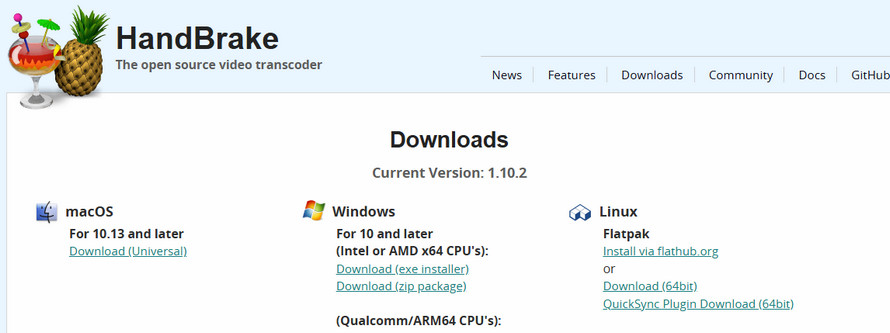
世界中で利用されている定番のトランスコーダー(変換ソフト)です。多様なデバイス向けのプリセットが豊富で、初心者から上級者まで幅広く支持されています。
- メリット
- ✔ Discord、Gmail、Android/iPhoneなど、特定の用途やデバイス向けに最適化されたプリセットを選ぶだけで圧縮できます。
- デメリット
- ✖ 市販のDVDやBlu-rayなど、コピーガードがかかっているメディアのリッピング(取り込み)には対応していません。
- こんな人におすすめ:
● OSを問わず、無料で安定した高品質な圧縮を行いたい方
窓の杜・おすすめ動画圧縮フリーソフト④. Shutter Encoder
プロの現場でも通用する、本格派FFmpeg GUIツール
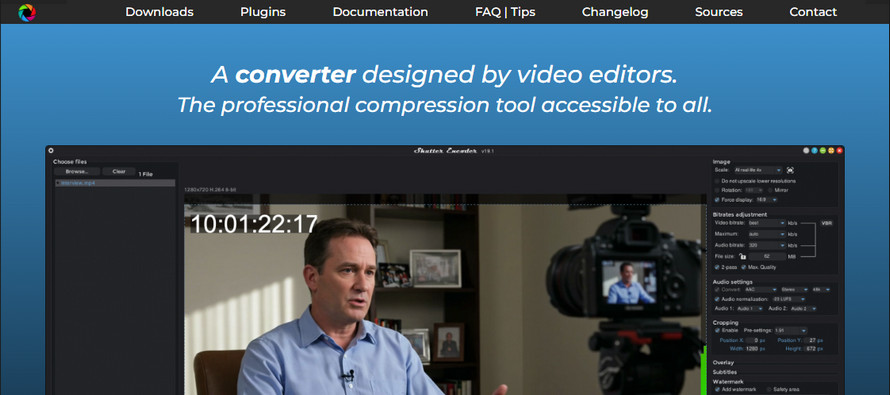
強力なエンコードエンジン「FFmpeg」を、マウス操作で扱えるようにしたソフトです。放送や映像制作の現場で使われるプロ向けコーデックにも対応しています。
- メリット
- ✔ Apple ProResやDNxHRなど、プロフェッショナルな映像編集フローで使われるコーデックを扱えます。
- ✔ 画質解析機能など、上級者向けの高度な機能も搭載しています。
- デメリット
- ✖ インターフェースや操作感が一般的な家庭用変換ソフトとは異なり、独特なため慣れが必要です。
- こんな人におすすめ:
● 動画編集に携わっている、または映像クリエイターを目指しており、高精度な変換が必要な方
窓の杜・おすすめ動画圧縮フリーソフト⑤. Microsoft Clipchamp
Windows 11/12標準搭載。手軽な編集とWeb最適化ができるモダンエディタ
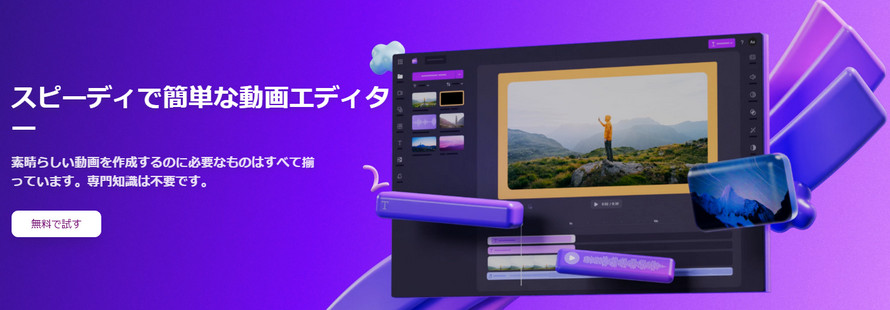
Microsoftが提供する、直感的な操作が特徴の動画編集ツールです。編集後の書き出し時に解像度(480p/720pなど)を選ぶだけで、SNS等へのアップロードに適したサイズへ自動的に軽量化されます。
- メリット
- ✔ OSに標準統合されているため安全性が高く、面倒なインストール作業も不要です。
- ✔ デザインが現代的で、直感的に操作できます。
- デメリット
- ✖ ビットレートの数値指定など、圧縮率に関する詳細な設定はできません(解像度選択のみ)。
- こんな人におすすめ:
● SNS用に動画をカット編集し、そのまま迷わず最適なサイズで出力したい方
窓の杜・おすすめ動画圧縮フリーソフト⑥. AviUtl
プラグインで可能性は無限大。日本製の軽量・高機能動画編集ソフト
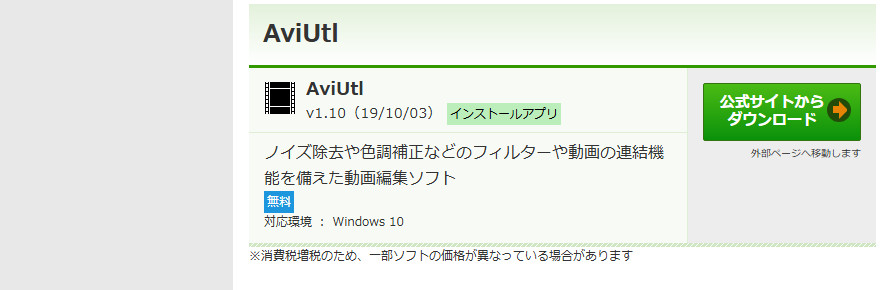
「圧縮専用ソフト」ではありませんが、出力プラグイン(x264guiExなど)を導入することで、極めて高品質かつ詳細な圧縮設定が可能になります。
- メリット
- ✔ 動作が非常に軽快で、古いPCでもサクサク動きます。拡張性の高さは圧倒的です。
- デメリット
- ✖ 目的の機能を使うためには、本体に加えてプラグインの導入・設定が必要で、環境構築に手間と知識が必要です。
- こんな人におすすめ:
● 動画編集自体も本格的に行いたい、PC操作に慣れている上級者
窓の杜・おすすめ動画圧縮フリーソフト⑦. VLC media player
すでにPCに入っている「再生ソフト」でできる、お手軽変換
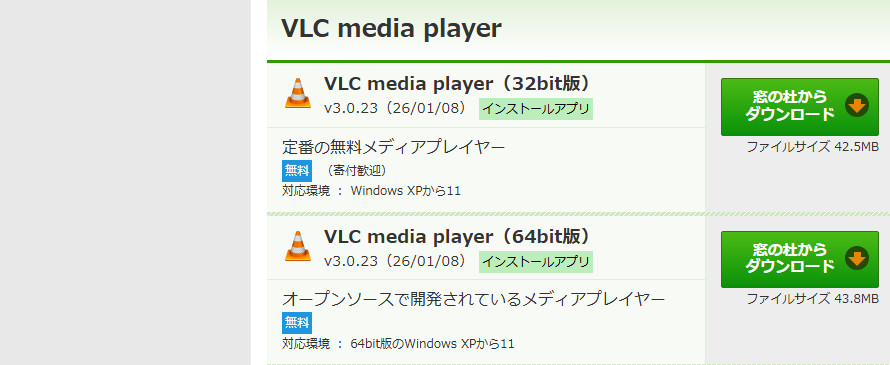
多くのPCにインストールされている定番メディアプレイヤーですが、実は「変換/保存」機能を持っています。
- メリット
- ✔ 再生用として既に導入済みであれば、新たにソフトをインストールする必要がありません。
- デメリット
- ✖ あくまで「おまけ機能」に近いため、設定項目が分かりにくく、処理速度や圧縮精度は専用ソフトに劣る場合があります。
- こんな人におすすめ:
● 緊急で1つのファイルだけをサッと変換したい、これ以上ソフトを増やしたくない方
窓の杜・おすすめ動画圧縮フリーソフト⑧. FFmpeg
すべてを制御できる最強のコマンドラインツール
世の中の多くの動画ソフトの中身(基盤技術)として使われている、コマンドライン(文字入力)で操作するツールです。
- メリット
- ✔ ほぼすべての動画形式に対応し、細部まで完全に制御可能。できないことはほぼありません。
- ✔ バッチファイル等を作成することで、処理の自動化が容易です。
- デメリット
- ✖ 「黒い画面」にコマンドを打ち込む必要があり、学習コストが非常に高いです。
- こんな人におすすめ:
● エンジニアや上級ユーザーで、大量ファイルの自動処理や高度なカスタマイズを必要とする方
窓の杜・おすすめ動画圧縮フリーソフト⑨. Wise Video Converter Free
窓の杜ライブラリ掲載。デバイス指定で迷わず変換
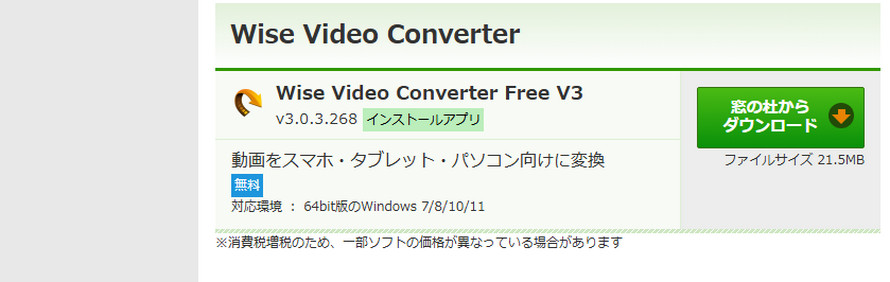
特定のデバイス向けに動画形式を最適化することを主目的とした、シンプルなコンバーターです。
- メリット
- ✔ 再生したい端末(スマホやタブレット)のアイコンを選ぶだけで変換できるため、専門知識が不要です。
- デメリット
- ✖ あくまで「再生互換性」のための変換が主であり、ファイルサイズをギリギリまで小さくするような微調整には向きません。
- ✖ 詳細な仕様や更新情報が不明瞭な場合があります。
- こんな人におすすめ:
● 「スマホで再生できない動画を見られるようにしたい」というシンプルな目的の方
窓の杜・おすすめ動画圧縮フリーソフト⑩. Free Video Converter by Extensoft
【注:レガシーソフト】窓の杜に掲載されている、ごく基本的な変換ツール
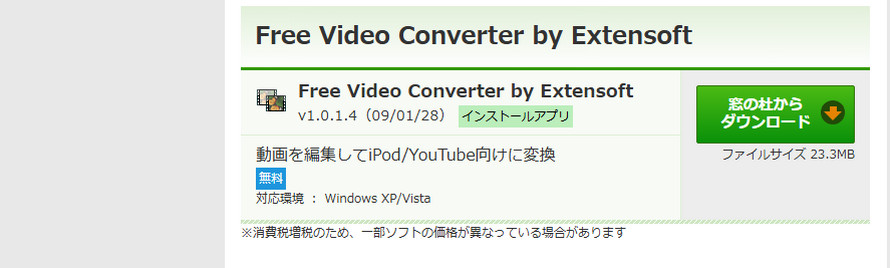
窓の杜で紹介されていますが、開発が古いため、最新環境での利用には注意が必要です。
- メリット
- ✔ iPodや古いデバイス向けのプリセットがあり、操作は非常にシンプルです。
- デメリット
- ✖ 論理的な注意点:最終更新が非常に古く(2009年頃)、現在の4K動画や最新コーデック(H.265等)には対応していない可能性が高いです。
- ✖ 画質調整などの詳細オプションはほぼありません。
- 評価と注意: 窓の杜には掲載され続けていますが、現在では機能面で時代遅れと言わざるを得ません。古い形式の動画を扱うなど、特別な理由がない限り、上記1~9の新しいソフトの使用を強く推奨します。
3つの基準!自分に合った動画圧縮フリーソフトの選び方
多機能なソフトが良いとは限りません。あなたの目的に合わせて選びましょう。
①、「画質」と「軽さ」どちらを優先するか?
- ✅ 画質優先(AI・GPU活用): VideoProc Converter AI
- ✅ バランス型(詳細設定): XMedia Recode、HandBrake
- ✅ 軽さ優先(Web用): Clipchamp
②、PCのスペックは?
- ✅ 低スペックPC: VideoProc Converter AI(負荷が軽い)、AviUtl
- ✅ ハイスペックPC: どのソフトでもOK(Shutter Encoderなどは性能を活かせる)
③、操作の簡単さ(UI)
「推っています。
- ✅ 初心者向け: VideoProc Converter AI(直感的)、Clipchamp
- ✅ 中級者以上: XMedia Recode、FFmpeg
【実践】窓の杜No.1のVideoProc Converter AIで動画を圧縮する手順
ここでは、初心者でも最も失敗が少なく、かつ高品質に仕上がる「VideoProc Converter AI」を使った手順を解説します。窓の杜から安全にダウンロード可能です。
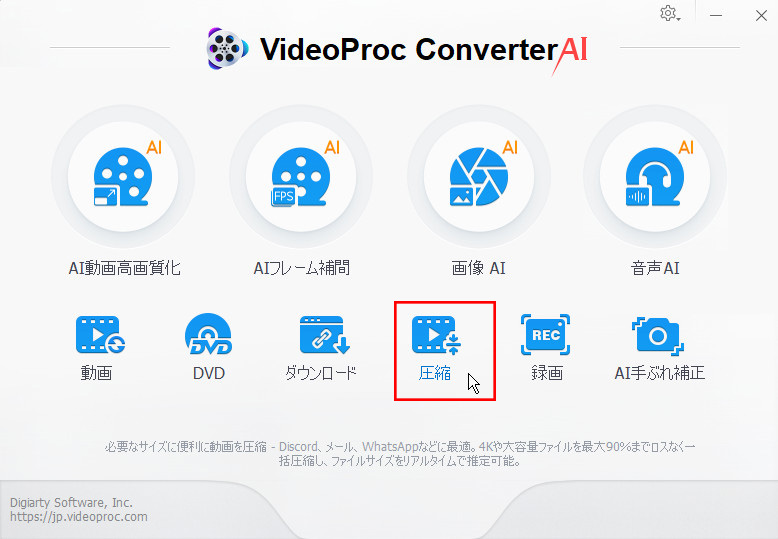
STEP.1 VideoProc Converter AIを起動し、メイン画面から「圧縮」ツールを選択します。
STEP.2 圧縮画面が開いたら、「+動画」または「+動画フォルダ」をクリックして、圧縮したい動画ファイル(例:MP4、MOVなど)を追加します。
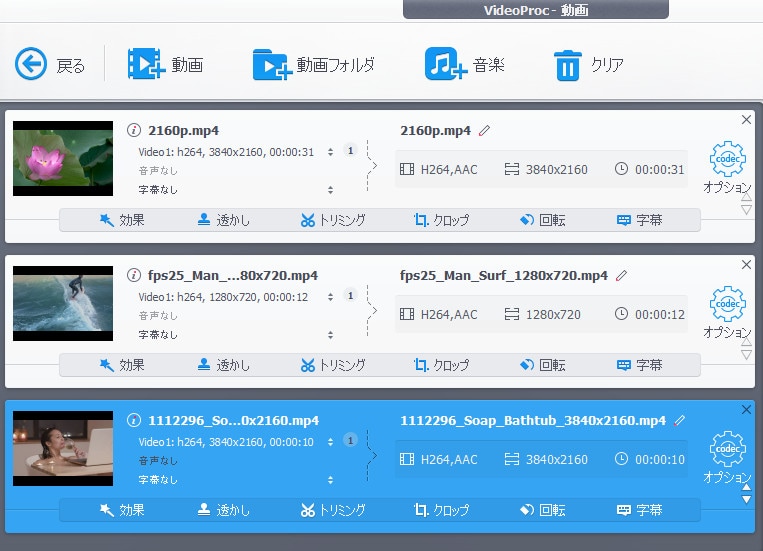
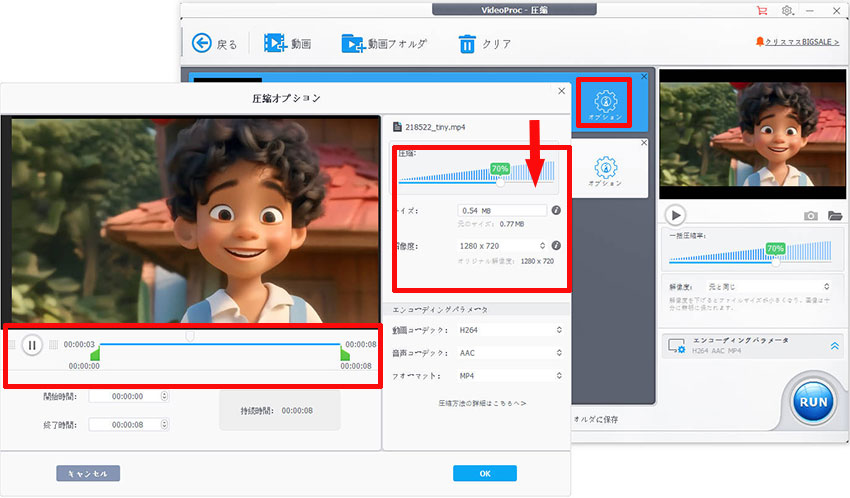
STEP.3 「一括圧縮率」のスライダーで、おおまかな圧縮率(1~100%)を調整します。左に動かすほどファイルサイズは小さくなりますが、画質が低下する可能性があります。
- 補足:「ターゲットサイズ」を直接指定する機能(検索結果で確認)や、画質を維持したまま効率的に圧縮する「AI Super-Resolution」オプション(検索結果で確認)がある場合、より高度な調整が可能です。

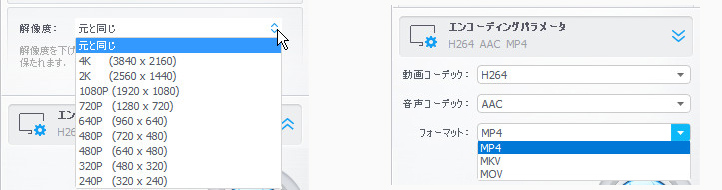
STEP.4 必要に応じて、出力解像度を変更します。画質を優先する場合は「元と同じ」を選択することをお勧めします。
STEP.5 「コーディングパラメーター」(または「詳細設定」)では、動画コーデック(H.264, HEVC等)や出力形式を選択できます。通常は初期設定のMP4(H.264)のままで問題ありません。
STEP.6 ファイルごとに個別の設定(トリミング、一部のみの圧縮等)が必要な場合は、動画サムネイル横の「歯車アイコン(オプション)」をクリックして調整します。
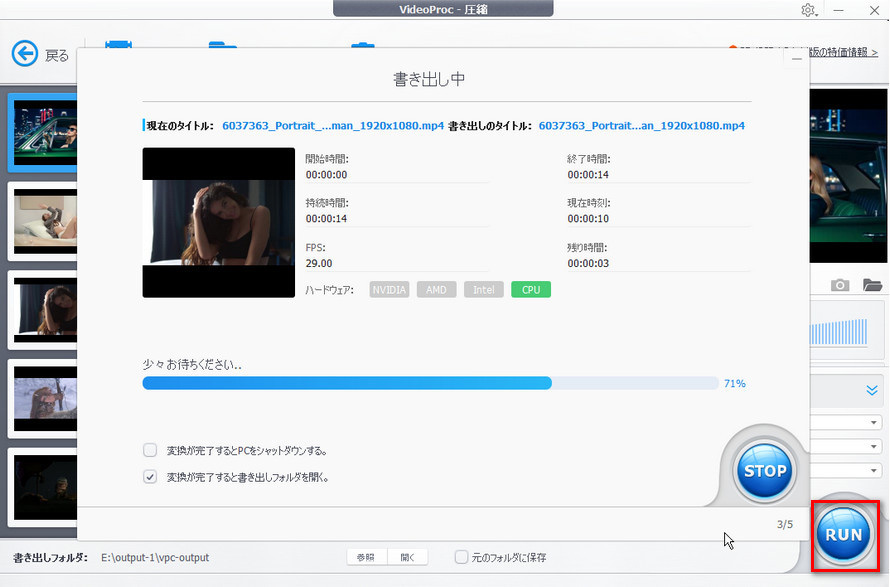
STEP.7 画面下部で「書き出しフォルダ」(保存先)を指定し、最後に「RUN」ボタンをクリックすると、圧縮処理が実行されます。
「動画圧縮+AI処理」の最強ツール:買い切り型でずっと使える!
VideoProc Converter AI は、動画圧縮だけで終わらない、AI搭載型の多機能メディア処理ソフトです。単なるサイズ縮小ではなく、高画質・高速処理・全方位サポートで、日々の動画作業を劇的に快適化します。
まとめ:まずは無料版で「軽さ」を体感しよう
動画圧縮ソフトは、あなたのデジタルライフを快適にする「鍵」です。パソコンの容量を空け、思い出の動画をスムーズに友人に送ることができるようになります。
迷ったらまずはこの2つから:
- ①、簡単・高画質・AIの恩恵を受けたいなら 👉 VideoProc Converter AI
- 推奨理由:今のPC環境に最適化されており、失敗が最も少ないです。
- ②、完全無料でとことん設定したいなら 👉 XMedia Recode または HandBrake
まずは気になったソフトをダウンロードし、その「軽くなる感動」を体験してみてください。
では、今すぐお持ちのスマホ動画(特に容量の大きいもの)を1つPCに移して、VideoProc Converter AI の無料体験版で圧縮率を試してみませんか?驚くほど容量が減るのを実感できるはずです。
