 VideoProc Converter


【安全・無料】ブラウザで動画を圧縮できるサイト7選(オンラインツール)!MP4/MOV等に対応!

「動画の容量が大きすぎて送れないため、簡単に圧縮したい…」
「MP4やMOV動画を圧縮したいけど、ソフトを入れるのはちょっと面倒」
そんな経験、ありませんか?
実は、こうした悩みはブラウザだけで使える動画圧縮サイトを使えば、意外と簡単に解決できます。特に無料で使えるオンラインツールも多く、ちょっとした動画圧縮にはとても重宝します。そこでこの記事では、
- 🟣 ブラウザで動画を圧縮する前に知っておきたいこと
- 🟣 安全・無料で使える動画圧縮サイト7選
- 🟣 オンラインでは物足りない人向けの最強動画圧縮ソフト
をわかりやすく解説していきます。「とりあえずオンラインで動画を軽くしたい人」から「動画を圧縮しながら画質もちゃんと守りたい人」まで、自分に合った動画圧縮方法が見つかるはずです。
目次
ブラウザで動画を圧縮する前に知っておきたいこと
ブラウザで動画を圧縮できるサイト7選―安全・無料
最強動画圧縮ソフトオススメ:大容量・高速・一括圧縮ならこれ一択!
まとめ:動画圧縮サイトとソフトを比較してみる
ブラウザで動画を圧縮する前に知っておきたいこと
ブラウザで動画を圧縮する方法はとても便利ですが、利用する前に以下のことを知っておくべきです。
画質は多少劣化する
ブラウザで動画を圧縮するのは、基本的に再エンコードが行われます。そのため、
▶ 細部がぼやける
▶ 動きの激しいシーンが粗くなる
といった画質劣化が起こることがあります。
特にほとんどの動画圧縮サイトでは、圧縮設定を細かく調整できないことが多いため、「圧縮できたけど、思ったより画質が落ちた…」というケースは珍しくありません。
画質にこだわる人なら、動画を圧縮できるオンラインツールより、専門の動画圧縮ソフトを使うと失敗しにくいです。
ファイルサイズ・時間・回数制限がある
ほとんどの動画圧縮サイトは無料で利用できますが、
▶ 最大ファイルサイズ(例:500MBまで)
▶ 動画の長さ(数分~10分程度まで)
▶ 1日あたりの回数
といった制限があります。だから、
「SNS用の短い動画の容量を軽くしたい」
「一時的に動画のファイルサイズを小さくしたい」
このくらいの場合は、ブラウザで動画を圧縮するのが問題無いですが、4K動画や長時間動画を圧縮する場合は、やはり高性能の動画圧縮ソフトを使う方が良いです。
セキュリティとプライバシーに注意
ブラウザで動画を圧縮する場合、圧縮したい動画は一度サーバーにアップロードされます。
多くの動画圧縮サイトでは「一定時間後に自動削除される」とされていますが、それでも、
▶ 個人が写っている動画
▶ 仕事の資料や社内向け動画
▶ 未公開のコンテンツ
こういったデータを扱う場合は、動画を外に出さず、パソコン内だけで処理できる動画圧縮ソフトを使うほうが安心です。

VideoProc Converter AI-高画質・安全・一括圧縮
高画質を保ったまま様々な動画を高速・一括圧縮できる高性能ソフト。大量動画・高解像度動画の圧縮も効率よく処理可能。さらに、ローカル処理で誰でも安心に利用できる!
期間限定セール開催中!特別価格7,880円(税込み)でゲット!
ブラウザで動画を圧縮できるサイト7選―安全・無料
ここからは、ブラウザで動画を圧縮できるサイトを7つ紹介していきます。それぞれの特徴・惜しいところ・最大ファイルサイズ等をチェックして、自分にあったものを選んでください。
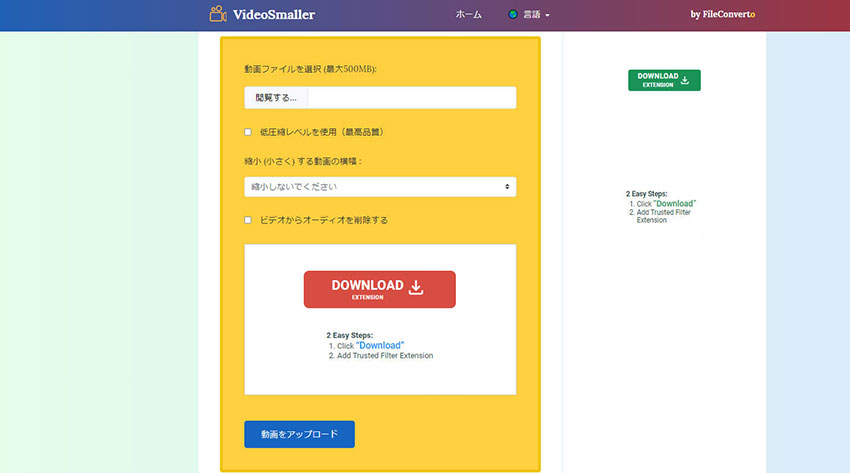
動画圧縮サイト:VideoSmaller
特徴 |
✔ 完全に無料で利用できるオンラインツール |
惜しいところ |
✗ 圧縮後の動画画質が劣化する |
最大ファイルサイズ |
500MBまでアップロード |
サイトリンク |
https://www.videosmaller.com/jp/ |
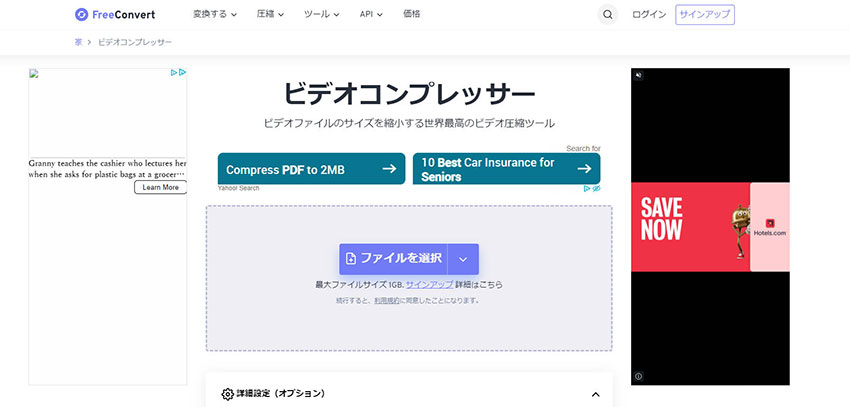
動画圧縮サイト:FreeConvert
特徴 |
✔ MP4/MOV/AVI/MKV/WebMなど多くの動画ファイルに対応 |
惜しいところ |
✗ 高度な設定は有料プランが推奨 |
最大ファイルサイズ |
1GBまでアップロード |
サイトリンク |
https://www.freeconvert.com/ja/video-compressor |
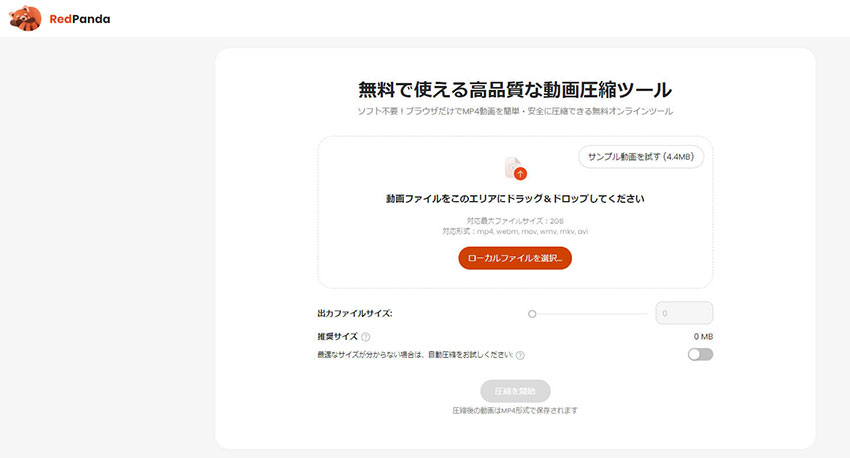
動画圧縮サイト:RedPanda
特徴 |
✔ mp4/webm/mov/wmv/mkv/aviなど多くの動画ファイルに対応 |
惜しいところ |
✗ 圧縮時の品質に関する設定ができない |
最大ファイルサイズ |
2GBまでアップロード |
サイトリンク |
https://www.redpandacompress.com/ja/ |
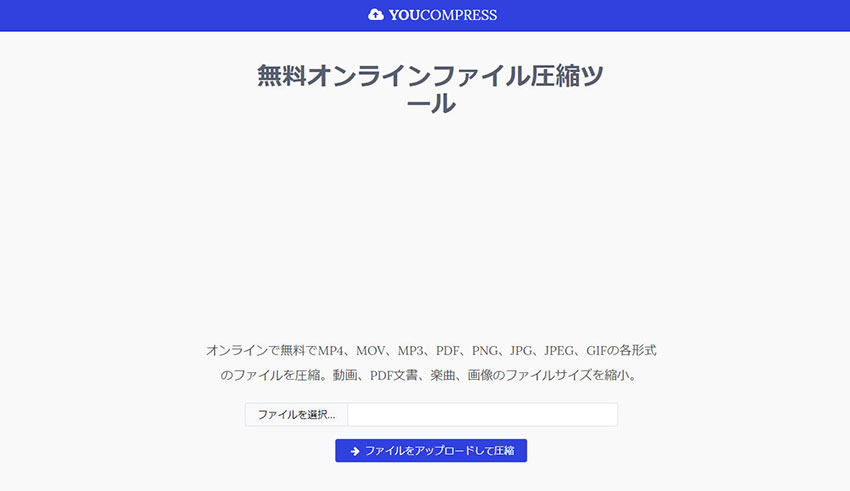
動画圧縮サイト:YouCompress
特徴 |
✔ 動画(MP4、MOV)だけではなく、音声・画像・PDF文書にも対応 |
惜しいところ |
✗ 圧縮率や画質調整はできない |
最大ファイルサイズ |
500MBまでアップロード |
サイトリンク |
https://www.youcompress.com/ja/ |
動画圧縮サイト:VEED.IO
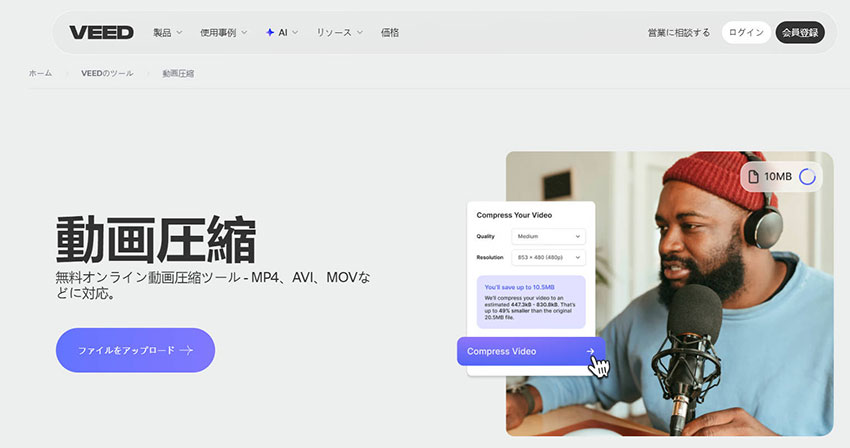
特徴 |
✔ 無料で動画を圧縮できる |
惜しいところ |
✗ 圧縮率が自分でカスタマイズできない |
最大ファイルサイズ |
250MBまでアップロード |
サイトリンク |
https://www.veed.io/ja-JP/tools/video-compressor |
動画圧縮サイト:FreeCcompress
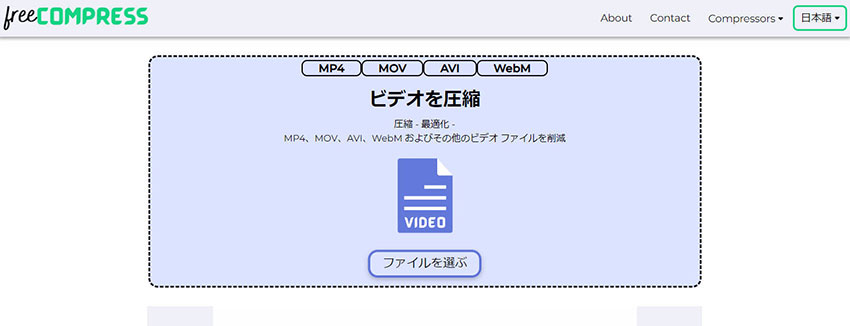
特徴 |
✔ ブラウザだけで利用できるオンラインツール |
惜しいところ |
✗ 自分で圧縮時の品質と圧縮率を調整できない |
最大ファイルサイズ |
アップロードできるファイルサイズの上限が明記されていない |
サイトリンク |
https://freecompress.com/ja/compress-video |
動画圧縮サイト:Compress Video Online
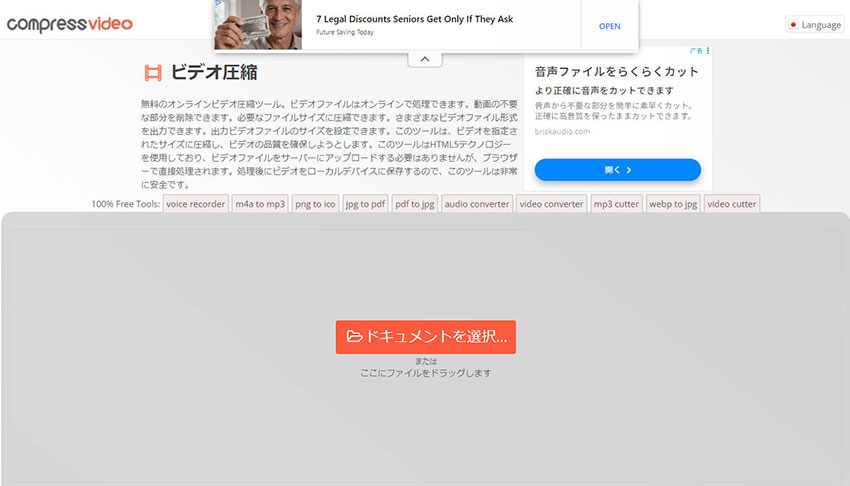
特徴 |
✔ 誰でも無料で登録なしで利用可能 |
惜しいところ |
✗ 広告が表示されており、邪魔になる ✗ 一括圧縮ができない |
最大ファイルサイズ |
アップロードできるファイルサイズの上限が明記されていない |
サイトリンク |
https://compress-video-online.com/jp/ |
最強動画圧縮ソフトオススメ:大容量・高速・一括圧縮ならこれ一択!
ブラウザで動画を圧縮する時、
「オンラインだと遅い」
「動画が重すぎてアップロードできない」
「画質が思ったより落ちる」
「複数動画をまとめて圧縮できない」
そんな不満を感じた人がいますよね。
このような人なら、高性能の動画圧縮ソフト「VideoProc Converter AI」を是非とも試します。
動画圧縮ソフト:VideoProc Converter AI

|
【対応OS】:Windows 7/8/8.1/10/11、Mac OS X 10.6またはそれ以降 【言 語】:日本語対応 【対応ファイル形式】:AVI、MP4、MOV、WMV、FLV、MKV、TS、WebM、3GP等ほぼ全ての動画・音声ファイル 高画質・安全・高速・一括圧縮ならこれ一択!! |
【特徴】
- ✅ 高画質を維持したまま強力な圧縮(最大90%)ができる;
- ✅ 4K・8K高解像度動画や長時間動画にも対応;
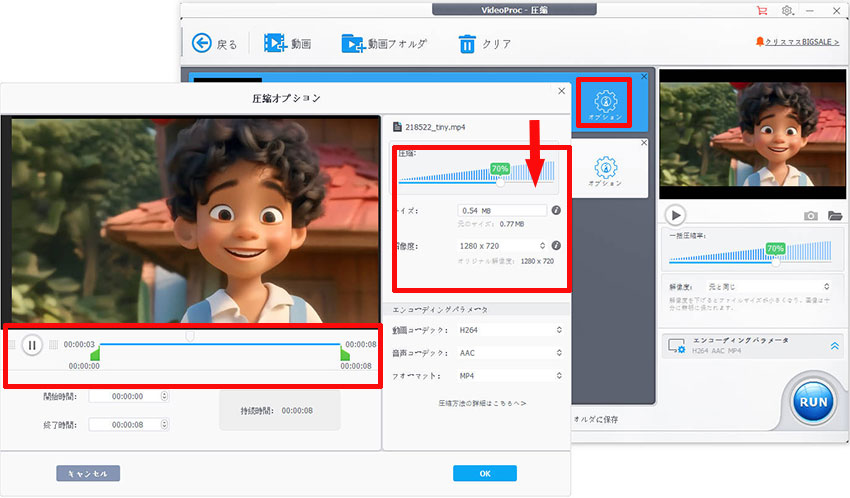
- ✅ 圧縮率や解像度、出力フォーマットを自分でカスタマイズできる;
- ✅ 不要な部分を削除できる;
- ✅ 複数動画を一括で圧縮可能;
- ✅ 圧縮後のファイルファイズをリアルタイムに確認できる;
- ✅ GPU加速で高速圧縮を実現;
- ✅ MP4/MOV/HEVC/AVIほぼすべての形式に対応;
- ✅ ローカル処理で安全・安心に利用可能;
VideoProc Converter AIはパソコンに一度インストールするだけで便利に利用できる動画処理のオールインワンソフトで、パワフルな動画圧縮機能を搭載しています。特に「大容量動画や高解像度動画を高画質を保ったまま圧縮したい」「複数動画をまとめて高速に圧縮したい」という場合にオススメです。
さらに、単なる圧縮だけでなく、動画の変換・編集・AI高画質化(ノイズ除去・アップスケリーング・手ブレ補正・フレーム補間等)・録画・ダウンロードといった多彩な機能が備わっています。動画の圧縮から編集、高画質化まで、これ1本で済ませたい人にも適しています。
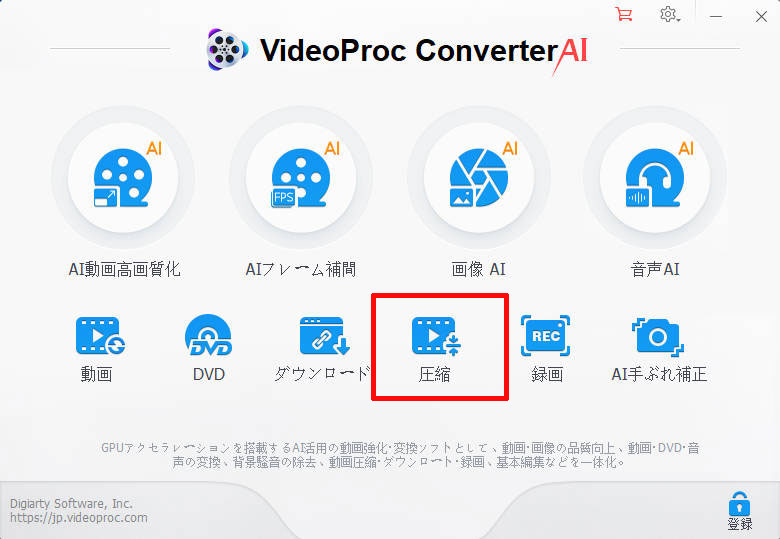
【VideoProc Converter AIで動画を圧縮する手順】
- Step1. VideoProc Converter AIを起動し、主画面の「圧縮」マークをクリックします。
-

VideoProc Converter AIで動画を圧縮する手順 - Step2. 上部にある「+ビデオ」マークをクリックして、圧縮したい動画ファイルを読み込みます。
- Step3. 右側の「一括圧縮率」のスライダーを左右に移動して、圧縮率を指定します。解像度の設定もできます。
- 【メモ】
- ① この設定により複数動画を一括で圧縮できます。
-
VideoProc Converter AIで動画を圧縮する手順 - ② 「オプション」を通じて、ファイルごとに不要な部分をカットしたり、圧縮率・解像度・出力形式を設定したりすることができます。
-
VideoProc Converter AIで動画を圧縮する手順 - Step4. 右下の「RUN」ボタンをクリックして動画の圧縮作業をすぐ開始します。

まとめ:動画圧縮サイトとソフトを比較してみる
ブラウザで動画を圧縮する方法は、手軽さ重視の一時的な解決策としては非常に便利です。
今回紹介した動画圧縮サイトはすべて無料で利用できるので、「オンラインで短い動画をサクッと圧縮したい」人には十分になります。
さらに、オンラインでは物足りない人向けの最強動画圧縮ソフトも紹介します。
| ツール | 動画圧縮サイト | VideoProc Converter AI |
|---|---|---|
| インストール | 不要 | 必要(一回のみ) |
| 最大ファイルサイズ | 制限あり | 制限ほぼなし |
| 圧縮速度 | 回線依存 | CPU加速で高速 |
| 画質調整 | ほぼ不可 | 細かく調整可能 |
| 一括圧縮 | ほぼ不可 | 可能 |
| セキュリティ | ほぼアップロード必須 | ローカル処理 |
比較してみると、
🔶 画質をできるだけ落としたくない
🔶 圧縮処理をサクサク終わらせたい
🔶 動画サイズや本数の制限を気にしたくない
🔶 データを外に出さず、安全に圧縮したい
という人にとっては、VideoProc Converter AIのような動画圧縮ソフトを選ぶほうが、賢い選択になります。
VideoProc Converter AI-高画質・安全・一括圧縮
高画質を保ったまま様々な動画を高速・一括圧縮できる高性能ソフト。大量動画・高解像度動画の圧縮も効率よく処理可能。さらに、ローカル処理で誰でも安心に利用できる!
期間限定セール開催中!特別価格7,880円(税込み)でゲット!
