 VideoProc Converter


CD MP3変換はどれが正解?Windows/Mac標準と無料ソフト/アプリを徹底比較|劣化させない高音質設定
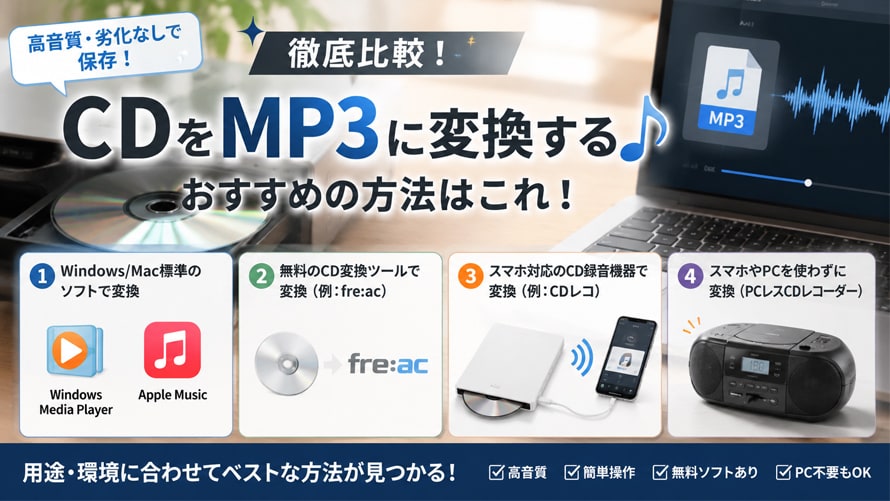
押し入れやCDラックに眠っている音楽CD。「スマホで聴きたいのに手段がわからない」「パソコンを持っていないから諦めている」という方は少なくありません。実はCD MP3変換は、パソコンの有無やスマホの機種を問わず、誰でも実践できる作業です。
この記事では、Windows/Macの標準機能から無料ソフト「fre:ac」、パソコン不要のスマホ対応CD録音デバイス「CDレコ」、スマホすら使わない完全スタンドアロン型のCDレコーダーまで、4つの方法を横並びで比較します。さらに、実際に各方法を使った人のレビューや口コミから見えてきた「つまずきやすいポイント」、変換後にありがちな「音質が思ったより悪い」という失敗を防ぐための事前準備、方法別の具体的な操作手順もあわせて解説します。読み終える頃には、自分の環境に最も合ったCD MP3変換の方法がはっきりわかるはずです。
- この記事でわかること
- • CDをMP3に変換する理由と、変換後に得られるメリット
- • パソコンあり・なし別、4つの変換方法の特徴とメリット・デメリット
- • 実際のユーザーレビュー・口コミから見えた、各方法のリアルな注意点
- • 音質・速度・対応OS・難易度を一覧比較できる早見表
- • 変換前に確認しておくべき、音質劣化を防ぐ準備ポイント
- • 方法別の具体的な操作手順とトラブル対処法
- • 目的別に見た「自分に合う変換方法」の選び方
目次
1、CDをMP3に変換する理由とは?主なニーズとメリットを解説
2、CD MP3変換の4つの方法を徹底比較【口コミ・レビューあり】
- ①.Windows/Macの標準ソフトで変換する(Windows Media Player/Apple Music)
- ②.無料のCD変換ツールで変換する(fre:acなど)
- ③.スマホに対応したCD録音デバイスで変換する(CDレコなど)
- ④.スマホもパソコンも使わずに変換する(PCレスタイプのCDレコーダー)
3、音質劣化を防ぐために!CD MP3変換の前に準備しておきたいポイント
4、【方法別】CD MP3変換の具体的な操作手順
5、結局どれを選ぶべき?目的別のおすすめCD MP3変換方法
6、よくある質問(FAQ)
7、まとめ:大切な音楽を劣化なくMP3で楽しむために
1、CDをMP3に変換する理由とは?主なニーズとメリットを解説
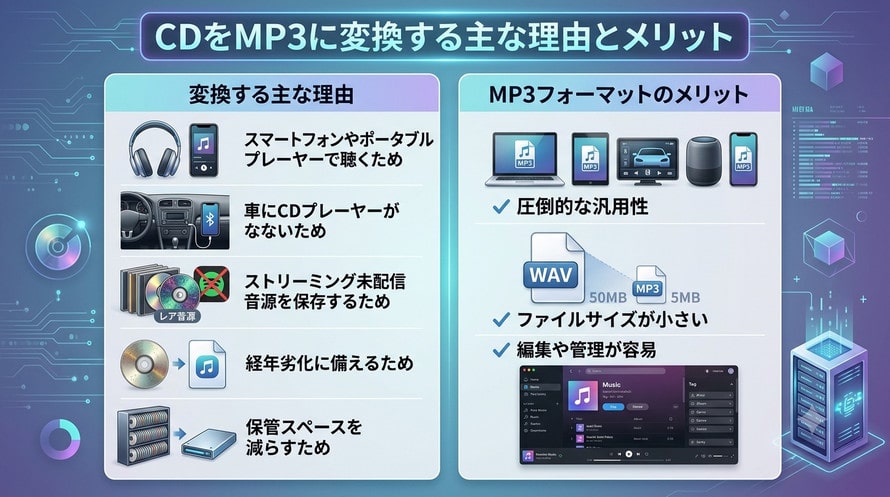
まずは「なぜ今、CD MP3変換なのか」を整理しておきましょう。サブスクリプション全盛の時代でも、CDを手元のデータとして残しておく価値は十分にあります。
CDをMP3化する主なニーズ・使いどころ
- • スマホやポータブルプレーヤーで聴きたい:CDドライブを持たないスマホでも、MP3化しておけば音楽アプリでいつでも再生できます。
- • 車のCDプレーヤーがない: 近年の新車はディスプレイオーディオ搭載でCDドライブ非搭載のモデルが増えており、スマホ経由で聴く前提の設計になっています。
- • サブスクにない音源を残したい: 廃盤、インディーズ、卒業アルバムやライブ会場限定盤など、配信サービスに存在しない音源はCD自体がバックアップの最終手段です。
- • 経年劣化への備え: CDは案外デリケートで、経年による読み取り不良や、ディスクの反り・カビなどで再生できなくなるケースがあります。データ化しておけば、その音源を将来にわたって聴き続けられます。
- • 収納スペースの削減: CDを1枚ずつ物理的に保管する必要がなくなり、部屋やラックのスペースを確保できます。
MP3形式に変換するメリット
CDの音源をデータ化する際、多くの場面でMP3形式が選ばれるのには理由があります。
- ✓ 圧倒的な汎用性:スマホ、パソコン、車載オーディオ、ポータブルプレーヤーなど、ほぼすべての再生機器・アプリが標準対応しています。
- ✓ ファイルサイズが小さい: CD音源をそのまま保存するWAVやロスレスのFLACと比べてデータ量が小さく、スマホのストレージを圧迫しにくいのが特徴です。
- ✓ 編集・管理のしやすさ: 曲名やアーティスト名、アルバムアートなどのタグ情報を扱いやすく、音楽アプリでの整理がスムーズです。
なお、Apple製品中心で音質とファイルサイズのバランスを重視したい場合はAAC、将来的に音質にとことんこだわりたい場合はFLACという選択肢もあります。それぞれの違いは後述のFAQでも触れますが、「とりあえず幅広い機器で確実に再生したい」という目的であれば、MP3が最も無難で失敗の少ない選択です。
2、CD MP3変換の4つの方法を徹底比較【口コミ・レビューあり】
CD MP3変換の方法は、大きく分けて次の4パターンに分類できます。「パソコンを使うか」「スマホを使うか」という軸で整理すると、自分に合う方法が見えてきます。あわせて、各方法を実際に使った人のレビューサイトやSNS、Q&Aサービスで見つかった生の声も紹介します。
①.Windows/Macの標準ソフトで変換する(Windows Media Player/Apple Music)
パソコンさえあれば、追加のソフトをインストールしなくてもCDをMP3化できます。
<Windows>:標準搭載の「Windows Media Player 従来版(レガシー)」を使用します。Windows 11では新しい「メディアプレイヤー」アプリとは別に、CD取り込み専用の従来版が用意されているため、まずはこちらを起動する必要があります。初期設定では取り込み形式が「WMA」になっているため、MP3で保存するには事前に設定変更が必要です。
<Mac>:標準搭載の「ミュージック」アプリ(旧iTunes)を使用します。CDを挿入すると自動でアプリが起動し、インポート設定でMP3を選んでから取り込みを行います。
パソコンにすでに備わっている機能なので、追加コストゼロで今すぐ試せるのが最大の強みです。一方で、誤り訂正機能や細かいビットレート調整といった高度な設定は限定的です。
- 実際のユーザーの声・つまずきポイント:
- Windows 11のヘルプフォーラムでは、「新しい『メディアプレーヤー』アプリではCDの取り込みができない」という質問が繰り返し寄せられています。これは新アプリと「Windows Media Player Legacy(従来版)」が別物であることに起因する典型的な混同です。また、Microsoftの楽曲情報取得サービスの提供状況によっては、曲名やアーティスト名が自動取得されず「トラック1」のような表示のままになるケースも報告されています。この場合は取り込み後に手動でタグ情報を入力する必要があります。
②.無料のCD変換ツールで変換する(fre:acなど)
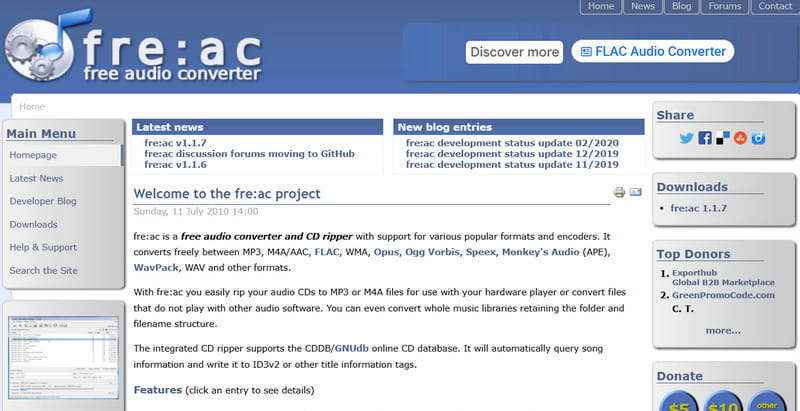
より高音質・高精度な変換にこだわりたい場合は、無料で使えるCDリッピング専用ソフト「fre:ac」がおすすめです。
fre:ac(フリーク)はWindows・Mac・Linux対応のオープンソースソフトで、MP3のほかFLAC、AAC、WAVなど複数形式への変換に対応しています。CDDB(オンラインデータベース)を使った曲名・アーティスト情報の自動取得や、cdparanoia(シーディー・パラノイア)エンジンによる高精度読み取りにも対応しており、傷のあるCDでも再読込やエラー訂正を行い、元音源に極めて近いデータを取り出せます。設定項目はやや多めですが、基本はデフォルト設定のままでも十分きれいに変換できるため、初心者でも扱いやすいツールです。
fre:acの最大の強みは、無料ソフトでありながら、有料の高精度リッピングソフトに迫る読み取り品質を実現している点です。音質劣化を最小限に抑えたいというこだわり派に、最もコストパフォーマンスの高い選択肢と言えます。
- 実際のユーザーレビューから:
- フリーソフト紹介サイトのレビュー欄では、「WMAからMP3、WAVからFLACへの変換が問題なくできている」「タグ情報を保ったままフォーマット変換できるので愛用している」といった好意的な評価が目立ちます。また、他の標準ソフトで発生していた長い曲名の文字化けや表示崩れが、fre:acへの乗り換えで解消したという報告もあります。一方で、CD情報を取得するデータベース(freedb)の登録件数には限りがあるため、マイナーなCDやインディーズ盤では曲名が自動取得できないという声も見られます。この場合は手動でのタグ入力を想定しておきましょう。
③.スマホに対応したCD録音デバイスで変換する(CDレコなど)
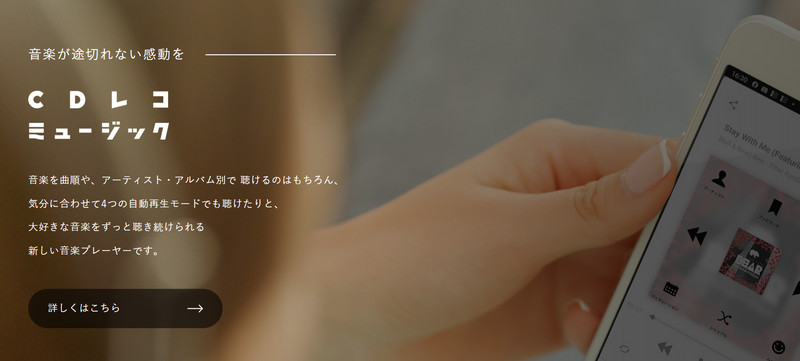
パソコンを持っていない、もしくはパソコン作業自体が面倒という方には、スマホと直接つないでCDを取り込める専用デバイスが便利です。代表例がI-O DATAの「CDレコ」シリーズです。
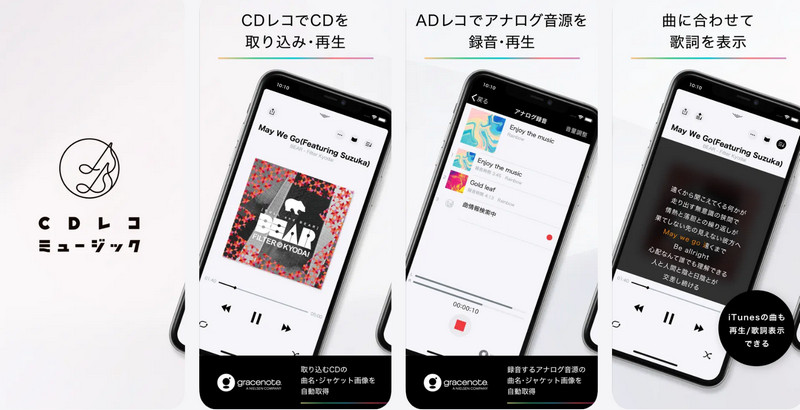
CDレコはWi-Fiまたはケーブルでスマホと接続し、専用アプリ「CDレコミュージック」の案内に沿って操作するだけでCDを取り込めます。エントリーモデルのCDレコSEはケーブル接続、上位モデルのCDレコ5/5s/6はWi-Fi接続に対応し、上位モデルほどSDカードやUSBメモリーへの書き出し、ディスプレイオーディオ(車のカーナビ画面)連携などの機能が充実しています。取り込み速度も速く、60分程度のアルバム1枚を数分で取り込めるのが特徴です。取り込んだ楽曲は専用アプリ内で再生・管理する仕組みのため、日常的にそのアプリで音楽を聴くスタイルに向いています。
- 実際の口コミ・レビューから:
- アプリレビューでは「機械が苦手な自分でも手順通りに進められた」「歌詞表示や自動再生などの管理機能が便利」といった好意的な声が多く見られる一方、「アプリ画面以外に移動すると再生が止まってしまう」「イコライザーがない」といった機能面の不満も一定数投稿されています。取り込み時の安定性については、Android端末でWi-Fiモデルを使用した際に取り込み中にアプリが落ちる・読み取りが不安定になるという実機レビューがいくつか見つかっており、こうした声を踏まえると、安定性を重視する場合はケーブル接続タイプを選ぶという選択肢も検討する価値があります。また、SNS上では「価格がネックで購入を迷っている」という声も一定数見られ、購入前に価格と搭載機能のバランスを比較しておくと安心です。
④.スマホもパソコンも使わずに変換する(PCレスタイプのCDレコーダー)
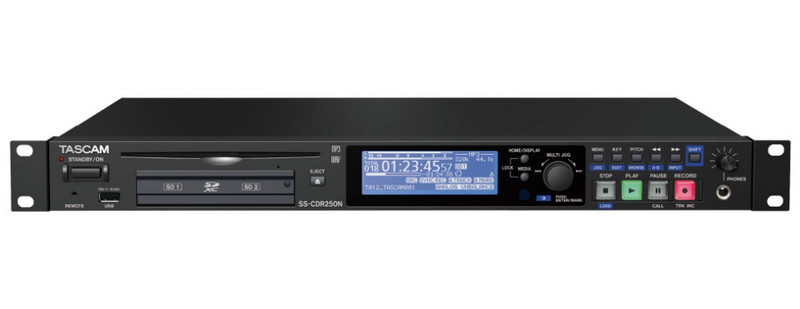
「アプリのダウンロードやアカウント登録すら面倒」「スマホを持ち歩かず、まず音源だけを一括でデータ化したい」という方には、本体のみで完結するスタンドアロン型のCDレコーダーという選択肢もあります。
このタイプはCDドライブとUSBメモリー・SDカードスロットを内蔵しており、CDとメディアをセットして本体のボタンを押すだけで、パソコンもスマホも経由せずに直接MP3ファイルとして書き出せます。通販サイトでは「CDから直接USBメモリーに録音できる機器」として複数のメーカーから販売されており、業務用途向けのCD・USBレコーダーなども存在します。アプリのインストールや通信環境が一切不要なため、機械操作に苦手意識がある方や、完全オフラインでの作業を重視する方に向いています。ただし、曲名やアルバムアートの自動取得には対応しない、あるいは簡易的な機種が多く、取り込み後にファイル名を手動で整理する手間が発生しやすい点は理解しておきましょう。
- 購入前に確認したいポイント:
- このタイプは複数のメーカーから多様な機種が販売されており、機種ごとの品質・安定性の差が大きいカテゴリーです。特定の1機種に絞り込んだ後は、購入前に通販サイトのレビュー件数・評価点や、直近の投稿内容(読み取り精度や本体の耐久性に関するコメントの有無)を必ず確認することをおすすめします。
😃 口コミ・レビューから見える全体的な傾向
ここまで紹介した実際の声を横断的に見ると、次のような傾向が浮かび上がります。
- • OS標準ツールは「追加コストゼロで手軽」と評価される一方、初期設定(形式変更・従来版の起動)でつまずく人が一定数います。
- • fre:acは「変換品質・タグ保持の面で信頼できる」という声が多いですが、マイナーなCDでは曲名の自動取得に限界があります。
- • CDレコのようなスマホ対応デバイスは「初心者でも扱いやすい」と高評価な一方、Android端末での動作安定性や価格を指摘する声もあります。
- • PCレスタイプは機種による品質差が大きいため、個別のレビュー確認が特に重要です。
📌 【比較表】CD MP3変換 4つの方法をひと目で比較
| 方法 | 音質 | 変換速度 | 動作環境 | 操作の難易度 | 主な特徴 |
| ①.Windows Media Player/Apple Music (標準機能) |
MP3で最大320kbpsまで設定可能 | 標準的 (PC性能に依存) |
Windows/macOS (PC必須) |
★☆☆ 追加インストール不要ですぐ使える |
無料・手軽。 ただし誤り訂正など高度な設定は少なめ |
| ②.fre:ac (無料CD変換ソフト) |
高音質設定+読み取りエラー補正で精度が高い | 速い (複数枚のまとめ処理も可) |
Windows/Mac/Linux (PC必須) |
★★☆ 設定項目はやや多いが初心者にも対応 |
完全無料・オープンソース。 FLACなど複数形式にも対応 |
| ③.CDレコ (スマホ対応CD録音デバイス) |
MP3/AAC/FLAC相当から選択可(機種による) | 非常に速い (60分アルバムを数分で取り込み) |
iPhone/iPad/Android (PCなし) |
★☆☆ アプリの案内どおりに操作するだけ |
パソコン不要。 取り込みから再生まで専用アプリで完結 |
| ④.PCレスCDレコ | MP3中心。機種により固定ビットレートの場合あり | 機種による (等速前後が目安) |
不要 (本体のみで完結) |
★☆☆ ボタン操作のみ |
アプリ・通信環境が一切不要。 曲名は手動整理が必要な場合が多い |
※各デバイスの価格や仕様、口コミの傾向は変更・変動する場合があるため、購入前にメーカー公式サイトや販売サイトの最新レビューをご確認ください。
3、音質劣化を防ぐために!CD MP3変換の前に準備しておきたいポイント
MP3はもとの音源データを間引いて圧縮する「非可逆圧縮」形式のため、設定や準備次第で仕上がりの音質に差が出ます。変換前に、以下のポイントをチェックしておきましょう。
- 1CD盤面のコンディションを確認しましょう
- 傷や汚れ、指紋が残ったままだと、読み取りエラーやノイズの原因になります。柔らかい布で、円を描くようにではなく中心から外側へ向かって拭き取るのが基本です。極端に深い傷があるCDは、市販の補修キットや専門店の研磨サービスを検討してください。
- 2保存形式・ビットレートは「320kbps」を基準に
- MP3で保存する場合、ビットレートが高いほど元の音源に近い音質を保てます。特にこだわりがなければ、CBR(固定ビットレート)320kbps、もしくはVBR(可変ビットレート)の最高品質設定を選んでおけば、聴感上ほぼ十分な音質が確保できます。128kbpsなどの低ビットレート設定は、ファイルサイズを重視する場合を除いて避けたほうが無難です。🔗 MP3ビットレート変換|無料で簡単に変更できる3つの方法
- 3「まずロスレスで保存」という考え方も有効
- 一度MP3に圧縮すると、失われた情報は元に戻せません。CDは繰り返し読み込むと読み取りエラーのリスクが少しずつ増えるため、将来的に別形式でも使いたい場合は、最初にFLACやWAVなどロスレス形式で保存しておき、そこからMP3へ書き出す方法もおすすめです。fre:acのようなソフトなら、この2段階の運用も簡単に行えます。
- 4誤り訂正・読み取り精度に関わる機能を活用しましょう
- fre:acなど一部のソフトには、読み取りエラーを検出して補正する仕組み(cdparanoiaモードなど)が搭載されています。傷が気になるCDや、思い出の1枚をできるだけ良い状態で残したい場合は、こうした機能が使えるツールを選ぶと安心です。標準ソフトではこの機能がほぼ使えないため、音質にこだわるなら無料ツールのfre:acを初めから選択するのが賢い判断です。
- 5ネット環境と保存先を事前に整えておきましょう
- 曲名・アーティスト名・アルバムアートは、多くの場合オンラインデータベースから自動取得されます。通信環境が不安定だと情報取得に失敗し、後から手作業でタグを直す手間が発生するため、変換作業は安定したネット環境下で行いましょう。あわせて、変換後のファイルを保存する外付けHDDやクラウドストレージなど、バックアップ先も決めておくと安心です。
+α:変換後のMP3をAIでもっとクリアに仕上げる方法
ここまで紹介した準備と設定を守れば、CDの音質をほぼそのままMP3に残せます。しかし、「数十年前に購入したCDで録音状態が古い」「ライブ盤などでノイズが気になる」といった場合には、変換後のMP3ファイルをAI技術で補正する選択肢も有効です。
たとえば、VideoProc Converter AIには、動画・音声ファイル向けの「AIオーディオノイズ除去」機能が搭載されています。変換済みのMP3をドラッグ&ドロップするだけで、AIが音声とノイズを自動判別し、ヒスノイズやハム音などを低減します。同時に、こもった音を明瞭にしたり、音量のばらつきを均一化する補正もワンクリックで適用できます。
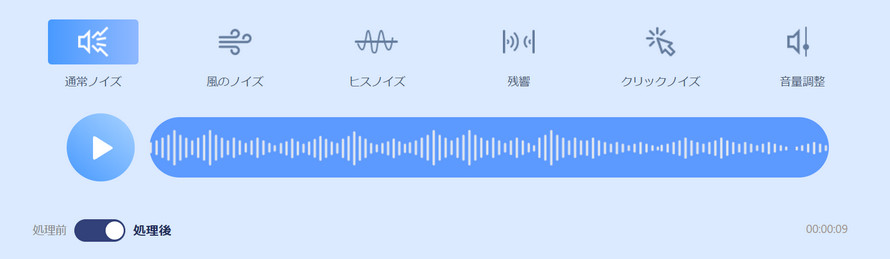
- ▶ 対応形式:MP3はもちろん、AACやFLACなど幅広い音声ファイルを入力可能
- ▶ 操作の手軽さ:初心者でも迷わないシンプルなUIで、CDリッピング後にまとめて一括処理できます
- ▶ 高音質との両立:不要なノイズだけを狙って除去するため、楽曲本来のニュアンスを損ないにくい
もちろん、この工程は必須ではありません。「標準のMP3変換では満足できなかった」「さらに原音に近いクリアさを追求したい」という方のための上級テクニックとして覚えておくと、手持ちのCDコレクションをワンランク上の音質で楽しめるようになります。
4、【方法別】CD MP3変換の具体的な操作手順
ここからは、実際に画面を操作する感覚で進められるよう、方法別の手順を詳しく紹介します。
Windows Media Player(従来版)でCDをMP3に変換する方法
STEP1:スタートメニューから「Windowsツール」を開き、「Windows Media Player Legacy(従来版)」を起動します。
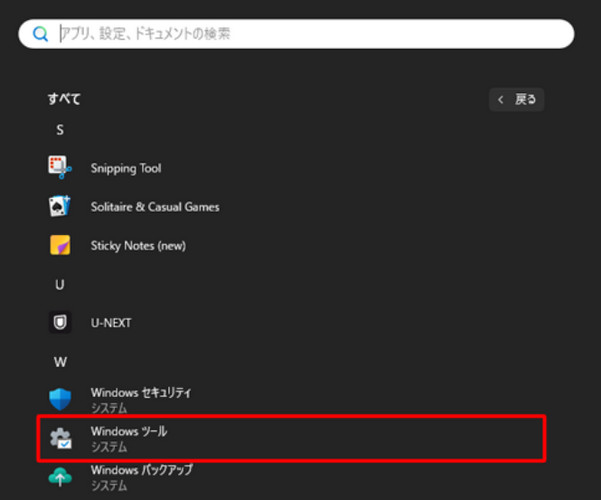
STEP2:パソコンのCD/DVDドライブに音楽CDを挿入します。
STEP3:画面左側のCDアイコンをクリックし、曲目一覧が表示されたら「取り込みの設定」をクリックします。
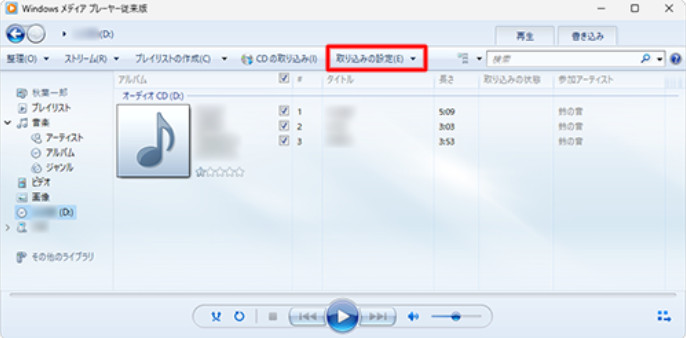
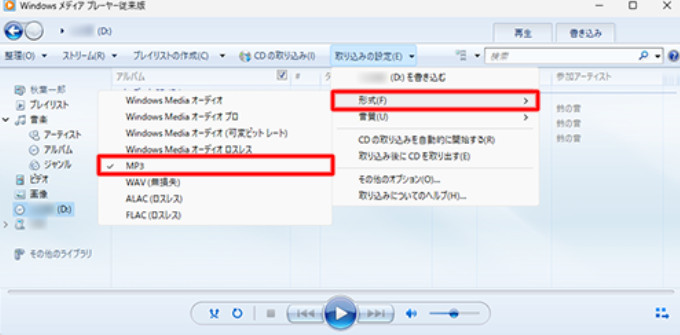
STEP4:「形式」を「MP3」に変更し、音質(ビットレート)を320kbpsなど高めの数値に設定します。
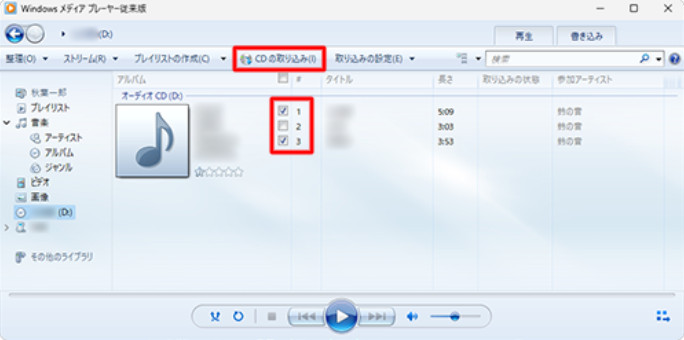
STEP5:取り込みたい曲にチェックを入れ、「CDの取り込み」をクリックして変換を開始します。
STEP6:完了後、「ミュージック」フォルダなど指定した保存先にMP3ファイルが作成されていることを確認します。
※新しい「メディアプレーヤー」アプリではCD取り込み機能が使えない場合があります。手順1で必ず「Windows Media Player Legacy(従来版)」を選んでください。
②.Apple Music(Mac)でCDをMP3に変換する方法
STEP1:Macに音楽CDを挿入すると、自動的に「ミュージック」アプリが起動します。
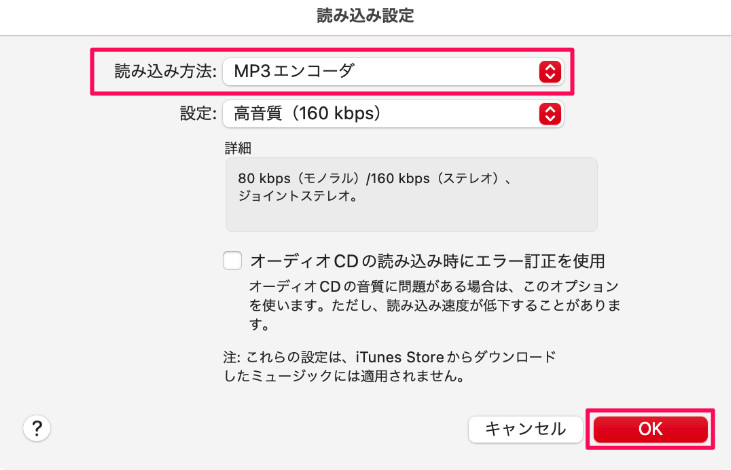
STEP2:メニューバーの「ミュージック」➔「環境設定」➔「読み込み設定」を開き、読み込み方法を「MP3エンコーダ」、音質を「高音質(160kbps)」または任意のビットレートに設定します。
STEP3:曲目一覧から取り込みたい曲にチェックを入れます。
STEP4:画面の右上の「読み込み」(CDのインポート)をクリックして変換を開始します。
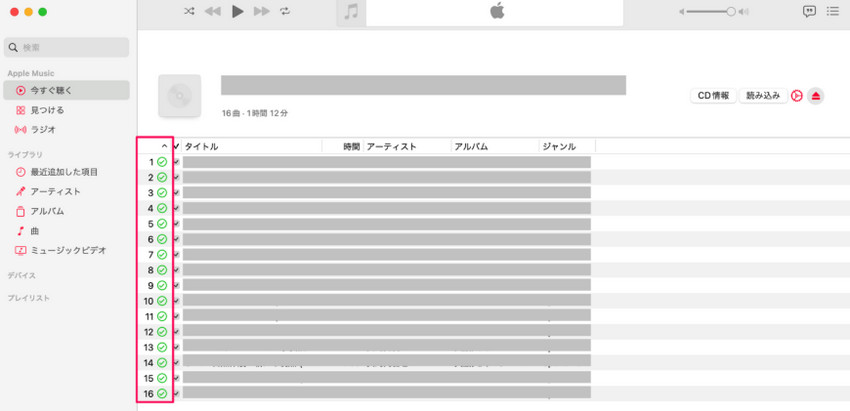
STEP5:完了後、ライブラリ内にMP3として楽曲が追加されていることを確認します。
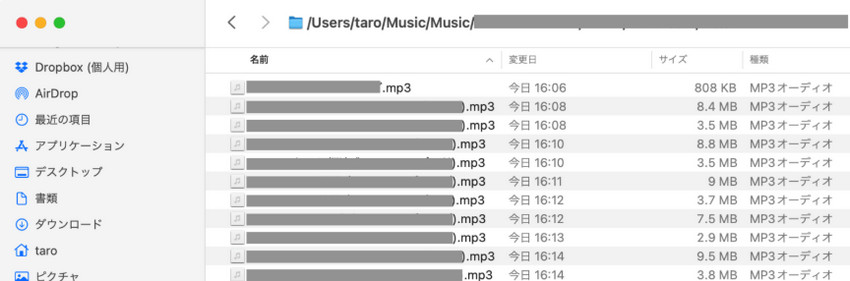
③.fre:acでCDをMP3に変換する方法
STEP1:fre:ac公式サイトからインストーラーをダウンロードし、インストールします。Macの場合はセキュリティ警告が出るため「システム環境設定」➔「セキュリティとプライバシー」から許可します。
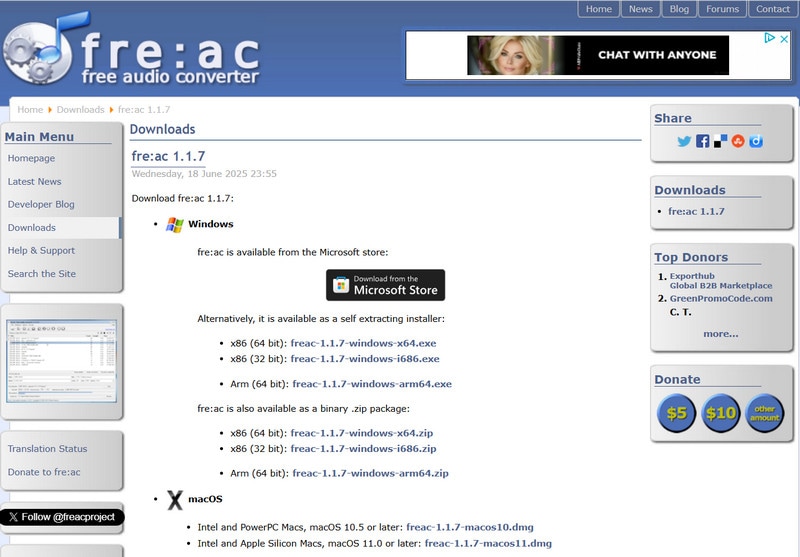
STEP2:パソコンのドライブに音楽CDを挿入し、fre:acを起動します。
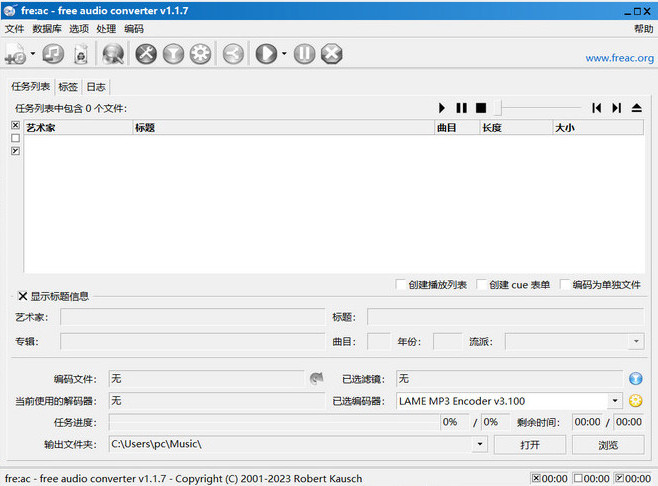
STEP3:自動でCDDBから曲名・アーティスト情報が取得されます(取得できない場合はツールバーから再取得できます)。
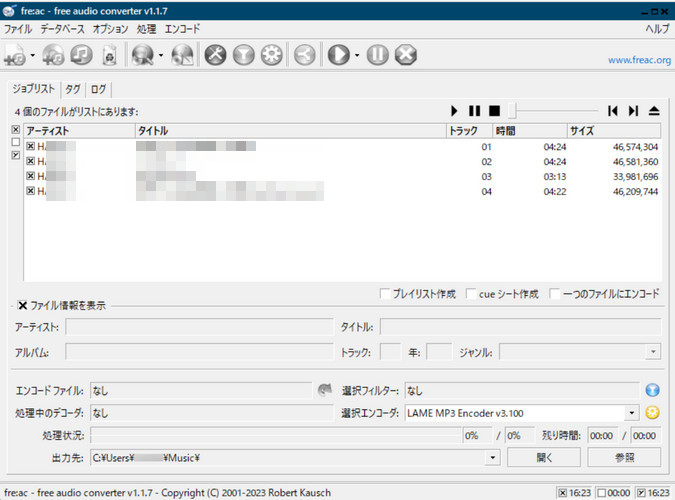
STEP4:取り込みたいトラックにチェックを入れます。
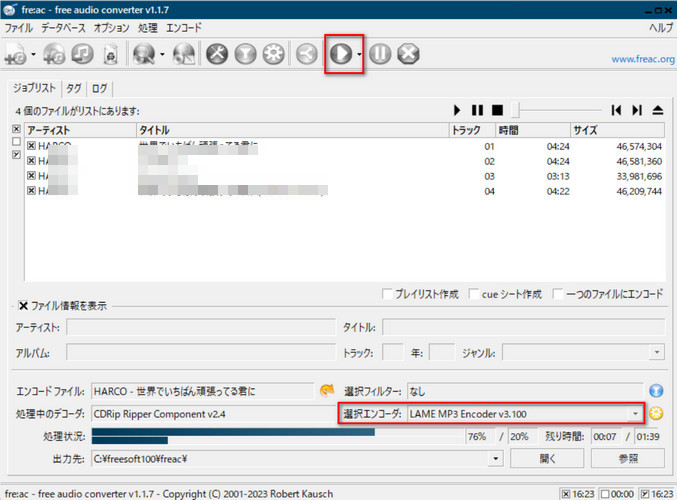
STEP5:画面右側の「エンコーダー」設定で「MP3(LAME MP3 Encoder)」を選び、ビットレートを320kbpsなど高音質側に設定します。
STEP6:重要:「CDリッパー」の設定で「読み取りモード」を「cdparanoia(高精度)」に変更します。これでエラー訂正が有効になります。
STEP7:出力フォルダを指定し、「緑色の▶ (エンコード開始)」ボタンをクリックして変換します。
STEP8:完了後、指定フォルダに変換済みのMP3ファイルが保存されていることを確認します。
④.CDレコでCDをMP3に変換する方法
STEP1:スマートフォンに専用アプリ「CDレコミュージック」をインストールします。
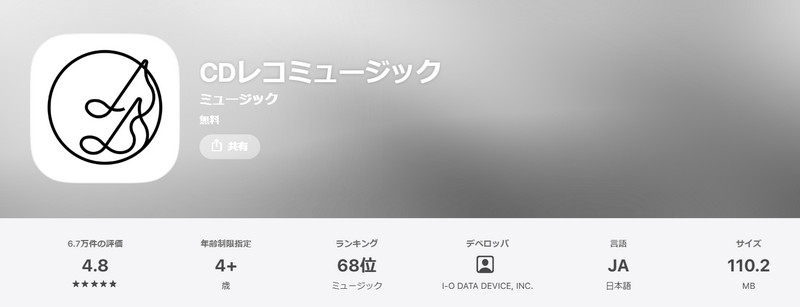
STEP2:CDレコ本体にCDをセットし、Wi-Fiまたはケーブルでスマホと接続します。
STEP3:アプリを起動し、画面の案内に従って接続を完了させます。
STEP4:自動で曲名やアルバムアートが取得されるので、内容を確認します。
STEP5:取り込む形式(MP3など)を必要に応じて選択し、取り込みを開始します。
STEP6:数分待つと取り込みが完了し、アプリ内で楽曲が再生できる状態になります。
※Android端末では、取り込み中にアプリが落ちる・接続が不安定になるという報告があります。エラーが頻発する場合は、Wi-Fiモデルではなくケーブル接続モデルへの切り替えを検討してください。
⑤.PCレスタイプのCDレコーダー(例:aiwa audio-G PCD1)でCDをMP3に変換する方法
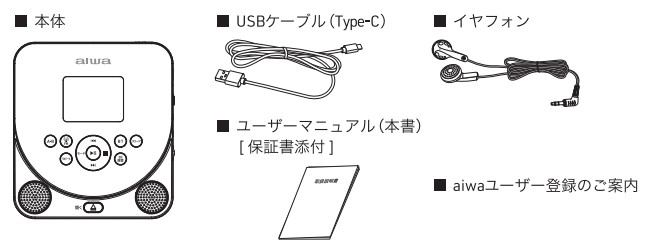
STEP1:本体にUSBメモリーまたはSDカードをセットします。
STEP2:CDトレイに音楽CDを挿入します。
STEP3:本体の録音・変換ボタンを押して、書き込みを開始します。
STEP4:完了を知らせる表示やランプを確認し、CDとメディアを取り出します。
STEP5:パソコンやスマホにUSBメモリー・SDカードを接続し、保存されたMP3ファイルを確認・整理します。
5、結局どれを選ぶべき?目的別のおすすめCD MP3変換方法
ここまでの内容と、実際のユーザーレビューから見えた傾向を踏まえ、目的別に最適な方法を整理します。
A.パソコンがあり、音質にこだわって効率よく変換したい方 ➔ fre:ac
無料ソフト「fre:ac」が最もバランスの取れた選択です。320kbpsなどの高音質設定とcdparanoiaによる読み取りエラー補正機能を組み合わせれば、CD音源に近い音質を保ったまま、複数枚をまとめてスピーディーに変換できます。レビューでも変換品質やタグ保持機能への評価が高く、失敗の少ない選択肢といえます。どうしても「ソフトを増やしたくない」という場合だけ、Windows標準やApple Musicを使ってください。ただし、エラー訂正が効かない点は割り切りが必要です。
B.とにかく今すぐ、追加コストゼロで試したい方 ➔ Windows Media Player/Apple Music
パソコン標準の機能で十分です。設定を「MP3・高ビットレート」に変更するだけで、必要十分な音質のファイルが作成できます。ただしWindows 11では「従来版」の起動を忘れずに。
C.パソコンを持っていない、または操作が面倒な方 ➔ CDレコ
CDレコのようなスマホ対応デバイスが便利です。取り込みから再生まで1つのアプリで完結し、取り込み速度も速いため、スマホ中心で音楽を楽しみたい方に向いています。CDの読み取り品質はfre:acに軍配が上がるものの、普段使いのイヤホンやスマホスピーカーで聴く分にはまったく問題になりません。Android端末を使う場合は、口コミも参考にケーブル接続モデルを検討すると安心です。購入前にご自身のスマホの端子(Lightning/USB-C)と対応機種リストを必ず照合してください。
D.スマホもパソコンも使いたくない方 ➔ PCレスタイプのCDレコーダー
アプリや通信環境を気にせず、ボタン操作だけでCDをMP3化できます。「ボタンを押せばUSBメモリに曲が入る」という直感的さは唯一無二です。ただし、実時間録音なのでアルバム1枚の変換に1時間前後かかり、大量のCDを処理するのには向きません。機種ごとの品質差が大きいため、購入前のレビュー確認は必須です。 最終的な推奨としては、パソコンをお持ちの方にはfre:ac、そうでない方にはスマホCDレコ、という2軸で考えるとほぼ不満なくMP3変換が実現します。自分の環境(パソコンの有無・スマホの活用度・音質へのこだわり)に照らし合わせて選ぶことが、失敗しないCD MP3変換の一番の近道です。
6、よくある質問(FAQ)
Q1.CDをMP3に変換するのは違法ですか?
私的に楽しむ範囲での複製は、著作権法上の「私的複製」として認められています。ただし、変換したデータをインターネット上に公開したり、第三者に譲渡・販売したりする行為は著作権侵害にあたります。また、技術的な保護手段が施されたCD(コピーコントロールCDなど)については、その保護を回避して複製する行為が私的複製の対象外となる場合があります。個別のケースで判断に迷う場合は、専門家に確認することをおすすめします。
Q2.MP3とAAC、FLACはどう違いますか?
MP3は対応機器の幅広さが最大の強みです。AACは同程度のファイルサイズでMP3よりやや高音質とされ、Apple製品との親和性が高い形式です。FLACは音質の劣化がないロスレス形式ですが、ファイルサイズが大きくなります。「とにかく多くの機器で確実に再生したい」ならMP3、「音質を最優先でアーカイブしたい」ならFLACを検討するとよいでしょう。
🔗 超簡単!音質を落とさずAACをMP3に変換する方法を解説
🔗 FLAC MP3変換フリーソフトおすすめ6選!特徴・メリット・デメリットを徹底比較
Q3.どのビットレートで保存すればよいですか?
特にこだわりがなければ、320kbps(またはVBRの最高品質設定)を選んでおけば、聴感上十分な音質を確保できます。
Q4.変換にはどれくらい時間がかかりますか?
方法によって異なります。CDレコのようなデバイスでは60分程度のアルバム1枚を数分で取り込めます。パソコン用ソフトの場合はパソコンの性能に左右されますが、数分~十数分程度が目安です。PCレスタイプのCDレコーダーは等速録音のため、60分のCDなら約60分かかります。
Q5.一度MP3にした音源を、あとから高音質のFLACに変換し直せますか?
MP3は圧縮の過程で情報が失われるため、MP3から変換し直しても元の音質には戻りません。将来的に別形式でも活用したい場合は、最初にFLACやWAVなどロスレス形式で保存し、そこからMP3を書き出す運用がおすすめです。
Q6.Windows 11でCDの取り込みができないときはどうすればいいですか?
新しい「メディアプレーヤー」アプリはCD取り込みに対応していない場合があります。「スタート」➔「すべてのアプリ」➔「Windowsツール」から「Windows Media Player Legacy(従来版)」を起動して操作してください。
Q7.曲名やアルバム情報が自動で表示されないのはなぜですか?
オンラインデータベースへのアクセスが一時的に失敗している場合や、対象のCD情報がデータベースに登録されていない場合に起こります。通信環境を確認したうえで情報の再取得を試すか、見つからない場合は手動で入力してください。
7、まとめ:大切な音楽を劣化なくMP3で楽しむために
CD MP3変換には、パソコン標準機能・無料の専用ソフト・スマホ対応デバイス・PCレスタイプのレコーダーという4つの選択肢があり、それぞれ音質・速度・対応環境・操作の手軽さに違いがあります。実際のユーザーレビューを見ても、それぞれに得意・不得意があることがわかりました。
- • 高音質と効率を両立したいなら「fre:ac」
- • 追加コストをかけずすぐ試したいなら「Windows Media Player/Apple Music」
- • パソコンなしでスマホ中心に楽しみたいなら「CDレコ」
- • アプリも通信も使わず完結させたいなら「PCレスタイプのCDレコーダー」
どの方法を選ぶにせよ、「CD盤面の清掃」「ビットレート320kbps設定」「可能ならエラー訂正の有効化」という下準備を怠らなければ、目指す高音質MP3にぐっと近づきます。そして、もしそれでも古い音源のノイズやこもりが気になるようであれば、VideoProc Converter AIのようなAIノイズ除去ツールをプラスすることで、さらにクリアな音を引き出すことが可能です。
まずは、今お手元のパソコンにfre:acをダウンロードして、お気に入りの1枚を高音質MP3に変換してみませんか?
「難しい設定は不要で、なおかつ音に妥協したくない」というあなたのニーズに、fre:acはしっかり応えてくれます。CDレコなどの機器を試す場合も、ぜひこの記事の比較表を参考に、ご自身の環境にぴったり合う製品を選んでください。本記事を参考に、自分の環境に合った方法を選んで、今日から手持ちのCDを自由に持ち出せる形に変えてみてください。音楽のある日常を、もっと自由に、もっと良い音で楽しみましょう。

この記事を書いた人:スズキ
2014年よりDigiartyの編集者として活動。動画・画像編集やAI高画質化など、メディア処理分野を中心にソフトウェアレビューや関連記事を執筆しています。
- メールアドレスが公開されることはありません。 * が付いている欄は必須項目です。