 VideoProc Converter

無料でPDFをJPG・PNG画像に変換する方法5選|オンライン・標準アプリ・専用ソフトで変換する手順を解説
お持ちのPDFファイルをSNSやWebに投稿したり、プレゼン資料やブログ記事に再利用したりする場合は、画像として保存すると扱いやすいです。
しかし、「PDFを画像に変換するにはどうすればいい?」「無料でPDFをJPGやPNGに変換する方法はある?」と迷う方も多いのではないでしょうか。
実は、PDFを画像に変換する方法はいくつかあります。オンラインツールを使えばソフトをインストールせずに変換できますし、WindowsやMacの標準アプリ、専用ソフトを使う方法もあります。
この記事では、無料でPDFを画像に変換する方法を、操作手順付きで5つ紹介します。自分に合った方法を見つけてみてください。
- VideoProc Converter AIーぼやけた画像・映像をワンクリックで高画質化できる!機能制限なして安全!
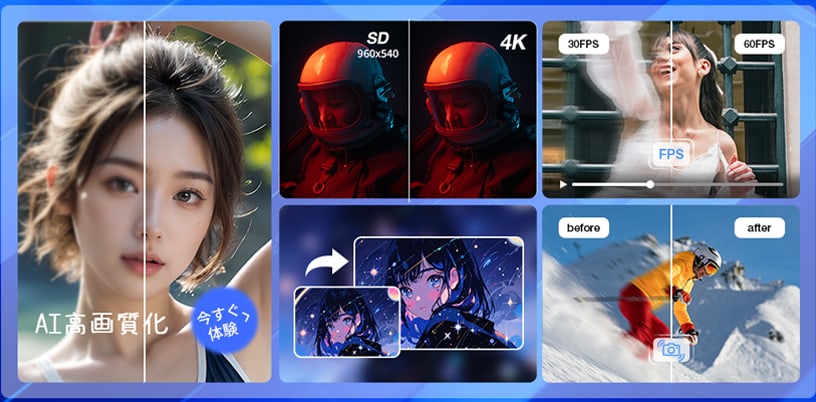
- ✅ 低解像度の動画・写真をAIで最大4倍までアップスケール。細部までクリアに再現。
- ✅ 古写真の復元&カラー化機能:ノクロ写真を自然な色味でカラー化し、キズや赤目も自動修正。
- ✅ フレーム補間&手ぶれ補正:映像の動きをなめらかにし、手ぶれのある動画も安定した映像に。
- ✅ 多機能オールインワン:高画質化、動画変換、編集、圧縮、ダウンロード、DVDリッピング、画面録画まで対応。
- ✅ 最大47倍速の高速処理:GPUレベル3のハードウェアアクセラレーションで、高品質でもスピーディーに処理。
VideoProc Converter AIなら、低画質の動画や写真をワンクリックで修復し、より鮮明にアップグレードできる!
目次
1. PDFを画像に変換するときの形式の選び方|JPGとPNGの違い
2. 無料でPDFを画像に変換する方法5選|操作手順付き
- (1)オンラインツールでPDFを画像に変換する
- PDF24 Tools
- iLovePDF
- (2)標準アプリでPDFを画像に変換する
- Windows:Snipping Tool
- Mac:プレビュー
- (3)専用ソフトでPDFを画像に変換する
- PDFgear
3. PDFを画像に変換するときによくある問題と対処法
4. まとめ
1. PDFを画像に変換するときの形式の選び方|JPGとPNGの違い
PDFを画像に変換しておくと、文書の内容を画像として扱え、様々まな用途に活用できます。
PDFを画像に変換するとき、よく使われる形式がJPG(JPEG)とPNGです。
それぞれれの特徴が違うので、適した用途が変わります。
| 比較 | JPG(JPEG) | PNG |
| 圧縮方式 | 圧縮方式 | 圧縮方式 |
| 画質 | 保存時の設定によって劣化する | 基本的に劣化しない |
| ファイルサイズ | 比較的に小さい | 比較的に大きい |
| 透明背景 | 非対応 | 対応 |
| 得意な画像 | 写真・カラー資料 | 文字・図表・ロゴ |
| 主な用途 | Web掲載・SNS共有 | 資料保存・画像編集 |
つまり、ファイルサイズを小さくしたいならJPG、文字や図表をきれいに残したいならPNGがおすすめです。
また、迷った場合は、写真や一般的な資料ならJPG、文字や図表の鮮明さを重視するならPNGを選ぶとよいでしょう。
2. 無料でPDFを画像に変換する方法5選|操作手順付き
PDFを画像に変換する方法ときたら、大きく分けて
✅ オンラインツール
✅ パソコンの標準アプリ
✅ 専用ソフト
の3種類があります。
とにかく手軽に変換したいならオンラインツール、追加ソフトを入れたくないなら標準機能、無料で制限なくPDF処理をまとめて行うなら専用ソフトが便利です。
ここからは、無料で使えるツールを5つ厳選し、操作の簡単さ・対応形式・複数ページへの一括処理対応などを比較しながら詳しく紹介します。
(1)オンラインツールでPDFを画像に変換する
オンラインツールなら、ソフトをインストールする必要はありません。WebブラウザからPDFをアップロードするだけで、JPGやPNGに変換できます。
パソコンのOSを問わず使いやすく、たまにPDFを画像に変換したい場合にも便利です。
今回は、代表的な無料のオンラインツールを2つ紹介します。
PDF24 Tools
- 公式サイト:https://tools.pdf24.org/ja/pdf-to-images
- 利用環境:Windows / Mac / スマホ(ブラウザ)
- 会員登録:不要
- 出力できる画像形式:JPG/PNG
- 無料で使えるか:可(制限なし)
- 複数ページの一括変換:可
PDF24 ToolsはPDFを画像に変換する機能が搭載されている無料のオンラインツールです。
このツールを利用すれば、ブラウザで手軽にPDFファイルの全ページをJPGやPNGにすることができます。PDFファイルを選択し、形式や品質等を設定して変換を開始するだけです。
変換時、画像の解像度(DPI)や品質、画像の色の種類を細かく調整できるのが特徴です。
文字や細かい図表を鮮明に残したい場合や、印刷に使いたい場合にも役立ちます。
さらに、完全に無料で制限なく使えるので、オンラインで大量のPDFファイルを変換したい人にも適しています。
- PDF24 ToolsでPDFを画像に変換する操作手順
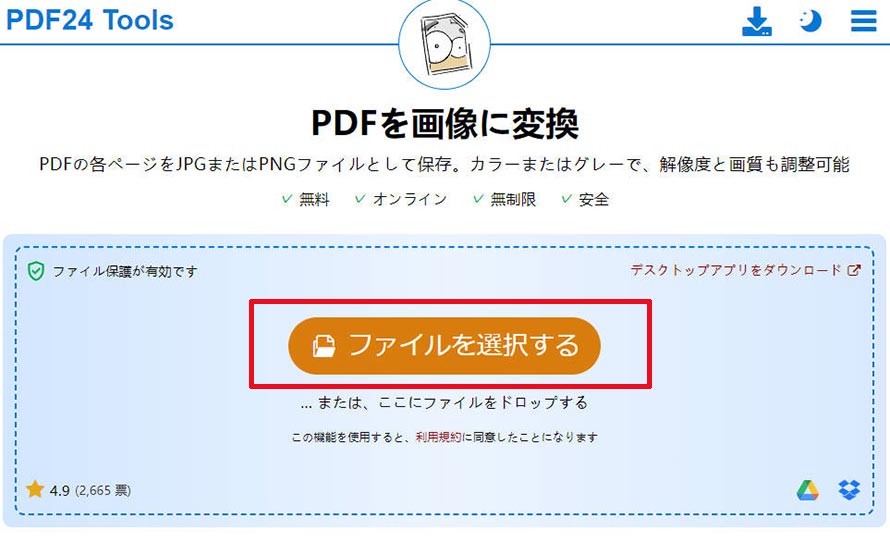
- ❶. PDF24 Toolsの「PDFを画像に変換」ページを開き、「ファイルを選択」をクリックし、変換したいPDFファイルを追加します。
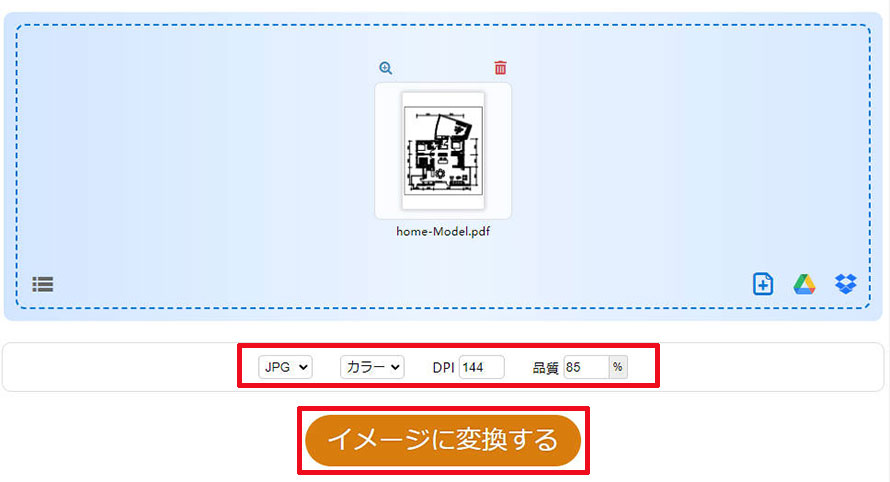
- ❷. 目的に応じて、画像の形式(JPGとPNG)や画像の色の種類(カラーとグレー)、DPI、品質(0~100%)を設定します。
- ❸. 「イメージに変換する」をクリックします。
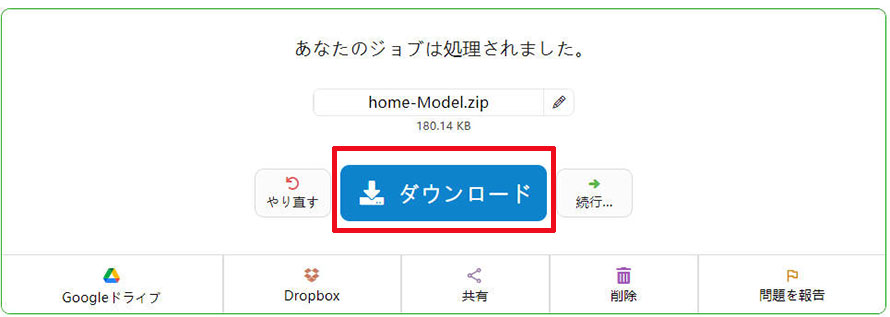
- ❹. 変換が終わったら、「ダウンロード」をクリックして保存すれば良いです。
iLovePDF
- 公式サイト:https://www.ilovepdf.com/ja/pdf_to_jpg
- 利用環境:Windows / Mac / スマホ(ブラウザ)
- 会員登録:不要
- 出力できる画像形式:JPG
- 無料で使えるか:可(処理回数やサイズに制限付き)
- 複数ページの一括変換:可
iLovePDFはPDF変換や結合、圧縮等、様々なPDF処理に対応したオンラインツールです。
PDF全体をJPG画像に変換するだけではなく、PDFに含む画像だけを抽出することもできます。複数ページがあるPDFもページごとに画像に変換できます。
また、画質は「標準」と「高画質」を選べるので、ファイルサイズを抑えたい場合はもちろん、やできるだけ高画質に保存したいにも役立ちます。
登録なども不要で無料で直接に利用できる点も魅力です。
ただし、PDFファイルはPNG画像として保存できません。それに、無料版は処理回数やサイズに制限があるため、たまにPDFをJPG画像に変換して扱いたい人におすすめです。
- iLovePDFでPDFを画像に変換する操作手順
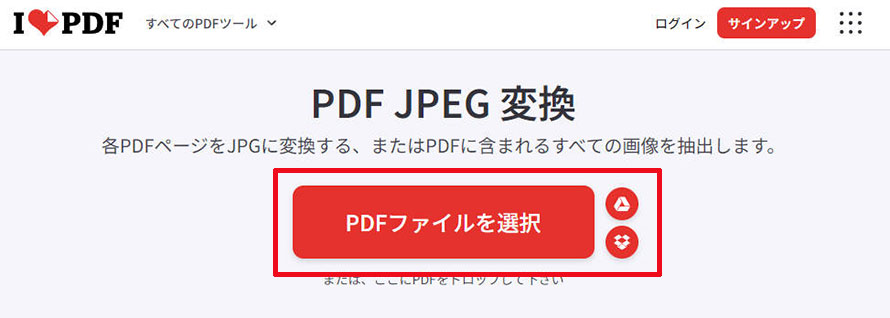
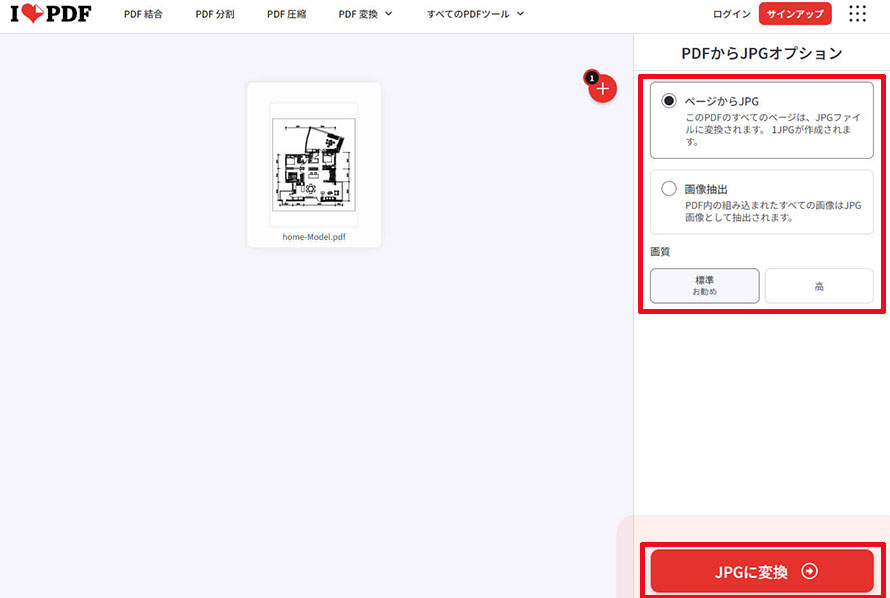
- ❶. iLovePDFの「PDF JPEG変換」ページを開き、「PDFファイルを選択」をクリックし、変換したいPDFをアップロードします。
- ❷. 「ページをJPGに」を選択し、画質を「標準」または「高」に設定します。
- ❸. 「JPGに変換」をクリックすると、PDFの全ページが一つずつ画像に変換されます。
- ❹. 変換が終わったら、「JPG画像のダウンロード」をクリックして保存します。

- 個人情報や仕事上の機密情報を含むPDFの取り扱いに注意する
- オンラインでPDFを画像に変換するとき、PDFファイルを外部サービスにアップロードする必要があるため、個人情報や仕事上の機密情報を含むPDFのときは注意してください。
- 利用する前に、サービスのプライバシーポリシーや、アップロードしたファイルの保存・削除に関する説明を確認しておきましょう。
- また、外部へのアップロードを避けたい場合は、標準アプリや専用ソフトを使うのがおすすめです。
(2)標準アプリでPDFを画像に変換する
パソコンでPDFファイルを画像に変換するには、WindowsやMacに搭載されている標準アプリを利用する方法もあります。
追加ソフトのインストールやファイルのアップロードが不要なので、簡単な変換や個人情報・機密情報を含む特定PDFの変換に向いています。
Windows:Snipping Tool
- 利用環境:Windows10/11
- 会員登録:不要
- 出力できる画像形式:JPG・PNG・GIF
- 無料で使えるか:可(制限なし)
- 複数ページの一括変換:不可
Snipping Toolはスクリーンショットと画面録画に対応しているWindows標準のアプリです。
このアプリを利用すれば、画面に表示したPDFをスクリーンショット画像として保存できます。
出力形式はJPGやPNG、GIFの3つあるため、ニーズに応じてカスタマイズできます。
厳密にはPDFファイルを直接変換する方法ではないですが、特定のPDFページやPDFの一部分だけを画像にしたいときに便利です。
ただし、「Snipping Tool」でPDFを画像として保存するとき、元のPDFと同じ解像度を維持できません。ページごとにスクリーンショットを自分で撮る必要があるため、高画質な画像として保存したいときや、大量のページを変換するときに向いていません。
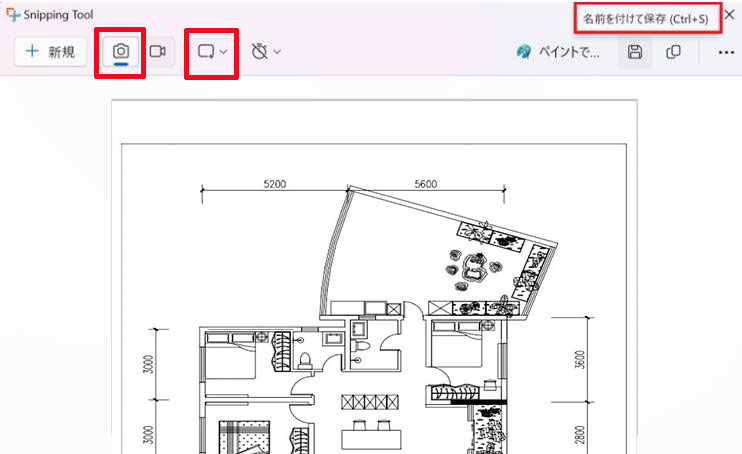
- Snipping ToolでPDFを画像に変換する操作手順
- ❶. PDFファイルを開き、保存したいページを表示します。
- ❷. Snipping Toolを起動し、「新規」をクリックします。
- ❸. 上部メニューからキャプチャのモードを「四角形」に選択します。
- ❹. 保存したいPDFページに合わせて、画面をドラッグして範囲を指定します。
- ❺. 切り取った部分がSnipping Toolの画面に表示されたら、「名前を付けて保存」アイコンをクリックします。
- ❻. 「ファイル名」を入力し、「保存先」と「ファイルの種類(例:JPG)」を選択し、「保存」をクリックします。これで、PDFページが画像として保存されます。
Mac:プレビュー
- 利用環境:Mac OS X 10.x以降
- 会員登録:不要
- 出力できる画像形式:JPG・PNG
- 無料で使えるか:可(制限なし)
- 複数ページの一括変換:可
Macに標準搭載されている「プレビュー」アプリは、PDFの閲覧だけでなく、JPGやPNGなどの画像形式への変換にも対応しています。
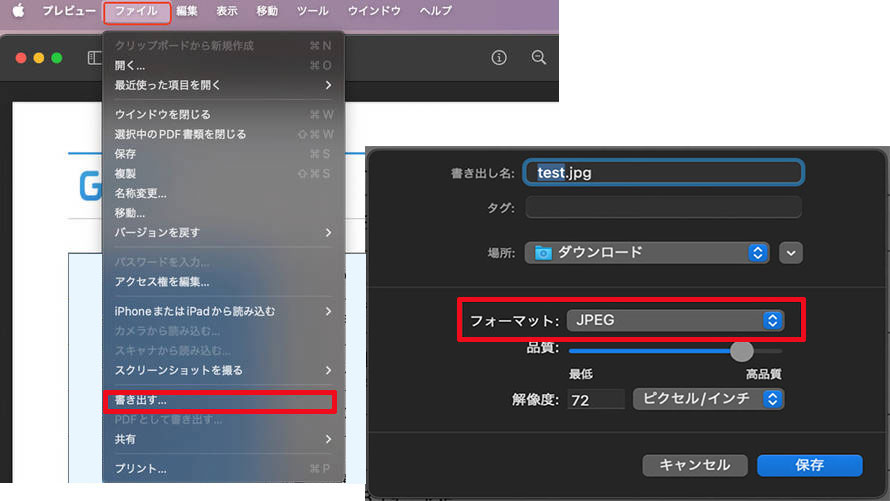
操作も簡単で、メニューの「ファイル」>「書き出す」から、保存したい画像形式(JPG/PNG)を選ぶだけです。
複数ページのPDFから特定のページだけを画像として保存したり、PDF全体をまとめて変換したりすることもできます。
スクリーンショットを撮ったり、専用ソフトを別途インストールしたりする必要がないのも、プレビューの便利なところです。MacでPDFファイルを画像に保存したい方なら、まず「プレビュー」を試せます。
- プレビューでPDFを画像に変換する操作手順
- ❶. MacのプレビューアプリでPDFファイルを開きます。
- ❷. 画面上部の「表示」>「サムネール」を選び、ページの縮小画像から変換したいページを選択します。(PDF全体を変換する場合は、この手順を省略できます。)
- ❸. 画面上部のメニューバーで「ファイル」>「書き出す」を選択します。
- ❹. 「書き出し名」「保存場所」「フォーマット」「品質」「解像度」を設定します。
- ❺. 「保存」ボタンをクリックします。
(3)専用ソフトでPDFを画像に変換する
PDFファイルを画像に変換する専用ソフトも色々と存在しています。
パソコンにインストールして使うため、インターネットに接続せずに素早く変換できます。また、ファイルのアップロードを避けたい場合にも適しています。
次は、PDFから画像への変換に対応したフリーソフトとして、PDFgearとPDF24 Creatorを紹介します。
PDFgear
- 公式サイト:https://www.pdfgear.com/jp/
- 利用環境:Windows /Mac
- 会員登録:不要
- 出力できる画像形式:JPG・PNG
- 無料で使えるか:可(制限なし)
- 複数ページの一括変換:可
PDFgearは無償で提供されているPDF編集ソフトです。
PDFをJPGやPNG等の画像に変換できるだけでなく、変換するページの範囲を指定したり、複数のPDFファイルをまとめて処理したりできます。PDFの全ページを画像として保存したい場合や、複数のファイルを一度に変換したい場合にも役立ちます。
Windows版・Mac版の両方が用意されており、インターネットに接続せずに使えます。
さらに、無料で利用でき、変換回数やファイルサイズの制限、出力画像への透かしも一切ありません。
PDFから画像への変換に対応した無料のソフトをお探しの方は、PDFgearを試してみましょう。
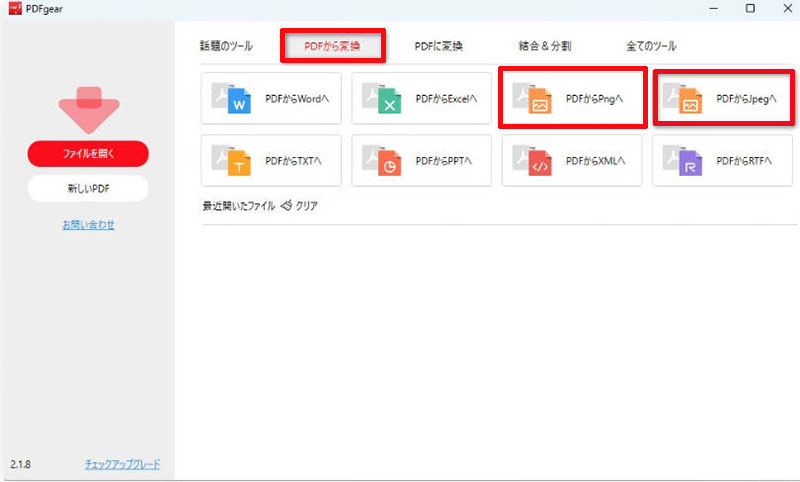
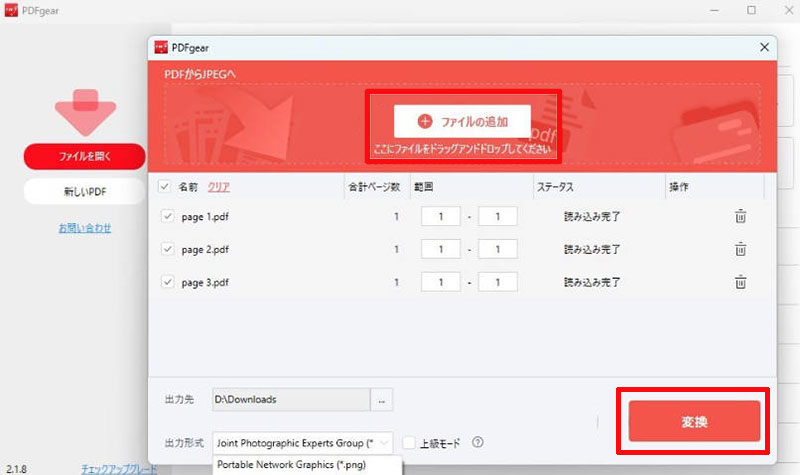
- PDFgearでPDFを画像に変換する操作手順
- ❶. PDFgearをダウンロードしてインストールします。
- ❷. ソフトを起動し、「PDFから変換」から「PDFからJPEGへ」または「PDFからPNGへ」を選択します。
- ❸. 「ファイルを追加」をクリックして、変換したいPDFファイルを読み込みます。
- ❹. 変換するページ範囲と保存先を指定します
- ❺. 「変換」ボタンを押すとPDFがJPG/PNG画像として保存されます。
3. PDFを画像に変換するときによくある問題と対処法
ここからは、PDFを画像に変換するときによくあるトラブルと対処法をまとめてみます。
| よくある問題 | 対処法 |
| ➀.変換後の画像がぼやける | DPI(解像度)や画質を上げる。PNG形式やAI画像高画質化ツールも試す |
| ➁.PDFの一部しか変換されない | ページ範囲を確認し、「すべてのページ」に設定する |
| ➃.画像のファイルサイズが大きい | PNGからJPGに変更する、画質を調整する、画像圧縮ツールを使う |
| ➄.オンラインで変換できない | PDFのファイルサイズや通信環境を確認する。改善しない場合は専用ソフトを使う |
それぞれの問題について、もう少し詳しく見ていきましょう。
➀. 変換後の画像がぼやける
PDFを画像に変換すると、文字や細かい部分がぼやけていることがあります。特に、文字が多い資料や小さな図表を含むPDFは、解像度が低いと見づらくなることが多いです。
できるだけPDFを高画質な画像として保存したい場合は、変換時の形式やDPI(解像度)、画質設定が重要です。
そのため、変換後の画像がぼやけて見えたら、設定を見直してください。
例えば、JPGで保存する場合なら、PNG形式に変更してみます。DPI(解像度)と画質を上げて書き出します。また、PDFから画像への変換に対応したほかのツールを利用して比較しましょう。
どうしても改善しない場合、AI画像高画質化ツールを活用する方法もあります。
- VideoProc Converter AIは、最先端のAIを搭載した専門的な画像高画質化ソフトです。AIで画像のぼやけやノイズを軽減し、細かい部分を補正できます。PDFから変換した画像をよりきれいに仕上げたいときに便利です。
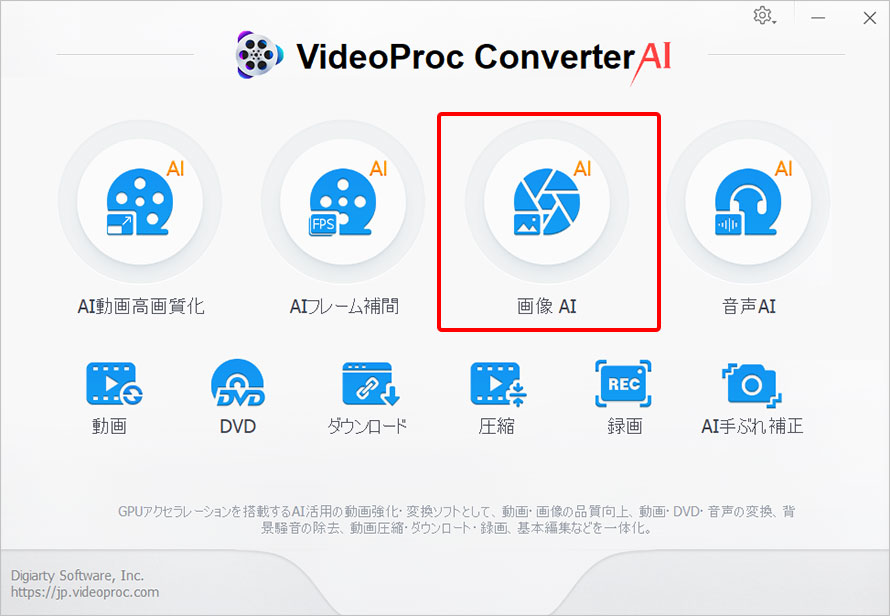
- VideoProc Converter AIで画像を高画質化する操作手順
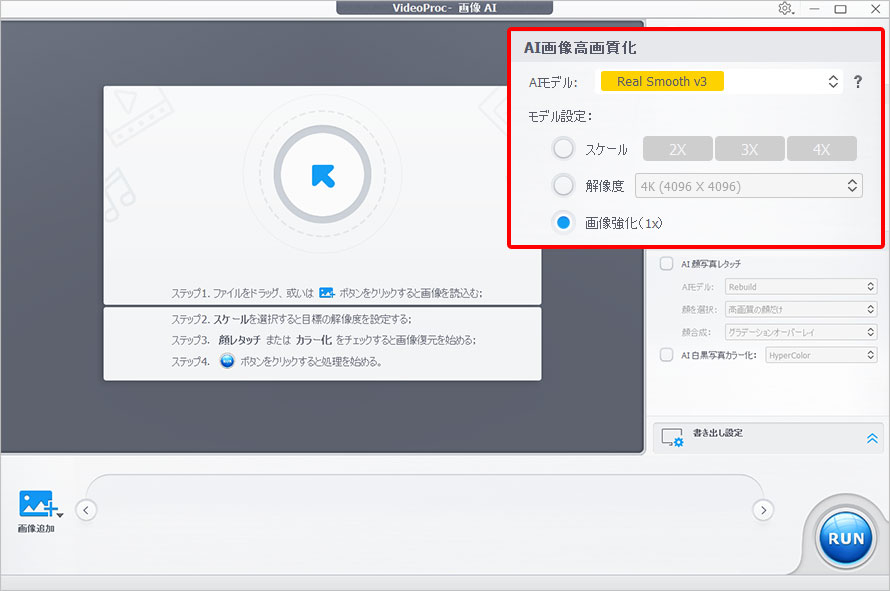
- step1.VideoProc Converter AIを立ち上げ、ホーム画面の「画像AI」をクリックします。
- step2.左下の「画像追加」ボタンをクリックして、画像ファイルを読み込みます。
-

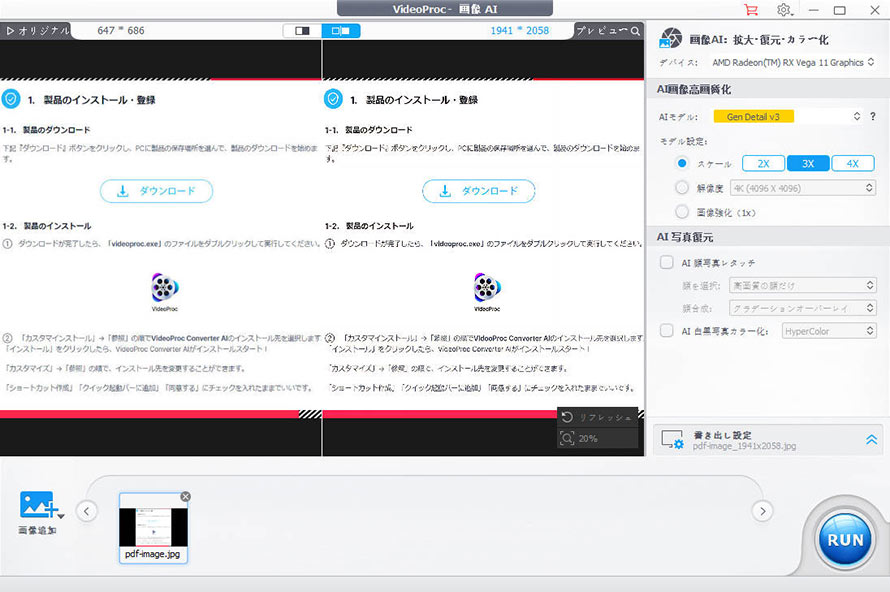
- step3.AIモデルと拡大倍率を選択します。画像サイズをそのまま高画質化したい場合、「画像強化」をチェックに入れます。
-
- step4.「書き出し設定」で画像のフォーマットを設定し、「RUN」をクリックすると、高画質化作業が開始されます。
-
- >>期間限定セール開催中!お得な価格で永久ライセンスを入手↓↓↓
➁. PDFの一部しか変換されない
PDFの全ページを画像に変換したいですが、一部のページだけが画像になっている場合があります。
そういう時、変換時のページ範囲を間違って選択されている可能性があります。
ページ範囲を「すべて」に変更してから、もう一度変換してみてください。
それでもうまくいかない場合は、一時的な不具合があるかもしれません。別のツールを検討しましょう。
➂. 画像のファイルサイズが大きい
画像のファイルサイズが大きすぎる場合は、変換時の画像形式をPNGからJPGに変更してみましょう。
画質を少し下げることでも、変換後のファイルサイズをある程度抑えられます。
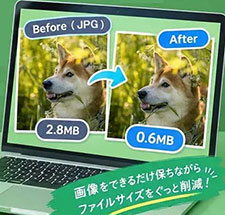
画像形式と画質を維持したままファイルサイズを小さくするには、第三者の画像圧縮ツールを使うのも一つの方法です。
➃. オンラインで変換できない
PDFファイルの容量が大きすぎたり、通信環境が不安定だったりすると、オンラインでうまく変換できないことがあります。
オンラインツールを使うときに失敗すると、まずはPDFのファイルサイズを確認し、通信環境を整えてから再度試してみましょう。
改善しない場合は、標準アプリまたはインストール型の専用ソフトを使ってみましょう。
4. まとめ
本記事では、PDFを画像に変換する5つの方法を比較しながら紹介しました。
それぞれのメリットとデメリットがあります。大切なのは、変換するPDFのページ数や用途に合わせて自分に合った方法を選ぶことです。
手軽に変換したいならPDF24 ToolsやiLovePDFなどのオンラインツール、追加ソフトを入れたくないならWindowsの「スクリーンショット」やMacの「プレビュー」が便利です。
一方、頻繁に複数ページのPDFをまとめて変換したい場合や、オフラインで作業したい場合は、PDFgearやPDF24 Creatorなどの専用ソフトがおすすめです。
変換後の画像をできるだけ高画質で保存するなら、PNGで保存したり、高品質に設定したりする必要があります。さらに、AI画像高画質化ソフト「VideoProc Converter AI」で変換後のぼやけた画像を簡単に高画質化することもできます。
VideoProc Converter AI 1本で、AI高画質化(動画・画像)・AI音質向上・動画編集・画面録画/録音・形式変換・動画ダウンロードが全部こなせる!
【最大3716円OFF】大感謝セール開催中~期間限定・特別価格で入手するチャンス!

この記事を書いた人:高木
Digiarty社の編集者として、動画編集、動画変換、画面録画、AI高画質化、画像補正などの分野を中心に、ソフトウェアの使い方や活用方法、製品レビュー記事を執筆しています。
- メールアドレスが公開されることはありません。 * が付いている欄は必須項目です。