 VideoProc Converter


JPG圧縮ツールおすすめ8選!無料で使えるサイト・ソフトを実測比較(容量と画質)
オンラインで使える画像圧縮サイトや無料ソフトを使えば、JPG画像の容量を手軽に小さくできます。ただし、ツールによって圧縮率や画質、使いやすさは異なります。
この記事では、無料で使えるJPG圧縮ツール8選を比較し、同じ画像を使った圧縮結果も検証しました。用途に合ったツールの選び方や、画質をできるだけ保ちながら圧縮するコツも紹介します。初めて画像を圧縮する方はもちろん、ブログ用の画像を効率よく軽くしたい方も、ぜひ参考にしてください。
- どのJPG圧縮ツールを選べばいい?
- ツール選びに迷ったら、次のように選んでみましょう。
- ✅手軽に圧縮したいなら: オンラインサイト「iLoveIMG」「画像はあっしゅくま」「ラッコツールズ」等
- ✅PC内で複数の画像をまとめて安全に処理したいなら:パソコン用ソフトの「縮小専用。」「Caesium」
- ✅今回の検証で容量を大きく削減できたツールを選ぶなら:「iLoveIMG」「画像はあっしゅくま」「Squoosh」
- ✅容量と画質、使いやすさのバランスを重視するなら:「iLoveIMG」「Image Compressor」「TinyPNG」
目次
1. JPG圧縮におすすめの無料ツール8選|比較表付き
2. 8つのJPG圧縮ツールを比較|容量・画質を実測検証
3. 目的別に自分にあったJPG圧縮ツールを選ぼう
4. JPG圧縮で画質をできるだけ落とさないコツ
5. JPG圧縮に関するよくある質問
6. おわりに
● AIでぼやけやノイズを軽減し、画像を最大10Kまで高解像度化;
● 難しい設定を細かく調整しなくても、初心者でも扱いやすい;
● 白黒写真カラー化、顔写真のレタッチなどのAI機能を搭載;
1. JPG圧縮におすすめの無料ツール8選|比較表付き
ここからは、オンラインサイトとパソコン用ソフトを含む、無料のJPG圧縮ツールを8つ紹介します。
- 圧縮とリサイズの違い
- 圧縮:画像の縦横サイズを維持しながら、ファイルサイズを小さくすることです。
- リサイズ:画像の幅や高さ、つまりピクセル数を変更して容量を小さくすることです。
- つまり、JPG画像の縦横サイズはそのままで容量だけを減らしたいなら「圧縮」、JPG画像が大きすぎるなら「リサイズ」を使うとよいでしょう。さらに、両方を組み合わせれば、さらに容量を小さくできる場合もあります。
8つのJPG圧縮ツールの一覧表
| ツール名 | 無料 | 圧縮方式 | 一括処理 | 制限 |
| iLoveIMG | △ (有料版あり) |
固定の比率で自動圧縮 | 🟢 | 無料版は1回最大30枚、合計200MBまで |
| 画像はあっしゅくま | 🟢 | 5段階の圧縮率設定 | 🟢 | 1回最大30枚まで |
| Image Compressor | 🟢 | ▶デフォルト:固定の比率(80%)で自動圧縮 ▶画質を指定 |
🟢 | 1回最大20枚まで |
| ラッコツールズ | 🟢 | 画質を指定 | 🟢 | 1枚あたり15MBまで |
| Squoosh | 🟢 | ▶デフォルト:固定の比率で自動圧縮 ▶画質を指定 |
❌ | 1回ずつ一枚だけ |
| TinyPNG | △ (有料版あり) |
固定の比率で自動圧縮 | 🟢 | 無料版は1回最大20枚、1枚5MBまで |
| 縮小専用。 | 🟢 | ▶画質を指定 ▶目標ファイルサイズを指定 |
🟢 | Windowsのみ向け |
| Caesium | 🟢 | 画質を指定 | 🟢 | なし |
次は、それぞれのツールを詳しく紹介します。
JPG画像圧縮サイト:iLoveIMG
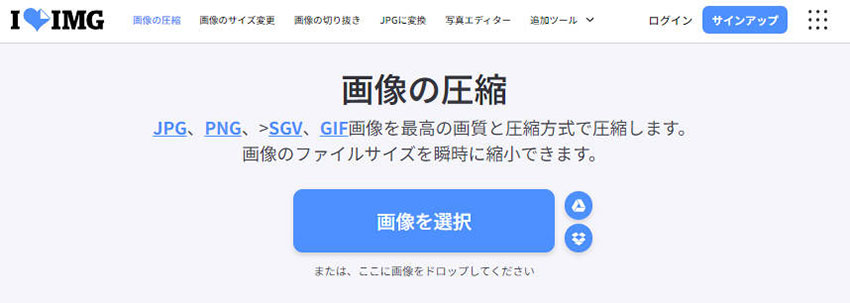
iLoveIMGは、ブラウザ上で画像の圧縮やサイズ変更、切り抜き、形式変換などを行える無料ツールです。
ソフトをインストールせずに使えるため、初めて画像を圧縮する方に使いやすいでしょう。
JPG画像を追加すると、自動で最高品質、ファイルサイズの比率で圧縮を実行します。細かな設定に迷いにくいのも特徴です。
また、複数の画像をまとめて処理できるため、Webサイトやブログに掲載する写真をまとめて軽くしたい場合にも便利です。
- リンク:https://www.iloveimg.com/ja/compress-image
- 特徴:
- ☑ ブラウザ上でJPGを圧縮できる
- ☑ 自動で画像品質とファイルサイズを最適化する
- ☑ 複数画像の一括圧縮に対応している
- ☑ 圧縮以外にリサイズや形式変換も行える
- 会員登録:不要(有料版は登録必須)
- 圧縮方式:固定の比率で自動圧縮
- 無料で使えるか:可(有料版あり)
- 利用制限:無料版は1回につき最大30ファイル、合計200MBまで
JPG画像圧縮サイト:画像はあっしゅくま
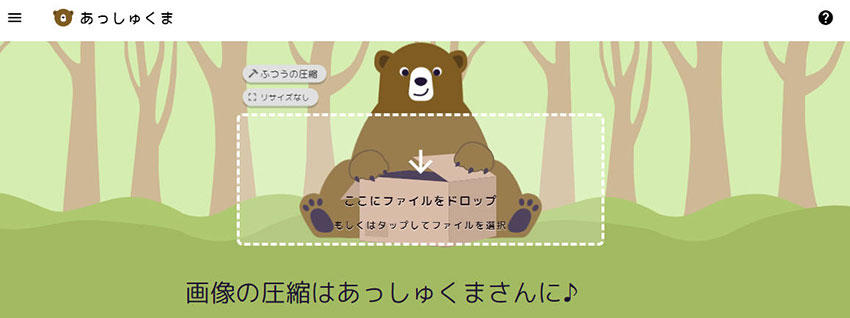
画像はあっしゅくまは画像圧縮に特化したオンラインツールです。
ブラウザでサイトを開き、圧縮したいJPG画像をアップロードすると、圧縮がすぐ開始します。
自分の目的に応じて圧縮の強さ(超品質優先・品質優先・普通・強め・超強め)を設定できるのが特徴です。
圧縮後の削減率が表示されるほか、「さらに圧縮」を使って圧縮前後の画質を確認しながら圧縮の強さと画像のサイズを調整できます。
ダウンロードする前に仕上がりを確認しながら、JPG画像を手軽に適切な容量まで小さくしたい人に向いています。
- リンク:https://imguma.com/
- 特徴:
- ☑ ブラウザからJPG画像をアップロードするだけで手軽に圧縮できる
- ☑ 目的に応じて圧縮の強さを選択可能
- ☑ 圧縮前と後のファイルサイズと画質を確認しながらさらに調整できる
- ☑ 圧縮しながらリサイズ(画像の幅を縮小する)も行える
- ☑ 1回につき最大30ファイルの画像をまとめて圧縮可能
- 会員登録:不要
- 圧縮方式:5段階の圧縮率を指定
- 無料で使えるか:可(100%無料)
- 利用制限:1回につき最大30ファイル
JPG画像圧縮サイト:Image Compressor
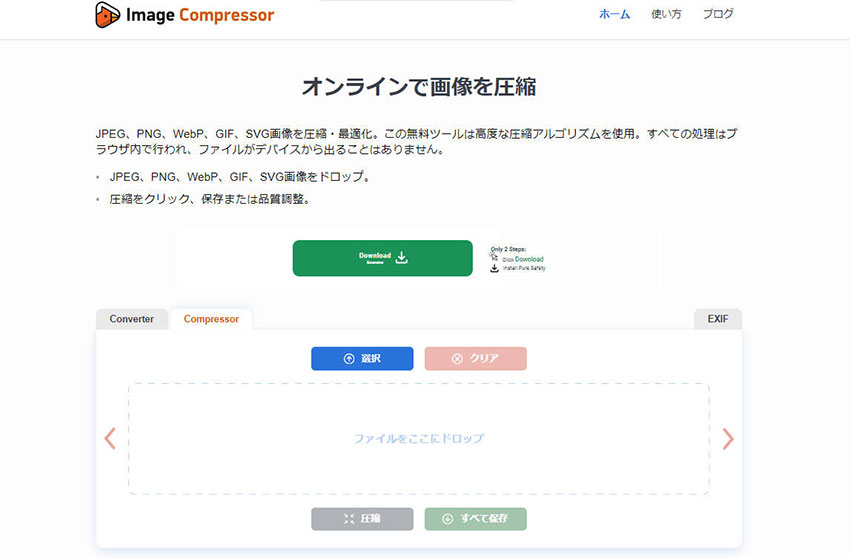
Image Compressorは、JPGを始め、PNG、WebP、GIF、SVG画像をオンラインで圧縮できるサービスです。パソコンにソフトを追加せず、ブラウザから画像を処理したい場合に使いやすいです。
画像をアップロードして圧縮を実行すると、圧縮前後の画像をプレビューで確認し、そのまま保存できます。
高度な圧縮アルゴリズムを採用しており、圧縮率と見た目の画質のバランスを取りやすいのが特徴です。
また、画像のサムネイルをクリックすると、スライダーで画質を手動調整できます。仕上がりを確認しながら、ファイルサイズを細かく調整したい場合にも便利です。
一括圧縮・保存にも対応しているので、複数の画像を一度に処理したい人にも使いやすいツールです。
- リンク:https://imagecompressor.com/ja/
- 特徴:
- ☑ オンラインでのJPG圧縮作業を完結できる
- ☑ 通常の画像は高品質で優れた圧縮を実現できる
- ☑ 圧縮後のサムネイルをクリックしてスライダーで品質を手動調
- ☑ 複数画像をまとめて高速に圧縮・保存可能
- 会員登録:不要
- 圧縮方式:固定の比率で自動圧縮|画質調整
- 無料で使えるか:可(100%無料)
- 利用制限:なし
JPG画像圧縮サイト:ラッコツールズ
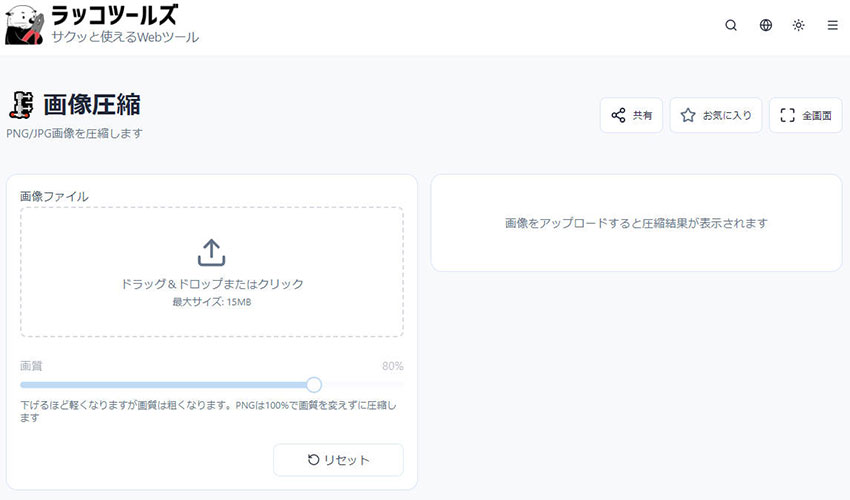
ラッコツールズは、JPG/PNG画像圧縮を含む、さまざまな作業に使えるWebツールをまとめたサービスです。
JPG画像を圧縮したい時は、ブラウザでツールを開き、画像をアップロードするだけで手軽に処理できます。
画質の調整に加え、圧縮前後のファイルサイズや削減率も確認できます。圧縮率を細かく指定できなくても、仕上がりを見ながら、目的に合った容量に調整しやすいのがメリットでし。
複数の画像をまとめて圧縮・保存することもできます。ソフトをインストールせず、JPG画像、またはPNG画像を手軽に圧縮したい人に向いているツールです。
- リンク:https://rakko.tools/ja/tools/image-compressor
- 特徴:
- ☑ 画像をアップロードするだけで、簡単に圧縮できる
- ☑ 複数の画像をまとめて圧縮できる
- ☑ プレビューで圧縮前後サイズと削減率を確認できる
- ☑ 仕上がりを見ながら画質を調整できる
- ☑ 1枚ずつ保存できる他、またはZIPファイルに一括保存できる
- 会員登録:不要
- 圧縮方式:画質調整(10~100%)
- 無料で使えるか:可(100%無料)
- 利用制限:1枚あたり15MBまで
JPG画像圧縮サイト:Squoosh
SquooshはGoogleが開発した無料の画像圧縮ツールで、さまざまな画像形式に対応しているのが特徴です。
JPG画像を軽くする場合は、画像を選択してアップロードするだけで自動で圧縮されます。
また、圧縮前後の画像を見ながら「圧縮形式」や「品質」、「リサイズ」の設定ができるので、画質とファイルサイズのバランスを取りやすいです。
特に軽量でWebに最適な次世代画像フォーマット「WebP」へ出力できるので、重い画像をサクッと劇的圧縮したいときに非常に便利なツールです。
- リンク:https://squoosh.app/
- 特徴:
- ☑ 超豊富な画像形式に対応している
- ☑ 画像をアップロードするだけで自動的に圧縮される
- ☑ 「MozJPEG(写真向け)」の他、軽量でWebに使いやすい「WebP」等、用途に合わせて圧縮形式を選べる
- ☑ プレビューで仕上がりの品質を確認しながら圧縮設定を調整できる
- ☑ リサイズと形式変換といった機能も揃っている
- 会員登録:不要
- 圧縮方式:固定の比率で自動圧縮|画質調整(0~100%)
- 無料で使えるか:可(100%無料)
- 利用制限:1回に1枚ずつ処理
JPG画像圧縮サイト:TinyPNG
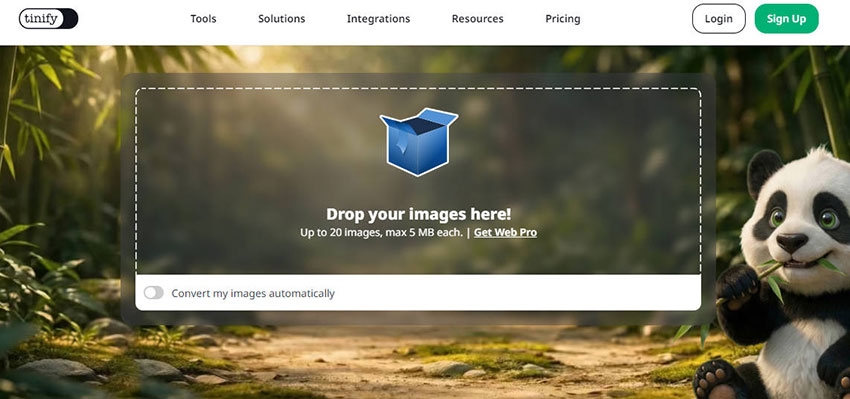
TinyPNGは、画像のファイルサイズを小さくするためのオンラインサイトです。
名前に「PNG」と名づけていますがありますが、JPGや最新のWebP、AVIF、JPEG XL(JXL)にも対応しています。
画像をアップロードして画質とファイルサイズを最適化して圧縮できるのが特徴です。
特別な設定やソフトのインストールなしに使えるJPG画像圧縮ツールを探している方に向いています。
また、複数画像でもまとめて追加して処理できます。Webサイトに掲載する写真など、複数の画像を手早く軽くしたい方にとっても使いやすいツールです。
- リンク:https://tinypng.com/
- 特徴:
- ☑ ソフトのインストールなしに使える
- ☑ JPGとPNGのほか、WebP、AVIF、JPEG XL(JXL)などの最新形式にも対応
- ☑ 画像をアップロードして圧縮するだけで特別な設定が不要
- ☑ 見た目の劣化を抑えつつファイルサイズを最大限に小さくできる
- ☑ 複数の画像を一括軽くできる
- 会員登録:不要(有料版は登録必須)
- 圧縮方式:固定の比率で自動圧縮
- 無料で使えるか:可(有料版あり)
- 利用制限:無料版は1回につき最大20枚まで、1枚あたり5MBまで処理
JPG画像圧縮ソフト:縮小専用。
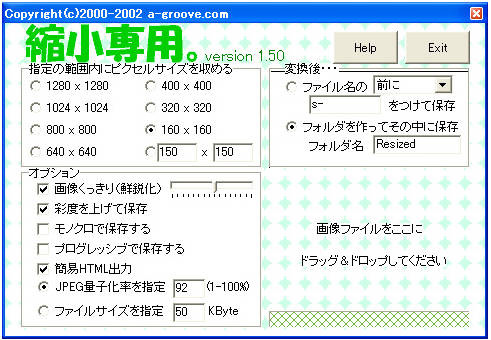
「縮小専用。」は、画像を簡単に圧縮・サイズ変更できる無料ソフトです。
JPEGに対応しており、画像サイズを変えずに画質やファイルサイズ(KB)を指定して圧縮できます。画像の縦横サイズを指定して縮小することも可能です。
使い方は簡単で、画像をウィンドウにドラッグ&ドロップするだけです。複数の画像もまとめて処理できます。
圧縮時には、画像をくっきりさせたり、彩度を上げたり、モノクロにしたり、ブログレシップで保存したりする設定も用意されています。
さらに圧縮後の画像は、ファイル名の前後に指定した文字列で保存するほか、専用のフォルダにまとめて保存することもできるので、非常に使いやすいです。
- リンク:https://i-section.net/
- 特徴:
- ☑ 画質の他、目的のファイルサイズを直接に指定して圧縮できる
- ☑ 圧縮とリサイズを組み合わせられる
- ☑ オフライン(ローカル環境)で処理するため処理速度は速い
- ☑ 鮮鋭化(シャープネス)、彩度向上、モノクロ保存なども同時に実行できる
- ☑ 完全無料で1回処理できる画像の枚数やサイズに制限がない
- 会員登録:不要
- 圧縮方式:画質を指定(1~100%)|目標ファイルサイズを指定
- 無料で使えるか:可(100%無料)
- 利用制限:Windowsのみ対応
JPG画像圧縮ソフト:Caesium
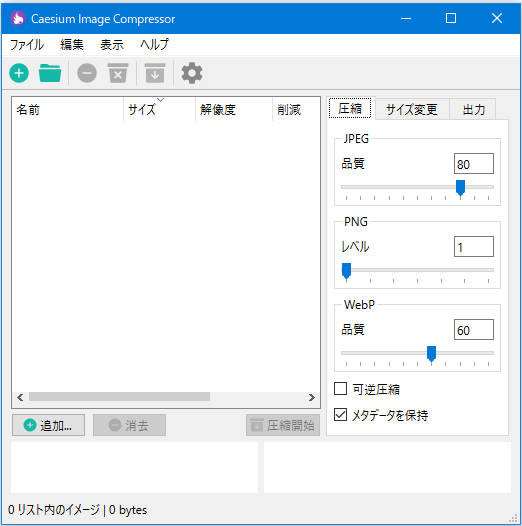
「Caesium」は、JPEG / PNG / WebP に対応している無料の画像圧縮ソフトで、デジカメやスマートフォンで撮った大容量の画像ファイルを品質の指定で圧縮することができます。
特殊なアルゴリズムでJPG画像の画質をできるだけ保ちながら、ファイルサイズを小さくすることができるのが特徴です。
その他、ロスレス(無劣化)で圧縮する機能や、ファイルサイズの削減率を表示する機能、画像をリサイズして出力する機能、EXIF 情報を保持する機能、サフィックスがつけて保存する機能が用意されています。
複数の画像をまとめて処理したいときや、ブログに掲載する画像や大量の写真を一度に圧縮したいときにも便利です。
- リンク:https://saerasoft.com/caesium/
- 特徴:
- ☑ 画質を調整しながらファイルサイズを小さくできる
- ☑ 数十枚~数百枚の画像をドラッグ&ドロップでまとめて圧縮できる
- ☑ サイズ変更にも対応し、画像の容量とサイズを一緒に調整できる
- ☑ ロスレス(無劣化)圧縮ができる「可逆圧縮」機能が用意されている
- ☑ WindowsやmacOSの両方に対応している
- 会員登録:不要
- 圧縮方式:画質を指定(1~100%)
- 無料で使えるか:可(100%無料)
- 利用制限:なし
2. 8つのJPG圧縮ツールを比較|容量・画質を実測検証
JPG圧縮ツールを選ぶときは、ファイルサイズがどれだけ小さくなるかだけでなく、圧縮後の画質も確認することが大切です。
今回は同じJPG画像を使い、各ツールで圧縮した結果を比較してみました。
- 検証条件
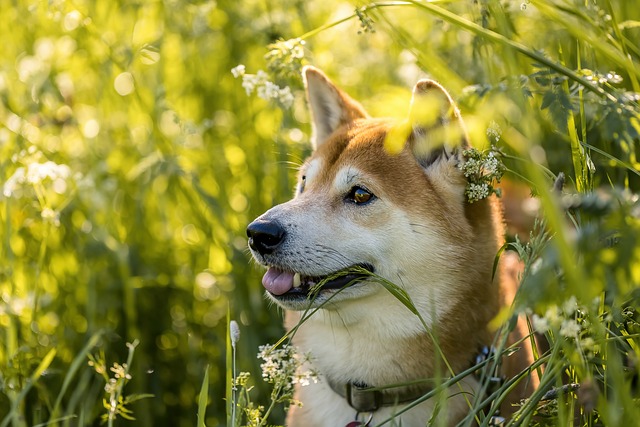
- 使用画像: 同じJPG画像(圧縮前91.79KB、640×247ピクセル)
- 圧縮設定: 各ツールのデフォルト設定
- 確認ポイント
- ファイルサイズ: 圧縮前後の容量と削減率
- 画像サイズ: 圧縮後も縦横のピクセル数が維持されているか
- 画質: 元画像と圧縮後の画像を見比べ、細部まで確認
(なお、圧縮結果は画像の内容や設定によって変わります。今回の結果は、あくまで使用した画像と設定に基づく比較です。)
実測結果:圧縮後の容量・削減率・画像サイズ
| ツール名 | 圧縮後の容量 | 削減率 | 画像サイズ |
| iLoveIMG | 45.11KB | 51% | 640×247 |
| 画像はあっしゅくま | 42.00KB | 54.2% | 640×247 |
| Image Compressor | 56.40KB | 39% | 640×247 |
| ラッコツールズ | 55.91KB | 39% | 640×247 |
| Squoosh | 43.20KB | 54% | 640×247 |
| TinyPNG | 49.00KB | 48% | 640×247 |
| 縮小専用。 | 56.5KB | 38.45% | 640×247 |
| Caesium | 49.01KB | 47% | 640×247 |
- 圧縮前後の容量とサイズ比較からわかったこと
- 今回、容量91.79KBのJPG画像を8つのツールで圧縮したところ、圧縮後は42.00~56.50KBとなり、約38~54%削減できました。
- 最も容量が小さくなったのは「画像はあっしゅくま」の42.00KBで、次いで「Squoosh」が43.20KB、「iLoveIMG」が45.11KBでした。
- 今回の画像では、この3つのツールで特に高い圧縮率が得られました。ただし、圧縮結果は画像の内容や設定によって変わります。容量を最も小さくできるツールが、画質の面でも最適とは限らないため、圧縮後の見た目も確認して選びましょう。
- また、今回は8つすべてのツールで、圧縮後も画像サイズが640×247ピクセルに保たれていました。そのため、圧縮によって画像の縦横比が変わったり、レイアウトが崩れたりする心配はありません。
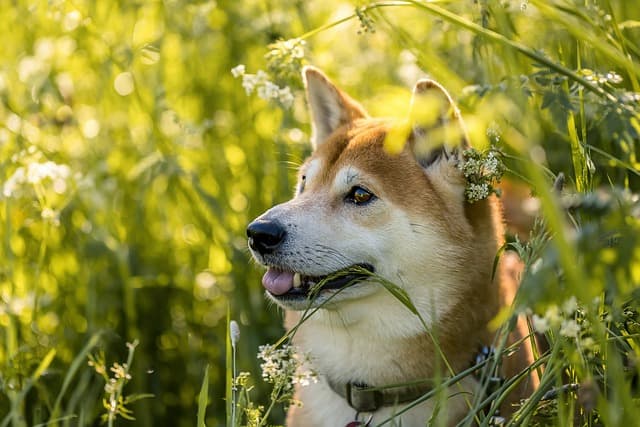
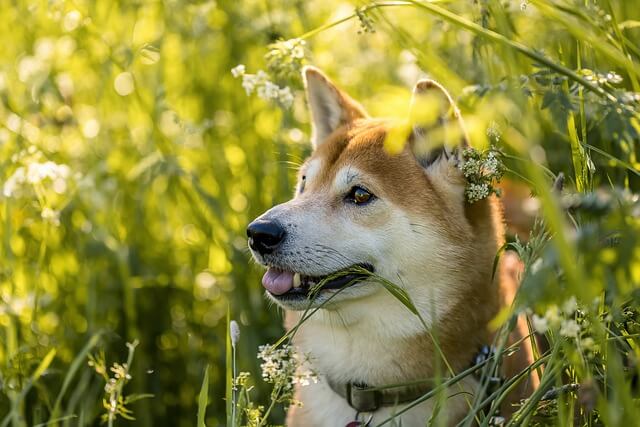
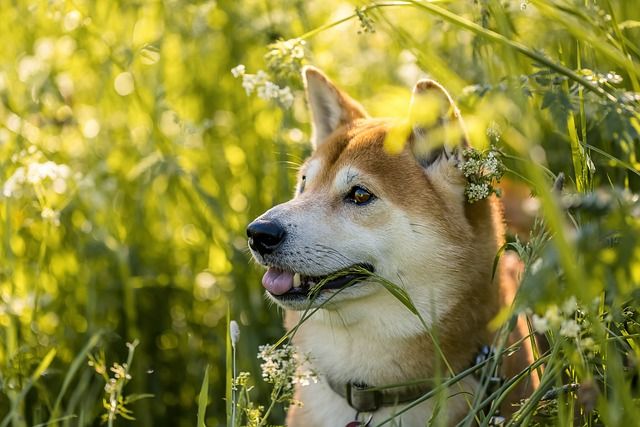
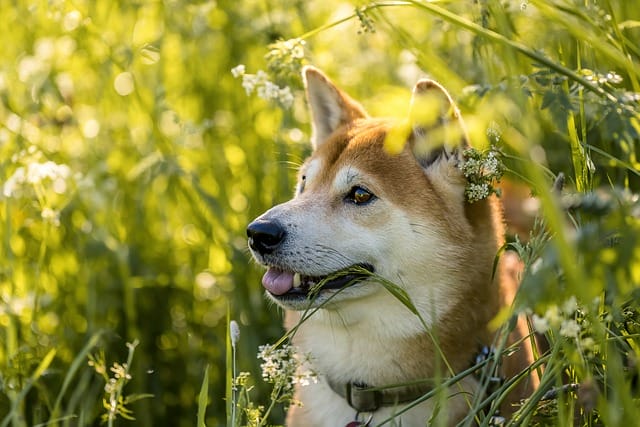
実測結果(画質)
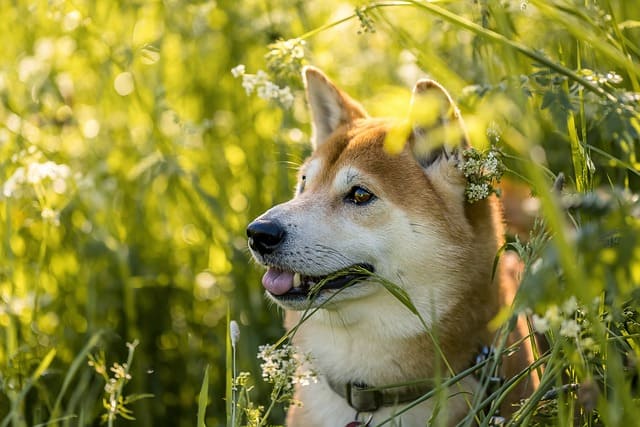
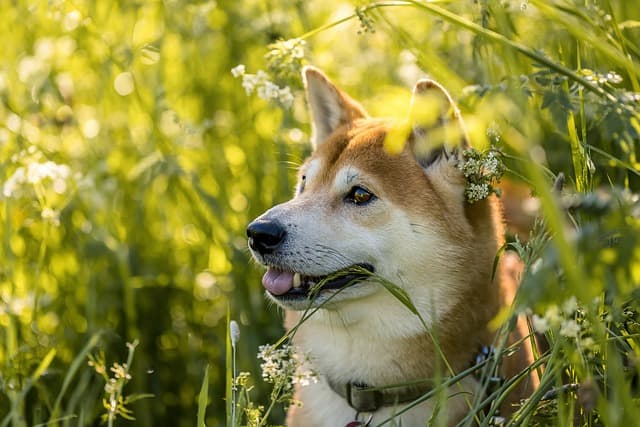
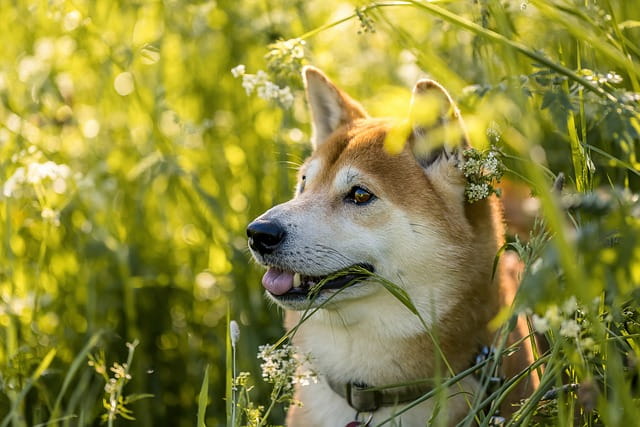
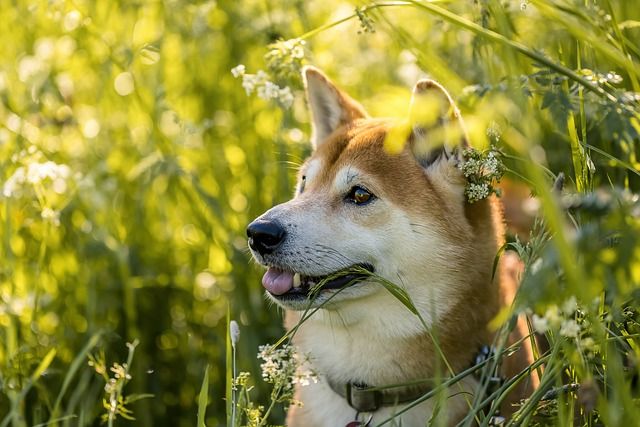
- 圧縮前後の画質比較からわかったこと
- 画質を比較したところ、今回試したツールの多くで、元画像に近い画質が保たれていました。ただし、細部のシャープさや輪郭の自然さ、背景の草木のなめらかさには違いが見られます。
- 元画像と見比べると、「iLoveIMG」で圧縮した画像は毛並みや輪郭、細かなディテールが自然に残っており、画質と圧縮のバランスが良好でした。「Image Compressor」や「TinyPNG」で圧縮した画像も比較的きれいです。
- ただし、画質の評価は見た目による比較であり、すべての画像で同じ結果になるとは限りません。
3. 目的別に自分にあったJPG圧縮ツールを選ぼう
今回の検証では、容量の削減率だけでなく、圧縮後の画質にもツールごとの違いが見られました。
ただし、最適なツールは、圧縮したい画像の枚数や画質へのこだわりによっても変わります。ここからは、用途や重視するポイントに合わせて、おすすめのツールを整理します。
| 目的 | おすすめのツール | 選ぶ理由 |
| 画像を数枚だけ圧縮したい | ▶iLoveIMG ▶画像はあっしゅくま ▶Image Compressor… |
インストール不要で手軽 |
| 毎回大量の画像を処理したい | ▶iLoveIMG ▶TinyPNG ▶Caesium |
一括処理に対応 |
| 設定に手間をかけず、画像の容量を大幅減らしたい | ▶iLoveIMG ▶画像はあっしゅくま ▶Squoosh... |
自動圧縮で細かな設定をしなくても圧縮できる |
| 圧縮後の画質と容量のバランスを重視したい | ▶iLoveIMG ▶Image Compressor ▶TinyPNG |
今回の実測で圧縮後の画質と削減率は比較的に高い |
| 画質をできるだけ保って圧縮したい | ▶画像はあっしゅくま ▶Image Compressor ▶Squoosh ▶Caesium |
圧縮後の見た目を確認しながら、画質を調整できる |
| 画像の容量と縦横サイズも小さくしたい | ▶画像はあっしゅくま ▶Squoosh ▶縮小専用。 ▶Caesium |
圧縮の他、画像リサイズにも対応 |
| 大量の画像をPC内で安全に処理したい | ▶縮小専用。 ▶Caesium |
ローカルでの一括処理に向いている |
4. JPG圧縮で画質をできるだけ落とさないコツ
JPGを圧縮するときは、容量を小さくしながら、できるだけ画質も保ちたいですよね。ここでは、画質を維持したまま圧縮するためのコツを紹介します。
圧縮率を上げすぎない/画質を下げすぎない
JPGは、圧縮率を上げる(画質を下げる)ほどファイルサイズを小さくできますが、画像の細部が失われることがあります。
最初から強く圧縮するのではなく、少しずつ設定を調整し、圧縮前後の画像を見比べながら、画質と容量のバランスを取りましょう。
画像の縦横サイズも見直す
画像の容量が大きい場合は、圧縮だけでなく、用途に合わせて画像の縦横サイズを小さくすることでも、ファイルサイズを減らせます。
圧縮を何度も繰り返さない
JPGを圧縮して保存し、さらに圧縮する作業を繰り返すと、画質が劣化することがあります。そのため、容量をもっと減らしたいときは、圧縮済みの画像ではなく、元画像から圧縮し直すのがおすすめです。
WebPへの変換を検討する
JPGの画像をWebPに変換すると、高画質を維持したまま、容量を小さくすることもあります。Webサイトやブログで使う画像を軽くしたい場合は、WebPへの変換も検討してみましょう。
🔶JPGのままでよい場合: 既存の画像をそのまま使いたい場合や、JPGでの運用を前提にしている場合。
🔶WebPを検討したい場合: Webサイトの画像を軽量化したい場合や、画質と容量のバランスを見直したい場合
AI画像補正ツールを使う方法もある
ここまで紹介した方法を試しても、圧縮後のぼやけやノイズが気になる場合は、AI画像補正ツールを使う方法もあります。
また、圧縮する前から画質が気になっている写真も、AIによる補正で見た目を改善できる場合があります。
- 例えば、VideoProc Converter AIは、AIによる画像の高画質化やノイズ除去、ぼやけの補正に対応したソフトです。画像の特徴をもとにディテールを補完し、ぼやけやノイズを抑えて、見やすい画像に仕上げられます。操作もシンプルで、数クリックで手軽に使えます。特に、古い写真や圧縮によって画質が劣化した画像をきれいに整えたいときにおすすめです。
- >>対応OS:Windows&Mac
- >>公式サイト:https://jp.videoproc.com/video-converter/
- >>ダウンロード(100%安全・クリーン):
- >>VideoProc Converter AIでJPG画像の画質を補正する方法
- step➀.画像を追加
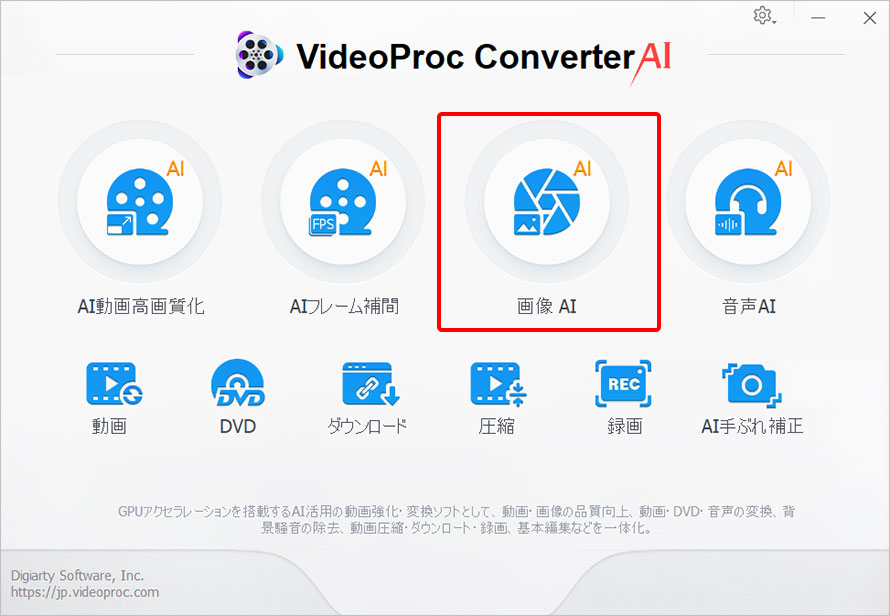
- VideoProc Converter AIを起動し、ホーム画面の「画像AI」をクリックします。
- 左下の「画像追加」ボタンをクリックして、JPG画像ファイルを読み込みます。
-

- step➁.高画質化の設定
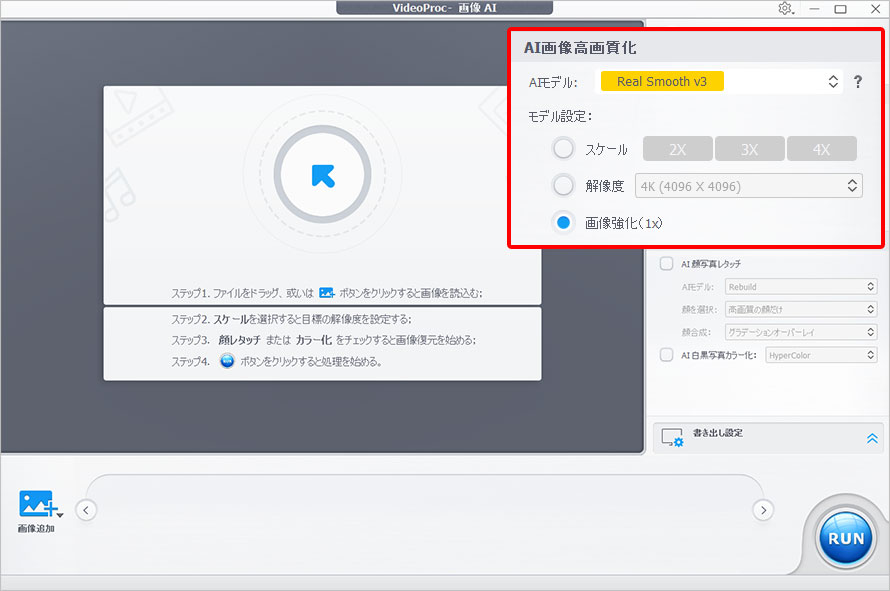
- 画像種類と用途に合わせて、AIモデルを選択します。
- 画像サイズをそのまま高画質化したい場合、「画像強化」をチェックに入れます。
-
- step➂.書き出し設定
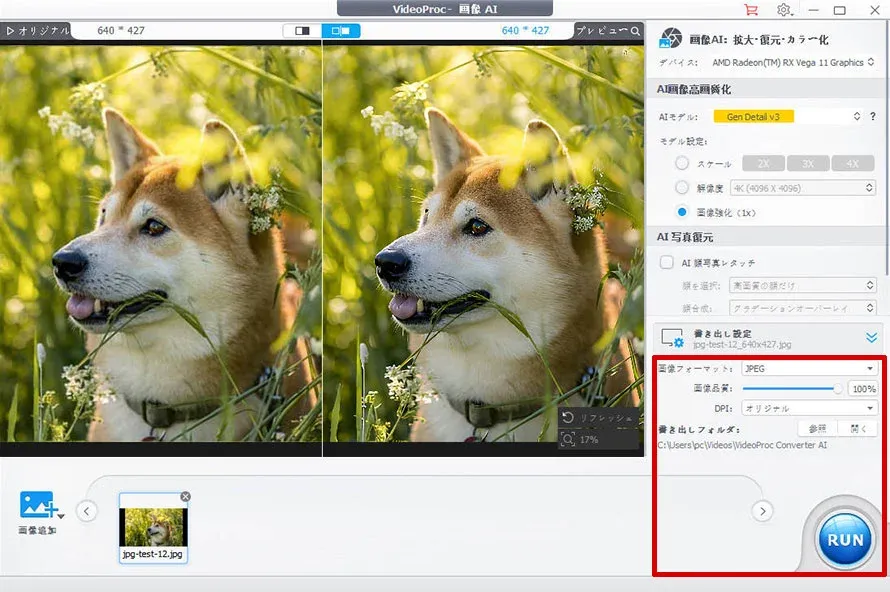
- 「書き出し設定」で画像のフォーマットを「JPG」に設定します。
- step➃.処理開始
- 最後「RUN」をクリックすると、画像処理が開始されます。
-
- >>期間限定セール開催中!お得な価格で永久ライセンスを入手↓↓↓
6. JPG圧縮に関するよくある質問
Q1. JPGの容量を小さくするにはどうすればいいでしょうか?
オンラインの画像圧縮サイトやパソコン用の画像圧縮ソフトを使うのが簡単です。また、画像の縦横サイズが大きすぎる場合は、リサイズと組み合わせると効果的です。
Q2. JPGを無料で圧縮できるサイトはどれがおすすめですか?
無料でJPGを圧縮するなら、手軽さや圧縮率、画質の調整機能など、目的に合わせて選ぶのがおすすめです。画像をサッと圧縮したいなら「iLoveIMG」「Image Compressor」「TinyPNG」、圧縮率を細かく調整したいなら「ラッコツールズ」「Squoosh」などが便利です。
Q3. JPGを圧縮すると画質は悪くなりますか?
JPGは設定によっては画質が劣化します。画質をできるだけ保ちたい場合は、圧縮前後の画像を見比べながら調整しましょう。
Q4. JPG圧縮サイトに画像をアップロードしても安全ですか?
オンラインのJPG画像圧縮ツールを使う場合は、画像をサービス側にアップロードする必要があります。プライバシーポリシーやファイルの保存・削除に関する説明を確認することが大切です。
また、個人情報が写った写真や仕事用の画像は、ローカルで処理できるパソコン用の画像圧縮ソフトを使う方法がオススメです。
Q5. JPGを圧縮しても容量が小さくならないのはなぜですか?
元画像がすでに十分圧縮されていると、また圧縮しても容量があまり変わらないことがあります。
その場合は、圧縮ツールの設定(圧縮率や画質)を見直しましょう。また、画像をリサイズしたり、WebPなど別の形式に変換したりする方法もあります。
6. おわりに
今回紹介したJPG圧縮ツールは、それぞれ得意なことが異なります。数枚だけ手軽に圧縮したいならオンラインサイト、日常的に大量の画像をまとめて安全に処理したいなら一括処理に対応した画像圧縮サイトやパソコン用ソフトが便利です。
また、8つのJPG圧縮ツールを同じ画像で比較したところ、「画像はあっしゅくま」「Squoosh」「iLoveIMG」は、特に容量を小さくできました。一方、画質と容量のバランスを重視するなら、「iLoveIMG」「Image Compressor」「TinyPNG」もいい選択になります。
ただし、圧縮結果は画像の内容や設定によって変わります。迷ったときは、まず実際に1枚の画像を圧縮し、容量と画質の変化を確認してみましょう 。

この記事を書いた人:高木
Digiarty社の編集者として、動画編集、動画変換、画面録画、AI高画質化、画像補正などの分野を中心に、ソフトウェアの使い方や活用方法、製品レビュー記事を執筆しています。
- メールアドレスが公開されることはありません。 * が付いている欄は必須項目です。