 VideoProc Converter


PNGとJPEGの画質を徹底比較!高画質なのはどっち?写真・イラスト・ロゴ・印刷の使い分けガイド
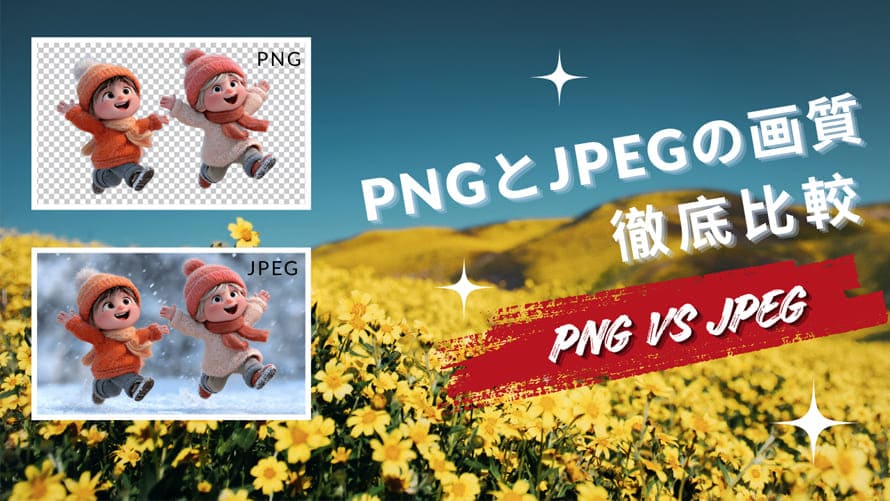
結論から言うと、画質の「保持力」で比較すればPNGに軍配が上がります。PNGは可逆圧縮のため、保存を繰り返しても画質は一切劣化しません。ただし、写真のように色数の多い画像では、JPEG(品質90~95%程度)でも見た目の差はほとんど分からないまま、ファイルサイズだけを大幅に抑えられます。
つまり本当の論点は「画質がいいのはどっちか」ではなく、「自分の用途に合わせてどちらを選ぶべきか」です。
この記事では、PNGとJPEGの画質の違いを仕組みから解説し、写真・イラスト・ロゴ・印刷など用途別にどちらを選ぶべきかを具体的にご紹介します。さらに最新事情として、PNG仕様そのものの改定やJPEG XLの動向、Googleが推奨するWebP、次世代フォーマットのAVIFについても触れていきます。読み終わるころには、あなたの目的に合った画像形式を迷わず選べるようになるはずです。
-
 VideoProc Converter AI |PNG・JPEG画像をAIで手軽に高画質化。
「PNGとJPEG、どっちが高画質?」と迷ったら、画像そのものをAIで高画質化する方法もあります。低解像度・ぼやけた画像も、より鮮明で高精細に仕上げられます。
 <この記事の目次>[非表示表示]
1、PNGとJPEGとは?それぞれのメリット・デメリット
2、PNGとJPEGの画質にはどんな違いがある?どちらが高画質?
3、PNGとJPEGは、画質以外にどのような違いがある?
4、よくある質問(FAQ)
5、まとめ(結論)
1、PNGとJPEGとは?それぞれのメリット・デメリット
まずは、PNGとJPEGがどのような仕組みで画像を保存しているのかを押さえましょう。この仕組みの違いが、画質やファイルサイズ、用途の違いを生み出しています。
①、PNG(ピーエヌジー)とは
PNGは「Portable Network Graphics」の略で、可逆圧縮(ロスレス圧縮)を採用した画像形式です。可逆圧縮とは、データを圧縮しても元の情報が一切失われない方式です。何度保存し直しても画質が劣化しないのが最大の特徴です。
PNGはアルファチャンネル(透明度情報)を扱えるため、背景を透明にした画像を作成できます。ロゴやイラストを他の画像の上に重ねるときに欠かせない機能です。色深度については、グレースケールで最大16bit、カラー(RGB)画像で最大48bit(各チャンネル16bit)に対応しており、豊かな色表現が可能です。
PNGには、色数によって次のような種類があります。256色までのインデックスカラーで保存する「PNG-8」と、1,677万色以上のフルカラーに対応する「PNG-24」、透過情報を含む「PNG-32」です。ロゴやアイコンのように使用色が少ない画像はPNG-8で書き出すと大幅に軽量化でき、逆に写真のような色数の多い画像にはPNG-24/32が必要になります。「PNGは重い」と言われる場合、多くはフルカラーのPNG-24/32を指しています。
- PNGのメリット
- • 保存を繰り返しても画質が劣化しない。
- • 背景を透明にできる。
- • 文字や線などの輪郭がくっきり保存される。
- • 最大48bitのカラー深度に対応し、豊かな色表現が可能。
- PNGのデメリット
- • ファイルサイズが大きくなりやすい(特にPNG-24/32)。
- • 写真のような色数の多い画像には不向き。
②、JPEG(ジェイペグ)とは

JPEGは「Joint Photographic Experts Group」の略で、非可逆圧縮(不可逆圧縮)を採用しています。非可逆圧縮とは、圧縮の際に人間の目では気づきにくい情報を思い切って削ることで、ファイルサイズを大幅に小さくする方式です。写真のように色のグラデーションが滑らかな画像との相性がよく、Web上でもっとも広く使われている画像形式です。
- JPEGのメリット
- • ファイルサイズを大幅に小さくできる(PNGで保存した同じ画像と比べて約1/4~1/5になることもある)。
- • 写真との相性がよく、少ないデータ量で自然な見た目を保てる。
- • 圧縮率を調整できるため、画質とサイズのバランスを自分で選べる。
- JPEGのデメリット
- • 保存するたびに画質が劣化していく。
- • 背景を透明にできない(透過部分は白や黒で塗りつぶされる)。
- • 文字や細い線の輪郭がぼやけやすい。
- • 撮影日時やカメラ情報などのExif(メタデータ)が埋め込まれるが、SNS投稿時には自動で削除されることが多い。
③、圧縮方式の違いを図解で理解しよう
| 項目 | PNG | JPEG |
|---|---|---|
圧縮方式 |
可逆圧縮(ロスレス) |
非可逆圧縮(ロッシー) |
画質の劣化 |
なし |
保存のたびに進行 |
背景の透明化 |
対応 |
非対応 |
ファイルサイズ |
大きい |
小さい |
得意な画像 |
イラスト・ロゴ・文字 |
写真・グラデーション |
この表からもわかるように、PNGとJPEGは「何を優先するか」が根本的に異なる形式です。次の章では、多くの読者がもっとも気になるであろう「画質」に焦点を当てて詳しく比較します。
2、PNGとJPEGの画質にはどんな違いがある?どちらが高画質?
あらためて仕組みの面から見ていきましょう。純粋な画質の保持力ではPNGのほうが上です。PNGは可逆圧縮のため、保存しても一切のデータが失われません。一方、JPEGは非可逆圧縮のため、品質100%で保存した場合でもわずかな画質劣化が発生します。JPEGは品質100%で保存しても非可逆圧縮である以上、PNGと完全に同等の画質にはなりません。
ただし、「画質がいい=常にPNGを選ぶべき」というわけではありません。用途によって最適な形式は変わります。ここからは、具体的なシーン別にどちらを選ぶべきかを解説します。
①、写真の場合:JPEGがおすすめ
写真は色のグラデーションが滑らかで、色数も膨大です。このような画像はJPEGの非可逆圧縮と非常に相性がよく、ファイルサイズを大幅に削減しても人間の目にはほとんど違いがわかりません。
JPEGの品質設定については、Adobeも品質90~95%程度を実用上の上限として推奨する傾向があります。品質100%にすると、品質90~95%と比べてファイルサイズが2~3倍に膨らむわりに、画質の差はほとんど体感できません。そのため、品質90~95%が実用的な上限といえます。
一方、PNGで写真を保存すると、高画質に設定したJPEGと比較してファイルサイズが5~10倍になることがあります。ただし色数の少ないシンプルなグラフィックでは、PNGのほうが効率的に圧縮できることもあります。
写真の画質を最大化したいなら、JPEG品質90~95%で保存するのがおすすめです。
②、イラストの場合:PNGがおすすめ
イラストは写真と異なり、フラットな色面やくっきりした輪郭線が特徴です。このような画像をJPEGで保存すると、輪郭のまわりにモスキートノイズと呼ばれるにじみやギザギザが発生しやすくなります。
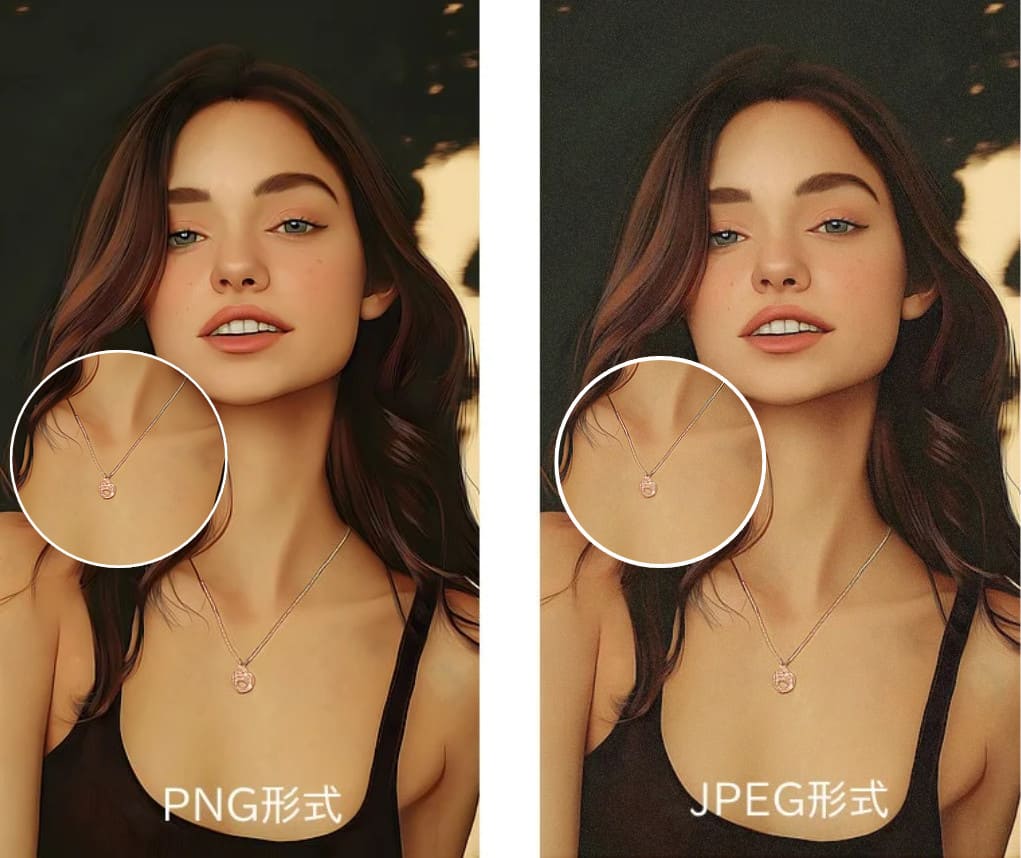
一方、PNGは可逆圧縮なので輪郭線がくっきりと保存され、何度編集・保存を繰り返しても画質が劣化しません。線画やアニメ調のイラスト、グラデーションの少ないフラットデザインのイラストを保存する場合は、PNGが圧倒的に有利です。
ただし、色数の多い厚塗りイラストやCGアートの場合は、JPEGの品質90~95%で保存することで、ファイルサイズを抑えつつ実用上問題のない画質を維持することも可能です。
③、ロゴの場合:PNGが必須
ロゴは基本的にPNG一択です。理由は大きく2つあります。
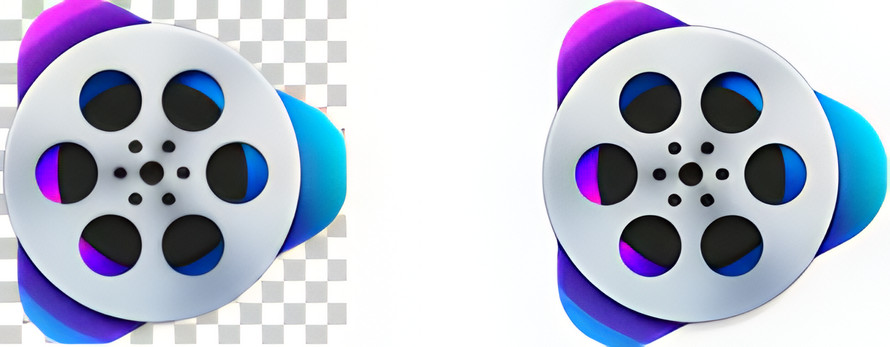
1つ目の理由は、背景透過の必要性です。ロゴは白い背景だけでなく、カラーの背景や写真の上など、さまざまな場面で使用されます。JPEGは背景を透明にできないため、ロゴの周囲に白い四角い背景がついてしまい、デザイン上大きな問題となります。
2つ目の理由は、輪郭のシャープさです。ロゴに含まれる文字や図形はエッジがはっきりしているため、JPEGの非可逆圧縮では輪郭がぼやけたりノイズが発生したりします。PNGなら文字のエッジが滑らかに保たれます。
ロゴデータを扱う場合は、PNGで保存することを強くおすすめします。
④、印刷物の場合:用途によって異なる
印刷の世界では、Web以上に画質の違いがシビアに現れます。JPEGの圧縮ノイズは、画面上では目立たなくても、印刷すると拡大されて見えることがあります。また、印刷ではCMYKカラーモードが求められる場面が多く、RGBのみに対応するPNGはそのままでは使えないケースがあります。
● 写真の印刷:JPEG(品質90~100%、300dpi以上)が一般的です。印刷所によってはJPEGでの入稿を推奨している場合もあります。
● ロゴや文字を含む印刷物(RGB入稿可の場合):PNGが使える場合もあります。文字や図形のエッジが重要な名刺やチラシでは、非可逆圧縮を避けることで仕上がりが安定します。
● ロゴや文字を含む印刷物(CMYK必須の場合):TIFFやPDFがおすすめです。TIFFはCMYKに対応し、印刷業界で標準的に使われる形式です。PNGはRGBのみのサポートのため、CMYK入稿には対応できません。
いずれの場合も、印刷所によって対応形式やカラーモードの規定が異なります。入稿前に印刷所のガイドラインを必ず確認するようにしましょう。
⑤、用途別おすすめ早見表
用途 |
おすすめ形式 |
理由 |
| 写真(Web・SNS) | AVIF ➞ WebP ➞ JPEG |
ファイルサイズが小さく、画質も十分 |
| 写真(印刷) | JPEG(高品質) |
300dpi以上で印刷所の入稿基準を満たしやすい |
| イラスト(線画・フラット) | PNG |
輪郭がくっきり保存される |
| イラスト(厚塗り・CG) | PNG or JPEG |
色数が多ければJPEG品質90~95%も可 |
| ロゴ | PNG |
背景透過とエッジのシャープさが必須 |
| 文字入り画像 | PNG |
文字のにじみを防げる |
| スクリーンショット | PNG |
テキストやUIの輪郭が鮮明 |
| アイコン | PNG |
透明背景と小さなサイズに最適 |
| Webサイト全般 | AVIF ➞ WebP ➞ JPEG(写真系)/WebP ➞ PNG(透過系) |
Google推奨。JPEG/PNGより25~35%軽量 |
| 印刷(CMYK入稿) | TIFF/PDF |
CMYK対応。印刷業界の標準形式 |
3、PNGとJPEGは、画質以外にどのような違いがある?
用途を選ぶうえでは、画質以外の違いも重要です。ここでは、ファイルサイズ・透過性・編集耐性・対応環境・SEOへの影響という観点から比較します。さらに2026年時点の最新事情として、次世代フォーマットや規格そのものの動きについても解説します。
①、ファイルサイズの違い
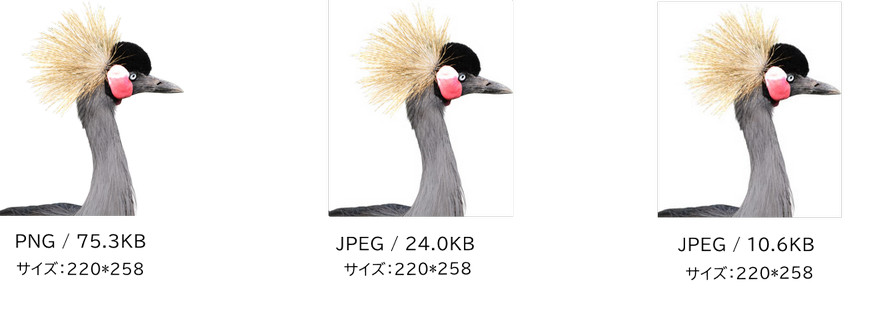
同じ画像を保存した場合、一般的にPNGのファイルサイズはJPEGより大きくなります。たとえば、ある画像をPNGで保存すると75.3KBだったものが、JPEG(品質90)では24.0KBまで削減されたという実例もあります。
ただし、これは写真のような色数の多い画像の場合であり、色数が少ないシンプルなグラフィック(ロゴやアイコンなど)では、PNGのほうが効率的に圧縮できることもあります。
②、透過性(背景の透明化)の違い
PNGは透明度情報(アルファチャンネル)を保持できますが、JPEGは保持できません。これは画質以上に用途を左右する決定的な違いです。
- ✓PNG:背景を完全に透明にしたり、半透明にしたりできる。ロゴやアイコンを任意の背景の上に自然に重ねられる
- ✓JPEG:透明部分は存在せず、透過データを保存しようとすると白や黒で塗りつぶされる
Webサイトのデザインやバナー制作では、この透過性の有無が作業効率を大きく変えることがあります。
③、編集・再保存への耐性
画像を編集して再保存する頻度が高い場合は、PNGのほうが圧倒的に有利です。JPEGは保存するたびにデータが失われていくため、何度も編集を繰り返すと画質がどんどん劣化していきます(これを「世代劣化」と呼びます)。
一方、PNGは何度保存し直しても画質は一切変わりません。デザイン制作の途中段階ではPNGで作業し、最終書き出しの段階で用途に応じてJPEGに変換するのが賢いワークフローです。
④、Web表示速度とSEOへの影響
Webサイトの表示速度は、Googleの検索順位にも影響するCore Web Vitalsという指標で評価されています。2026年現在、Core Web VitalsはLCP(Largest Contentful Paint)・INP(Interaction to Next Paint)・CLS(Cumulative Layout Shift)の3指標で構成されており、いずれもGoogleの公式なランキング要因です。
なかでもLCPは、ページ内でもっとも大きな要素(多くの場合、メイン画像)の表示速度を測る重要な指標です。LCPは2.5秒以下が「良好」とされており、画像のファイルサイズが大きいとLCPが悪化し、結果としてSEO評価が下がる可能性があります。
そのため、Webサイトに写真を掲載する場合は、適切に圧縮した画像を使用することが推奨されます。
⑤、最新事情:WebP・AVIF、そしてPNG/JPEGそのものの進化
2026年現在、GoogleはWebPをWeb画像の推奨フォーマットとしており、PageSpeed InsightsでもJPEGやPNGからWebP(またはAVIF)への変換が推奨されています。WebPはJPEGと同等の画質でファイルサイズを25~35%削減でき、ブラウザ対応率は97%前後に達しています。
また、AVIFはWebPより新しいフォーマットで、WebPと比べて20~30%小さいファイルを生成できます。AVIFのブラウザ対応率も2026年には93~95%程度まで伸び、WebPとの差はほとんど縮まっています。ただし、AVIFはエンコードに時間がかかる場合があり、互換性を最大限に確保したい場合はWebPやJPEGをフォールバックとして併用するのが安全です。
- 【2026年最新】PNG仕様が20年以上ぶりに改定
- 実は2025年6月、PNG形式の仕様が20年以上ぶりに改定され、「PNG第3版」としてW3C勧告になりました。これにより、アニメーションPNG(APNG)の正式サポート、HDR(ハイダイナミックレンジ)対応、そしてExifメタデータの標準搭載が、仕様上も正式に加わっています。ブラウザ側の実装自体は以前から進んでいましたが、規格として明文化されたことで、今後は対応ソフトウェアの広がりが期待されます。「PNGは静止画専用」という理解は、厳密には更新が必要になっています。
- 【2026年最新】JPEGの後継候補「JPEG XL」がChromeに復活
- 2022年に一度サポートが打ち切られたJPEG XLですが、2026年2月リリースのChrome 145で、実験的フラグの設定は必要なものの、約3年ぶりにデコード対応が復活しました。Firefoxも追随する動きを見せており、2026年9月末リリース予定のFirefox 157でデフォルト有効化が計画されています。ただし現時点での実質的なブラウザ対応率はSafari経由を中心に十数%程度にとどまっており、Web配信フォーマットとして今すぐ採用する段階にはありません。とはいえ、JPEGより高い圧縮効率を持つとされる次世代候補として、動向を押さえておく価値はあるでしょう。
- SEO観点での画像形式の使い分け(2026年最新)
- 写真・複雑な画像 ➞ AVIF(フォールバックとしてWebP、最終フォールバックとしてJPEG)
- ロゴ・アイコン・透過が必要な画像 ➞ WebP(フォールバックとしてPNG)
- 印刷用 ➞ JPEG(写真)またはTIFF/PDF(ロゴ・文字。RGB入稿可ならPNGも選択肢)
⑥、対応環境と互換性
PNGとJPEGはどちらもほぼすべてのブラウザ・アプリ・デバイスで表示できる、非常に高い互換性を持つ形式です。この点では両者に大きな差はありません。
ただし、印刷所によってはPNGに対応していないケースや、CMYKカラーモードが必要な場面ではJPEG(またはTIFF)が求められるケースがあります。入稿データを作成する際は、事前にガイドラインを確認しましょう。
⑦、iPhoneユーザーは要注意:HEIC/HEIFとの関係
iPhoneで撮影した写真は、標準設定では「HEIC(HEIF)」という別の形式で保存されています。HEICはJPEGよりも高い圧縮効率を持ちますが、Windows PCや一部のWebサービスでは開けない・アップロードできないケースがあります。日本はiPhoneの利用率が高く、「iPhoneの写真をPNGやJPEGに変換したい」というニーズは非常によく見られます。iPhone本体の設定(カメラ ➞ フォーマット ➞ 「互換性優先」)でJPEG保存に切り替えることもできますし、撮影後にPNGやJPEGへ変換することも可能です。
⑧、画質劣化を防ぐための変換のコツ
PNGとJPEGを相互に変換する際には、いくつかの注意点があります。
▶ PNG ➞ JPEGに変換する場合:
• 透過部分がある場合は、事前に背景色(白など)で塗りつぶしてから変換する。そのまま変換すると背景が黒ずむことがある。
• 品質設定は写真なら90~95、軽さ重視なら85~90が目安。
• 一度JPEGに変換した画像をPNGに戻しても、失われた画質は回復しない。
▶ JPEG ➞ PNGに変換する場合:
• 画質は向上しないが、以降の編集・再保存での劣化を防げる。
• ファイルサイズは大きくなる。
4、よくある質問(FAQ)
Q1、JPEGをPNGに変換すると画質は良くなりますか?
- いいえ、良くなりません。
- JPEGはすでに非可逆圧縮によって情報の一部が失われているため、PNGに変換してもその情報は復元されません。ファイル形式が変わるだけで、画質はJPEG保存時点のまま固定されます。ただし、それ以降に何度編集・再保存しても劣化しなくなる、というメリットはあります。
Q2、LINEやSNSに送ると写真の画質が落ちるのはなぜですか?
- LINEやX(旧Twitter)などのSNSは、通信量とサーバー負荷を抑えるために、アップロードされた画像を自動的に再圧縮しているためです。元の画質をできるだけ保ちたい場合は、「オリジナル画質で送信」設定を使う、あるいはファイルとして送るといった方法があります。
Q3、スクリーンショットはPNGとJPEGどちらで保存すべきですか?
- PNGがおすすめです。
- 多くのOSでも標準でPNG保存されており、文字やUIの輪郭がくっきり保存され、可逆圧縮のため何度扱っても劣化しません。
Q4、画質を落とさずにファイルサイズだけ小さくする方法はありますか?
- 完全に画質を落としたくない場合は、PNGの可逆圧縮に対応した最適化ツールや、WebPのロスレスモードが選択肢になります。「見た目でほとんど気づかれない範囲」でよければ、JPEG品質90~95%やAVIF・WebPへの変換が、画質とファイルサイズのバランスとして最も効率的です。
Q5、iPhoneのHEIC写真をPNGやJPEGに変換するには?
- iPhoneの「写真」アプリから共有 ➞ 「JPEGとして複製」する方法や、パソコンの画像編集ソフト・変換ツールを使う方法があります。カメラ設定を「互換性優先」に変更すれば、撮影時から自動的にJPEG形式で保存することも可能です。
5、まとめ(結論)
PNGとJPEGの画質の違いと使い分けについて、要点を振り返ります。
画質の保持力ではPNGが上ですが、用途によって最適な形式は異なります。さらに、Web用途では2026年現在、WebPやAVIFへの移行が進み、PNGとJPEGそのものの規格にも新しい動きが出てきています。
| シーン | おすすめ | ポイント |
|---|---|---|
写真 |
JPEG |
品質90~95で十分な画質と小さなファイルサイズを両立 |
イラスト(線画・フラット) |
PNG |
輪郭がくっきり、繰り返し保存でも劣化なし |
ロゴ |
PNG |
背景透過が必須。文字のエッジもシャープに保たれる |
印刷(写真) |
JPEG |
品質90~100%、300dpi以上で入稿 |
印刷(ロゴ・文字・RGB入稿可) |
PNG |
エッジ再現性が高く、非可逆圧縮を避けられる |
印刷(ロゴ・文字・CMYK必須) |
TIFF/PDF |
CMYK対応。印刷業界の標準形式 |
Webサイト(写真) |
AVIF ➞ WebP ➞ JPEG |
Google推奨。LCP改善でSEO評価向上 |
Webサイト(ロゴ・透過) |
WebP ➞ PNG |
透過対応かつ軽量 |
あなたの画像に合った形式を今すぐ選ぼう
「自分の用途にはどっちがいいんだろう?」と思ったら、次の判断基準を参考にしてください。
- 迷ったときのシンプルな判断基準
- 写真を保存するなら ➞ JPEG(印刷・保存用)またはWebP/AVIF(Web用)
- 透過が必要・文字や線が入った画像なら ➞ PNG(保存用)またはWebP(Web用)
- CMYK入稿が必要な印刷なら ➞ TIFF/PDF
この3つの原則を覚えておけば、日常的な画像保存で悩むことはほとんどなくなるでしょう。
また、Webサイトをお持ちの方は、画像形式の見直しと合わせてWebPやAVIFへの変換も検討してみてください。ページの表示速度が改善され、SEO評価の向上にもつながります。
▶今すぐあなたの画像を見直してみましょう。最もよく使う画像が「写真」ならJPEG(Web用ならWebP/AVIF)、「ロゴ・アイコン」ならPNG(Web用ならWebP)が最適です。用途に合った形式を選んで、画質とファイルサイズの両方を賢く管理しましょう。
-
VideoProc Converter AI |PNG・JPEG画像をAIで高画質化
ぼやけやノイズを軽減し、画像を最大10Kまで高解像度化。低画質な写真やWeb画像も、AIでより鮮明に仕上げます。

この記事を書いた人:スズキ
2014年よりDigiartyの編集者として活動。動画・画像編集やAI高画質化など、メディア処理分野を中心にソフトウェアレビューや関連記事を執筆しています。
- メールアドレスが公開されることはありません。 * が付いている欄は必須項目です。