 VideoProc Converter


JPG・PNG画像をPDFに変換する方法:パソコンもスマホも画像をPDF化する
どんなデバイスでも画像が見られ、ほぼ同じ体験で閲覧するために、人は画像をPDFに変換します。実に、画像のPDF化は案外にパソコンもスマホも簡単に完成できます。専門的なソフトもアプリも必要なし、画像を高画質にPDFに変換できます。
初めてPDF変換・作成をしてみるお方に向けて、この記事で一番簡単な方法をご紹介します。経験がなくても画像を気軽にPDFに変換できる方法を厳選いて、安心に始めましょう。
 <この記事の目次>[
PDFとは?画像をPDFに変換すれば?
PDFとは、文書や画像などの内容を、異なるパソコンやスマホでも元のレイアウトを維持したままで表示できる形式です。
PDFは画像もテキストも対応でき、文書の作成・共有・印刷と保存に広く使われています。
画像をPDFに変換すれば、各デバイスで正常に見れます。特に複数の画像を一つのファイルにまとめて、画像の順番もサイズも、そして位置関係も変わらないで表示します。これでどんなサイズのディスプレイでも同じ情報が得られます。
それに、画像をPDFに変換すれば、ブラウザさえあれば閲覧できます。どんな画像形式でもどんなデバイスでもうまく見れるのも安心です。
画像をPDFに変換する方法
画像をPDFに変換する時に、PDF編集も作成もデザインもしないままで、画像をそのままにPDFに変換すれば、極めて簡単な方法があります。
しかし、多くの場合に「変換」の代わりに「プリント」または「印刷」と書いています。なので、知らないのもよくあります。
画像をPDFに変換すれば、多くのデバイスは画像をプリントする標準機能で完成できます。ただし、デバイスが認識できる画像だけPDFに変換できます。
お使いのデバイスが対応できない画像形式をPDFに変換すれば、オンラインツールが使えます。変換だけなら気軽に完成できるオンラインツールは多くあります。ただし、どんなオンラインツールであろうか、画像をPDFに変換するにはその画像をアップロードしなければなりません。
ではこれからは、画像をPDFに変換するこの2つの方法をご紹介しましょう。
標準機能で画像をPDFに変換する
Windows、macOS、iPhoneおよびAndroidに画像プリント機能で画像をPDFに変換できます。標準機能なので、完全無料に画像をPDFに変換できます。ソフトもアプリも不要で、すぐ使えます。
標準機能で画像をPDFに変換すれば、プライバシーのほうが安心です。デバイスによって、変換した後の効果も確認できます。
もちろん、OS環境によって操作が違います。これからはWindows、Mac PC、iPhoneとビュアAndroidで画像をPDFに変換する方法をご紹介しましょう。
Windows標準機能で画像をPDFに変換する方法
-
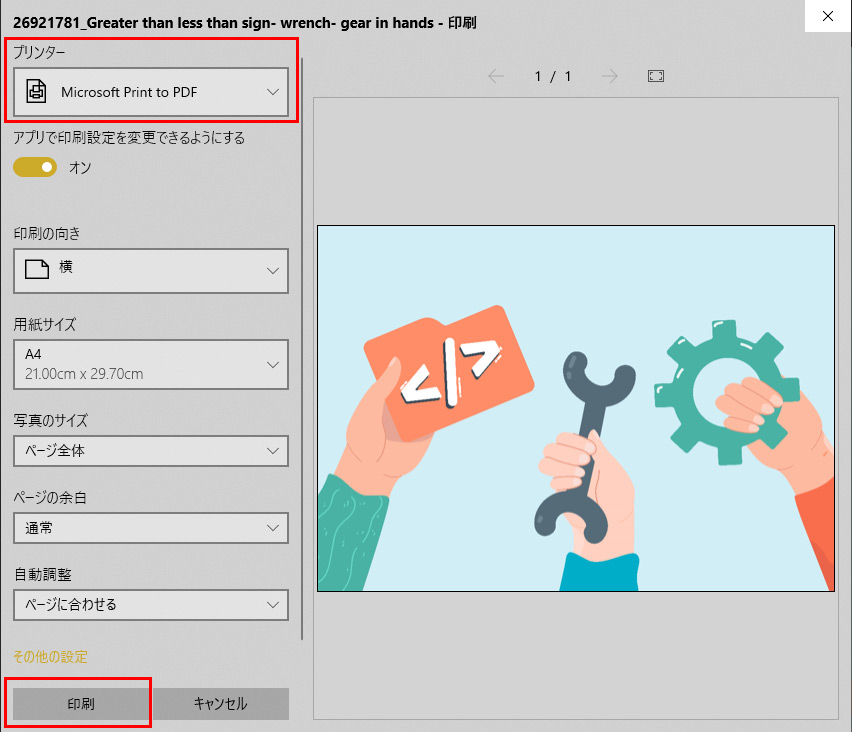
まずは画像をフォトで起動します。「Ctrl」+「P」で印刷機能を起動して、ご覧のウィンドウが見えます。
「プリンター」にクリックして、「Microsoft Print to PDF」に変更します。
その下にいくつかの設定ができます。「印刷」をクリックして、画像をPDFに変換します。

macOS標準機能で画像をPDFに変換する方法
-
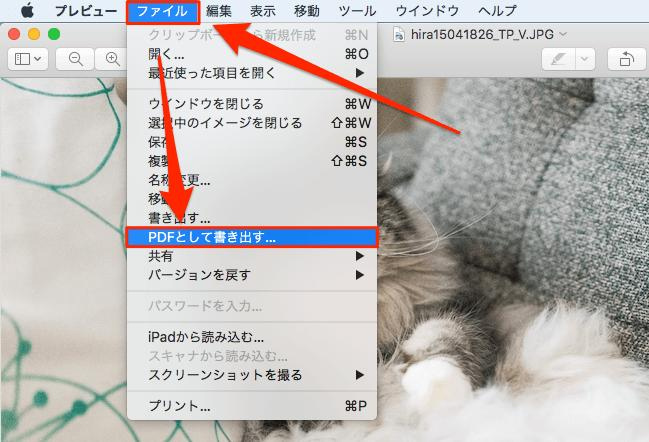
まずは画像をプレビューで起動します。メニューから「ファイル」をクリックして「PDFとして書き出す」ボタンをクリックします。
iPhone標準機能で画像をPDFに変換する方法
-
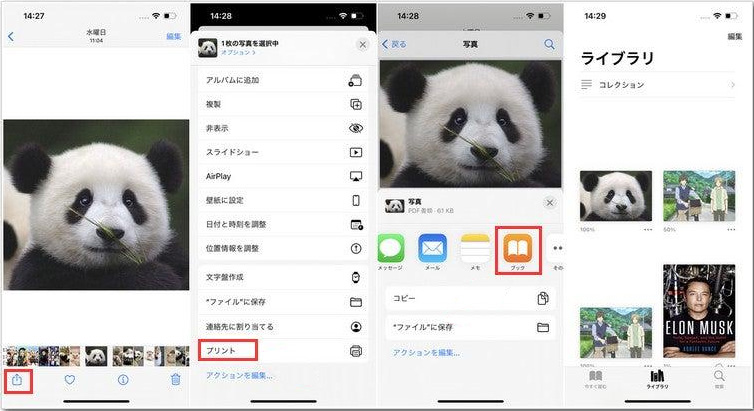
まずは画像を見つけて起動します。共有のアイコンをタップして、下に滑ると「プリント」が見えます。
「ブック」をタップして、PDFに変換します。
Android標準機能で画像をPDFに変換する方法
-
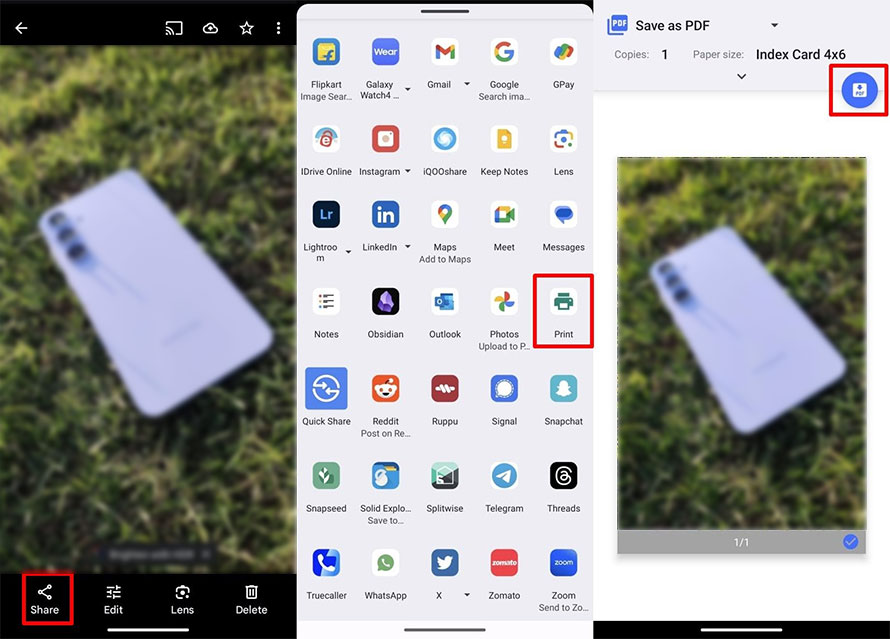
STEP1
形式変換機能を起動します
まずは画像を見つけて起動します。共有のアイコンをタップして、下に滑ると「プリント」が見えます。バージョンと言語によって「Print」あるいは「印刷」です。
次の画面でPDFデザインを確認して、PDFファイルとして保存します。
オンラインツールで画像をPDFに変換する
ブラウザさえあれば画像をPDFに変換できるオンラインツールがあります。同じくインストール不要で、より簡単な方法で完成できます。より多彩な画像形式に対応でき、たとえデバイスの中に見れない画像形式でもPDFに変換できます。
何よりのは、強力的なオンラインツールを使えば、複数の画像を一つのPDFに変換する作業が完成できます。異なる画像形式をPDFファイル一枚にまとめて、簡単なPDF編集も可能です。
ではこれからは、画像をPDFに変換するオンラインツールを厳選して、強力的で、信頼できるサイトをご紹介しましょう。
TOP1:iLovePDF
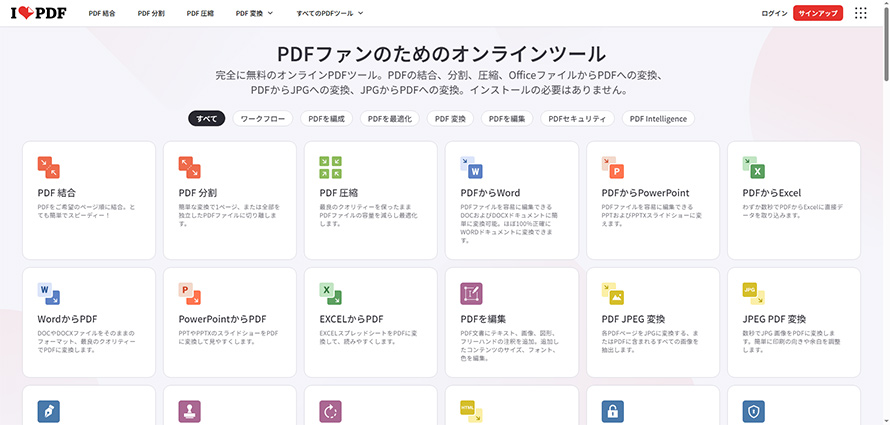
PDFの変換、編集と圧縮といったさまざまな機能をまとめて提供するオンラインツールです。PDFに関する強力的な機能が一括に利用できます。
画像をPDFに変換する時に、JPGなどの画像を複数もアップロードできます。このために、このオンラインツールは簡単なPDFデザインもできます。PDFの向きは縦か横かとワンクリックだけで設定できます。画像の順番と余白も調整できます。
ちなみに、このオンラインツールは画像のアップロードのかたわら、Google DriveとDropboxからの読み込みも対応しています。
TOP2:Adobe Acrobat
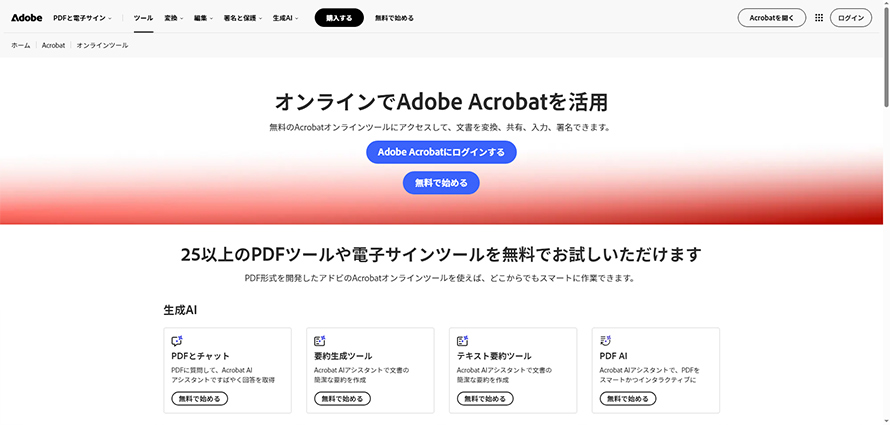
PDF形式を開発したAdobe社から提供するPDF関連サイトで、JPG/PNG画像をPDFに変換するオンラインツールを提供しています。
画像をPDFに変換する作業だけなら、画像のアップロードだけで完成します。しかし、Adobe社の名に乗っているこのサイトは決してこれだけではありません。画像からPDFへの変換のかたわら、PDFの編集、圧縮、結合、分割など豊富な機能があります。
画質重視しているお方にとって、このサイトは画像の画質を維持しながらPDFに変換できるのが一番のメリットです。
TOP3:Smallpdf
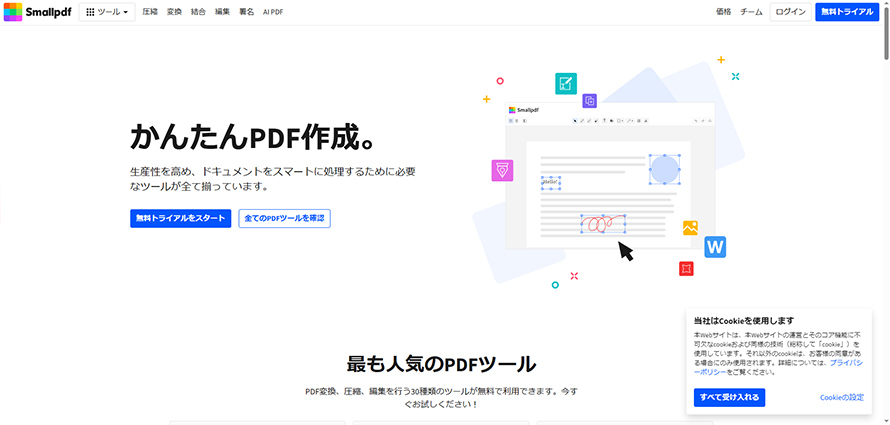
PDFの変換、編集と圧縮を中心にさまざまな機能を提供するオンラインサービスです。画像からPDFに変換する時に、JPGとPNGだけではなく、HEIC、WebP、BMPとTIFFにも対応でき、GIFも変換できます。
このサイトも複数の画像を一つのPDFに変換できます。幅広い画像形式が対応できるので、ほかのオンラインツールではない自由さで画像をPDFに変換できます。
パソコンのブラウザだけではなく、このサイトはiPhoneとAndroidスマホのブラウザからも利用できます。しかもいい体験が得られます。スマホユーザーは気軽に試してみましょう。
