 VideoProc Converter


画質をそのまま画像サイズを変更する方法|拡大・縮小別おすすめツール11選
「画像を拡大したらぼやけてしまった…」
「SNS用に画像を縮小したら画質がめちゃくちゃ悪くなった…」
このような悩みを抱えていませんか?
実は、適切なツールを使えば、画質を維持したまま画像サイズを変更することが可能です。
本記事では、画質を落とさずま画像サイズを変更する方法をわかりやすく解説します。画像の拡大・縮小におすすめの無料ツールから高性能なAIツールまで紹介するので、「画像サイズを変更すると画質が悪くなる」「高画質のままリサイズしたい」とお悩みの方は必見です。
- VideoProc Converter AIーぼやけた画像・写真を高画質のまま拡大できる!100%安全!
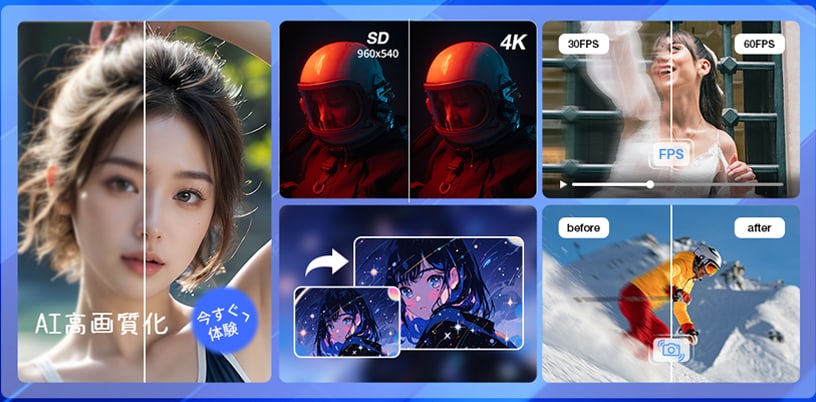
- ✅ 4倍まで拡大:低解像度の動画・写真をAIで最大4倍までアップスケール。細部までクリアに再現。
- ✅ 最新AIモデル:シャープでノイズの少ない、自然な高画質を実現。
- ✅ 高速処理:CPU/GPU最適化により、従来より最大80%スピードアップ。
- ✅ 古写真の復元&カラー化:モノクロ写真を自然な色味でカラー化し、しわ・赤目・傷も自動補正。
- ✅ 画像も動画も対応:AIで動画も4K化・ノイズ除去・フレーム補完・手ぶれ補正で高品質に。
VideoProc Converter AIなら、低画質の画像・映像をワンクリックで修復し、より鮮明にアップグレードできる!
目次
1. 画質を落とさず画像サイズを変更するにはどうすればいい?
2. 画質をそのまま画像サイズを変更するおすすめのツール(拡大時)
- AI画像拡大ツール:VideoProc Converter AI
- AI画像拡大ツール:Aiarty Image Enhancer
- AI画像拡大ツール:waifu2x
- AI画像拡大ツール:VanceAI
- AI画像拡大ツール:kakudaiAC
- AI画像拡大ツール:Photoshop
3. 画質をそのまま画像サイズを変更するおすすめのツール(縮小時)
- 無料の画像リサイズツール:GIMP
- 無料の画像リサイズツール:リサイズ超簡単!Pro
- 無料の画像リサイズツール:Simple Image Resizer
- 無料の画像リサイズツール:EasyImageResizer.net
- 無料の画像リサイズツール:Boost Tool
4. 画像サイズ変更に関するよくある質問
5. まとめ
1. 画質を落とさず画像サイズを変更するにはどうすればいい?
画像サイズを変更すると多少の画質変化は避けられませんが、適切なツールを使えば劣化を最小限に抑えることができます。
画像の縮小よりも拡大のほうが画質劣化しやすいため、おすすめのツールも異なります。
結論から言うと、画像を拡大する場合はAI画像拡大ツールを利用し、画像を縮小する場合は高品質な画像リサイズツールを利用するのが効果的です。
拡大の場合
- 画像を拡大すると、元画像に存在しないピクセル情報を新たに補完する必要があります。
- そのため、単純に画像を大きくすると、画像がぼやけたり、輪郭がギザギザになったりして、画質の劣化が目立ちやすくなります。特に小さな画像を4倍以上に拡大すると、画質劣化が目立ちます。
- 画像を拡大すると、元画像に存在しないピクセル情報を新たに補完する必要があります。
- 画質を維持したまま画像サイズを拡大する方法
- 画像サイズを拡大する際、できるだけ画質の劣化を抑えたいなら、AIによる高画質化機能を搭載した画像拡大ツールが最適です。
- AIが不足しているディテールを自動で補完してくれるため、高画質のまま拡大できます。

縮小の場合
- 画像を縮小すると、画像内のピクセル数(画素数)が減少します。そのため、細かな情報の一部は失われて画質が低下します。
- ただし、元々サイズの大きい画像を適切なサイズに縮小すれば、画質の劣化はほとんど目立ちないことがあります。
- 例えば、3000×2000ピクセルの画像を2000×1000ピクセル程度にリサイズする場合、見た目の画質劣化はほとんど気になりません。でも、400×300ピクセルまで極端に縮小すると、画像が粗く見えます。
- 画質を維持したまま画像サイズを縮小する方法
- 画像を縮小する場合は、高品質なリサイズ機能を備えたツールを選択する必要があります。
- これらのツールを利用すれば、画質の劣化を最小限に抑えながら画像サイズを小さくできます。
次からは、できるだけ画質を維持したまま画像サイズを変更できるおすすめツールを、拡大向け・縮小向けに分けて紹介します。
2. 画質をそのまま画像サイズを変更するおすすめのツール(拡大時)
画質を劣化せず、画像を拡大するには、最新のAI技術を採用した画像拡大ツールが必要です。実際にいろいろなツールを使って比較してみた中で、特におすすめできる6つを紹介します。
| ツール | 拡大倍率 | AI対応 | 一括処理 | 無料版 | 特徴 |
| VideoProc Converter AI | 最大4倍まで | ⭕ | ⭕ | あり | 画質の補正精度と使いやすさのバランスが良い|写真と動画の両方対応 |
| Aiarty Image Enhancer | 最大8倍まで | ⭕ | ⭕ | あり | AIによる高精度の画質補正|一括処理に対応 |
| waifu2x | 最大4倍まで | ⭕ | ❌ | あり | イラストとアニメの拡大に最適 |
| VanceAI | 最大8倍まで | ⭕ | ❌ | あり | オンラインツールでも補正精度も比較的に高い |
| kakudaiAC | 最大16倍まで | ⭕ | ❌ | あり | シンプル操作でブラウザだけで完結 |
| Photoshop | 最大16倍まで | ⭕ | ❌ | なし | プロ向けの画像編集に対応 |
- 結局どれがおすすめ?
- 🎯 写真も動画もまとめて扱いたい → VideoProc Converter AI;
- 🎯 写真の画質を最優先したい → Aiarty Image Enhancer;
- 🎯 イラストやアニメ画像を拡大したい → waifu2x;
- 🎯 オンラインでも画像を高精度に拡大したい → VanceAI;
- 🎯 無料で手軽に試したい → kakudaiAC;
- 🎯 多彩な編集も行いたい → Photoshop;
- 迷った場合は、AI補正精度と使いやすさのバランスが良い「VideoProc Converter AI」から試してみるのがおすすめです。
AI画像拡大ツール:VideoProc Converter AI
【タイプ】 |
PCソフト(Windows/Mac対応) |
【拡大倍率】 |
2倍/3倍/4倍(1K/2K/4K/8K) |
【価格】 |
制限付きの無料版あり |
【公式HP】 |
- 実際に使ってみたレビュー
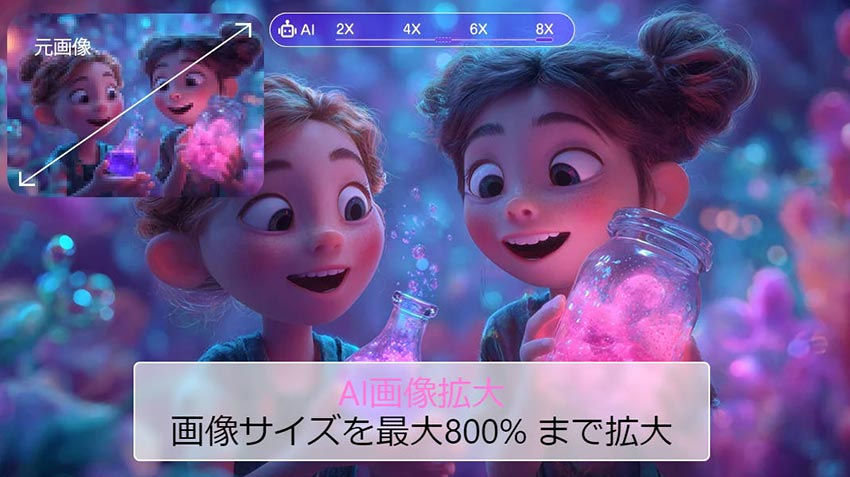
- VideoProc Converter AI に内蔵している「画像AI」機能を利用して、画像の画質を落とさずに4倍(8K)まで拡大することができます。
- 実際に使ってみて便利だと感じたのは、拡大倍率を指定するだけでなく、2K・4K・8Kといった出力解像度を直接に選べる点です。
- 画像の種類や用途に応じてAIモデルを選択できるため、拡大時の画像を自動で最適化でき不自然さもほとんど感じませんでした。
- 画像拡大の他、顔写真レタッチ、白黒写真カラー化にも対応しています。さらに、動画の高画質化、手ブレ補正、フレーム補間、音声ノイズ除去、ボーカルリムーバー、変換、圧縮等もまとめて行えます。
- 無料版は利用回数に制限がありますが、写真だけでなく動画も扱うことが多い私には、かなり使いやすいツールでした。
【期間限定】VideoProcの大感謝セール開催中! - 最大67%OFF
VideoProc Converter AIが1本あれば、AI高画質化・拡大(画像・動画)、編集、録画、ファイル変換、動画ダウンロード…これからのPC作業に必要なすべてが揃います。今回の【最大67%OFF】の大感謝セールは、あなたのPC作業の「タイパ(タイムパフォーマンス)」を劇的に向上させる、今年一番のチャンスです。
AI画像拡大ツール:Aiarty Image Enhancer
【タイプ】 |
PCソフト(Windows/Mac対応) |
【拡大倍率】 |
2倍/4倍/8倍(1K/2K/4K/8K/カスタマイズ) |
【価格】 |
制限付きの無料版あり |
【公式HP】 |
https://jp.aiarty.com/aiarty-image-enhancer/ai-upscale-image.htm |
- 実際に使ってみたレビュー
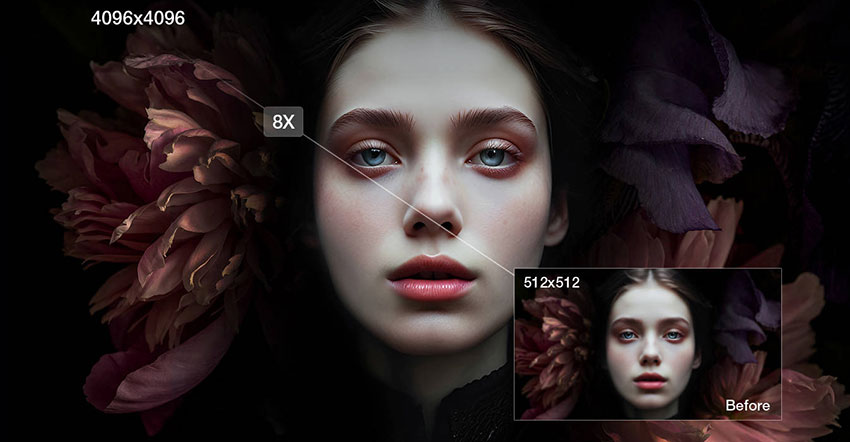
- 高性能なAiarty Image Enhancerは画像の画質を維持したまま最大8倍(32K)まで拡大することができます。
- 拡大倍率を指定できるのはもちろん、出力解像度を1K/2K/4K/8Kに指定したり、カスタマイズしたりすることもできます。
- 小さな画像を拡大して検証したところ、細部のディテールまでしっかり補正されました。画質を綺麗に維持した上、過度にシャープをかけたような不自然さが少ないとかんじられました。
- 今回試した画像拡大ツールの中では、拡大倍率と補正精度の高さが特に印象的でした。処理時間も比較的短く、大量の画像をまとめて拡大することもできます。
- さらに、画像のクロップ・回転や色補正、顔レタッチ、HDR変換、消しゴムにも対応しています。
- 人物写真や商品画像、イラスト素材、AIアート写真等の画質をできるだけ維持したまま拡大し、SNS投稿・Webデザイン・印刷に利用するなら、特におすすめできるツールだと思います。
AI画像拡大ツール:waifu2x
【タイプ】 |
オンラインサービス |
【拡大倍率】 |
1.6倍/2倍/4倍 |
【価格】 |
無料 |
【公式HP】 |
https://www.waifu2x.net/ |
- 実際に使ってみたレビュー
- 個人的には、「とりあえず無料で高画質を維持したまま画像を大きくしたい」ときに真っ先に試すツールです。
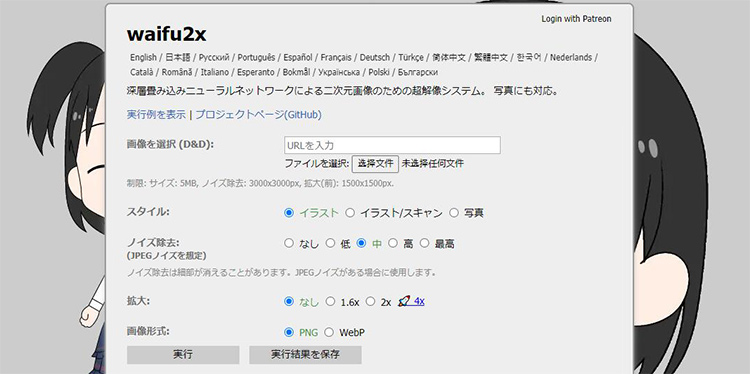
- waifu2xはブラウザ上でサイトを開き、画像をアップロードするだけで利用できる無料の画像拡大ツールです。
- 実際に試したところ、線画の輪郭が崩れにくく、ノイズ除去も自然です。特に同じ倍率でイラストやアニメの画像を拡大した際は、他の無料ツールよりも綺麗に仕上がりました。
- 一方で、風景写真や人物写真ではややシャープさが不足する印象もあります。
- 最大4倍まで拡大するため、極端に小さい画像を大きくしたい場合には少し物足りなさを感じました。
- そのため、Webサイト・印刷用の写真よりもSNS用のイラスト・アニメ画像をきれいに拡大したい方におすすめのツールです。
AI画像拡大ツール:VanceAI
【タイプ】 |
オンラインサービス |
【拡大倍率】 |
2倍/4倍/8倍 |
【価格】 |
制限付きの無料版あり |
【公式HP】 |
- 実際に使ってみたレビュー
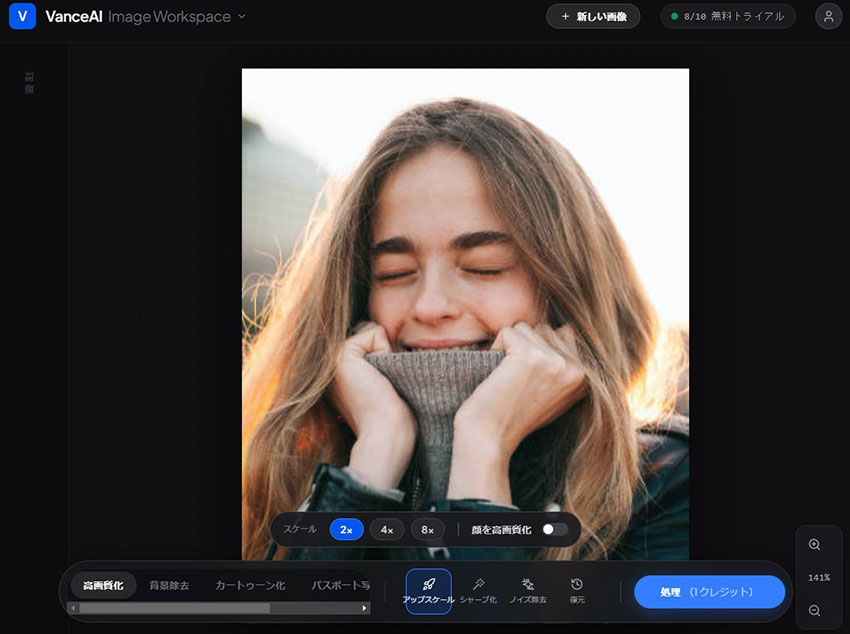
- VanceAIは高度なAIモデルを搭載し、画像の画質を維持したまま美しく拡大できます。
- 人物写真から、商品画像、イラスト、AIアートやスキャン文書の文字まで、どんな画像でもディテールと鮮明さを保ったまま拡大できます。
- 最初に使ったときは、オンラインサービスでもAI画像補正の精度の高さに驚きました。
- クラウド処理なのでPCスペックを気にせず使える点も便利でした。
- ただ、オンライン版は一括処理ができません。
- また、無料版では利用回数や保存画質に制限があり、本格的に利用するなら有料プランが前提になる印象です。

AI画像拡大ツール:kakudaiAC
【タイプ】 |
オンラインサービス |
【拡大倍率】 |
2倍/4倍/8倍/16倍 |
【価格】 |
制限付きの無料版あり |
【公式HP】 |
https://kakudai-ac.com/ |
- 実際に使ってみたレビュー
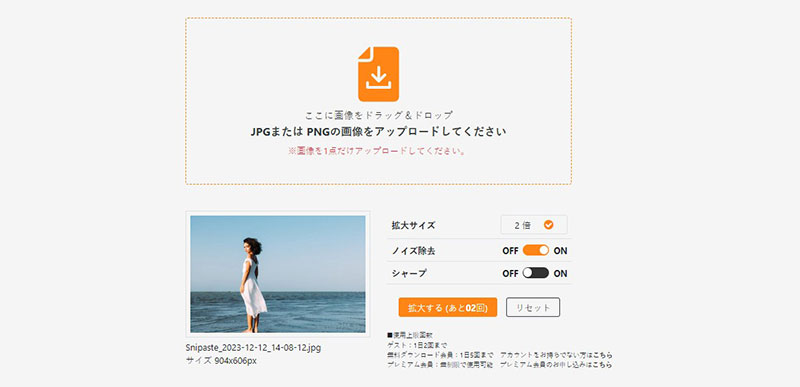
- kakudaiACに内蔵されている超解像AIにより、不足している細部を自動で補正しているため、美しい画質のまま拡大できます。
- 最大16倍まで画像を拡大できるため、SNS投稿用の画像拡大なら十分実用的です
- 操作が非常にシンプルで、画像をアップロードするだけで、はじめての方でも迷いません。
- また、一定の制限内で無料で利用できます。「とりあえず無料で高画質を維持したまま画像を大きくしたい」ときにおすすめです。
- ただし、専門の画像高画質化ソフトに比べて、人物の髪の毛や細かな文字などは少し不自然になることもあり、高品質な仕上がりを求める場合は物足りなさを感じました。
AI画像拡大ツール:Photoshop
【タイプ】 |
オンラインサービス |
【拡大倍率】 |
4倍~16倍 |
【価格】 |
有料 |
【公式HP】 |
https://www.adobe.com/jp/products/photoshop.html |
- 実際に使ってみたレビュー
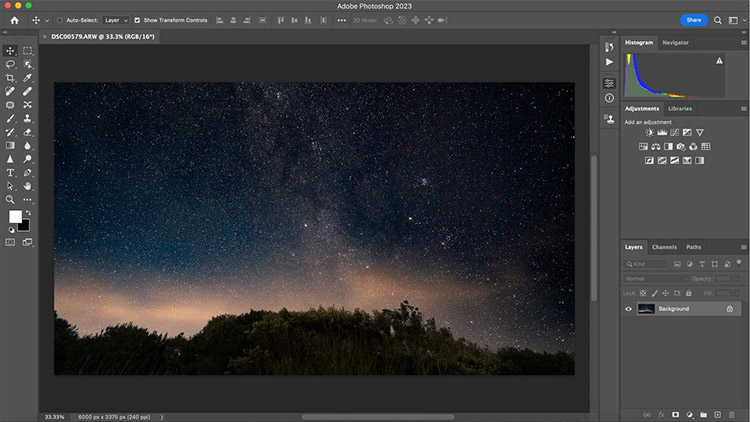
- 画質を劣化させずに画像を拡大したい場合は、PhotoshopにはAIを用いた「スーパー解像度」「スーパーズーム」という機能を利用できます。
- これらの機能を利用すれば、AIが不足しているディテールを補完しながら画像を高解像度化でき、写真を最大4倍~16倍程度まで拡大できます。
- ノイズ除去や細部の強調も同時に行われるため、大きく拡大しても画質の劣化を感じにくいです。
- 実際に小さな写真や低解像度のWEB画像で試してみると、従来の単純な拡大処理よりも鮮明な仕上がりになりました。
- また、画像を拡大した後、そのままPhotoshop上で編集することができます。
- 初心者にはやや操作が難しく感じるかもしれませんが、普段からPhotoshopで画像編集に慣れている人におすすめです。
3. 画質をそのまま画像サイズを変更するおすすめのツール(縮小時)
画質をできるだけ維持しながら画像サイズを小さくするには、以下のツールをおすすめします。
| ツール | ライプ | 一括処理 | 無料版 | 特徴 |
| GIMP | PCソフト | ❌ | あり | 高品質な縮小と画像編集が可能 |
| リサイズ超簡単!Pro | PCソフト(Windows向け) | ⭕ | あり | 大量画像の一括縮小に強い |
| Simple Image Resizer | オンライン | ⭕ | あり | シンプル操作で初心者向け |
| EasyImageResizer.net | オンライン | ⭕ | あり | 画質を調整しながら縮小できる |
| Boost Tool | オンライン | ⭕ | あり | 画質を調整しながら縮小できる |
- 結局どれがおすすめ?
- 🎯 画像編集も行いたい → GIMP;
- 🎯 大量の画像を一括・高速処理したい → リサイズ超簡単!Pro;
- 🎯 シンプルな操作を重視したい → Simple Image Resizer;
- 🎯 画質を細かく調整したい → EasyImageResizer.net;
- 🎯 オンラインで大量の画像を処理したい → Boost Tool;
無料の画像リサイズツール:GIMP
【タイプ】 |
PCソフト(Windows/Mac対応) |
【縮小方法】 |
任意サイズ指定 |
【価格】 |
無料 |
【公式HP】 |
https://www.gimp.org/ |
- 実際に使ってみたレビュー
- GIMPは無料で利用できる高機能な画像編集ソフトで、「画像の拡大・縮小」機能を使って簡単に画像サイズを変更できます。
- リサイズ時には、「キュービック」や「LoHalo」などの補間方式を選択できるため、画質の劣化をできるだけ抑えながら処理できるのが特徴です。
- GIMPで画像サイズを変更してみたところ、縮小時は画像の画質をきれいに維持することができました。一方で、拡大時は画質の低下が目立ちやすいです。
- そのため、個人的には画質をできるだけ維持したまま画像を小さくしたいときにおすすめのツールです。
- また、画像の縮小だけでなく、トリミングや色補正、レイヤー編集なども同時に行えるため、編集作業をまとめて済ませたい場合に便利でした。
無料の画像リサイズツール:リサイズ超簡単!Pro
【タイプ】 |
PCソフト(Windows/Mac対応) |
【縮小方法】 |
ピクセル(サイズ)指定 |
【価格】 |
無料 |
【公式HP】 |
https://intelligence-console.com/rckp/ |
- 実際に使ってみたレビュー
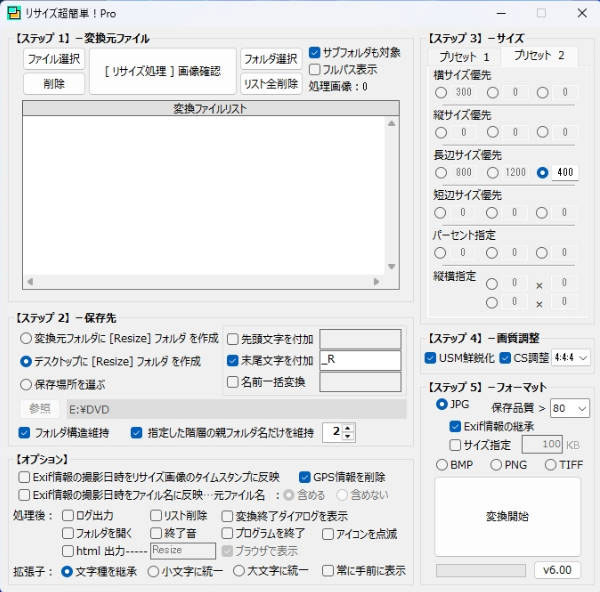
- リサイズ超簡単!Proは、画像サイズを小さくする機能に特化したフリーソフトです。
- このソフトを利用すれば、大量の画像ファイルをまとめて指定サイズに縮小することができます。
- また、独自の最適化エンジンを搭載するため、リサイズ時に発生しやすい境界線ノイズやぼやけ、ズレ、色の劣化を抑えられるのが大きな魅力です。
- 実際に利用してみると、縮小後も細部の輪郭がきれいに保たれており、画質の劣化はあまり気になりませんでした。
- また、余計な機能を省いたシンプルな設計になっており、操作画面も分かりやすいです。
- 写真整理やWeb掲載用の画像作成のために画質をできるだけ維持したまま大量の画像を縮小したい場合には、非常に使いやすいツールだと感じました。
無料の画像リサイズツール:Simple Image Resizer
【タイプ】 |
オンラインサービス |
【縮小方法】 |
ピクセル(サイズ)指定・割合指定 |
【価格】 |
無料 |
【公式HP】 |
https://www.simpleimageresizer.com/ |
- 実際に使ってみたレビュー
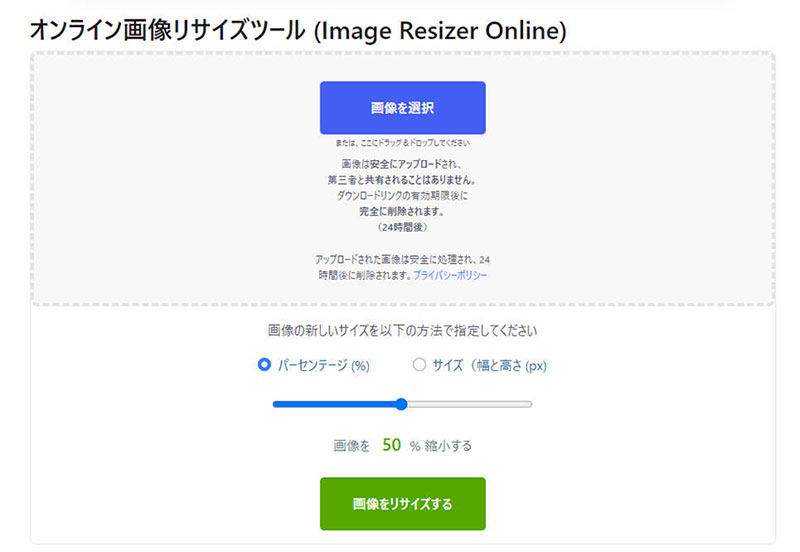
- Simple Image Resizerは、無料で使えるシンプルな画像リサイズツールです。
- 画像をアップロードしてサイズあるいは縮小パーセンテージを指定するだけなので迷うことがありません。
- オンラインで利用でき、会員登録も不要です。
- 細かな設定を自動で最適化するため、縮小後の画質も目立ちの劣化がないです。高画質のままWebサイト・ブロク掲載用やSNS投稿用の画像をサイズ変更するなら十分に役立ちます。
- さらに、一括で複数の画像サイズを小さくすることもできます。
- 「とにかく手軽に画像サイズを小さくしたい」という方におすすめです。
無料の画像リサイズツール:EasyImageResizer.net
【タイプ】 |
オンラインサービス |
【縮小方法】 |
ピクセル(サイズ)指定・割合指定・プリセット |
【価格】 |
無料 |
【公式HP】 |
https://easyimageresizer.net/ |
- 実際に使ってみたレビュー
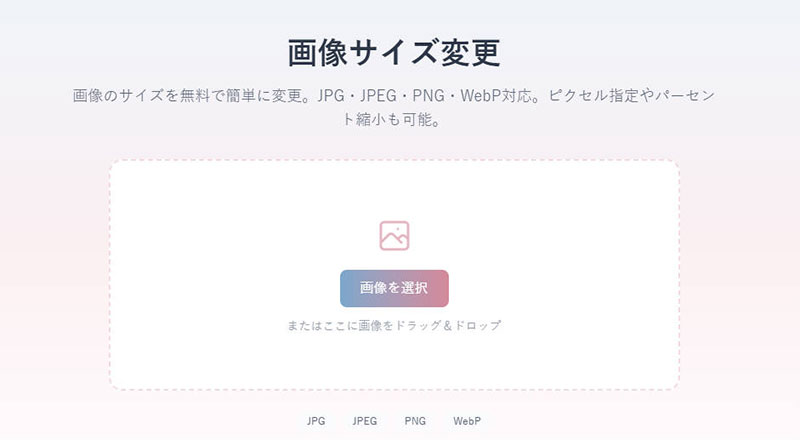
- EasyImageResizer.netは、JPG・JPEG・PNG・WebP等の画像サイズを簡単に変更できるオンラインツールです。
- 高品質なリサンプリングアルゴリズムが採用されており、画像サイズの変更による画質の劣化をできるだけ抑えられるのが特徴です。さらに、品質スライダーで出力品質を細かく調整するも可能です。
- 実際に大きな写真を小さくしてみたところ、出力画像が歪みもほとんどなく、仕上がりも比較的にきれいでした。
- 操作画面もシンプルで分かりやすく、登録不要・回数制限なしで使えるため、初心者でも利用しやすい印象でした。
- そのため、Webサイト掲載用やメール添付用等、画質を保ったまま画像を小さくしたい場合に適したツールだと思います。
無料の画像リサイズツール:Boost Tool
【タイプ】 |
オンラインサービス |
【縮小方法】 |
ピクセル(サイズ)指定 |
【価格】 |
無料 |
【公式HP】 |
https://boost-tool.com/ja/tools/img_resize |
- 実際に使ってみたレビュー
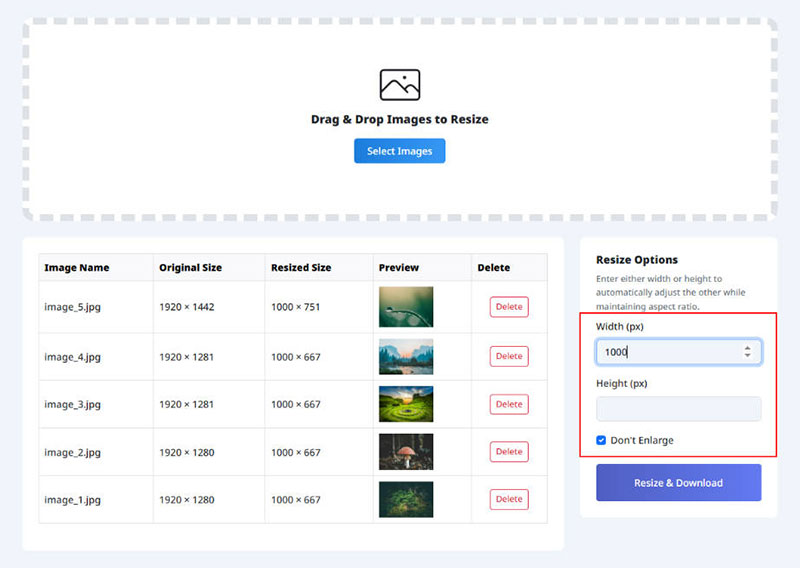
- Boost Toolは、複数の画像をまとめて一括リサイズできるオンラインツールです。
- 画像をアップロードして、「幅(px)」または「高さ(px)」のいずれを入力するだけで、画像の縦横比率を保ったままサイズ調整が行われるため、操作も非常にシンプルです。
- リサイズ時にはできるだけ元の画質を維持するよう設計されており、実際に使ってみても目立つ画質劣化はほとんど感じませんでした。
- 無料で利用でき、アップロード容量に制限もありません。
- 画質を維持しながら、多くの写真や画像をまとめてリサイズしたい場合に、Boost Toolは非常に扱いやすいツールだと感じました。
画像サイズ変更に関するよくある質問
Q1.画像サイズを変更すると必ず画質は落ちますか?
- 画像を適切なサイズに縮小する場合は、画質の劣化がほとんど目立たないこともあります。ただし、極端に小さくすると細部の情報が失われることがあります。一方、画像を拡大する場合は、ぼやけやノイズが発生しやすくなります。
Q2.無料で画像を高画質のまま拡大できますか?
- はい。waifu2xなどの無料ツールでも、AI技術を利用して画像を高画質のまま拡大できます。また、VideoProc Converter AIやAiarty Image Enhancerの無料版を試してみるのもおすすめです。
Q3.AIによる画像拡大は本当に綺麗になりますか?
- 従来の拡大方法より自然な仕上がりになることが多いです。特に高性能「Aiarty Image Enhancer」で画像の画質を劣化せずに8倍(32K)まで拡大できます。
- だし、元画像の解像度が極端に低い場合は、補正にも限界があります。
Q4.画質を保ったまま画像を縮小する方法はありますか?
- あります。高品質な画像リサイズに対応したツールを使うことで、画質の劣化を最小限に抑えられます。GIMP、リサイズ超簡単!Pro、Simple Image Resizerなどが代表的なツールです。
5. まとめ
画質をそのまま画像サイズを変更したい場合は、拡大と縮小で適したツールが異なります。
特に画像を大きくする場合は、AI画像拡大ツールを利用することで、高画質な仕上がりができます。
一方、画像を小さくする場合は、高品質なリサイズアルゴリズムを搭載したツールを利用することで、画質劣化を最小限に抑えられます。
ぜひ自分に合ったツールを活用して、画像サイズ変更による画質劣化の悩みを解消してください。

VideoProc Converter AIは、AI技術を駆使して高画質化と多用途性を実現しています。特に「Gen Detail V3」と「Real Smooth V3」の組み合わせにより、ディテールの復元と処理速度のバランスが優れています。ディテールと鮮明度を損なうことなく、処理速度が40%から80%向上します。
