 VideoProc Converter


JPG・PNG・WebP・TIFFなど画像の拡張子を変更する方法(ソフト・サイト・標準機能など)|目的別の選び方も
ネット上から保存した画像が編集できない、iPhoneで撮影した写真がWindowsパソコンで開けない、Webサイトに画像をアップロードできない……。
このような経験はありませんか?
そんな時に、画像の拡張子を変更する方法を覚えておきましょう。
この記事では、画像の拡張子の基本知識から、画像の拡張子を変更する具体的な方法、ニーズに合った拡張子の選び方まで分かりやすく解説します。
- この記事を読めばわかること:
- ✅ 画像の拡張子を変更する方法:
- 一括変換や画質を重視するならPCソフト、手軽に変換したいならオンラインツールがおすすめ。
- ✅ 画像形式の選び方:
- 互換性重視ならJPEG、Web掲載ならWebP、ロゴやイラストならPNG、印刷用ならTIFF。
目次
なぜ変換が必要なのか?
画像の拡張子を変更する方法 👈
- 方法①. 無料ソフトで画像の拡張子を変更する【おすすめ】
- 方法②. オンラインサイトで画像の拡張子変更する
- 方法③. パソコンの標準機能で画像の拡張子を変更する
- 補足:iPhoneで撮影した写真をJPEGで保存する方法
用途別に適した画像の拡張子の選び方
画像の拡張子を変更する際の注意点
おわりに
なぜ変換が必要なのか?
画像の拡張子を変更する前に、
まずは「なぜ画像ファイルの拡張子を変更しなければならないのか」を理解しておきましょう。
主に、
▶ 画像の拡張子とは何か
▶ 画像の拡張子にはどのような種類や用途があるのか
といった画像ファイルに関する基本的な知識を押さえることが大切です。
画像の拡張子とは
画像を閲覧または保存する際、「.jpg」「.png」「.gif」など、ファイル名の末尾についている文字に気付くことがあるでしょう。
これらは「拡張子」と呼ばれるもので、画像ファイルの種類や形式を識別するための文字列です。
例えば、「サンプル.jpg」という画像ファイルの場合、「.jpg」の部分が拡張子にあたり、JPEG形式の画像であることを示しています。
代表的な画像拡張子の種類(比較表)
画像ファイルにはさまざまな形式があり、それぞれ特徴や適した用途が異なります。
代表的な画像ファイル形式には、以下のようなものがあります。
画像拡張子の種類一覧表
| 画像形式 | 拡張子 | 汎用性 | ファイルサイズ | 画質 | 透過処理 | 活用シーン |
| JPG/ JPEG | .jpg/ .jpeg |  |
小さい |  (加工・保存を繰り返すと劣化しやすい) (加工・保存を繰り返すと劣化しやすい) |
❌ | 一般的な写真保存、SNS投稿、Web掲載、メール添付など |
| PNG | .png |  |
大きい | |
🟢 | ロゴ、イラスト、スクリーンショット、透過画像、テキストを含む画像 |
| GIF | .gif | |
非常に小さい |  |
🟢 | アニメーション画像作成 |
| WebP | .webp | |
小さい | |
🟢 | Web掲載(SEO最適) |
| TIFF | .tiff/ .tif | |
大きい | |
❌ | 印刷向け、スキャン画像 |
| SVG | .svg/ .svgz | |
小さい | |
🟢 | Web掲載、アイコン、ロゴ、UI設計 |
| HEIF/HEIC | .heif/ .heic | |
小さい | |
🔺 | iPhone撮影、Live Photos |
| AVIF | .avif | |
小さい | |
🟢 | Web掲載、高画質画像 |
| PSD | .psd |  |
大きい | |
🟢 | Photoshop編集、写真・ビジュアルデザイン |
| RAW | .arw/ .sr2/ .cr2/ .cr3/ .crw/ .nef など(カメラメーカーごとに異なる) | |
非常に大きい | |
❌ | デジカメ・プロな写真撮影 |
※上記以外にも多くの画像形式が存在しますが、ここでは代表的なもののみを紹介します。
このように、画像形式にはそれぞれ得意な用途や対応環境があります。使用するソフトやアップロード先によっては、現在の画像形式では対応できない場合があります。
そのようなときに役立つのが画像の拡張子変換です。
以下は、画像の拡張子を変更する方法を紹介します。
方法1. 無料ソフトで画像の拡張子を変更する【高画質・一括変換対応】
大量の画像の拡張子を一括で変更したい場合、パソコンで画像変換ソフトを利用する方法がおすすめです。
ここでは、使いやすさや機能性に優れた以下の2つのソフトを紹介します。
|
VideoProc Converter AI  |
OS:Windows 7/8/10/11;Mac OS 10.6またはそれ以降 |
|
XnConvert  |
OS:Windows 7/8/10/11;macOS 10.13 以降; Linux |
それでは、それぞれの詳細と画像の拡張子を変更する方法を見ていきましょう。
VideoProc Converter AIで画像の拡張子を変更する方法
入力画像形式:PNG, JPG
出力画像形式:PNG, JPG
VideoProc Converter AIは、動画・画像・音楽の処理に対応したオールインワンソフトです。主にJPGとPNG形式の相互変換に対応しています。
このソフトの最大の特徴は、AIを活用して画質を向上させることができる点にあります。
つまり、単に画像の拡張子を変更するだけでなく、「SNSに投稿する画像をよりきれいに仕上げたい」「変換後も画質をできるだけ維持したい」「画像を高解像度で編集・保存したい」といった、画質を重視するシーンに適した変換ソフトです。
- メリット
- ☑ JPGやPNGなど、主要の画像形式を相互変換できる
- ☑ AIによる高画質化・ノイズ除去・最大8倍の画像拡大に対応
- ☑ 一括変換に対応し、大量の画像も効率よく処理できる
- ☑ 初心者でも操作しやすいシンプルなインターフェース
操作手順
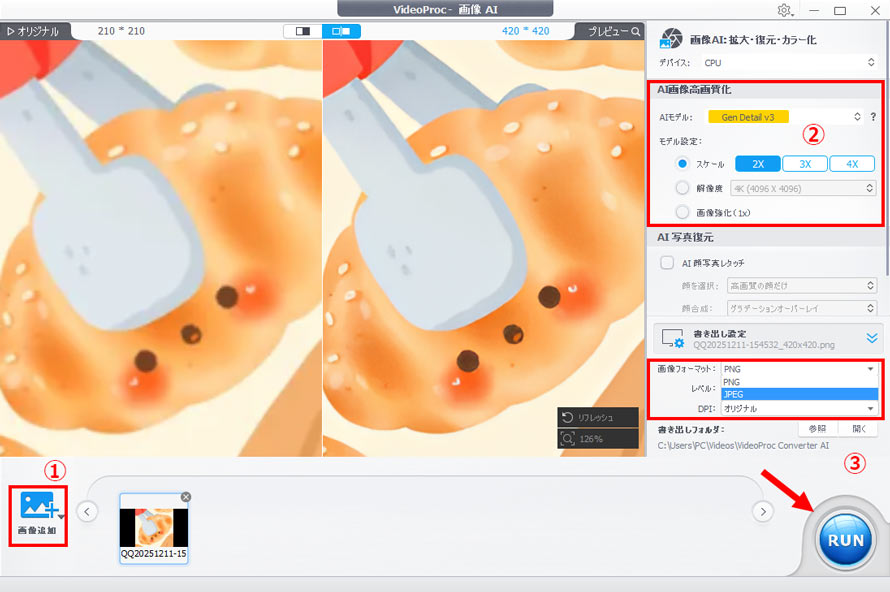
- ステップ①.画像を追加
- VideoProc Converter AIを立ち上げ、ホーム画面の「画像AI」をクリックします。
- 左下の「画像追加」ボタンをクリックして、変換したい画像ファイルを読み込みます。
- ステップ②.変換設定
- AIモデルや拡大倍率(解像度)を適切に選択して、「開始」ボタンを押します。
-

- ステップ③.画像エクスポート
- 最後は、「書き出し設定」で目的の画像の拡張子を選択し、「RUN」をクリックします。
XnConvertで画像の拡張子を変更する方法
入力画像形式:JPEG, TIFF, PNG, WebP, HEIC/HEIFなど500以上
出力画像形式:JPEG, TIFF, PNG, WebPなど80以上
VideoProc Converter AIの強みがAIによる高品質処理であるのに対して、XnConvertの強みは対応している画像形式の豊富さと多彩な処理機能にあります。
XnConvertは、画像変換と一括処理に対応した無料ソフトで、JPG、PNG、WebP、AVIF、TIFFなどの一般的な画像形式だけでなく、カメラRAWやPSDなど、他のツールでは開けない形式までサポートしています。
さらに、リサイズ、明るさ補正、透かし追加、フィルター適用など、複数の編集処理をまとめて実行できます。
XnConvertは「さまざまな画像形式を扱いたい」「大量の画像を効率よく変換・編集したい」というユーザーに適しています。
- メリット
- ☑ 一般的な画像から特殊な形式まで幅広く扱える
- ☑ 一括変換・一括処理に対応し、大量の画像を効率よく処理できる
- ☑ 細かい変換設定が可能で、用途に合わせてカスタマイズできる
操作手順
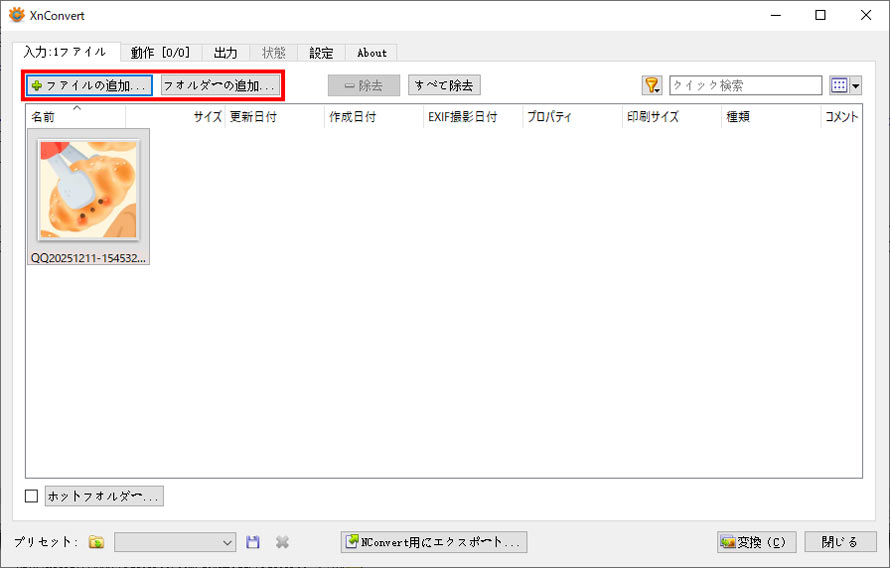
- ステップ①.画像を追加
- XnConvertを起動し、「ファイルの追加/フォルダ-の追加」から変換したい画像ファイルを選択します。
- 追加された画像ファイルがサムネイル表示されます。
-
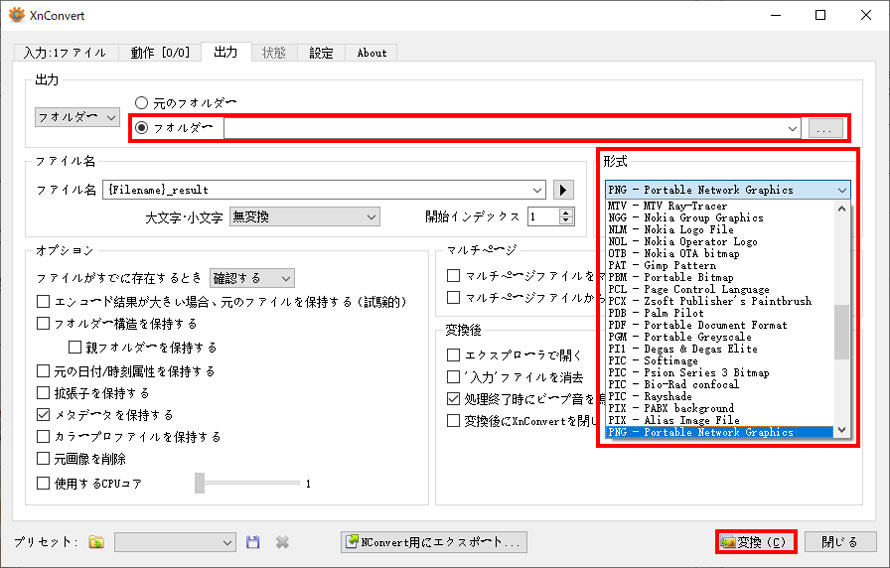
- ステップ②.変換設定
- 次に、出力画面で以下のように設定します。
- 「出力」欄で、ファイルの出力先フォルダを設定します。
- 「形式」欄で目的に合った画像形式を選択します。
-
- ステップ③.画像エクスポート
- ほかにも色々と設定することができますが、お好みで設定します。
- 設定が済んだら、右下の「変換」をクリックして、一括処理をスタートさせます。
方法②. オンラインサイトで画像の拡張子変更する
|
iLoveIMG  |
OS:ブラウザ |
|
バナー工房 詳細を見る |
OS:ブラウザ |
では、各サイトで画像の拡張子を変更する方法を解説します。
iLoveIMGで画像の拡張子を変更する方法
入力画像形式:PNG, GIF, TIF, PSD, SVG, WEBP, HEIC, RAW
出力画像形式:JPG, PNG, GIF
iLoveIMGは、さまざまな画像ファイルをJPG、PNG、GIFに変換できる、オンライン型の拡張子変更サイトです。日常的な画像処理や変換ニーズを満たしており、とにかく簡単に画像ファイルの形式を変更したい方に向いています。
- メリット
- ☑ 直感的な操作性と豊富な機能を兼ね備える
- ☑ 広告もほかのサイトより比較的に少ない
- ☑ 複数画像の一括処理にも対応(容量制限あり)
操作手順
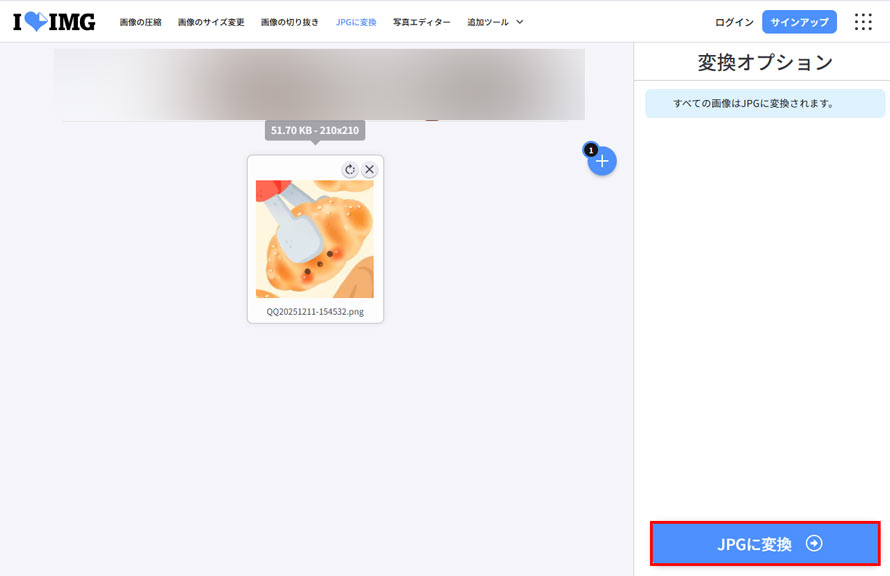
- ステップ①.画像を追加
- 公式サイトにアクセスして、「画像を選択」から変換したい画像ファイルを選択します。
-
- ステップ②.変換を開始
- 複雑な設定は一切不要で、「JPGに変換」をクリックすると、変換処理が開始されます。
バナー工房で画像の拡張子を変更する方法
入力画像形式:JPG, JPEG, GIF, PNG, WEBP
出力画像形式:JPG, JPEG, GIF, PNG, WEBP
バナー工房は、無料で使える画像編集サイトです。JPG、JPEG、GIF、PNG、WEBPなどの画像形式をオンライン上で相互に変換することができます。
変換際に用途に応じて色んな画像編集を行えるのが最大の特徴です。
バナー工房では一度に1枚の画像しか処理できないから、1枚の画像を細かく編集したい方に最適です。しかし、加工できる画像の「最大容量(サイズ)」は10MBまでとなっています。
- メリット
- ☑ 形式変換から本格的な画像編集までが可能
- ☑ 登録不要・無料で使える
操作手順
- ステップ①.画像を追加
- まず、「バナー工房」の形式変換ページを開いてください。「画像を選択する」をクリックし、変換したい画像ファイルを選択してください。
- 次に、「画像を加工する」をクリックしてください。
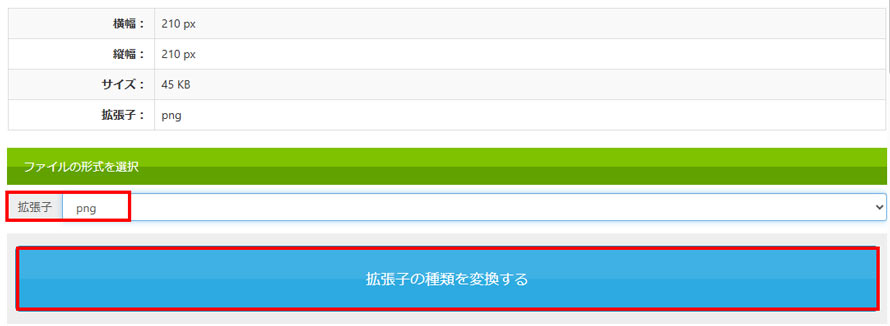
- ステップ②.変換設定
- 「ファイルの形式を選択」欄で、ご希望のファイル拡張子を選択してください。
-
- ステップ③.画像エクスポート
- 最後に、「拡張子の種類を変換する」をクリックすると、変換処理が開始されます。
方法③. パソコンの標準機能で画像の拡張子を変更する
外部ツールを使わなくても、パソコンの標準機能だけで画像ファイルの拡張子を変更することができます。
ただし、変換可能な形式には限りがあり、画質が低下する場合もあるため、正直にこの方法はあまりおすすめできません。
Windowsで「ペイント」アプリを使って画像の拡張子を変更する
入力画像形式:JPEG, PNG, BMP, GIF, TIFF, HEIC
出力画像形式:JPEG, PNG, BMP, GIF
操作手順
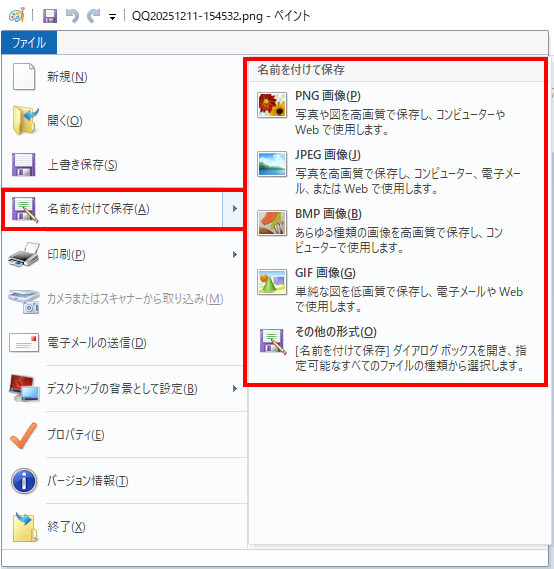
- STEP1. ペイントを起動し、「ファイル」>「開く」をクリックし、画像ファイルを開きます。
- STEP2. 画像がキャンバスに追加したら、もう一度「ファイル」をクリックします。
- STEP3. 「名前を付けて保存」にマウスポインターを合わせて、変更したいファイル形式をクリックします。
-
- STEP4. 次のウィンドウが表示されたら、ファイル名を入力し「保存」をクリックすれば完了です。
- 注意
- 保存時に、以下のような確認メッセージが表示される場合があります。
- 「画像をこの形式で保存すると、画質が低下する可能性があります。続行しますか?」
- 「画像を保存すると、画像内の透明度情報は失われます。続行しますか?」
Macで「プレビュー」アプリを使って画像の拡張子を変更する
入力画像形式:JPEG, PNG, BMP, GIF, TIFF, HEIC, PDFなど
出力画像形式:JPEG, PNG, TIFFなど
操作手順
- STEP1. Macでプレビューアプリで変換したい画像ファイルを開きます。
- STEP2. 次に、上部メニューの「ファイル」>「書き出す」と選択します。
- STEP3. 「フォーマット」から目的に合った拡張子を選択、「保存」をクリックします。
- 画像の拡張子を一括変換したい場合:
- STEP1. 変換する画像を全て選択して「プレビュー」で開きます。
- STEP2. 次に、「プレビュー」で1枚の画像を選択し、「Command + A」を押すとすべての画像が選択されます。
- STEP3. 「ファイル」> 「選択中のイメージを書き出す」をクリックします。
- STEP4. オプションをクリックし、形式を指定してから「選択」をクリックします。
- 注意
- 大量の画像を一括で変換する場合、「プレビュー」がフリーズすることがあります。
補足:iPhoneで撮影した写真をJPEGで保存する方法
iPhoneで撮影した写真がWindowsパソコンで開けない?
これは、iPhoneのカメラで撮影した写真のデフォルト形式がHEICで、Windows 10や一部の古いバージョンのデバイスでは、互換性の問題によりファイルを開くことができないためです。
このような場合、iPhoneのデフォルト設定で「HEIC形式の画像をJPG形式に変換する」という回避策があります。
操作手順
- STEP1. iPhoneの写真アプリで変換したい写真を開きます。
- STEP2. 左下の「共有」アイコンをタップし、「写真をコピーする」を選びます。
- STEP3. 次に「ファイル」アプリを開きます。
- STEP4. 空白のエリアをロングタップして、表示されたメニューから「ペースト」を選択します。
- すると、先ほどの写真が「JPEG」形式で保存されます。
- STEP5. 画像ファイルを開き、共有アイコンから「画像を保存」をタップして、写真アプリにJPEG 形式で保存されます。
また、毎回変換すると面倒くさいと感じる場合、以下の設定を行います。
操作手順
- STEP1. iPhoneの設定アプリを起動します。
- STEP2. 「カメラ」>「フォーマット」の順にタップします。
- STEP3. 「互換性優先」を選択します。
- これで、次の撮影から「JPG」形式で保存されるようになります。
用途別に適した画像の拡張子の選び方
用途に応じて最適な画像形式(拡張子)を選択できるよう、以下は、おすすめの選び方を解説していきます。
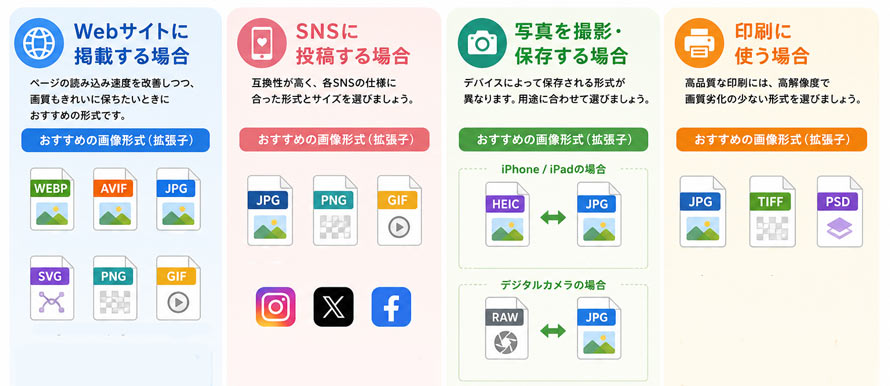
Webサイトに掲載する場合
ブログや記事に画像を掲載する際、適切な拡張子を選ぶことで、ページの読み込み速度が改善されます。画質を比較的鮮明に保ちつつ、ファイルサイズを小さくすれば、ページの読み込み速度を向上させる効果が期待できます。
- おすすめ画像形式(拡張子):
- WebP(.webp)、AVIF(.avif)、JPEG(.jpg/ .jpeg)、SVG(.svg)、PNG(.png)、GIF(.gif)
WebP(.webp)は、画質とファイルサイズのバランスが優れていて、多くのWebサイトで利用されています。また、AVIF(.avif)はさらに高い圧縮性能を持つ次世代の画像形式として注目されています。
一方、SVG(.svg)は拡大・縮小しても画質が劣化しないので、商品のロゴやアイコン、図形などの表示に適しています。
SNSに投稿する場合
インスタやXなどのSNSで素敵な一枚を投稿するには、やはり互換性の高い画像形式を選ぶのがベストです。また、サポートする最大容量を満たしているかどうかをチェックする必要があります。
- おすすめの画像形式(拡張子):
- JPEG(.jpg/ .jpeg)、PNG(.png)、GIF(.gif)
※SNSによって対応している画像形式や推奨サイズが異なるため、投稿前に各プラットフォームの仕様を確認しましょう。
写真を撮影・保存する場合
普段撮影する写真は、使用するデバイスによって保存される画像形式(拡張子)が異なります。
- おすすめ画像形式(拡張子):
- iPhone / iPadの場合:HEIC(.heic)、JPEG(.jpg/ .jpeg)
- デジタルカメラの場合:RAW、JPEG(.jpg/ .jpeg)
iPhoneで撮影した写真を保存する場合、画質を重視するならHEIC、共有のしやすさやファイル容量の軽量さを重視するならJPEGがおすすめです。
また、RAWは、デジタル一眼カメラなどで使用される記録形式です。撮像素子が取得した情報をほぼそのまま保存するため、撮影後に明るさや色味、ホワイトバランスなどを細かく調整できます。そのため、写真編集を前提とするプロやこだわりのあるユーザーに適しています。
印刷に使う場合
画像を印刷用にする場合、何よりも画質が一番大切です。
- おすすめ画像形式(拡張子):
- 高解像度(300dpi以上)のJPEG(.jpeg/.jpg)、TIFF(.tiff)、PSD(.psd)
Web上ではきれいに表示されている画像でも、解像度が低い場合、印刷すると画像がぼやけたり、粗く見えたりすることがあります。そのため、印刷物ではWeb用画像よりも一般的に高い解像度の画像が求められます。
JPEGは幅広い用途で利用できますが、より高品質な印刷や画像編集を行う場合は、劣化の少ないTIFFや、レイヤー情報を保持できるPSDが適しています。
画像の拡張子を変更する際の注意点
画像の拡張子を変更する際は、次のポイントに注意を払う必要があります。
- 1ファイル名の拡張子を変更しただけでは画像形式は変わらない
例えば、「.jpg」を「.png」に書き換えても、画像データ自体はJPEG形式のままです。本格的に画像形式を変更するには、画像変換ツールなどを利用。
- 2変換する画像の拡張子によっては画質が劣化することがある
特にJPEGなどの非可逆圧縮形式へ変換すると、画質が低下する場合があります。
- 3画像形式の変換を何度も繰り返さない
繰り返し変換すると、画質の劣化につながりやすいです。
- 4用途に適した画像の拡張子を事前に確認する
変換前に、使用するサービスやソフトが対応している拡張子を確認しておくと安心です。
おわりに
ここまで、画像の拡張子を変更する方法や、用途に応じた画像形式の選び方について解説しました。
画像の拡張子を変更する方法はさまざまあります。
特に、画質を重視するなら、AIによる高画質化機能を備えたVideoProc Converter AIを活用すると、画像形式の変換と画質の改善をまとめて行えます。
ぜひ、本記事を参考に、ご自身の用途に合った方法で画像の拡張子を変更してみてください。

この記事を書いたライター:森田
動画編集・変換やソフトウェアレビューに関する記事作成を担当。常に読者の皆様に信頼できる実用的な情報を発信します。
- メールアドレスが公開されることはありません。 * が付いている欄は必須項目です。