 VideoProc Converter


X(Twitter)画像サイズが大きすぎる…を解決!投稿できない時の縮小・リサイズ方法
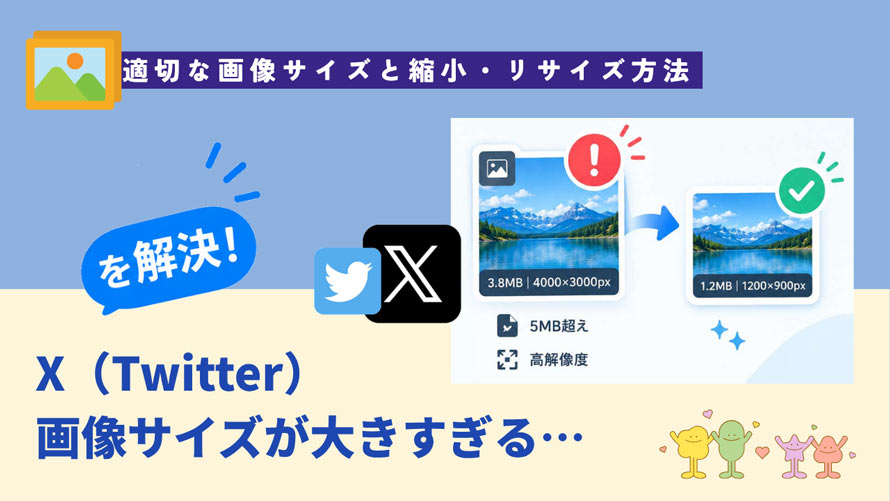
X(Twitter)に画像を投稿する際、「画像サイズが大きすぎて投稿できない」「自動的に圧縮されて画質が悪くなってしまう」とお困りではありませんか?
この記事では、X(Twitter)に投稿する画像のサイズが大きすぎる場合に、画像を縮小・リサイズする方法をわかりやすく解説します。あわせて、X(Twitter)への投稿に適した画像サイズやアスペクト比についても紹介します。
この記事を読めば、X(Twitter)に投稿する画像を適切なサイズに調整し、スムーズに投稿できるようになります。
X(Twitter)の画像サイズが大きすぎるとどうなるの?
スマホのカメラ性能の向上に伴い、誰でも簡単に高画質な写真を撮影できるようになった一方、そのファイルサイズの大きさに頭を悩ませる人も増えています。
特に、そのままX(旧Twitter)に投稿しようとすると、「画像サイズが大きすぎてアップロードできない」といったアラートが表示されることがよくあります。
X(Twitter)に投稿する画像のサイズや容量が大きすぎると、主に以下のようなトラブルが発生します。
- X(Twitter)画像サイズが大きすぎると
- 💦 アップロードに時間がかかる:
- ファイル容量が大きいほどアップロードに時間がかかり、通信環境によっては失敗することがあります。
- 💦 画質が低下することがある:
- X(Twitter)側でサイズ制限を超えた画像が自動的に処理・圧縮されるので、元の画像より画質が低下する場合があります。
- 💦 画像の一部が見切れることがある:
- 比率が合っていないと、タイムライン上で表示する際に画像の一部がトリミングされ、全体が表示されない場合があります。
X(Twitter)投稿におすすめの画像サイズはこれ!
X(Twitter)で投稿する際、適切な画像サイズに調整することで、見やすい画像表示とスムーズな投稿を実現できます。
X(Twitter)への投稿に適した画像サイズは、以下の通りです。
| 用途 | 推奨サイズ | 推奨アスペクト比 | 最大容量 | ファイル形式 |
| 通常の投稿画像 | 横:1200 × 675 px 縦:960 × 1,280 px |
横:16:9 縦:3:4 |
5 MB | JPEG、PNG、GIF |
| 正方形の画像 | 1200 × 1200 px | 1:1 | 5 MB | JPEG、PNG、GIF |
| プロフィール画像 | 400 × 400 px | 1:1 | 2 MB | JPEG、PNG |
| ヘッダー画像 | 1500 × 500 px | 3:1 | 5 MB | JPEG、PNG、GIF |
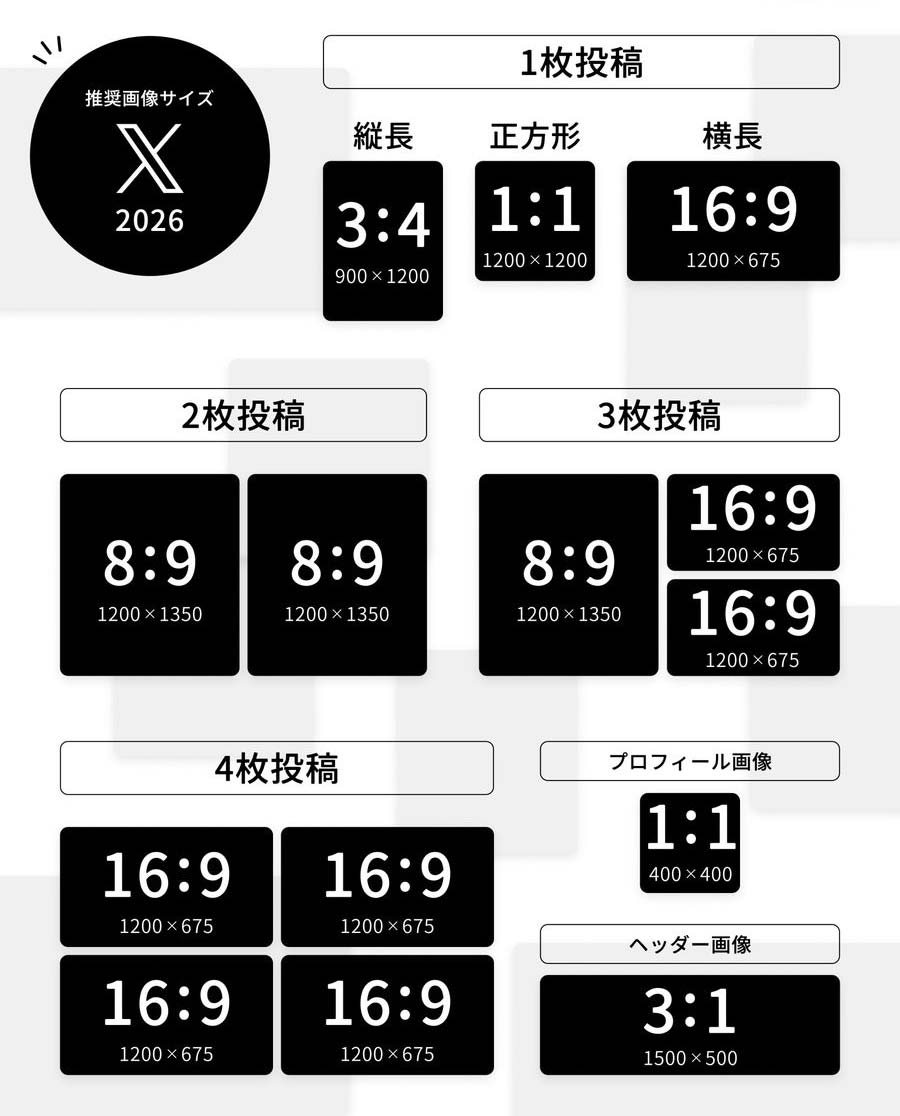
また、X(Twitter)では1回の投稿につき最大4枚まで画像を添付できます。単一画像と複数画像ではタイムライン上での表示レイアウトが異なるため、投稿する枚数に応じて画像のサイズや縦横比を調整することが大切です。
X(Twitter)の推奨画像サイズに関するまとめについては、以下の図を参考にしてください。
X(Twitter)の画像サイズが大きすぎる時の対策
X(Twitter)で画像のサイズが大きすぎて困っているなら、適切なツールを使ってサイズを縮小することが必要です。ここで言う「縮小」とは、ピクセル数を減らすだけでなく、ファイルサイズを小さくすることも含まれます。
それでは、おすすめの画像リサイズツールとその具体的な操作手順を紹介します。
- 画像サイズの確認方法:
- 調整の前に、まず現在の画像サイズを確認しておきましょう。
- ☑ Windows:画像を右クリック →「プロパティ」→「全般」でデータ容量、「詳細」でピクセル数を確認
- ☑ Mac:Finderで画像を開く →「ツール」→「インスペクタ」で確認
- ☑ iPhone:写真アプリで画像を開き、「i」のアイコンをタップして確認
- ☑ Android:写真を閲覧するアプリで画像を開き、「詳細」または「ファイル情報」からサイズを確認
① X(Twitter)自体で画像をリサイズする
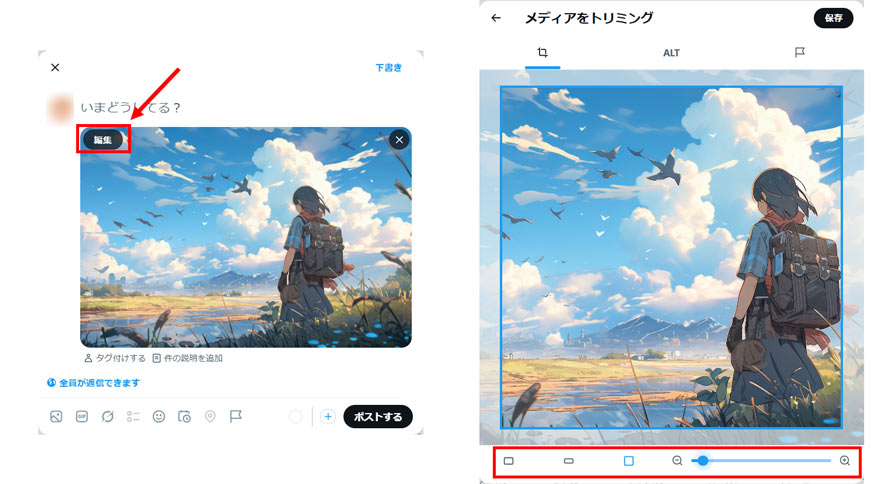
X(Twitter)では、ポスト編集機能を備えて、投稿する前画像の縦横比を変更できます。PC版・モバイル版ともに、基本的に同様の手順で操作できます。
操作手順
- ステップ①: 通常どおり投稿画面を開き、画像を選択してアップロードします。
- ステップ②: 左上の「編集」ボタンをクリックします。
- 画像の縦横比は、以下の3種類から選択できます。
- オリジナル:元の画像の縦横比
- ワイド:16:9
- スクエア:1:1
- また、画像を拡大・縮小して表示範囲を調整することもできます。好みの表示に調整したら、「保存」をクリックします。
-

- ステップ③: 調整完了したら、投稿すればいいです。
- トリミングしたら画像がぼやけてしまう?
- トリミングによって画像の一部を切り取ることで、残る画素数が少なくなり、その画像を拡大して表示すると細部が粗く見えてしまうことがあります。
- 特に、大きくトリミングした場合は、画質の低下が目立ちやすくなります。
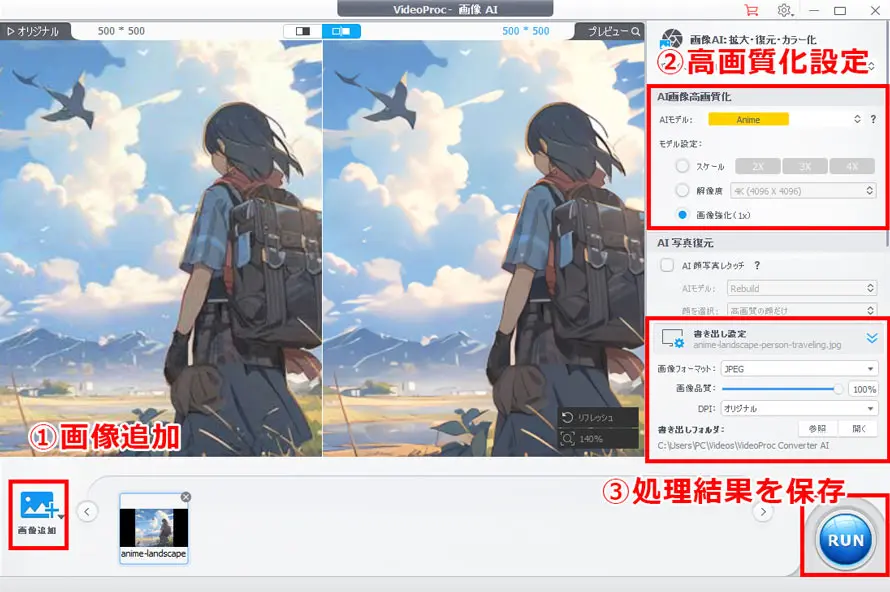
そんなときに役立つのが、AI画像補正ツール「VideoProc Converter AI」です。
VideoProc Converter AIは、AIで画像を高画質化できるソフトです。画像を拡大した際に失われた細部をAIで補完し、ぼやけた画像をより鮮明に仕上げることができます。

ロスレス拡大、ピンボケ補正、ノイズ除去、ディテール生成、優れたAIテクノロジーが画像をさらに魅力的に仕上げます。AI技術により自動処理するので、特別な知識やスキルは一切不要です。
VideoProc Converter AIで高画質化された画像
関連記事:画像のサイズを縮小・圧縮する方法まとめ【PC・iPhone・オンライン対応】コツや注意点も紹介
② オンライン圧縮ツール「あっしゅくま」を使う
あっしゅくまは、無料で使える画像圧縮・リサイズWebツールです。
ワンクリックで画像のファイル容量を縮小できるほか、画像のピクセル数を減少することもできます。
操作手順
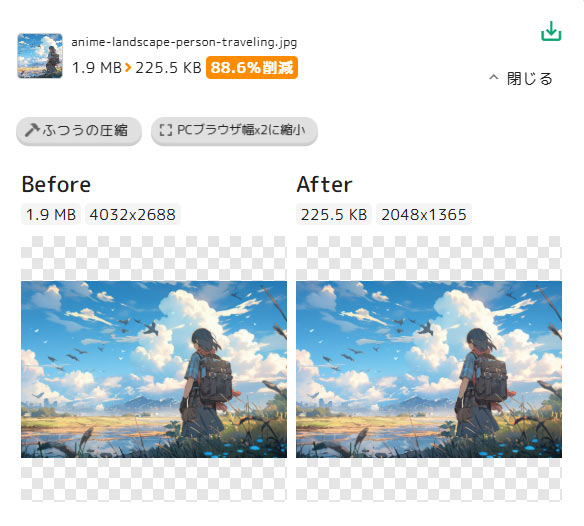
- ステップ①: 公式サイト(https://imguma.com/)にアクセスし、リサイズ・圧縮したい画像をアップロードします。
- ステップ②: 画像をアップロードすると、自動的にファイル容量が圧縮されます。圧縮後の容量と、どれくらい削減できたかも確認できます。
-
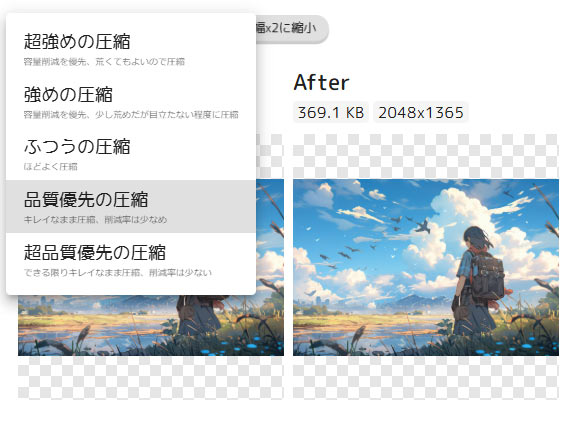
- ステップ③:「さらに圧縮」をクリックすると、圧縮の強度などを設定できます。
- できるだけ画質を維持したまま圧縮したい場合は、「品質優先の圧縮」を選択するとよいでしょう。
-
③ スマホで画像圧縮アプリを使う
スマホでX(Twitter)に投稿する画像のサイズが大きすぎる場合は、画像圧縮アプリを利用しましょう。
iPhoneなら「画像圧縮」、Androidスマホなら「写真リサイズ」などのアプリがおすすめです。
基本的な操作は、画像を選択してアップロードした後、圧縮率(%)や出力解像度などを設定するだけです。撮影した写真をそのままスマホで編集できるため、便利です。

補足:X(Twitter)で4K画像を投稿する際の設定
モバイル版X(Twitter)では、4Kのような高解像度の写真を単一画像として投稿できます。
- 投稿時の基本仕様:
- 対応OS: iOS(iPhone/iPad)およびAndroid上のXアプリ
- 投稿方法: 単一画像の投稿
- 対応形式: PNG、JPG、GIF
- ファイル容量: 5MB以下
- 最大解像度(目安): 長辺4096px以内(4096×4096px程度)
- ※ iOSの場合はアップロード時の画質を選択できる
X(Twitter)で高画質画像をアップロードするための設定は以下の通りです。
- ステップ①: X(Twitter)アプリを起動し、「設定とプライバシー」→「アクセシビリティ、表示、言語」→「データ利用の設定」の順に進みます。
- ステップ②: 「画像を高画質でアップロード」をタップし、「モバイルデータ通信とWi-Fi接続時」または「Wi-Fi接続時のみ」を選択します。
-
- ステップ③: 投稿した画像を高画質で確認したい場合は、投稿後に画像を表示し、画像を長押しして「4Kを読み込む」/「4K画像を保存」の項目が表示されるか確認できます。
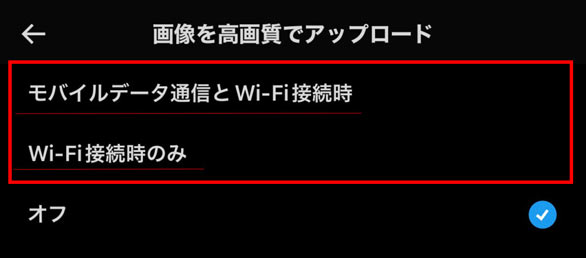
X(Twitter)でサイズが大きい画像を投稿したい場合は、この方法を使ってみてください。ただし、高画質設定をオンにしても、以下の点には注意が必要です。
- 注意
- ファイル容量:画像ファイルの容量が5MBを超えるとアップロードできません。
- 読み込みのエラー:iOSアプリの場合、「4Kを読み込む」を実行できるのは最初の1回のみで、2回目以降はメニューに出てこなくなるようです。
- データ通信量:4Kのような高画質画像はデータ容量が大きくなりやすいため、モバイルデータ通信を利用している場合は、アップロードや読み込みによる通信量にも注意しましょう。
まとめ
今回は、X(Twitter)の画像サイズが大きすぎて投稿できない場合や、投稿した画像が見切れてしまう場合に役立つ、画像の縮小・リサイズ方法を解説しました。
最初からX(Twitter)に適したサイズで画像を作成するのが理想ですが、投稿前に以下の方法で調整することもできます。
- 画像をリサイズする:画像のピクセル数(画素数)が大きすぎる場合、適切なサイズに縮小する
- 画像を圧縮する:画像のデータ容量が大きすぎる場合、5MBまたは2MBに圧縮する
- アスペクト比を調整する:タイムラインに画像の一部が切り取られて表示される場合は、適切な比率に調整する
ただし、画像のリサイズや圧縮、トリミングを行うと、画質が低下する場合があります。
X(Twitter)で投稿画像をできるだけきれいに表示したい場合は、VideoProc Converter AIを使って画像を補正・高画質化するのもおすすめです。

この記事を書いたライター:森田
動画編集・変換やソフトウェアレビューに関する記事作成を担当。常に読者の皆様に信頼できる実用的な情報を発信します。
- メールアドレスが公開されることはありません。 * が付いている欄は必須項目です。