 VideoProc Converter


画像のサイズを縮小・圧縮する方法まとめ【PC・iPhone・オンライン対応】コツや注意点も紹介
写真のファイルサイズが大きすぎて、メールに添付できなかったり、ブログにアップロードできなかったりして困った経験はありませんか?
本記事では、画像のファイルサイズを小さくする方法を詳しく解説します。Windows・Mac・iPhone・オンラインでの具体的な手順から、画像のサイズ縮小際に画質を落とさないコツや注意点まで紹介するので、ぜひ最後までチェックしてください。
<この記事の目次>[非表示表示]
画像サイズを縮小するには2つの手法がある
PCで画像のサイズを縮小・圧縮する方法
iPhoneで写真のサイズを縮小する方法
オンラインで画像のサイズを縮小する方法
画質を落とさずに画像のサイズを縮小するためのコツ
画像のサイズ縮小時に注意しておくべきこと
まとめ
画像サイズを縮小するには2つの手法がある
画像のファイルサイズを小さくする方法は2つあり、以下のように分けられています。
| リサイズ | 画像の縦横サイズを小さくする |
| 画像圧縮 | 画像ファイルのデータ容量を減らす |
1.画像の縦横サイズを小さくする【リサイズ】
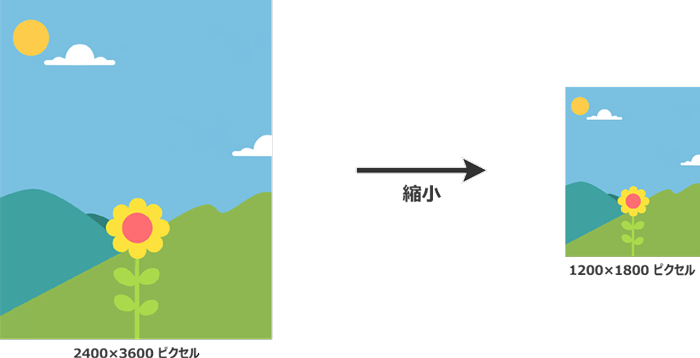
リサイズとは、画像のピクセル数(縦横の寸法)を変更することです。たとえば、2400×3600ピクセルの写真を1200×1800ピクセルまで縮小すると、表示サイズが小さくなるだけでなく、ピクセル数も減るため、画像のファイル容量も小さくなります。
一方、画像をリサイズするだけではファイル容量が十分に減らない場合もあります。画像の内容やファイル形式などによって、容量の削除量は異なるためです。
画像ファイル容量を減らす【画像圧縮】
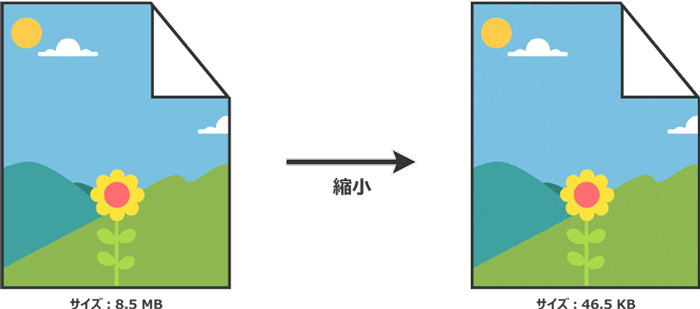
画像圧縮とは、縦横サイズを変えずに画像ファイルのデータ容量だけを小さくすることです。一般的には、画質や圧縮率の調整、不要なデータの削除、画像形式の変更などを行うことで、ファイルサイズを削除します。
ただし、圧縮すぎると、色の劣化やノイズ、輪郭のぼやけが発生する可能性があります。
この2つの画像のサイズ縮小手法の仕組みを大まかに理解した上で、次章からは実際の操作方法を見ていきましょう。
PCで画像のサイズを縮小・圧縮する方法
WindowsやMacでは、標準搭載されているアプリを使って簡単に画像をリサイズし、ファイル容量を小さくできます。また、画質調整や形式変換に対応した専用ソフトを使えば、画像の縦横サイズを変更することなくファイル容量だけを縮小することも可能です。
ここではWindows・Mac・専用ソフトを使った3つの方法を紹介します。表示サイズを小さくしたいのか、それともファイル容量を減らしたいのか、ご自身の目的や使用環境に合わせて選んでください。
Windowsのペイントで画像をリサイズする
Windows10/11パソコンで画像のサイズを縮小する場合は、「ペイント」のサイズ変更機能を使うのがおすすめです。
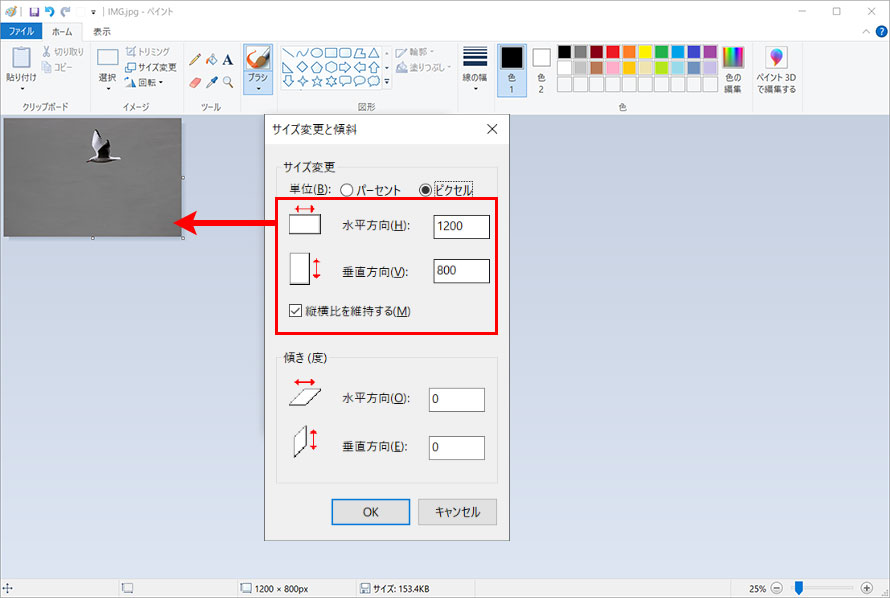
1.サイズを縮小したい画像を右クリックし、「プログラムから開く」→「ペイント」を選択します。
2.上部メニューの「サイズ変更」をクリックします。
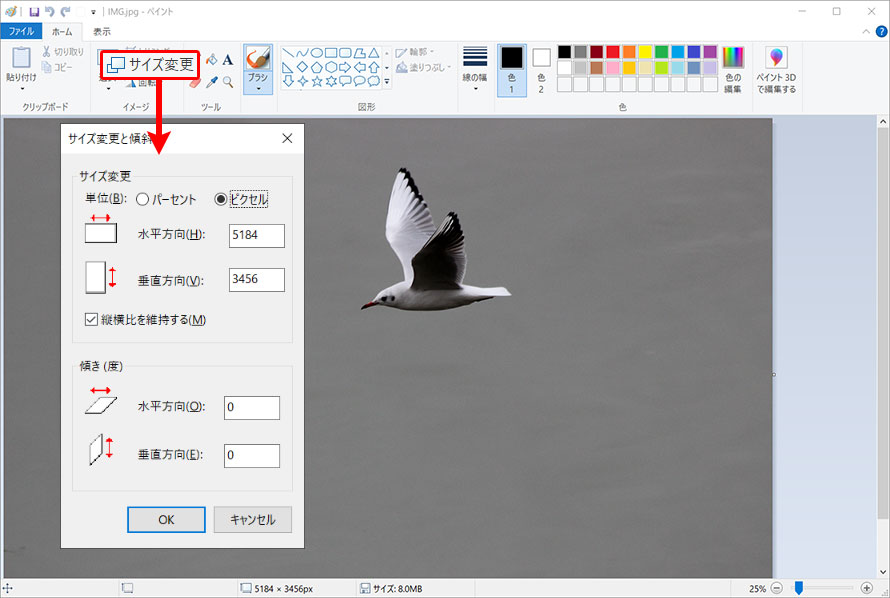
3.「縦横比を維持する」にチェックが入っている状態で、「パーセント」または「ピクセル」で現在より小さい数値を入力します。
今回は、横幅5184ピクセルの写真を1200ピクセルまで縮小するため、「ピクセル」を選択し、「水平方向」に「1200」と入力して「OK」をクリックします。
4.「ファイル」→「名前を付けて保存」から、JPEG形式を選択して保存します。
Macのプレビューで画像をリサイズする
Macパソコンで画像のサイズを縮小したい場合は、標準搭載の「プレビュー」を使って画像のリサイズが行えます。
1.サイズを縮小したい画像をダブルクリックして「プレビュー」で開きます。
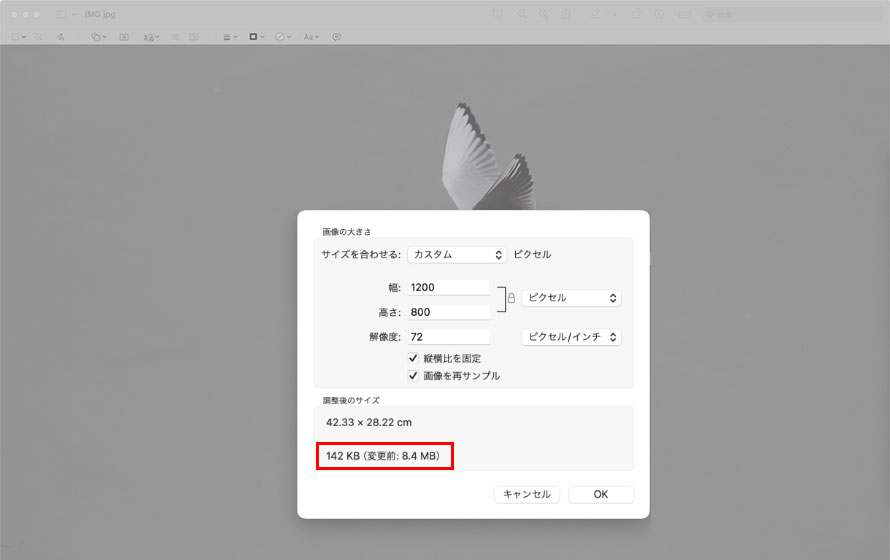
2.メニューバーから「ツール」→「サイズを調整」を選択します。
3.「縦横比を固定」にチェックを入れて、幅または高さを変更します。
「調整後のサイズ」項目では、変更前と後の画像の容量などを比較できます。
4.「OK」をクリックし、「ファイル」→「保存」で上書き保存するか、「複製」で新しいファイルとして保存します。
VideoProc Converter AIで画像のファイルサイズを小さくする
VideoProc Converter AIは多機能の動画処理ソフトとして、AIによる画像のロスレス拡大だけでなく、保存時の品質調整にも対応しています。縦横サイズを変更するのではなく、保存時の品質設定を調整することで、簡単に画像のファイルサイズを小さくすることもできます。
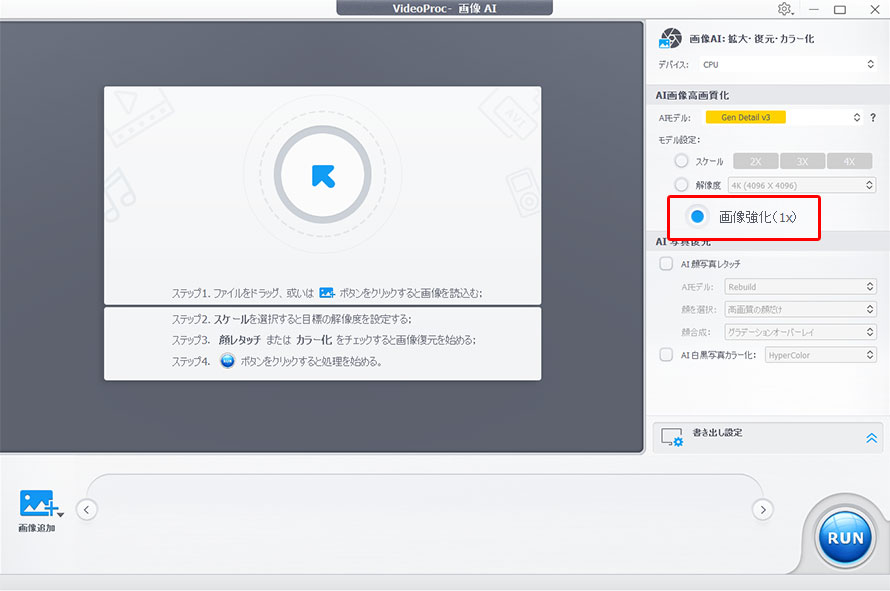
1.VideoProc Converter AIを起動し、「画像AI」を選択します。
2.解像度は変更しないため、右側の「モデル設定」で「画像強化1x」を選択します。
3.圧縮したい画像をドラッグ&ドロップで読み込みます。
4.「書き出し設定」を展開し、「画像フォーマット」でJPEGを選択します。
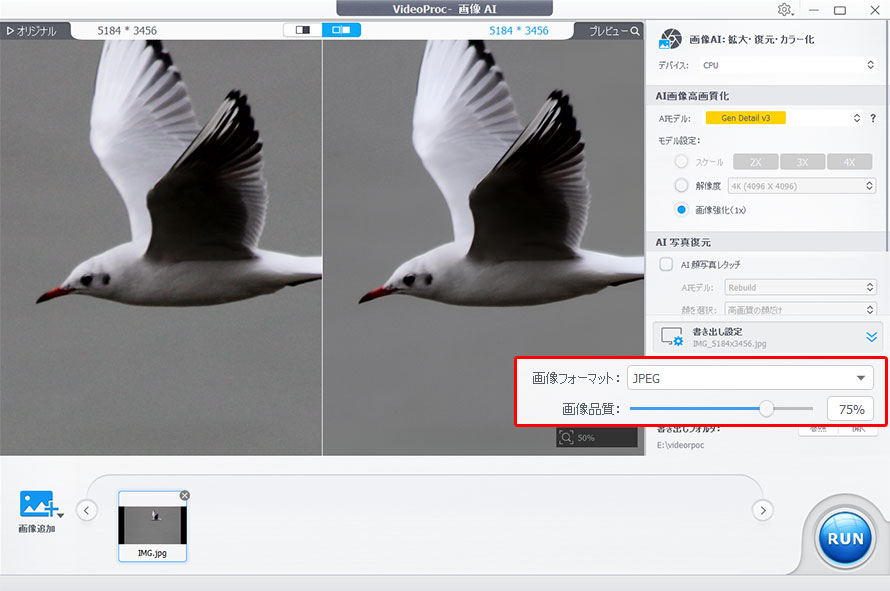
5.「画像品質」のスライダを左側にドラッグします。
6.「RUN」をクリックして画像の変換・保存が開始されます。
- 注意:
- 「画像品質」の数値を下げすぎると画像全体が荒く見えるようになるため、用途に合わせて適切に調整することが重要です。
iPhoneで写真のサイズを縮小する方法
iPhoneやiPadでは、「ショートカット」アプリを使えば、任意のピクセル数にリサイズできます。一括処理にも対応しているため、複数の写真をまとめて縮小したい場合に便利です。
-
1.「ショートカット」アプリを開き、「+」で新規ショートカットを作成します。
-
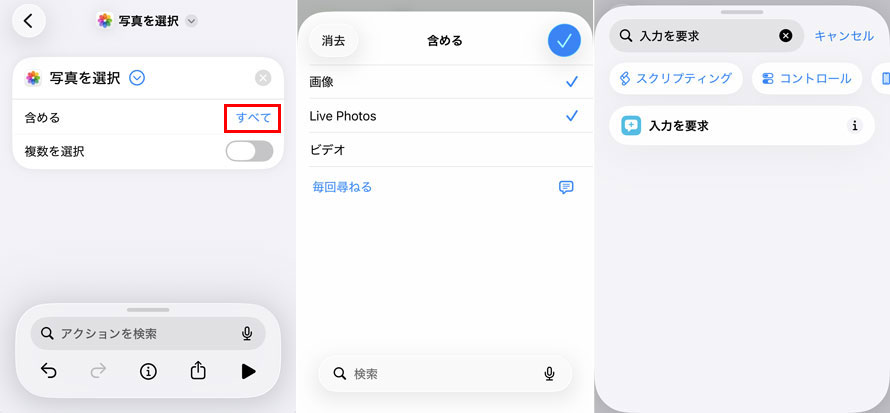
2.検索ボックスに「写真」と入力し、表示されたアクションの中から「写真を選択」をタップします。
-
3.右側の「v」アイコン→「含める」の「すべて」をタップし、「ビデオ」のチェックを外します。
-
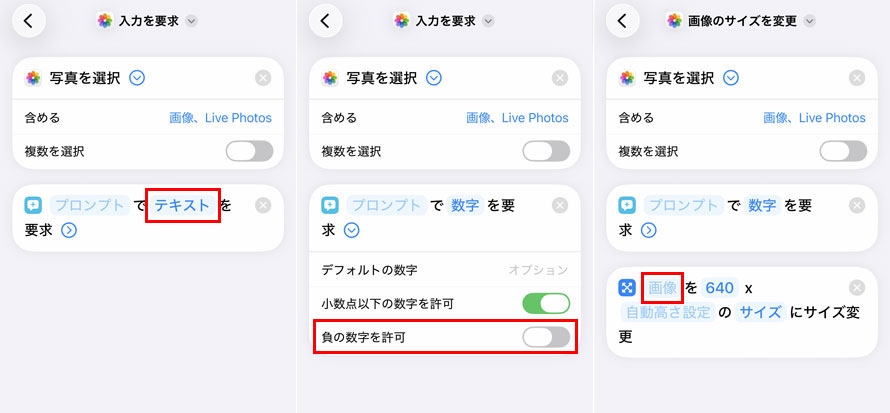
4.続いて「入力を要求」アクションを追加し、「テキスト」を「数字」に切り替えたうえで、「負の数字を許可」のチェックを外します。
-
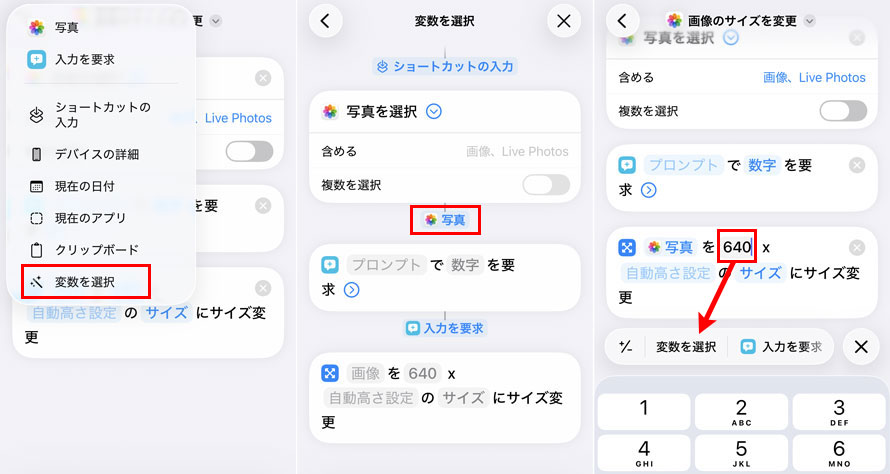
5.「画像のサイズを変更」アクションを追加し、「画像」→「変数を選択」をタップして、1番目のアクション「写真」を選択します。
-
6.次に「640」→「変数を選択」をタップして、2番目のアクション「入力を要求」を選択します。
-
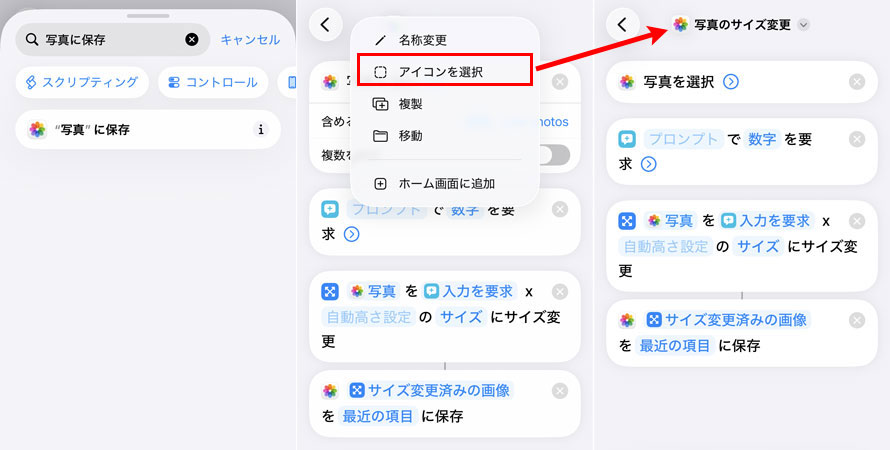
7.「”写真に”保存」アクションを追加します。
-
8.「”写真”に保存」右側の「v」→「名称変更」をタップし、「写真のサイズ変更」と入力します。
-
9.「ショットカット」のホーム画面に戻り、「写真サイズの変更」ショートカットをタップします。
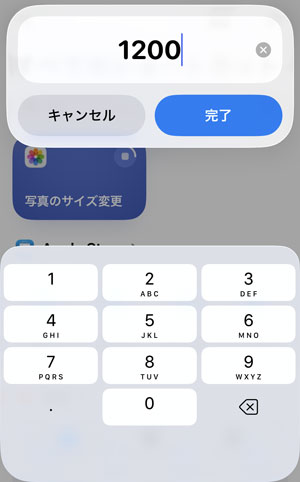
-
9.縮小したい写真を選択し、幅のサイズを入力して「完了」をタップします。選択した写真が希望のサイズに縮小され、別のファイルとして写真アプリに保存されます。
オンラインで画像のサイズを縮小する方法
ソフトをインストールしたくない場合は、オンラインの画像のサイズ縮小サイトがおすすめです。
ブラウザ上で画像をアップロードするだけの簡単な操作でファイルの容量を小さくしたり、縦横サイズを変更したりできます。PCやスマホから手軽に利用できるのもメリットです。
代表的なオンラインの画像のサイズ縮小サービスには、以下のようなものがあります。
- TinyPNG
- PNG・JPEGの圧縮に特化したサービスです。画像をドラッグ&ドロップするだけで自動的に圧縮され、画質をほとんど落とさずにファイルサイズを小さくできます。WebP形式にも対応しています。
- iLoveIMG
- リサイズ・圧縮・変換・トリミングなど、画像に関する一通りの操作が可能です。複数ファイルの一括処理にも対応しており、直感的な操作性が特徴です。
- ResizePixel
- 圧縮・リサイズ・変換・回転などに対応したオンライン画像エディタです。画像の縦横サイズを縮小できるほか、圧縮機能を使ってファイル容量を小さくすることもできます。
一方で、オンラインで画像のサイズを縮小できるサービスでは、画像をサーバーへアップロードする必要があるため、機密性の高い画像や個人情報を含む画像を扱う場合は、オンラインツールへのアップロードを避け、PC上で処理できるソフトを利用することをおすすめします。
画質を落とさずに画像のサイズを縮小するためのコツ
画像の画質をできるだけ維持しながらファイルサイズを小さくするためには、押さえておくべきポイントがあります。ここでは、3つのポイントについて解説します。
一度に大きく縮小しない
画像を一度に50%以上縮小すると、輪郭がギザギザになったり、細部が失われたりすることがあります。段階的に縮小することで劣化を抑えられる場合があります。
例えば、4000pxから1000pxに縮小する場合、2000pxを経由してから1000pxにすると、仕上がりが滑らかになることがあります。
リサイズ後に圧縮する
画像の縦横サイズとファイル容量の両方を小さくしたい場合は、「先にリサイズ、後に圧縮」という順番が基本です。先にリサイズしてピクセル数を減らしてから圧縮することで、効率的に画像のファイルサイズを小さくできます。逆の順番だと、圧縮で失われたデータがリサイズによってさらに劣化する可能性があります。
AI画像補正ツールを利用する
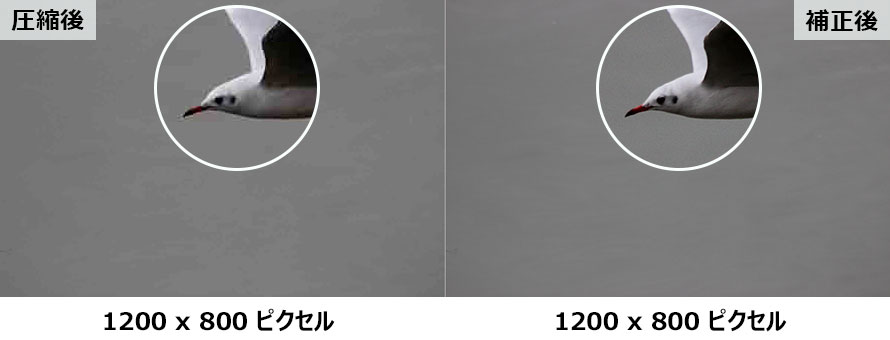
圧縮によって生じたぼやけやノイズが気になる場合は、AIによる画像補正を利用する方法もあります。VideoProc Converter AIのAI高画質機能を使えば、失われたディテールを補正し、見た目を整えられます。ファイルサイズを小さくしたうえで、仕上がりの画質もできるだけ維持したい場合に適しています。
画像のサイズ縮小時に注意しておくべきこと
画像のサイズを縮小する際には、気をつけるべき点があります。ここでは、2つの注意点について解説します。
元画像を必ずバックアップ
画像のファイルサイズを小さくすると、圧縮方法や設定によっては元の画質に影響が出ることがあります。特にJPEGは非可逆圧縮を採用しており、保存を繰り返すたびに画質が低下していくことが確認されています。
バックアップを取っておけば、もともとの素材をそのまま残しておくことができます。
一度圧縮で失われたデータは元に戻せないため、元画像を上書きせず、必ず別名で保存するか、バックアップを取っておきましょう。
用途に合った形式を選ぶ
画像の種類や用途によって、適した画像形式は異なります。
- 写真:JPEGまたはWebP
- イラスト・ロゴ:PNGまたはSVG
- 背景透過な画像:PNGまたはWebP
画像形式を適切に選ぶことで、画質への影響を抑えながらファイルサイズを小さくできる場合があります。
JPEGは画質を落とすことでファイルサイズを大幅に縮小できますが、輪郭のぼやけやブロック状のノイズなどが目立つことがあります。
PNGは画質を維持したまま保存したい画像や、ロゴ・アイコンなどに適しています。また、透過にも対応しています。ただし、写真などではJPEGやWebPよりファイルサイズが大きくなる場合があります。
WebPは非可逆圧縮と可逆圧縮の両方に対応しており、JPEGやPNGより圧縮効率が高く、同等の画質でファイルサイズを小さくしやすいのが特徴です。
まとめ
画像のサイズを縮小する方法には、
- 縦横のピクセル数を変更する「リサイズ」
- ファイルのデータ容量を減らす「圧縮」
の2種類があります。
具体的には、WindowsやMacなら標準アプリ、iPhoneなら「ショートカット」アプリを利用して、写真をリサイズすることでファイルサイズを小さくできます。また、ソフトをインストールしたくない場合は、オンラインツールを使って手軽に画像圧縮ができます。
画質をできるだけ落とさずに画像のサイズを縮小したい場合は、段階的な縮小や適切な品質設定、リサイズ後に圧縮する順番、元画像のバックアップといったポイントを押さえておきましょう。
さらに、圧縮による画質劣化が気になる場合は、VideoProc Converter AIのようなAI画像補正ツールを利用して仕上がりを整える方法がおすすめです。
-
 VideoProc Converter AI 高機能のAI高画質化ソフト
AI機能搭載の高画質化ソフトで、種類豊富な機能とシンプルな操作性が特徴。

この記事を書いたライター:柳瀬
動画編集・画像加工・AIツール関連の記事を中心に執筆。実際にソフトを使いながら、使い方やトラブル対処をわかりやすく紹介しています。
- メールアドレスが公開されることはありません。 * が付いている欄は必須項目です。