 VideoProc Converter


【10選を徹底比較!】動画変換フリーソフトのおすすめは?選定ポイントも解説
「動画をMP4やMP3に変換したいけど、どのソフトを使えばよいか分からない……」このような悩みを抱えている方は多いのではないでしょうか。
動画変換ソフトにも種類によって使い勝手や対応形式、機能に大きく異なります。完全無料で使えるものもあれば、無料版に制限があるものもあり、選び方を間違えると「思ったように変換できない」といったケースも少なくありません。
そこで今回は、無料で使える動画変換フリーソフトの種類や選び方、用途別におすすめのソフト10選を紹介します。
この記事を読めば、自分に合うビデオコンバーターを選べます。
目次
動画変換フリーソフトの選び方
【比較表】動画変換フリーソフト10選
完全無料で使える動画変換フリーソフト5選
一部無料の動画変換フリーソフト5選
用途別におすすめ動画変換フリーソフト
完全無料・一部無料の動画変換ソフトの違いは?
よくある質問
動画変換フリーソフトの選び方
動画変換ソフトによっては、使える機能が様々であるため、どのようなビデオコンバーターを選べばよいか迷う初心者も多くいます。しかし実際には、機能が多いほど良いというわけではなく、「何をしたいか」にあわせて選ぶのが重要です。
これから動画変換フリーソフトを選ぶ際に重要な確認ポイントをいくつかご紹介します。
対応形式
基本的にはどの動画変換ソフトも対応形式はそこまで差はありません。普段扱う動画や音声ファイルの種類を確認し、必要なフォーマットやコーデックに対応しているものを選びましょう。
使い勝手と操作性
初心者向けのシンプルな操作性の動画変換ソフトもあれば、高機能で細かく設定できるプロ向けのものまであります。自分のスキルレベルに合ったものを選びましょう。
変換速度
長時間の動画を扱う場合は特に重要なポイントです。CPUだけでなくGPUによるハードウェア加速に対応しているかどうかで、変換速度に大きな差が出ます。
出力品質
同じ動画でも、ビデオコンバーターによって出力する画質やファイルサイズは異なります。無料で利用できる動画変換ソフトに関しては1度試して、自分に合った画質が得られるかチェックしてみましょう。
安全性
無料の動画変換フリーソフトの中には、インストール時に不要な追加ソフトが含まれる場合もあります。インストール時のオプションをよく確認し、安全に使えるものを選びましょう。
【比較表】動画変換フリーソフト10選
まずは、どのような動画変換フリーソフトが存在するのかみてみましょう。
完全無料で使える定番ソフトから、無料版でも十分活用できる高機能ソフトまで、それぞれ特徴は異なります。MP4・MP3への変換対応や日本語対応の有無などを比較しながら、自分の用途に合ったビデオコンバーターを見つけてみてください。
| ソフト名 | 無料利用 | 日本語対応 | MP4変換 | MP3変換 | 使いやすさ | 特徴 |
|---|---|---|---|---|---|---|
 |
完全無料 | 可能 | 〇 | X |  |
定番の変換ソフト |
 |
完全無料 | 可能 | 〇 | X |  |
軽量・初心者向け |
 |
完全無料 | 可能 | 〇 | 〇 | |
対応形式が豊富 |
 |
完全無料 | 国産 | 〇 | X | |
超軽量 |
 |
完全無料 | 可能 | 〇 | 〇 | |
再生+変換対応 |
 |
一部無料 | 可能 | 〇 | 〇 |  |
高速処理・多機能 |
 |
一部無料 | 可能 | 〇 | 〇 | |
万能型 |
 |
一部無料 | 可能 | 〇 | 〇 | |
多機能 |
 |
一部無料 | 可能 | 〇 | 〇 | |
シンプル操作 |
 |
一部無料 | 可能 | 〇 | 〇 | |
UIが分かりやすい |
※「完全無料」はすべての機能を制限なく無料で利用できるもの、「一部無料」は無料版で利用できる範囲に制限があるものを指します。
完全無料で使える動画変換フリーソフト5選
まずは、インストール後も制限なく使い続けられる完全無料のビデオコンバーターを5つ紹介します。コストをかけずに動画変換を始めたい方や、有料版に切り替える前にまず試してみたい方はぜひ参考にしてください。
Handbrake
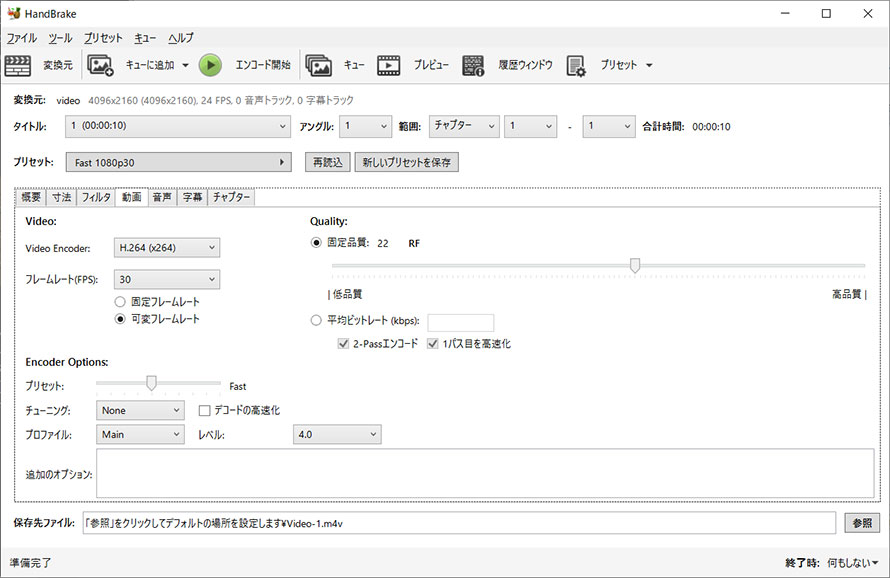
HandBrakeは、動画変換フリーソフトの定番といえる存在です。オープンソースとして長年開発が続けられており、MP4やMKVなど主要な動画形式に対応しています。エンコード設定や画質調整の自由度が高く、細かなカスタマイズができる点が特徴です。
実際に使ってみると、豊富なプリセットが用意されている一方で、設定項目が多く、初心者には少し難しく感じるかもしれません。
| おすすめ度 | |
|---|---|
| OS | Windows/Mac/Linux |
| 日本語対応 | |
| 入力形式 | DVD、BD、MP4、MKV、AVI、WMV、3GPなど |
| 出力形式 | MP4、MKV、M4V、WebM |
| 出力解像度 | 最大4K |
| 一括処理 | |
| 使いやすさ | (やや難しい) |
- 良いところ
- √ 完全無料で利用でき、広告や不要なバンドルソフトの心配が少ない
- √ 出力品質が安定しており、画質を細かく調整できる
- √ キュー機能により、複数ファイルをまとめて変換できる
- イマイチなところ
- • 設定項目が多く、初めて使う人には操作がやや分かりにくい
- • MP3変換や、動画から音声抽出にも対応していない
VidCoder
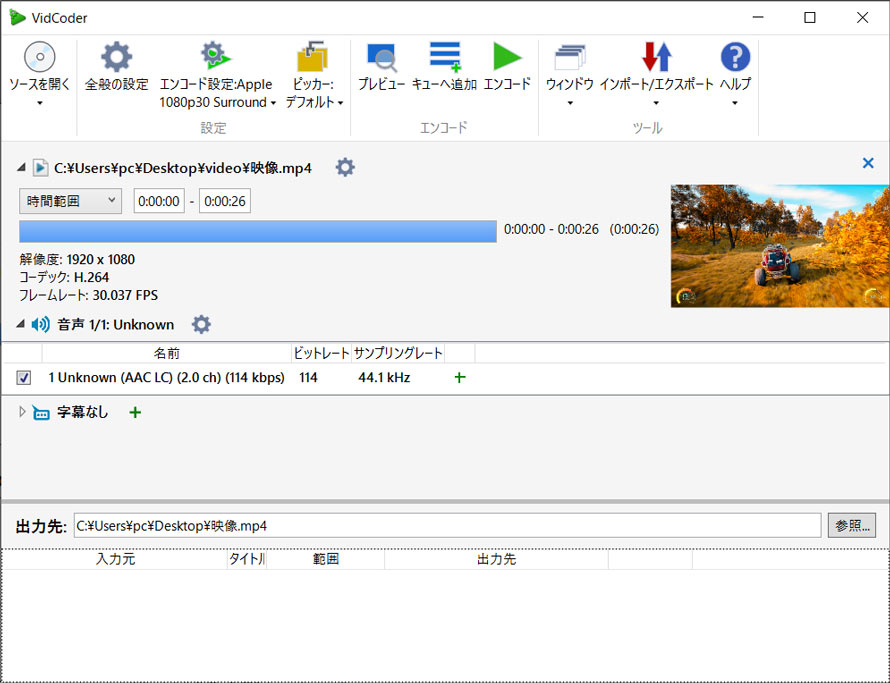
VidCoderは、HandBrakeのエンコードエンジンをベースに開発されたソフトです。変換機能はHandBrakeとほぼ同じで、エンコード設定、キュー機能も備えています。ただし、UIがよりシンプルに整理されており、初心者でも操作しやすい点が特徴です。
変換したい動画をドラッグ&ドロップし、出力形式を選んで変換を開始するだけなので、時間をかけずに動画変換ができます。
| おすすめ度 | |
|---|---|
| OS | Windows |
| 日本語対応 | |
| 入力形式 | DVD、BD、MP4、MKV、AVI、WMV、3GPなど |
| 出力形式 | MP4、MKV、M4V、WebM |
| 出力解像度 | 最大4K |
| 一括処理 | |
| 使いやすさ | |
- 良いところ
- √ HandBrakeとどうように、高品質な動画変換ができる
- √ シンプルなUIで、初心者でも操作しやすい
- √ 出力設定を細かくカスタマイズできる
- √ 完全無料で利用できる
- イマイチなところ
- • Windows専用のため、Macでは利用できない
- • HandBrakeほど知名度が高くなく、日本語の情報も少ない
- • MP3変換にも対応していない
XMedia Recode
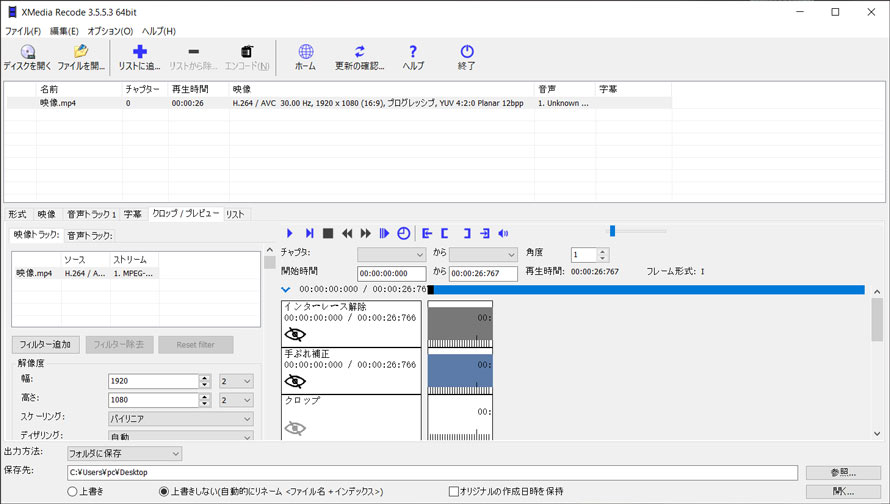
XMedia Recodeは、対応形式が非常に豊富で、細かなエンコード設定が可能なビデオコンバーターです。完全無料でありながら、ビットレート、フレームレート、コーデックの選択はもちろん、インターレース解除、手ブレ補正、スケーリングなどの高度な設定まで行えます。
出力形式だけでも数十種類用意されており、設定項目も多いため、初心者には少しハードルが高い印象でした。
| おすすめ度 | |
|---|---|
| OS | Windows |
| 日本語対応 | |
| 入力形式 | DVD、MP4、AVI、MOV、3GP、MP3、AACなど |
| 出力形式 | MP4、MP3、M4A、FLAC、MKV、MPEG、WebMなど |
| 出力解像度 | 最大8K |
| 一括処理 | |
| 使いやすさ | (設定が多い) |
- 良いところ
- √ 完全無料で、機能制限なく利用できる
- √ ビットレートや各種フィルターなど、プロ並みの細かい設定が可能
- √ MP4・MP3だけでなく、VP9やAV1など幅広いコーデックに対応
- イマイチなところ
- • UIがやや古く、慣れていない人には見づらく感じる
- • 設定項目が多く、ある程度の知識がないと使いこなすのが難しい
携帯動画変換君
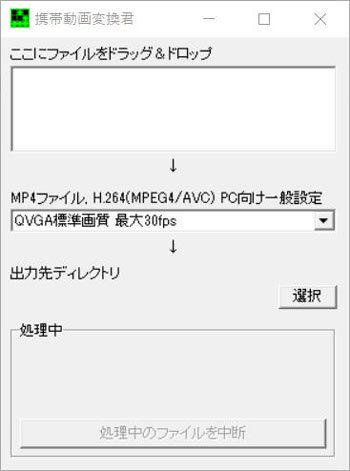
携帯動画変換君は、2000年代後半のガラケー全盛期に登場した国産の動画変換ソフトです。現在は開発が停止しているもの、シンプルな操作性と動作の軽さから、今でも利用しているユーザーがいます。
起動も変換も非常に軽快で、古いPCでも快適に動作します。一方、対応コーデックが古いため、最近のスマホやタブレットでとの相性には注意が必要です。Windows 10/11環境で検証したところ、内蔵の「avscheck.exe」が無限増殖してPCがフリーズしている場面もあります。
| おすすめ度 | |
|---|---|
| OS | Windows |
| 日本語対応 | (国産) |
| 入力形式 | MPEG、AVI、MOV、WMV、MPG、VOBなど |
| 出力形式 | 3GP2、3GPP、MP4、MQV、AVIなど |
| 出力解像度 | 最大720p程度 |
| 一括処理 | |
| 使いやすさ | |
- 良いところ
- √ 動作が非常に軽く、PCへの負荷が少ない
- √ 古いPCでも快適に利用できる
- √ ドラッグ&ドロップで操作がシンプル
- イマイチなところ
- • 対応コーデックが古く、最新機器では再生できない場合がある
- • Windows 10・11では動作が不安定になることがある
VLC
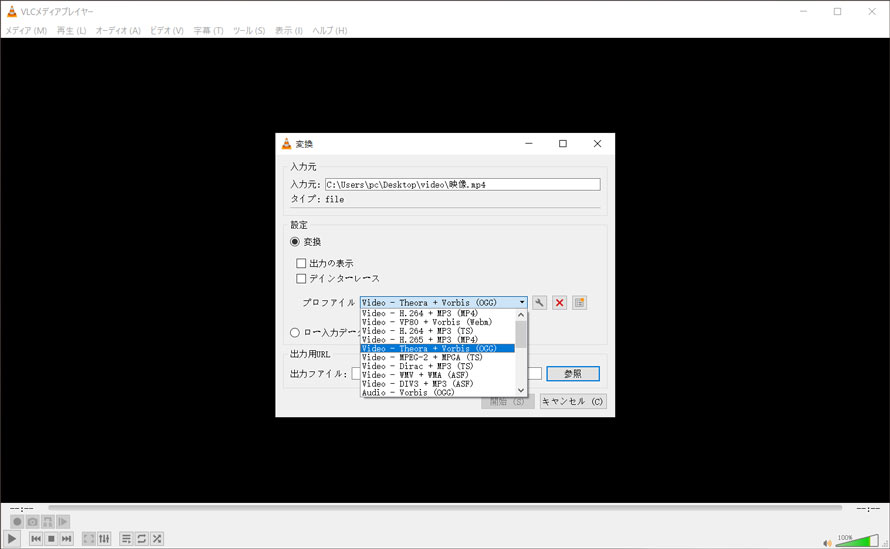
動画再生ソフトとして有名ですが、実は簡易的な動画変換機能も備えています。「メディア」→「変換/保存」から利用できます。ただし、専用のビデオコンバーターと比べると操作性があまり良くなく、変換速度もやや遅く感じられました。
一方で、すでにVLCをインストールしている場合には、少しだけ動画を変換したいといった用途であれば十分対応できます。
| おすすめ度 | |
|---|---|
| OS | Windows/Mac/Linux |
| 日本語対応 | |
| 入力形式 | 3GP2、3GPP、AVI、FLV、MKV、M4V、MP4など |
| 出力形式 | MP4、MOV、AVI、FLV、WAV、MP3、FLACなど |
| 出力解像度 | 最大4K |
| 一括処理 | X |
| 使いやすさ | |
- 良いところ
- √ すでにインストール済みのユーザーが多く、追加導入が不要
- √ 完全無料で利用でき、広告などもない
- イマイチなところ
- • 変換機能がメニューの奥あり、わかりにくい
- • 専用ソフトと比べると操作性や効率性が低い
- • バッチ変換には向かない
一部無料の動画変換フリーソフト5選
一部無料の動画変換ソフトは、提供元によって仕様が異なり、一定期間すべての機能を無料で試せるタイプと、無料版では機能や出力に制限があるタイプの2種類があります。完全無料ではないものの、その分機能が充実していたり、操作性が優れていたりします。
それではここから、一部無料で利用できるおすすめのビデオコンバーターを5つ紹介します。
VideoProc Converter AI
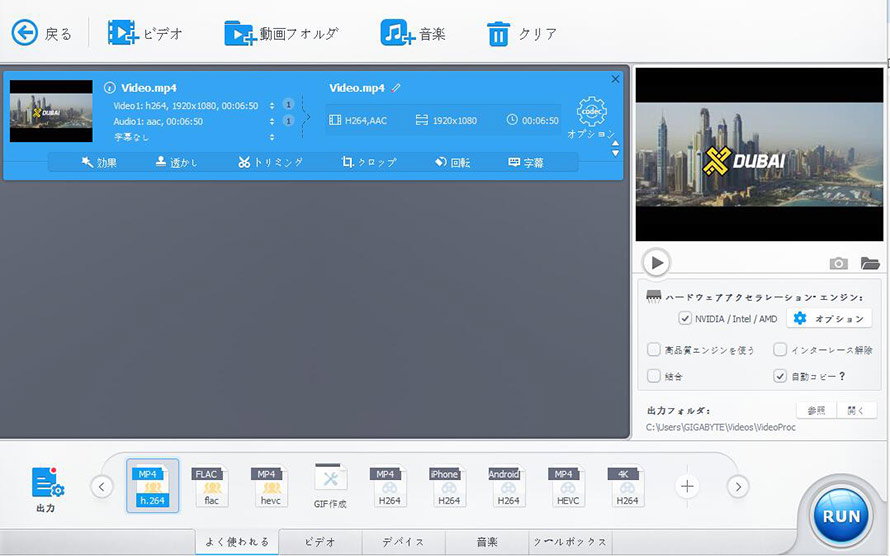
VideoProc Converter AIは、AI技術を活用した動画変換ソフトとして知られており、高画質変換や高速処理を特徴としています。
MP4やMKV、AVI、MOVなどの一般的な形式に加え、H.264、HEVC、VP9、AV1などを含む1,000種類以上の動画・音声形式に対応しています。また、iPhoneやAndroid、PS5、Instagramなど、用途別のプリセットが豊富に用意されているため、複雑な設定をしなくても目的に合わせた形式へ簡単に変換できます。
さらに、GPUアクセラレーションに対応しており、大容量の4K動画でもスムーズに変換できる点も魅力です。
AI機能を利用することで、動画の高画質化、ノイズ除去、手ぶれ補正、フレーム補間なども行うことができます。加えて、Web動画のダウンロード機能も備えており、ダウンロードから変換までを1本のソフトで完結できるのは便利です。
| おすすめ度 | |
|---|---|
| OS | Windows/Mac |
| 日本語対応 | |
| 入力形式 | DVD、MP4、AVI、FLV、MKV、WebM、3GP、MPEGなど |
| 出力形式 | MP4、MOV、AVI、AV1、MKV、MP3、FLAC、WMAなど |
| 出力解像度 | 最大8K |
| 一括処理 | |
| 使いやすさ | |
- 良いところ
- √ GPUアクセラレーションに対応しており、大容量の動画でもスムーズに変換
- √ 高度なエンコードオプションにより、画質の劣化を最小限に抑えられる
- √ iPhone、ソニーPS5、Xbox、テレビ、YouTubeなど豊富な出力プリセットを搭載
- √ 動画ダウンロード機能も備えており、用途の幅が広い
- √ UIが分かりやすく、初心者でも直感的に操作しすい
- √ AI機能により動画の高画質化や画質補正が可能
- イマイチなところ
- • 無料版では出力時間が5分まで制限されている
- • AI高画質化機能は、高性能GPU環境が必要になる
Any Video Converter
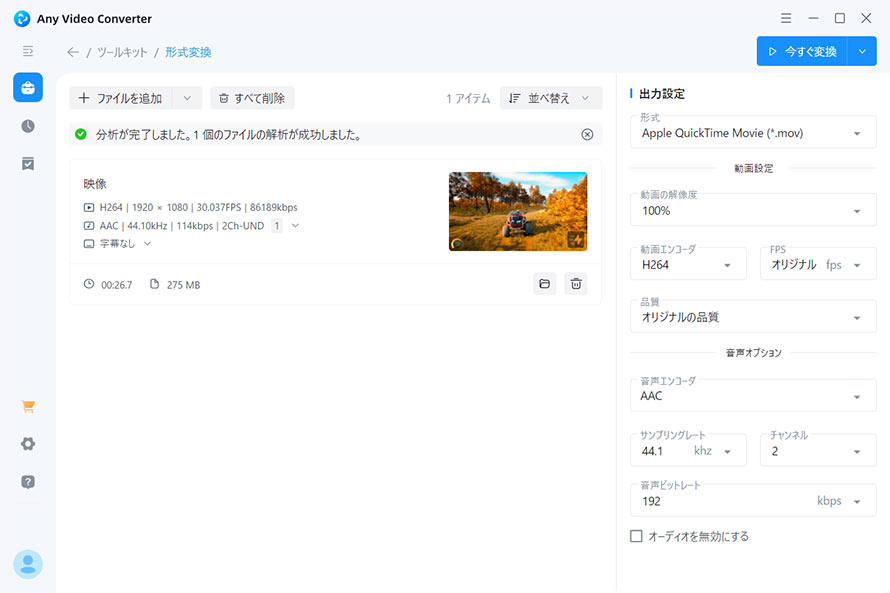
Any Video Converterは、その名の通り幅広い形式に対応した動画変換フリーソフトです。無料版でもMP4、MKV、AVI、WMV などの主要な動画形式に変換できるほか、デジタル放送で見かけるTRP形式にも対応しています。
また、コーデックやフレームレート、解像度などの出力設定をカスタマイズできるため、用途に応じた変換が可能です。実際に使ってみると、操作画面はシンプルで、MP4やMP3への変換も迷わず行えます。
一方で、細かなエンコード設定の自由度はそれほど高くありません。例えば、MOV形式へ変換する際にProResなどの一部コーデックは選択できず、AVI形式もXvidに限定されるなど、上級者向けの用途では物足りなさを感じる場面もありました。
| おすすめ度 | |
|---|---|
| OS | Windows/Mac |
| 日本語対応 | |
| 入力形式 | DVD、MP4、AVI、FLV、MKV、WMA、3GP、MPEGなど |
| 出力形式 | MP4、MOV、AVI、FLV、MKV、MP3、FLAC、WMAなど |
| 出力解像度 | 最大8K |
| 一括処理 | |
| 使いやすさ | |
- 良いところ
- √ 対応フォーマットが非常に豊富
- √ 無料版でもMP4やMP3への変換を問題なく行える
- √ 操作が比較的簡単で、初心者でも使いやすい
- √ 複数ファイルの一括変換に対応している
- イマイチなところ
- • ProResなど一部のコーデックには対応していない
- • 高度な機能の一部は有料版限定
Wondershare UniConverter
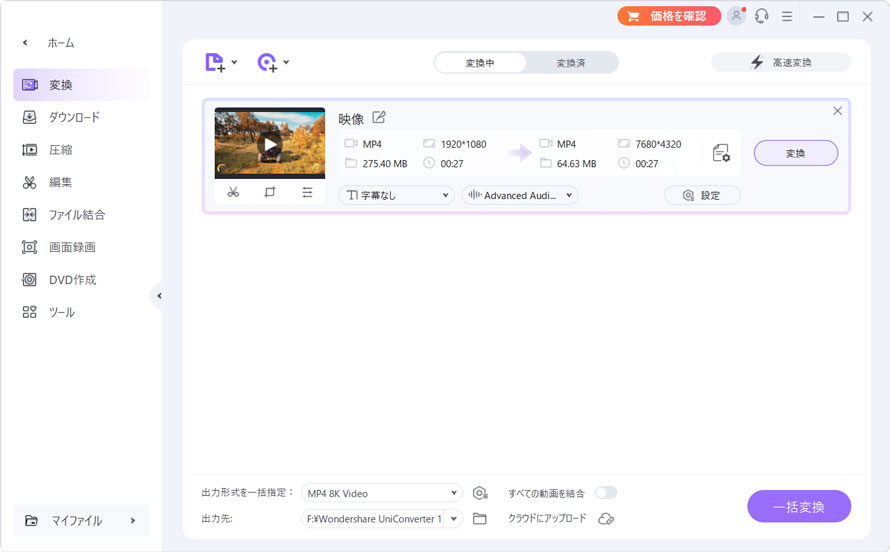
動画関連ツールとしてお馴染みのWondershareが提供しているオールインワン型の動画変換ソフトです。動画変換だけでなく、動画編集、ファイル結合、DVD書き込み、GIF作成、画面録画、メディアプレーヤーなど、多彩な機能を搭載しています。
多様なファイル形式に対応しているほか、強力なハードウェアアクセラレーション技術により、 MP4やMP3への変換を高速に行えるのも特徴です。HD動画変換技術によって、異なるフォーマット間でも画質の劣化を抑えながら変換できます。
さらには、デスクトップ版に加えてオンライン版も提供しているため、PCへのインストールが難しい場合でも手軽に利用できる点も魅力です。
| おすすめ度 | |
|---|---|
| OS | Windows/Mac |
| 日本語対応 | |
| 入力形式 | DVD、MP4、M4V、TS、AVI、MKV、3GP、MP3など |
| 出力形式 | MP4、MOV、MKV、AVI、VOC、MP3、AAC、WMAなど |
| 出力解像度 | 最大8K |
| 一括処理 | |
| 使いやすさ | |
- 良いところ
- √ UIが洗練されており、初心者でも操作しやすい
- √ 動画・音声の変換だけでなく、画像のファイル形式変換にも対応している
- √ ハードウェアアクセラレーションにより、高速かつ安定した変換が可能
- √ 動画編集や画面録画、GIF作成など、変換以外の機能も充実している
- √ デスクトップ版とオンライン版の両方を利用できる
- イマイチなところ
- • 無料版では、変換できる動画の長さが元動画の3分の1までに制限されている
Freemake Video Converter
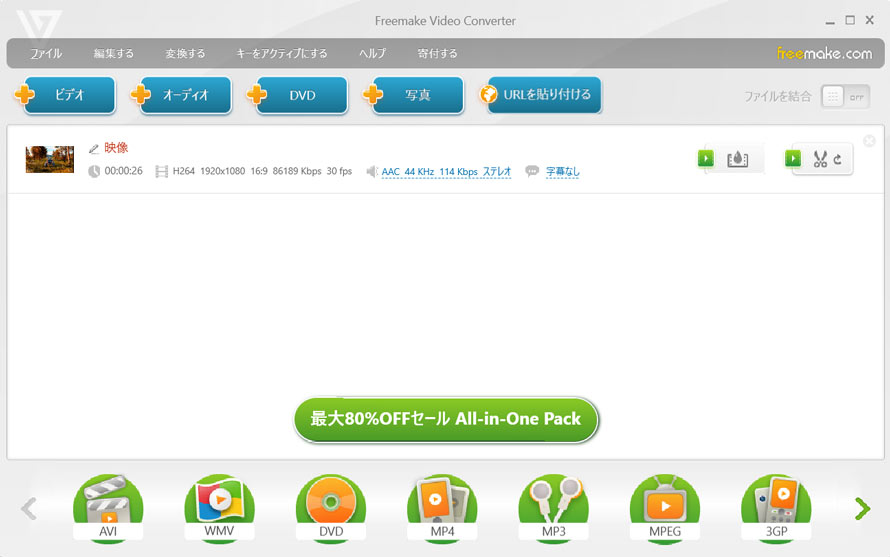
Freemake Video Converterは、昔から人気のあるWindows向けビデオコンバーターです。シンプルな操作性が特徴で、動画を追加し、出力形式(MP4やMP3など)を選んで「変換」を押すだけで利用できます。またコーデックや解像度、フレームレート、ビットレートなどの基本的な出力設定も調整可能です。
動画形式の変換に加え、DVDのリッピングや動画のトリミング、回転、結合といった簡単な編集機能も備えています。
一方で、無料版では変換後の動画にFreemakeのロゴが表示される場合があります。MP3変換には有料版へアップデートする必要があります。
| おすすめ度 | |
|---|---|
| OS | Windows |
| 日本語対応 | |
| 入力形式 | DVD、MP4、M4V、AVI、MKV、3GP、MPEG、MP3など |
| 出力形式 | AVI、WMV、DVD、MP4、MP3、MPEG、3GP、MKVなど |
| 出力解像度 | 最大フルHD(1920×1080) |
| 一括処理 | |
| 使いやすさ | |
- 良いところ
- √ 操作がシンプルで、初心者でも迷わず使える
- √ 対応形式が豊富で、基本的な動画変換には十分対応できる
- √ DVDリッピングや簡単な動画編集機能も利用できる
- √ 一括変換に対応している
- イマイチなところ
- • 無料版ではウォーターマークが入る
- • MP3変換など一部機能は有料版限定となっている
- • HEVCやAV1など最新コーデックには対応していない
- • 4K出力に対応しておらず、変換速度もやや遅め
Movavi Video Converter
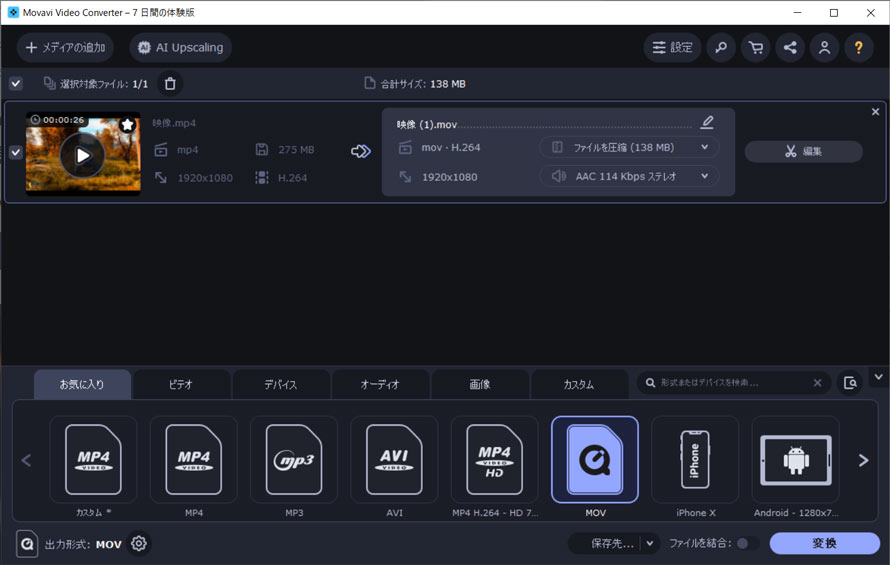
Movavi Video Converterは、7日間すべての機能を無料で試せる動画変換フリーソフトです。AVI、MP4、FLV、DVDやHD動画を含む180種類以上のフォーマットとコーデックへ対応しています。また、スマホ、ゲーム機、テレビなど、デバイスごとに最適化された出力プロファイルがあらかじめ用意されているため、難しい設定をしなくても手軽に変換できます。
ハードウェアアクセラレーションに加え、独自のSuperSpeedモードを搭載しており、高速な変換処理を実現しています。
トリミングやクロップ、色調整といった基本編集に加え、AIアップスケーリング機能により、動画の解像度を高めて画質を向上させることもできます。
| おすすめ度 |  |
|---|---|
| OS | Windows/Mac |
| 日本語対応 | |
| 入力形式 | DVD、MP4、AVI、MPEG、FLV、MP3、FLAC、WAVなど |
| 出力形式 | MP4、AVI、WMV、MOV、FLV、3GP、MP3、WAVなど |
| 出力解像度 | 最大4K |
| 一括処理 | |
| 使いやすさ | |
- 良いところ
- √ シンプルな設計で誰にでも操作がわかりやすい
- √ 独自のSuperSpeddモードにより、変換速度が速い
- √ スマートフォンやゲーム機など、多様な出力プリセットが用意されている
- √ トリミングやクロップ、AIアップスケーリングなどの編集機能も利用できる
- イマイチなところ
- • 無料試用期間中は、出力動画には透かしが入る
- • 試用版では、ファイルの長さの半分までしか変換できない
- • 一括処理時にファイル数が多いと、動作が不安定になる場合がある
用途別におすすめ動画変換フリーソフト
ここまで、10種類の動画変換フリーソフトを紹介してきましたが、「結局、自分にはどれが合っているの?」と迷ってしまう方も多いでしょう。
以下には、用途別におすすめの動画変換ソフトをまとめました。自分の使い方に近いものを参考に、ぴったりの1本を見つけてみてください。
MP4・MP3変換をよく行う場合
- Any Video Converter
- VideoProc Converter AI
日常的に動画や音声ファイルを変換したい人におすすめ。MP4・MP3の両方に対応しており、操作も比較的シンプルです。
初心者でも簡単に使いたい場合
- VideoProc Converter AI
- Freemake Video Converter
- Movavi Video Converter
分かりやすいUIで、複雑な設定をしなくても直感的に操作できます。
編集機能も欲しい場合
- Wondershare UniConverter
- VideoProc Converter AI
- Movavi Video Converter
動画変換だけでなく、トリミングや結合、クロップなどの編集機能もまとめて使いたい人向けです。
古いPCで軽く動かしたい場合
- 携帯動画変換君
- XMedia Recode
動作が軽快な動画変換ソフトです。ただし、携帯動画変換君は最新コーデックに対応していない場合があるため注意しましょう。
完全無料で使いたい場合
- HandBrake
- VLC
- XMedia Recode
- VidCoder
広告や利用期限を気にせず、長く使い続けたい人におすすめです。
とことん画質にこだわりたい場合
- VideoProc Converter AI
- HandBrake
- XMedia Recode
画質の劣化を抑えたい人や、ビットレート・コーデックなどを細かく調整したい人に向いています。
DVD動画も変換したい場合
- Handbrake
- VidCoder
- XMedia Recode
- VideoProc Converter AI
- Any Video Converter
- Wondershare UniConverter
- Freemake Video Converter
- Movavi Video Converter
動画や音声ファイルだけでなく、DVDディスクやDVDフォルダ、ISOイメージなどのDVD動画も扱いたい人におすすめです。
ただし、HandBrakeやVidCoder、XMedia Recodeは未保護のDVDに対応しています。一方、VideoProc Converter AIやAny Video Converter、Wondershare UniConverterなどは、DVDの変換やバックアップ機能も充実しており、より幅広い用途に対応しています。
完全無料・一部無料の動画変換ソフトの違いは?
動画変換フリーソフトには、完全無料で使えるものと、一部の機能や利用期間が無料で提供されているものがあります。それぞれにメリットとデメリットがあるため、特徴を理解したうえで、自分に合ったビデオコンバーターを見つけてみましょう。
ここでは、完全無料の動画変換ソフトと一部無料の動画変換フリーソフトの違いについて詳しく見ていきましょう。
完全無料の動画変換フリーソフトのメリット・デメリット
完全無料の動画変換ソフトは、費用をかけずに利用できるのが最大のメリットです。HandBrakeやXMedia Recodeのように、無料でありながら高品質な変換ができるソフトも多く、まずは試してみたい初心者にも向いています。
また、複数の無料ソフトを気軽に使い比べられるため、自分に合ったものを見つけやすい点も魅力です。
一方で、ソフトによっては対応形式が限られていたり、操作に慣れが必要だったりする場合があります。開発やアップデートの頻度も少ないものもあり、最新のコーデックやOSへの対応状況には注意が必要です。
一部無料の動画変換フリーソフトのメリット・デメリット
一部無料の動画変換ソフトは、操作性や変換速度、多機能性に優れているものが多いのが特徴です。GPUアクセラレーションやAI機能、動画編集機能などを搭載している製品も多く、初心者でも使いやすいよう設計されています。
また、大手メーカーが提供していることが多いため、サポート体制やアップデートが充実している点も安心です。公式サイトやYouTubeなどで使い方の情報を見つけやすいのもメリットといえるでしょう。
ただし、無料版では出力時間や変換回数に制限が設けられている場合があります。ウォーターマークが入ったり、一部の高度な機能が利用できなかったりするケースもあるため、本格的に使う場合は有料版へのアップグレードが必要になることもあります。
よくある質問
動画変換フリーソフトは安全ですか?
本記事で紹介した動画変換ソフトは、公式サイトからダウンロードする限り、基本的に安全に利用できます。ただし、非公式サイトから入手すると不要なソフトが同梱されている場合もあるため注意しましょう。
また、携帯動画変換君をWindows10で利用するとき、avscheck.exeが暴走しているケースあるので注意してください。
動画をMP4に変換すると画質は落ちますか?
変換時の設定によっては画質が劣化する場合があります。ただし、適切なコーデックや高ビットレートを選択すれば、画質の低下を最小限に抑えることが可能です。
特に、HandBrakeやXMedia Recode、VideoProc Converter AIなどは、画質を細かく調整しながら変換できます。
動画をMP3に変換するのは違法ですか?
自分で撮影・制作した動画や、権利者から許可を得ているコンテンツの音声をMP3に変換すること自体は問題ありません。
一方で、著作権で保護されたコンテンツを権利者の許可なくダウンロード・変換・配布する行為は、著作権法に違反する可能性があります。利用する際は、著作権や利用規約を確認したうえで行いましょう。
まとめ
ここまで、おすすめの動画変換フリーソフト10選や、ソフト選びのポイント、完全無料・一部無料ビデオコンバーターの違いについて解説してきました。
動画変換をこれから始めようと思っている方は、まずはHandBrakeやVidCoderなどの完全無料ソフトから試してみるのがおすすめです。一方、変換速度や使いやすさ、AI機能や編集機能なども重視したい場合は、VideoProc Converter AIなどの一部無料ソフトも検討してみるとよいでしょう。
動画変換ソフトにこれが絶対に正解というものはありません。大切なのは、自分の用途や重視したいポイントに合ったソフトを選ぶことです。ぜひ今回の記事が参考になれば幸いです。

この記事を書いたライター:柳瀬
動画編集・画像加工・AIツール関連の記事を中心に執筆。実際にソフトを使いながら、使い方やトラブル対処をわかりやすく紹介しています。
- メールアドレスが公開されることはありません。 * が付いている欄は必須項目です。