 VideoProc Converter


MOV変換フリーソフト/インストール不要のサイト7選|MOVをMP4へ変換したい方必見

「MOVファイルを変換したいけれど、どのツールを使えばいいのかわからない…」と悩んでいませんか?
本記事では、MOV変換フリーソフトとインストール不要のサイトを厳選して7つ紹介します。
MOVからMP4への変換はもちろん、MOVを他のビデオ/オーディオ(MP3等)ファイルへ変換することもできます。また、それぞれの得意なところを分かりやすく解説するので、自分の要望にあったツールを選びやすいです。
- 特にこんな方にオススメ
- ✅ 無料でMOVをMP4に変換したい;
- ✅ 画質の劣化を抑えながらMOVをMP4に変換したい;
- ✅ 大容量のMOVファイルを素早く変換したい;
- ✅ ソフトをインストールせずMOVファイルを簡単に変換したい;
目次
1. MOVを変換するにはどうすればいい?
2. 初心者でも使いやすいMOV変換フリーソフト4選【Windows/Mac】
- ❶ MOV変換フリーソフト:VideoProc Converter AI(高画質・一括変換対応)
- ❷ MOV変換フリーソフト:XMedia Recode(エンコード設定が豊富)
- ❸ MOV変換フリーソフト:VLC media player(変換と再生に一体化)
- ❹ MOV変換フリーソフト:フォト(Windows10/11標準)
3. 安全なMOV変換フリーサイト3選【インストール不要】
4. MOV変換に関するよくる質問(FAQ)
5. まとめ
1. MOVを変換するにはどうすればいい?
- MOVとは
- MOV形式はApple者が開発した動画ファイル形式で、MacやiPhone、iPadなどのApple製品との相性がとてもよいです。
- 一方、一部のメディアプレーヤーやデバイスでは再生できない場合があります。また、MOVファイルは高品質なためファイルサイズが大きくなりやすい傾向があります。
- そのため、より互換性・圧縮率の高いMP4形式へ変換したい方が多いです。
大きく分けて、MOVをMP4に変換する方法には「MOV変換フリーソフト」と「インストール不要のMOV変換サイト」の2種類があります。
方法1:MOV変換フリーソフト
最も一般的な方法はMOV変換に対応したフリーソフトを使うことです。
パソコンにソフトをインストールすれば、高画質を維持したまま高速にMOVをMP4へ変換できます。複数のMOVファイルや大容量のMOV動画を一括変換することも可能です。
代表的なソフト:VideoProc Converter AI、XMedia Recode、VLC media player、フォト
方法2:インストール不要のMOV変換サイト
一方、ソフトをインストールしたくない方や手軽さを重視する方には、オンラインで使えるMOV変換サイトがおすすめです。ブラウザ上でファイルをアップロードするだけで、MOVをMP4に手軽に変換できます。
代表的なソフト:FreeConvert、Adobe Express、123APPSビデオコンバーター
おすすめのMOV変換ツールの比較表
| ツール | タイプ | 対応OS | 一括変換 | 容量制限 | MP3変換 | 特徴 |
| VideoProc Converter AI | ソフト | Win/Mac | ⭕ | なし | ⭕ | 高画質・一括変換・多機能 |
| XMedia Recode | ソフト | Win | ⭕ | なし | ⭕ | エンコード設定が豊富 |
| VLC media player | ソフト | Win/Mac | ⭕ | なし | ⭕ | 動画再生と変換を1本で |
| フォト | ソフト | Win | ❌ | なし | ⭕ | Windows10/11標準搭載 |
| FreeConvert | オンライン | Win / Mac / iOS / Android | ⭕ | 1GB | ⭕ | オンラインでも設定項目が豊富 |
| Adobe Express | オンライン | Win / Mac / iOS / Android | ❌ | 1GB | ❌ | Adobe提供で安心 |
| 123APPS | オンライン | Win / Mac / iOS / Android | ❌ | 4GB | ⭕ | シンプル操作で初心者向け |
- 結局どれを選べばいい?
- とにかく失敗したくない・高画質のままMOV変換したいなら → VideoProc Converter AIが一番おすすめ!
- 🎯 MP4はもちろん、MOVをMP3に変換可能;
- 🎯 動画を読み込み、変換したい形式を選ぶだけ;
- 🎯 長時間・大容量のMOV動画ファイルでも素早く変換できる;
- 🎯 ほぼ画質を劣化せずに書き出せる;
- 🎯 複数のMOV動画をまとめて変換可能;
次の内容はおすすめのMOV変換フリーソフト4選とオンラインで使える安全なMOV変換サイト3選を詳しく紹介します。各ツールの特徴を比較しながら、自分に合ったMOV変換ツールを選んでください。
2. 初心者でも使いやすいMOV変換フリーソフト4選【Windows/Mac】
ここからは、無料で利用できるMOV変換ソフトの中から、使いやすさや機能性に優れたおすすめの4選を詳しく紹介します。
❶. MOV変換フリーソフト:VideoProc Converter AI(高画質・一括変換対応)
【対応OS】 |
Windows/Mac |
【一括変換】 |
可能 |
【容量制限】 |
なし |
【おすすめ度】 |
⭐⭐⭐⭐⭐ |
【公式サイト】 |
VideoProc Converter AIは、初心者でも扱いやすい動画変換ソフトであり、MOVを始め、ほぼすべてのビデオ・オーディオファイルに対応しています。
MOVからMP4への変換はもちろん、MP3などの音声ファイルへの変換も行えます。
実際にMOVファイルをMP4へ変換してみたところ、ファイルの読み込みから変換完了までの操作はシンプルで、変換後の画質や音質も目立った劣化はほとんど感じられませんでした。
また、GPUアクセラレーション技術を搭載しているため、長時間・大容量のMOVファイルでも快適に変換できます。
複数のMOVファイルの一括変換や簡単な動画編集機能、AIを搭載した動画高画質化・ノイズ除去・ボーカルリムーバー機能も備えており、MOV変換から編集・画質改善までまとめて行いたい方におすすめです。
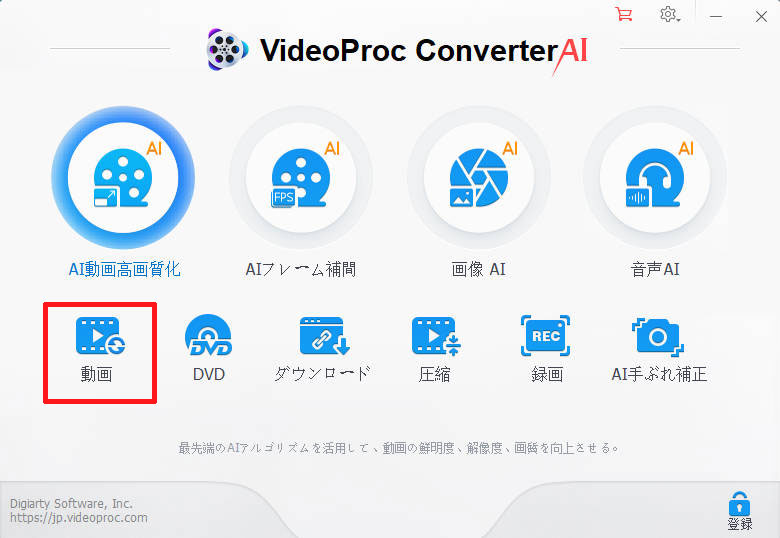
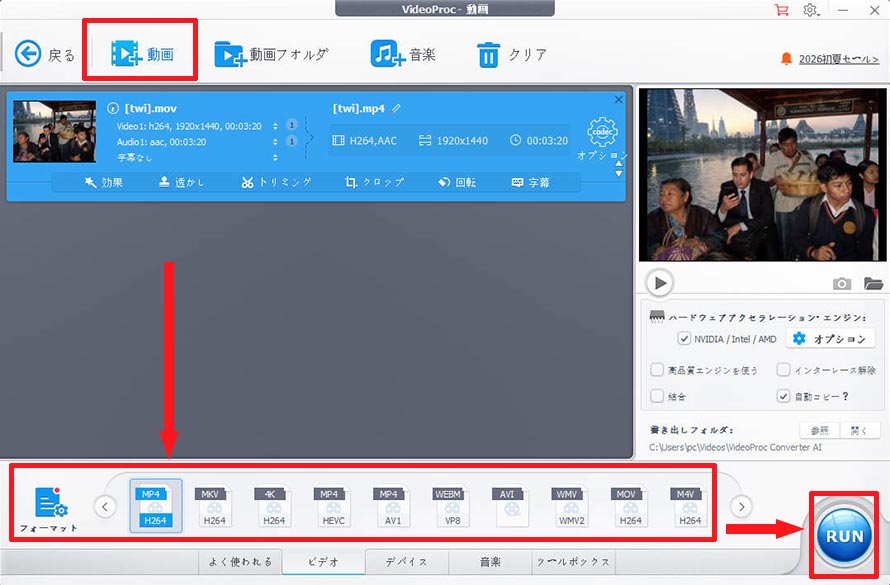
【VideoProc Converter AIでMOVファイルをMP4へ変換する手順】
step1 VideoProc Converter AIを起動し、メイン画面の「動画」をクリックします。
step2 上部の「ビデオ」アイコンをクリックすることで、変換したいMOVファイルを読み込みます。
step3 下部の「フォーマット(出力)」から「MP4」を選択します。
step4 「RUN」ボタンをクリックすると、MOV変換がすぐ始まります。
関連記事:【Windows/Mac】MOVから音声(MP3等)を抽出する最も簡単な方法3選!無劣化・無料!
❷. MOV変換フリーソフト:XMedia Recode(エンコード設定が豊富)
【対応OS】 |
Windows |
【一括変換】 |
可能 |
【容量制限】 |
なし |
【おすすめ度】 |
⭐⭐⭐⭐ |
【公式サイト】 |
https://www.xmedia-recode.de/en/ |
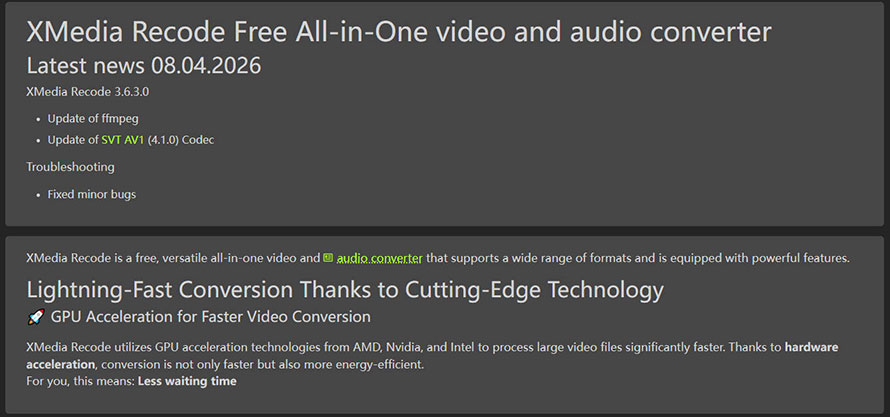
XMedia Recodeは、100%無料で利用する上、非常に多くの動画・音声形式に対応した動画変換ソフトです。
MOVからMP4/MP3への変換はもちろん、細かな映像・音声エンコード設定にも対応しているのがその特徴です。
例えば、MOVをMP4に変換する際、コピーモード、コーデック、フレームレット、ビットレート等の設定によって、画質の劣化を抑えることができます。
さらに、MOV変換だけではなく、簡易な編集(トリミング・クロップ・色補正・回転・反転・音量調整)まで利用できます。
一方で、設定項目が豊富なぶん、初心者には少し難しく感じるかもしれません。
そのため、XMedia Recodeはシンプルな操作性よりも、変換品質や細かな設定を重視する方に適しています。
❸. MOV変換フリーソフト:VLC media player(変換と再生に一体化)
【対応OS】 |
Windows/Mac |
【一括変換】 |
可能 |
【容量制限】 |
なし |
【おすすめ度】 |
⭐⭐⭐⭐ |
【公式サイト】 |
https://www.videolan.org/vlc/index.ja.html |
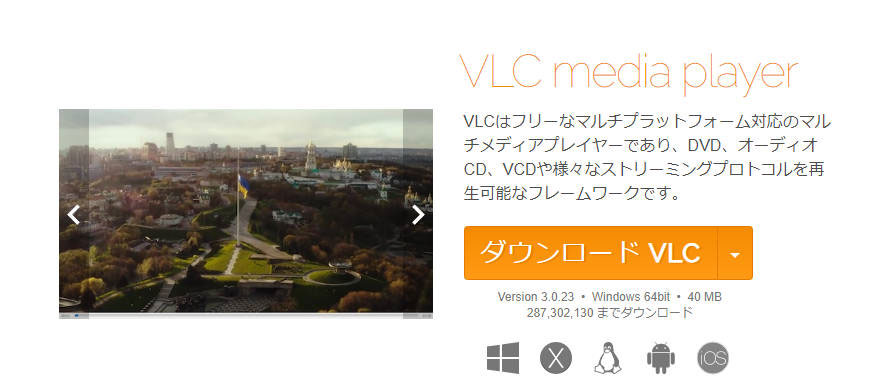
VLC media playerは、ほぼすべてのビデオ・オーディオフォーマットに対応した人気の高い動画再生ソフトです。
実は再生機能だけでなく、動画や音声ファイルを別のフォーマットへ変換する機能も備えています。
MOVをMP4への変換はもちろん、MP3音声を素早く抽出することも可能です。また、複数のMOVファイルをまとめて変換することも可能です。
ただし、専用の動画変換ソフトと比べると、操作手順はやや複雑に感じました。
一方で、普段からVLCを利用している方であれば、新しいソフトをインストールすることなくそのままMOV変換を行える点は大きなメリットです。
特に、動画の再生と変換を1本のソフトで済ませたい方におすすめです。
❹. MOV変換フリーソフト:フォト(Windows10/11標準)
【対応OS】 |
Windows |
【一括変換】 |
不可 |
【容量制限】 |
なし |
【おすすめ度】 |
⭐⭐⭐ |
【公式サイト】 |
https://www.microsoft.com/ja-jp/windows/tips/photos-app |
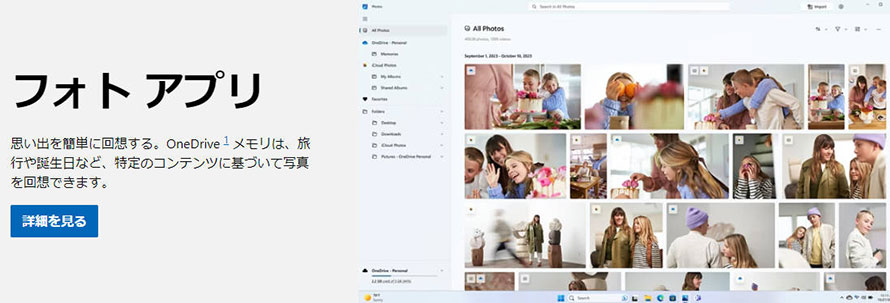
「フォト」はWindows10/11に標準搭載されているアプリで、MOVからMP4への変換にも利用できます。
ソフトを別途にインストールする必要がなく、Windowsユーザーならすぐに利用できるのは大きな魅力です。
実際に使ってみると、「フォト」を開くだけでMOV動画をMP4ファイルとしてすぐ書き出すことができるため、操作は非常にシンプルで扱いやすい印象でした。
ただし、専用の動画変換ソフトと比べると対応形式や機能は限られています。MOVからMP4への一括変換や大容量のMOV変換には不向きです。
そのため、「とにかく手軽にMOVをMP4へ変換したい」というWindowsユーザーにおすすめのMOV変換フリーソフトときたら、「フォト」も一つの選択肢です。
3. 安全なMOV変換フリーサイト3選【インストール不要】
ここからは、インストール不要で利用できる安全性の高いMOV変換サイトを3つ厳選して紹介します。
❶. MOV変換フリーサイト:Freeconvert
【対応OS】 |
Windows/Mac/iOS/Android |
【一括変換】 |
可 |
【容量制限】 |
1GB |
【おすすめ度】 |
⭐⭐⭐⭐⭐ |
【公式サイト】 |
https://www.freeconvert.com/ja |
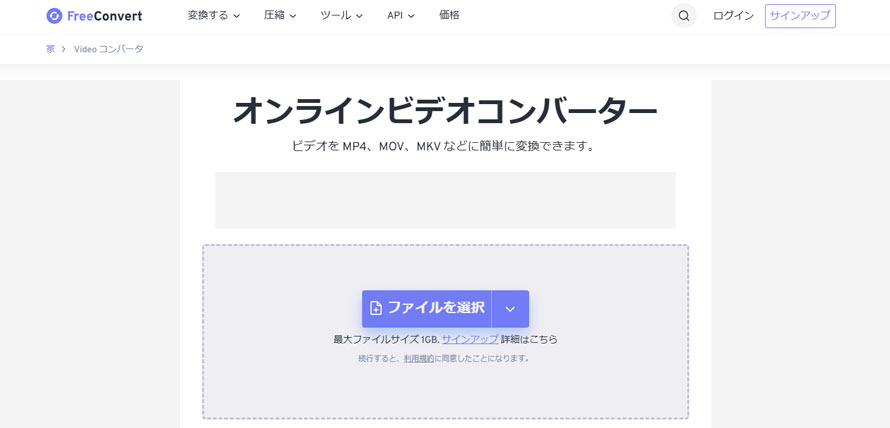
FreeConvertは、オンラインで様々な動画・音声形式の相互変換に対応した専用のコンバーターです。
MOVからMP4への変換はもちろん、ビデオ(コーデックやサイズ、解像度、アスベスト、フレームレート)や、字幕、オーディオ(コーデックや音量)等細かい設定も可能です。
MOV変換とともに、画質やファイルサイズ等も調整したい場合にも非常に便利です。
さらに複数の動画ファイルを一括変換できる上、変換速度も比較的に速いです。
❷. MOV変換フリーサイト:Adobe Express
【対応OS】 |
Windows/Mac/iOS/Android |
【一括変換】 |
不可 |
【容量制限】 |
1GB |
【おすすめ度】 |
⭐⭐⭐⭐ |
【公式サイト】 |
https://www.adobe.com/jp/express/feature/video/convert/mp4 |
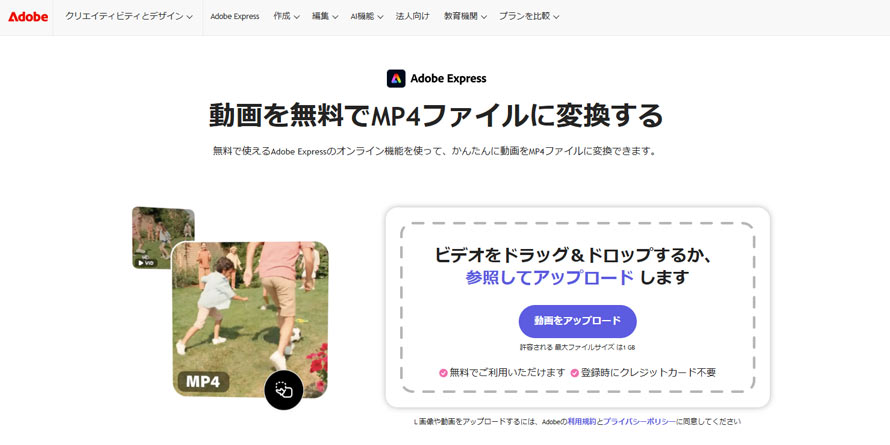
Adobe Expressは、無料で様々な動画ファイルをMP4へ変換することができる無料の動画変換ツールです。
MOVからMP4への変換もシンプルで、MOVファイルをアップロードするだけで自動的にMP4形式へ変換されます。形式を選択するなどの操作は不要です。
しかも、大会社Adobeが提供しているため、信頼性が高いです。広告表示もなく、すっきりとした画面で操作できます。
初めてMOV変換サイトを使う方でも安心して利用できます。
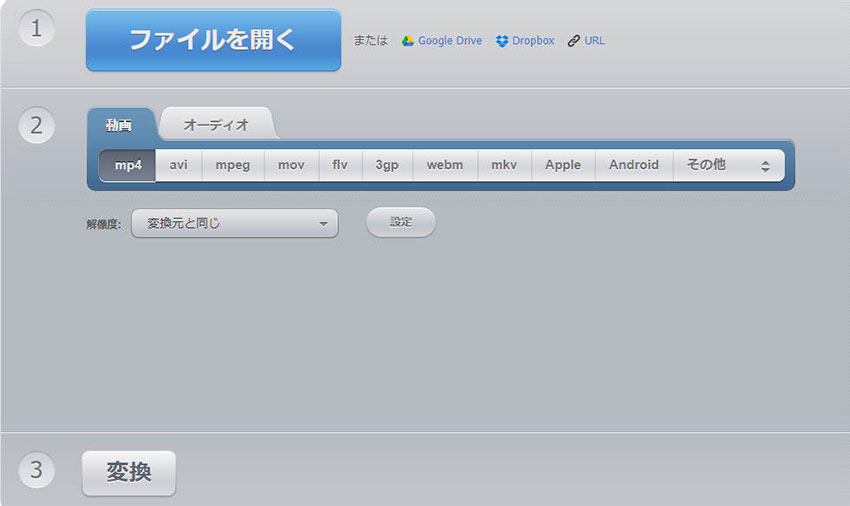
❸. MOV変換フリーサイト:123APPSビデオコンバーター
【対応OS】 |
Windows/Mac/iOS/Android |
【一括変換】 |
不可 |
【容量制限】 |
4GB |
【おすすめ度】 |
⭐⭐⭐⭐ |
【公式サイト】 |
https://video-converter.com/ja/ |
123APPSのビデオコンバーターは、インストール不要で利用できる無料の動画変換ツールです。
MOVからMP4などの動画形式はもちろん、MP3などの音声形式への変換にも対応しています。
変換の同時に、解像度やサイズを簡単に設定することもできます。機能は必要最低限に絞られているため、初めてでも迷わず使えます。
「とにかく早くMOVをMP4に変換したい」という場合は、これも扱いやすいオンラインツールです。
関連記事:【無料】動画変換フリーサイトおすすめ8選|ブラウザで動画を好きな形式に変換!
4. MOV変換に関するよくる質問(FAQ)
質問① MOVをMP4に変換すると画質は劣化しますか?
- 一般的にMOVをMP4に変換する際には再エンコードが行われるため、多少の画質劣化が発生します。
- ただし、VideoProc Converter AIなど専門の動画変換ソフトを利用すれば、エンコード設定を自動で最適化し、画質の低下を最小限に抑えることができます。

VideoProc Converter AI - 多形式・高画質・高速・一括変換に対応
対応OS:Windows 7/8/10/11、Mac OS X 10.6以降
日本語:対応
対応形式:MP4、MOV、FLV、AVI、MKV、WebM など主要形式すべて
できること:動画変換・編集・圧縮・AI高画質化・画面録画をオールインワン
② 無料でMOVをMP4に変換できますか?
- はい。本記事では紹介したVideoProc Converter AI、XMedia Recode、VLC media player、フォトなどのフリーソフトや、FreeConvert、Adobe Express、123APPSビデオコンバーターなどのオンラインツールを利用すれば、無料でMOVをMP4へ変換できます。
- ただし、利用回数やファイルサイズ、一括変換等に制限が設けられていることがあるため、大容量動画や複数動画を変換する場合に注意が必要です。
③ MOVからMP3へ変換できますか?
- はい、可能です。
- 本記事で紹介したMOV変換フリーソフト(VideoProc Converter AI等)やオンラインツール(FreeConvertや123APPSビデオコンバーター)では、MOVからMP3・AAC・WAVなどの音声形式への変換にも対応しています。動画内の音声だけを保存したい場合にも便利です。
- 関連記事:【2026年】MP3変換フリーソフト・アプリ・サイト16選|選び方や特徴、使い方も紹介
③ ソフトとオンラインサイトはどちらがおすすめですか?
- 大容量のMOV動画や複数のMOVファイルを変換する場合は、専用のMOV変換ソフトがおすすめです。
- 一方、手軽に1~2本のMOV動画を変換したい場合は、インストール不要のオンラインサイトが便利です。
5.まとめ
本記事では、MOVをMP4へ変換できる無料ソフト4選とオンライン変換サイト3選を紹介しました。
どのツールを選ぶか迷った場合は、高画質変換・高速変換・一括変換に対応した「VideoProc Converter AI」がおすすめです。大容量のMOVファイルも快適に処理できるため、初心者から上級者まで幅広く利用できます。
一方、「今すぐ1本だけ変換したい」「ソフトをインストールしたくない」という方は、FreeConvertやAdobe Express、123APPSビデオコンバーターなどのオンラインツールを試してみるとよいでしょう。
自分の用途に合ったツールを選び、MOVファイルをMP4へ快適に変換してみてください。
