 VideoProc Converter


【4選】MOVをMP3に変換する方法(PC/スマホ)を解説|高音質変換裏技も
最近、iPhoneで撮影したり、ネットから保存したMOV形式の動画をMP3に変換して、音声だけを抽出するニーズが高まっていますね。
今回は、音質を重視する皆さんのために、MOVをMP3に変換する方法をまとめて紹介します。WindowsやMacだけでなく、iPhone向けの方法も網羅しています。
さらに、用途に応じて自分にぴったりの方法を選ぶ際のポイントもあわせて紹介します。
興味があったら、ぜひ最後まで読んでくださいね。
目次
【用途別】MOVをMP3に変換する方法の選び方
MOVをMP3に変換する方法4選(PC/スマホ)
- 方法1、VideoProc Converter AI(Windows/Mac)
- 方法2、AudioConvert(ブラウザ)
- 方法3、VideoProc Vlogger(Windows/Mac)
- 方法4、iPhoneのショートカット(iPhone/iPad)
音質を落とさずにMOVをMP3に変換する裏技
まとめ
【用途別】MOVをMP3に変換する方法の選び方
ネットで「MOVをMP3に変換する方法」を検索すると、さまざまな方法が見つかります。
しかし、事前に自分の目的を明確にしないまま方法を選んでしまうと、「操作が難しくてうまく使えない」「複数のMOVファイルをまとめて変換できない」「必要な部分だけをMP3に変換できない」など、思ったように変換できないことがあります。
そのため、方法を選ぶ前に、「なぜMOVをMP3に変換したいのか」「変換したMP3をどのような用途で使いたいのか」といった点を考えることが大切です。
ここでは、用途別におすすめのMOVからMP3への変換方法を紹介します。
① 専用の変換ソフトを使う
- 🎯 おすすめ用途:大量のMOV動画をまとめてMP3に変換したい場合
- 🌼 利点:
- 複数ファイルを一括変換できる;
- 音質劣化を抑えやすい;
- 通信環境に依存せず、安定かつ高速な変換が可能。
- 変換ソフトを使う方法を見る>>
② オンライン変換サイトを使う
- 🎯 おすすめ用途:一時的にMOVをMP3へ変換したい場合
- 🌼 利点:
- 素早くMP3に変換したい時に便利;
- ブラウザだけで利用でき、インストール不要;
- 無料で使えるものが多い。
- オンラインサイトを使う方法を見る>>
③ 動画編集ソフトを使うを使う
- 🎯 おすすめ用途:変換しながら音声編集を行いたい場合
- 🌼 利点:
- MOV動画の一部だけをMP3へ変換できる;
- トリミングや音声編集ができる;
- 他の動画との結合なども行える。
- 動画編集ソフトを使う方法を見る>>
④ iPhoneの標準機能を使う
- 🎯 おすすめ用途:iPhoneで直接に変換したい場合
- 🌼 利点:
- iPhoneのショートカット機能で変換できる;
- サードパーティ製アプリが不要;
- 変換後簡単に共有できる。
- iPhoneの標準機能を使う方法を見る>>
目的に合った方法を選ぶことで、変換作業をよりスムーズに行えます。
方法1、VideoProc Converter AIでMOVをMP3に変換する(Windows/Mac)
- 📰 筆者が実際に使ってみた評価:
- VideoProc Converter AIは、複数のMOV動画をまとめて変換できるだけでなく、MP3のほか、AACやWAV、WMA、FLACなどの音声形式への変換にも対応しています。
- 今回、Windows 10(Intel Core i5-4460)環境でテストしたところ、10本のショート動画を一括でMP3へ変換しても、1分かからず完了しました。
- また、1~2時間ほどの長編動画を変換する場合でも、他の同種ソフトと比べて処理速度が速い印象です。
- (※有料版ではハードウェア加速に対応しており、さらに高速な変換が可能です。)
- 通常の変換機能に加え、動画からボーカルを抽出する機能も備わっています。カラオケ音源を作成したい場合に、非常に役立ちます。
操作手順
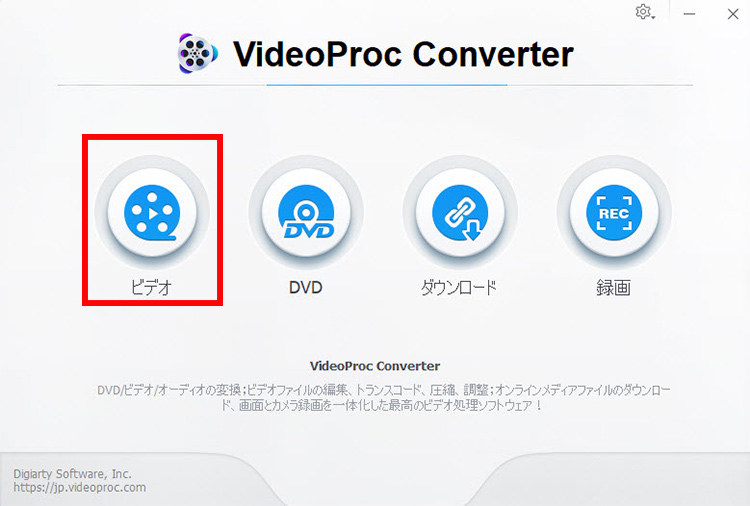
- STEP1:MOVファイルを追加
- VideoProc Converter AIを起動して、メイン画面の「動画」をクリックします。
- 変換したいMOVファイルをドラッグ&ドロップして追加します。
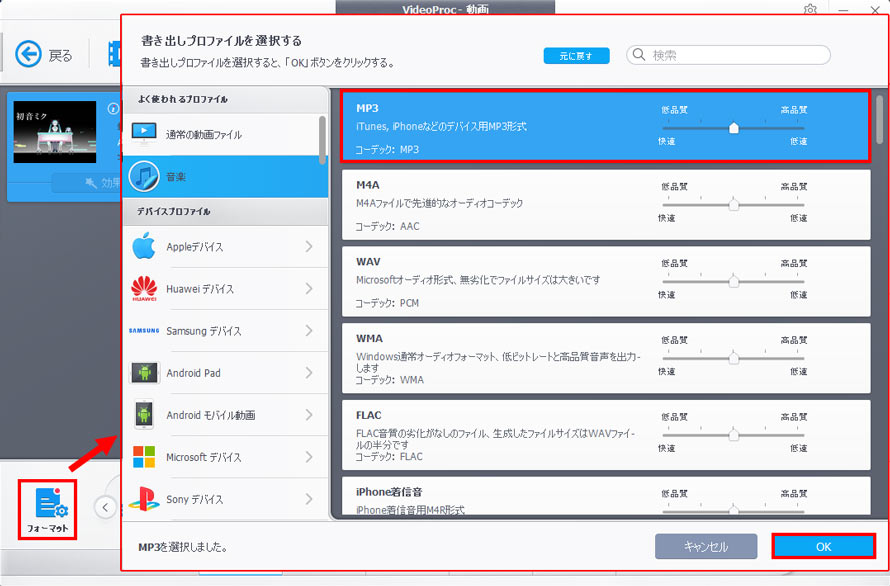
- STEP2:出力形式を選択
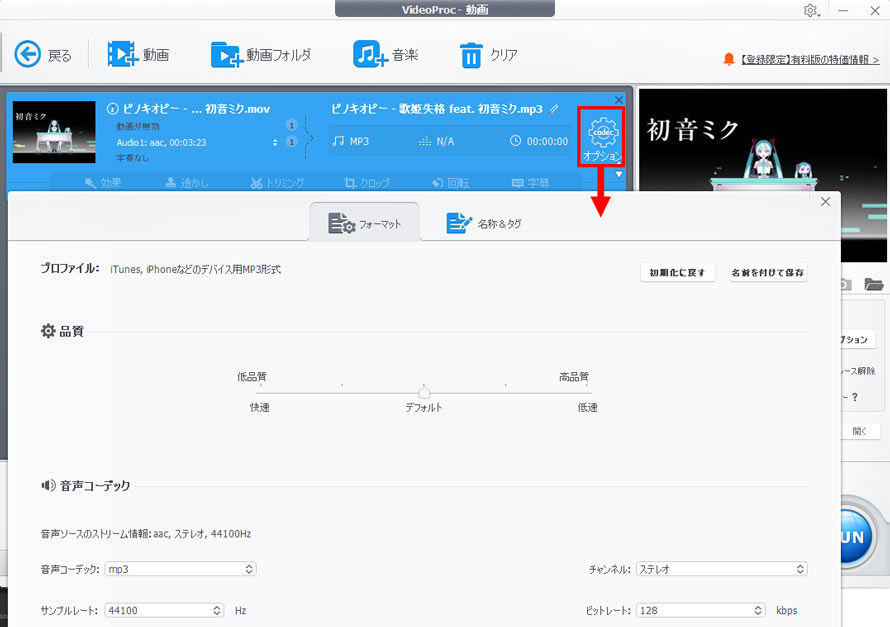
- 画面下部にある「フォーマット」をクリックし、「音楽」から目的のMP3を選択して、「OK」をクリックします。
- ※品質のスライダーをドラッグして、出力品質(低~高)を設定できます。高品質(スライダーを右端までドラッグ)を選択すると、通常より低速で変換します。
- STEP3:細かい設定(必要に応じて)
- 動画欄にある「オプション」ボダンをクリックし、品質に加え、サンプルレートやビットレートなど設定も可能です。「名称&タグ編集」をクリックすれば、挿絵や、書き出し名称、タイトル、アーティストなどを自由にカスタマイズできます。
- ※再エンコードを行わずにロスレス変換を行うには、設定を元のファイルと同じままにしておけばよいです。
- ファイルのパラメータを確認する方法:ファイルを右クリック>「プロパティ」
- STEP4:変換開始と保存
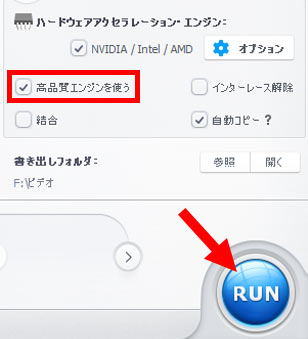
- 最後に、「参照」から保存先を指定して、「RUN」を押せば、MP3への変換が開始されます。
- ※より良い音質を維持するため、「高品質エンジン」にチェックを入れることをおすすめします。
方法2、AudioConvertでMOVをMP3に変換する(ブラウザ)
- 📰 筆者が実際に使ってみた評価:
- 急にMOV動画をMP3に変換する必要ができた時、オンラインサイトの「AudioConvert」がおすすめです。ダウンロード不要ですぐに使えるというメリットに加え、シンプルなデザインで操作が分かりやすく、余計な広告もないのが魅力です。
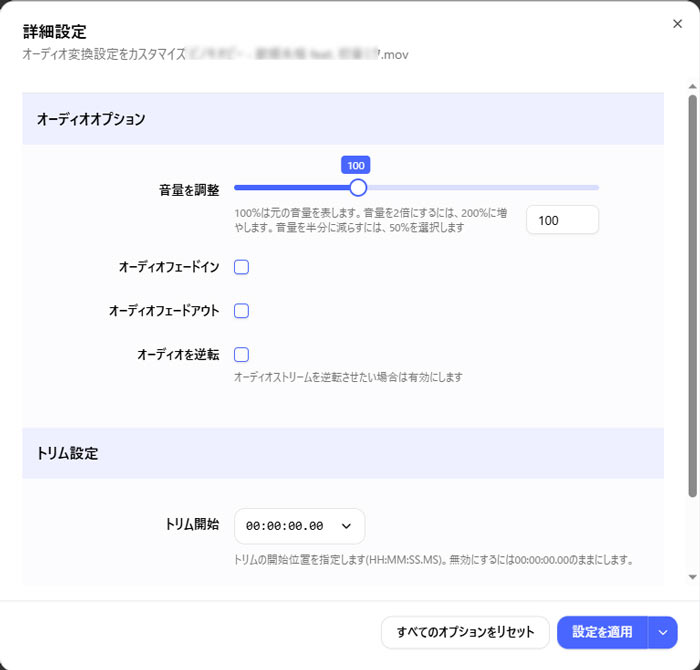
- また、このサイトにはいくつかの便利な機能があります:変換時に音声の開始・終了位置、音量、フェードイン・フェードアウト効果などが設定可能です。
- 変換速度は通信環境に左右されます。5分程度の動画なら通常3分で変換できます。
- ただし、大量の動画を一括変換することは、ウェブページの負荷を高める可能性があるため、あまり向いていません。
操作手順
- STEP1:MOVファイルを追加
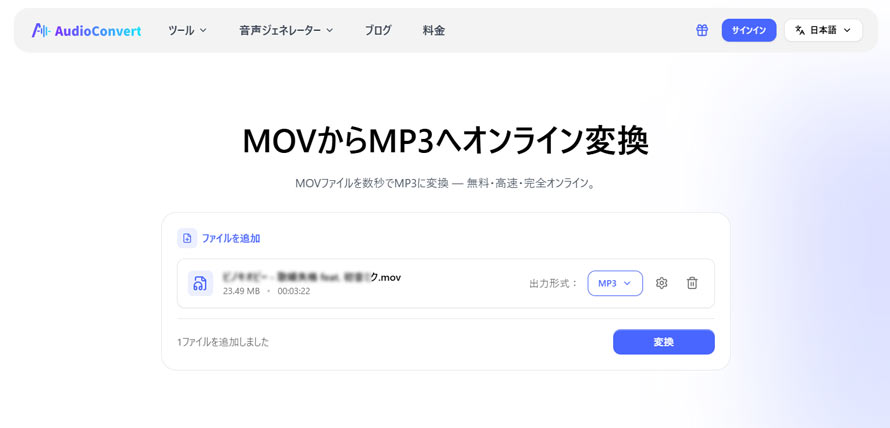
- AudioConvertのページ(https://audioconvert.ai/ja/mov-to-mp3-converter)を開き、「ファイルを選択」をクリックしてMOV動画を選択します。
- STEP2:出力形式を選択
- 「出力形式」をMP3に指定します。
- ※歯車のようなアイコンをクリックして、オーディオ変換設定をカスタマイズします。
- STEP3:変換開始と保存
- 最後は、「変換」をクリックして、MOVからMP3への変換が開始されます。
方法3、VideoProc VloggerでMOVをMP3に変換する(Windows/Mac)
- 📰 筆者が実際に使ってみた評価:
- VideoProc Vloggerは使いやすい動画編集フリーソフトで、MOVなどの動画ファイルから音声を分離して、MP3として出力することも可能です。
- 波形編集に対応しているため、MP3に変換したい部分を直感的に指定できます。例えばMOV動画内の特定の音楽だけ抽出して着信音を作成したいといった場面で便利だと思います。
- また、ノイズ除去や音量調整、エフェクトの追加など編集も行えます。必要に応じてナレーションを追加したり、音楽素材として他の動画と結合したりすることも可能です。
- 基本的な編集機能を備えており、しかも完全無料ですから、私も普段から愛用しています。
操作手順
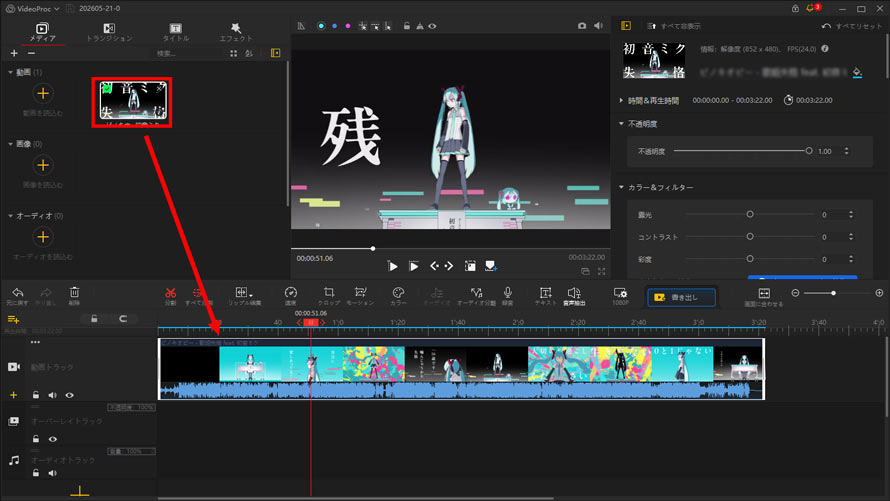
- STEP1:MOVファイルを追加
- VideoProc Vloggerを起動して、「新規プロジェクト」をクリックします。
- 「メディア」にMOVファイルを追加してから、下部のタイムラインへドラッグ&ドロップで配置します。
- STEP2:音声編集(必要に応じて)
- 必要な部分だけをMP3に変換したい場合は、「分割」機能で不要な部分をカットしてから音声を抽出しましょう。また、「オーディオ分離」>「オーディオ」をクリックし、音声ファイルをより高度な編集を行えます。
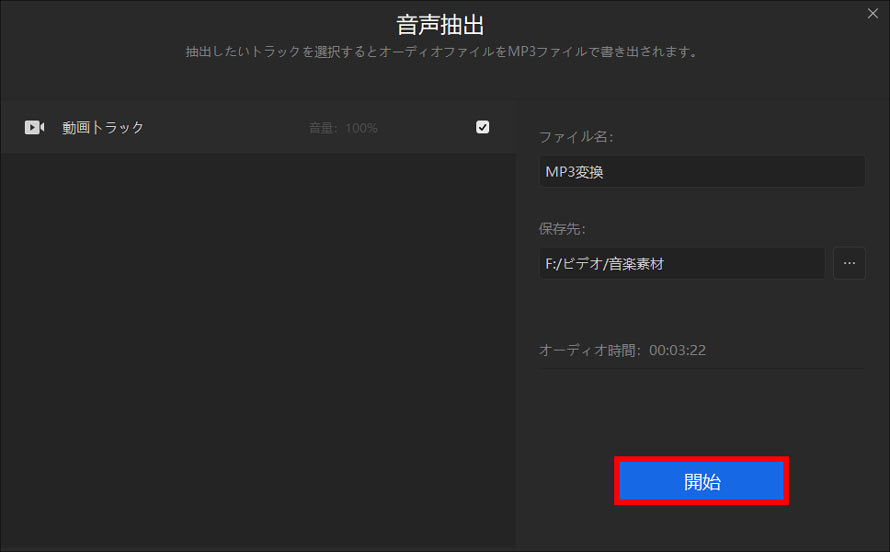
- STEP3:変換開始と保存
- 次に、動画クリップを右クリックし、「音声抽出」を選択します。

方法4、iPhoneのショートカットでMOVをMP3に変換する(iPhone/iPad)
- 📰 筆者が実際に使ってみた評価:
- 動画を撮ったけど、iPhone単体でMOVをMP3に変換したり、SNSにアップしたいと思ったときは、iPhoneのショートカットを活用します。
- 初期設定はやや手間がかかりますが、一度設定してしまえば、その後の変換作業を手軽に行えます。
- 機種やiOSバージョンによっては、「MP3に変換できない」「変換できても音声が再生されない」といったケースもあるようですが、筆者の環境では今のところ問題なく利用できています。
- 要するに、ショートカットは「手軽に変換したい」「できるだけ他のアプリをインストールしたくない」というiPhoneユーザーに向いています。
操作手順
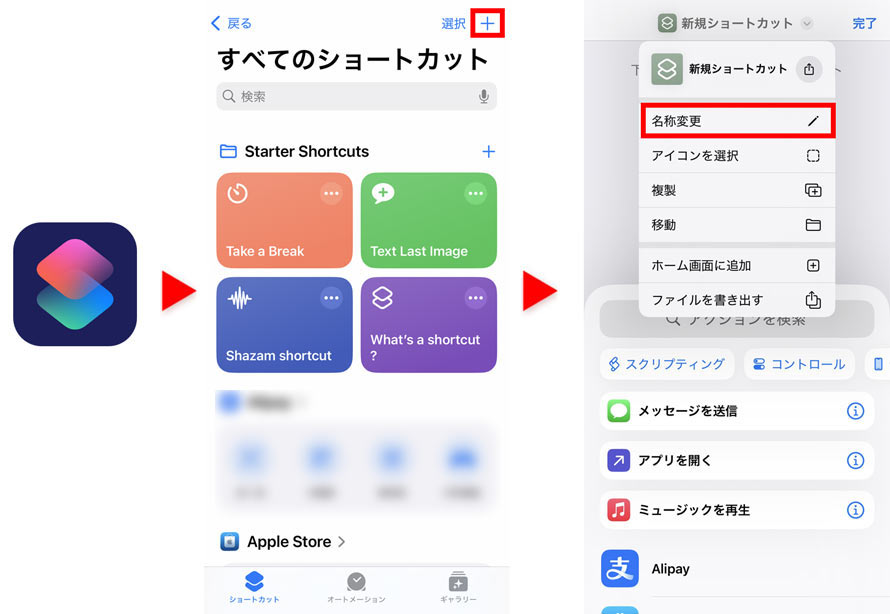
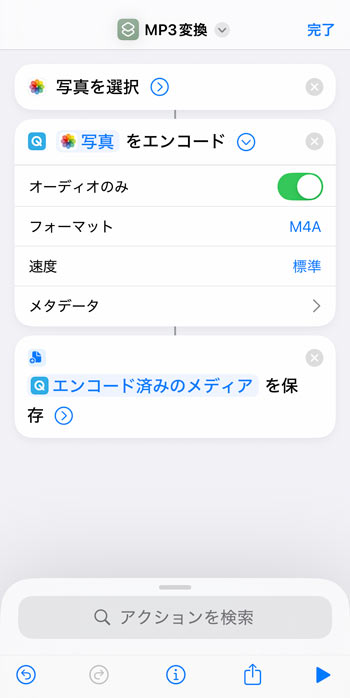
- STEP1:ショートカットを作成
- まず「ショートカット」アプリを開きます。
- 右上の「+」をタップして、「新規ショートカット」>「名称変更」を選択します
- ここでは「MP3変換」と入力して「完了」を押します。
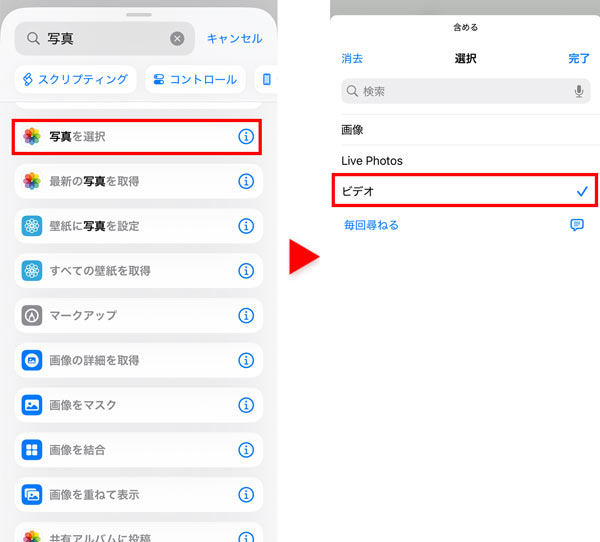
- 🞇 「写真選択」を追加
- 下部の「アクションを検索」に「写真」と入力して検索します。
- 検索結果から「写真を選択」をタップすると、先の画面に追加されます。
- 「写真を選択」オプションを展開し、「含める」>「すべて」をタップし、ビデオのみにチェックを入れます。
- 🞇 「メディアをエンコード」を追加
- 続いて、「アクションを検索」から「エンコード」と検索し、「メディアをエンコード」を選択して追加します。
- 「エンコード」オプションを開き、「オーディオのみ」をオンにします。
- 🞇 「ファイルを保存」を追加
- また「アクションを検索」をタップし、今回は「ファイルを保存」を追加します。
- これで、音声変換ためのショートカットを作成できるようになります。
- 以下の画像を参考に、設定内容が一致しているか確認してみてください。
- 問題がなければ、「完了」をタップしましょう。
- STEP2:動画から音声抽出
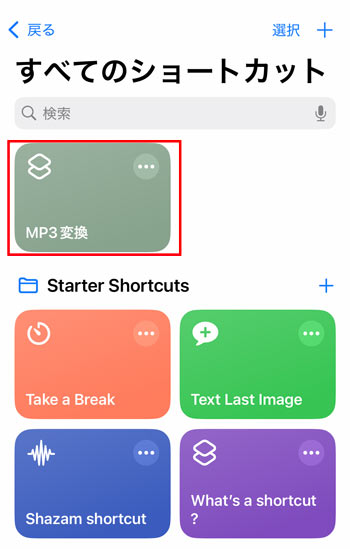
- ショートカットのトップ画面に戻り、先ほど作成した「MP3変換」をタップします。
- すると、写真(動画)を選択する画面が表示されるので、音声を抽出したい動画を選びましょう。
- 選択後、一瞬画面が切り替わり、自動的に音声抽出が始まります。
- 完了すると、「最近使った項目」の画面が表示されます。
- STEP3:音声を保存
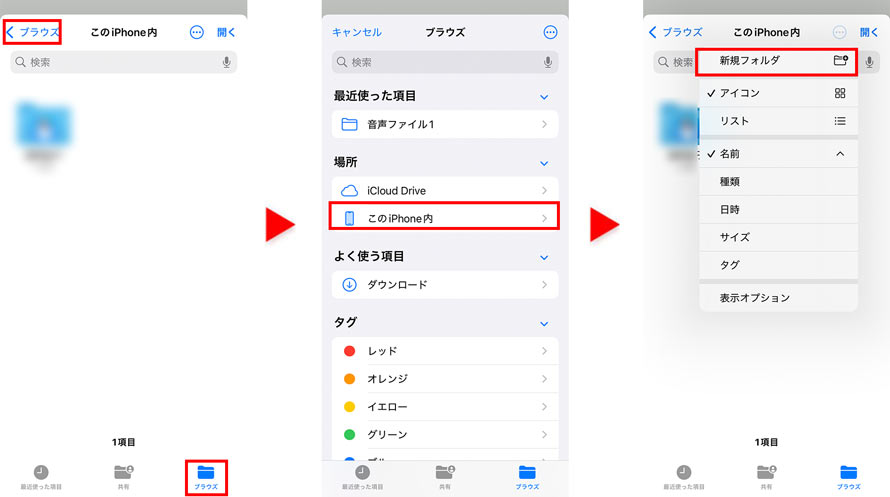
- 続いて、以下の手順で保存先を指定します。
- 「ブラウズ」>「ブラウズ」の順にタップし、「このiPhone内」または「iCloud Drive」を選択します。
- ここでは、「このiPhone内」をタップします。
- 次の画面の右上の「…」>「新規フォルダ」を選択し、任意な名前を入力して保存します。
- 作成したフォルダを開き、右上の「開く」をタップすると、抽出した音声ファイルが保存されます。
- STEP4:MP3に変換
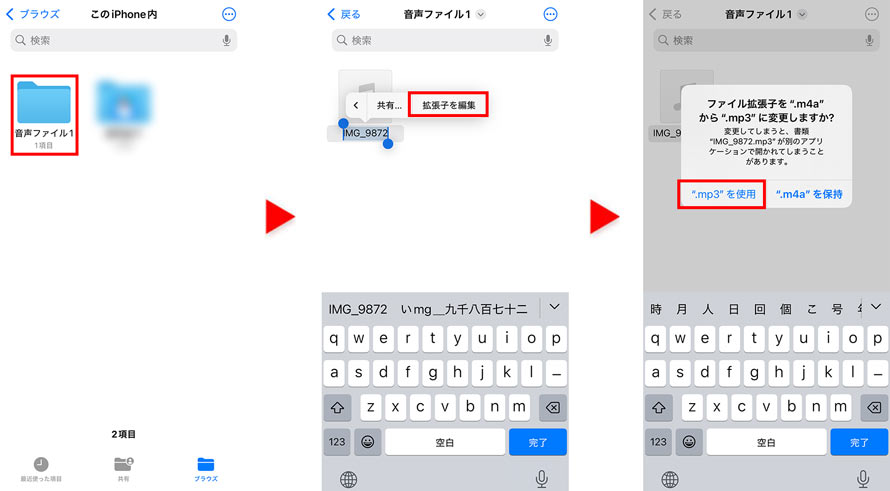
- 「ファイル」アプリを開き、保存した音声ファイルを表示します。
- ファイル名をダブルタップして、「拡張子を編集」を選択します。
- 拡張子を「.m4a」から「.mp3」に変更し、「.mp3を使用」をタップします。
- これで、音声ファイルをMP3形式として保存できます。そのまま再生したり、友達へ共有したりすることも可能です。
音質を落とさずにMOVをMP3に変換する裏技
音質の劣化を抑えて変換するには、以下の3つのポイントを意識しましょう。
① ロスレス形式を選ぶ
- FLAC・WAV・APEなどのロスレス形式は、元の音声データをできるだけ保持できます。
② パラメータを適切に設定する
- サンプリングレートやビットレート、チャンネル数などを元のファイルに近い設定にすることで、過度な音質劣化を防げます。
③ 音質劣化の少ない変換ツールを使う
- 専用の変換ソフトは高品質な変換アルゴリズムを採用していることが多く、音質の劣化を抑えやすいです。
今回はMOVをMP3へ変換する方法を紹介していますが、MP3は「非可逆圧縮形式」のため、多少の音質劣化は避けられません。
ただし、②と③を意識すれば、人の耳ではほとんど分からないレベルまで劣化を抑えることが可能です。
参考までに、今回紹介した4つの方法を「音質劣化の少なさ」で比較すると、以下のようになります。
| ツール名 | 音質維持 |
| VideoProc Converter AI | ★★★★★ |
| VideoProc Vlogger | ★★★★☆ |
| iPhoneショートカット | ★★★★☆ |
| AudioConvert | ★★★☆☆ |
まとめ
今回は、MOVをMP3に変換するいくつかの方法を紹介しました。
簡単にまとめると、
- ➡ PCで高品質に変換したい場合:VideoProc Converter AI/VideoProc Vlogger
- ➡ インストール不要で手軽に変換したい場合:AudioConvert
- ➡ iPhoneだけで直接変換したい場合:iPhoneショートカット
また、音質をできるだけ落とさずに変換したい場合は、専用変換ソフト「VideoProc Converter AI」の利用が特におすすめです。あわせて、ビットレートなどのパラメータ設定にもにも意識しましょう。

この記事を書いたライター:森田
動画編集・変換やソフトウェアレビューに関する記事作成を担当。常に読者の皆様に信頼できる実用的な情報を発信します。
- メールアドレスが公開されることはありません。 * が付いている欄は必須項目です。