 VideoProc Converter


Streamlabs DesktopとOBS Studioの違いを徹底比較!配信初心者・VTuber・ゲーム実況者はどっちを選ぶべき?
- ❔「配信を始めたいけど、StreamlabsとOBSって何が違うの?」
- ❔「自分にはどっちが合っているのか、いまいち判断できない…」
現在、ライブ配信の世界ではStreamlabs DesktopとOBS Studioが2大巨頭です。しかし、見た目や機能の違いが分かりにくく、ダウンロードしてから「こんなはずじゃなかった」と後悔する配信者も少なくありません。
この記事では、両ソフトを実際に使い込み、最新の機能・パフォーマンス・収益化のしやすさまで徹底比較。読み終わる頃には、あなたの配信スタイルにぴったりの1本が明確になります。まずは無料で手に入る双方の特徴を、さっそく見ていきましょう。
目次
1、まずは基本を理解!Streamlabs DesktopとOBS Studioの概要
2、Streamlabs DesktopとOBS Studioの違いを徹底比較!7つの比較ポイントで検証
3、配信ソフトStreamlabs DesktopとOBS Studioはどっちを選ぶべき?
4、日本読者のよくある疑問をスッキリ解消!Q&A
5、【配信をもっと快適に】録画データの編集・圧縮に役立つツールの紹介
6、まとめ:今年の配信環境は「使い分け」が鍵
1、まずは基本を理解!Streamlabs DesktopとOBS Studioの概要
まずは、それぞれのソフトが“何者か”を簡単におさらいします。
①.Streamlabs Desktopとは?オールインワン配信ツール
Streamlabs Desktop(旧Streamlabs OBS)は、OBS Studioをベースに、配信に必要な機能をこれでもかと詰め込んだオールインワンソフトです。
美しいテーマ、チャット、アラート、チップ(投げ銭)、グッズ販売(マーチ)機能などを標準搭載。現在、VTuber向けの3Dアバター機能やAIによる自動クリップ生成も強化され、初めての配信でも15分で見栄えの良い放送が作れます。
②.OBS Studioとは?無限のカスタマイズを誇るオープンソース
OBS Studioは、世界中の開発者が支える完全無料・オープンソースの配信ソフトです。
本体は極めて軽量で、必要な機能はすべてプラグインで追加する“自分で組み上げる”スタイル。自由度ではStreamlabsを圧倒し、ゲームへの負荷を極限まで下げたいeスポーツ配信者や、特殊な映像演出を求めるクリエイターに選ばれ続けています。
2、Streamlabs DesktopとOBS Studioの違いを徹底比較!
ここからは、Streamlabs DesktopとOBS Studioの違いを7つの観点から比較し、それぞれのメリットをわかりやすく解説します。
①.操作性・UIのわかりやすさ ― 15分で本格配信を始められるのは?
Streamlabs Desktopは、初回起動時に配信プラットフォームやマイク・カメラの設定を順番に案内するウィザードが秀逸。画面レイアウトも直感的で、コーディング知識ゼロでも「入れたいものをドラッグ&ドロップ」するだけです。
一方、OBS StudioはシンプルなUIゆえに、最初のシーン構築や音声フィルターの設定に戸惑う初心者も。自由度の高さはベテラン向けで、立ち上げのスピードではStreamlabsに軍配が上がります。
結論:すぐに配信を始めたい初心者はStreamlabs、時間をかけて自分好みに作り込みたい中級者以上はOBS。
📌 実際の操作手順を比較:ゲーム画面を表示して配信を開始するまで
「簡単」と言われても、実際の手順数を見ればより明確です。両ソフトで「ゲーム画面+顔出しカメラ+アラート」を設定し、配信を開始するまでの標準的なステップを並べてみました。
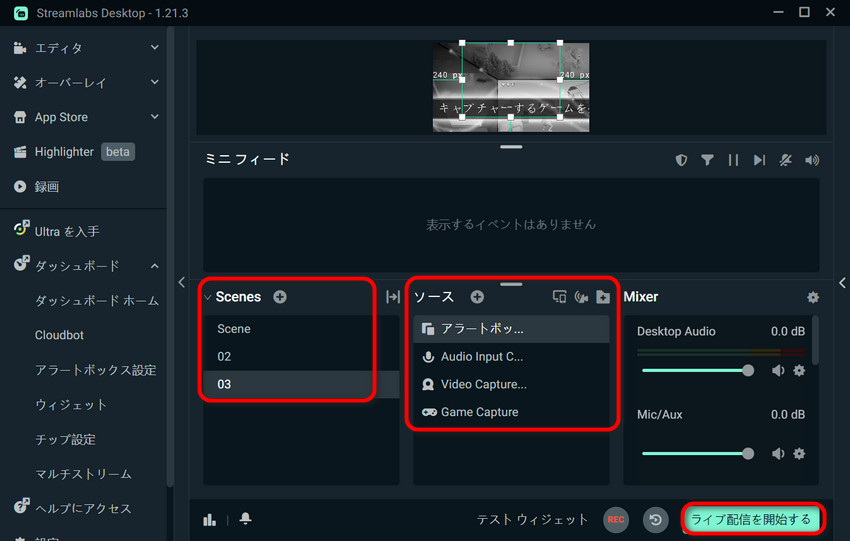
✅ 【Streamlabs Desktopの場合(約5ステップ)】
Step1:自動ウィザードに従う。
配信サイトへのログイン、マイク・カメラを選択
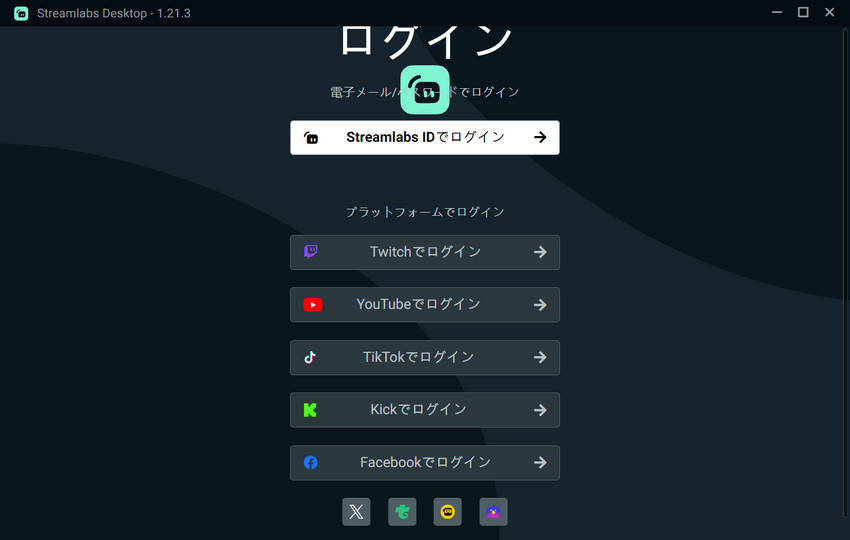
Step2:テーマを選ぶ。
テーマストアから「ゲーム配信向け」をワンクリックで適用
Step3:ゲームを追加。
多くのテーマではゲームキャプチャがプリセットされているため、起動中のゲームを選択
Step4:顔出しカメラを調整。
テーマに組み込まれたカメラ枠をドラッグで移動・サイズ変更
Step5:配信開始ボタンを押す。
右下の「ライブ配信を開始する」をクリックするだけ。
一方、OBS Studioでは、次のような手順が必要になります。
✅ 【OBS Studioの場合(約8~10ステップ)】
Step1:シーンを作成。
空白の状態から「+」でシーンを追加
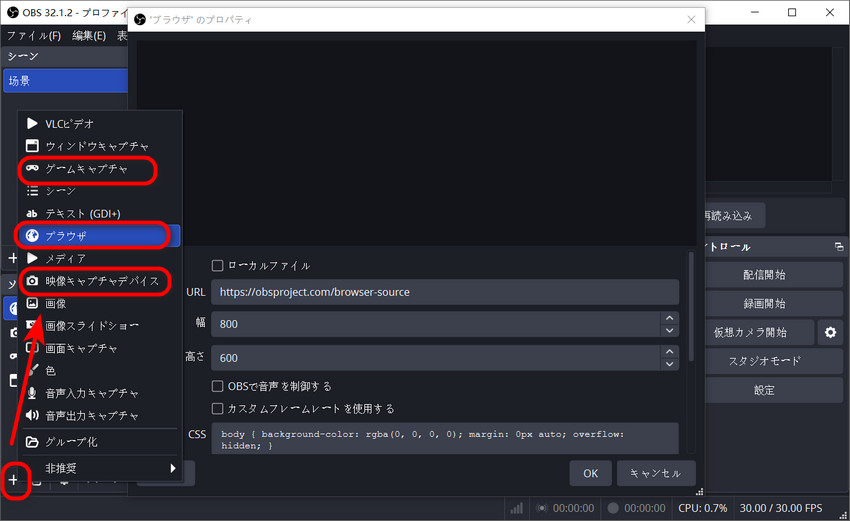
Step2:ゲームキャプチャを追加。
ソースの「+」→「ゲームキャプチャ」で対象ウィンドウを指定
Step3:映像キャプチャデバイスを追加。
再度「+」→「映像キャプチャデバイス」でカメラを選択・調整
Step4:アラート用のブラウザソースを追加。
配信サイトで生成したURLを「ブラウザ」ソースとして貼り付け
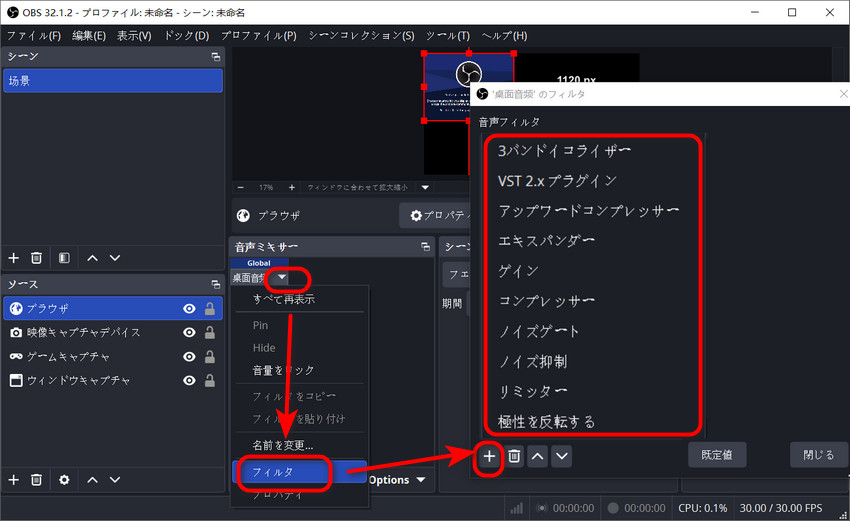
Step5:音声フィルターの設定(推奨)。
ノイズ抑制やコンプレッサーを手動で適用
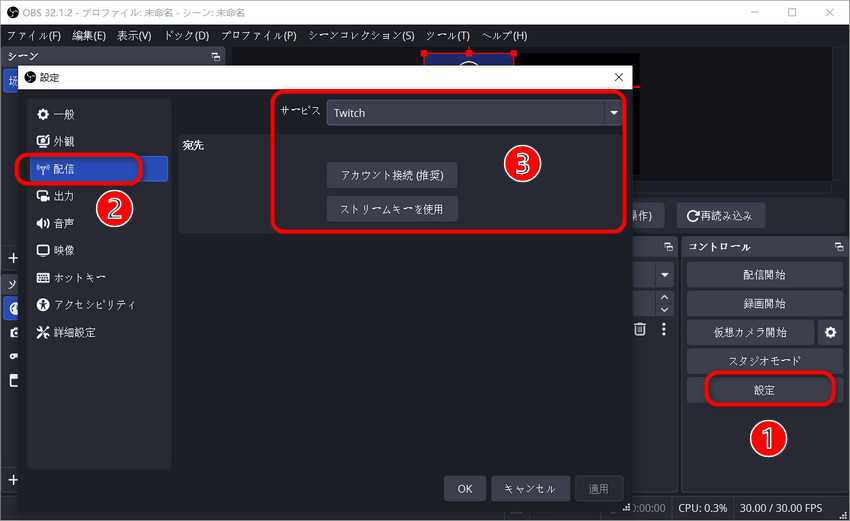
Step6:配信設定の確認。
「設定」 →「配信」で、TwitchやYouTubeはアカウント連携により自動設定が可能。
それ以外のプラットフォームではサーバーURLとストリームキーを手動入力します。
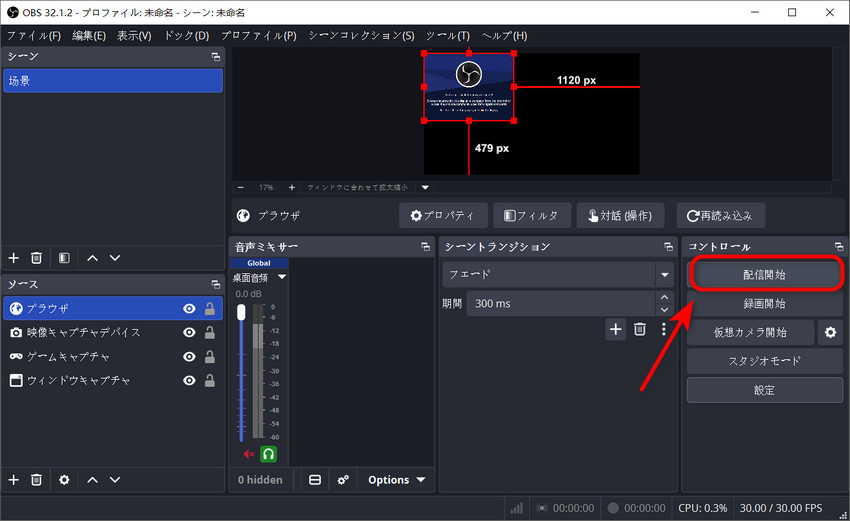
Step7:「配信開始」をクリックします。
この手順数の差が、「とりあえず今すぐ配信したい」初心者にStreamlabsが選ばれる最大の理由です。OBSは初期構築に時間がかかる代わりに、後からどこまでも細かくチューニングできる土台が手に入ります。
②.動作の軽さ・PC負荷比較 - ゲームへの影響を最小限に
配信中にゲームのFPSが落ちるのは致命的。同じシーン(ゲーム+カメラ+アラート)でCPU/GPU使用率を比較すると、OBS Studioの方が約10~20%軽い結果に。Streamlabs Desktopは統合されたウィジェットやクラウド連携が常時動作するため、低スペックPCや高負荷なAAAタイトルでは差が顕著です。
ただし2026年モデルでは、Streamlabsも「エコノミーモード」を搭載し、未使用ウィジェットを自動停止するなど改善傾向。それでも究極の軽さを求めるならOBS Studioが揺るぎない選択肢です。
③.カスタマイズ性・拡張機能 ― 理想の配信画面を作れるか
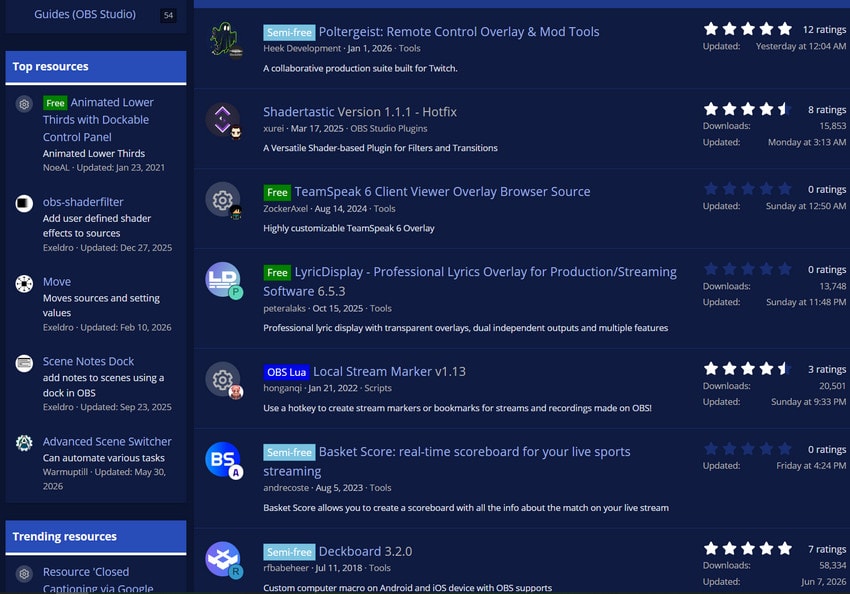
OBS Studioの真骨頂は、数千種類のプラグインとスクリプトによる無限のカスタマイズ。今年にはAIノイズ除去やVTuber用フェイストラッキングプラグインも成熟し、プロ級の演出が可能です。ただし、導入にはGitHubやフォーラムを調べるリテラシーが必要。
🔗 OBSでプラグインを使うと動作が重くなる原因と、その軽量化方法ご紹介!
Streamlabs Desktopは「Streamlabs App Store」から公式・サードパーティ製のテーマやウィジェットをワンクリックでインストール可能。プラグイン管理の手間を省きつつ、洗練された見た目をすぐ手に入れたい方に最適です。
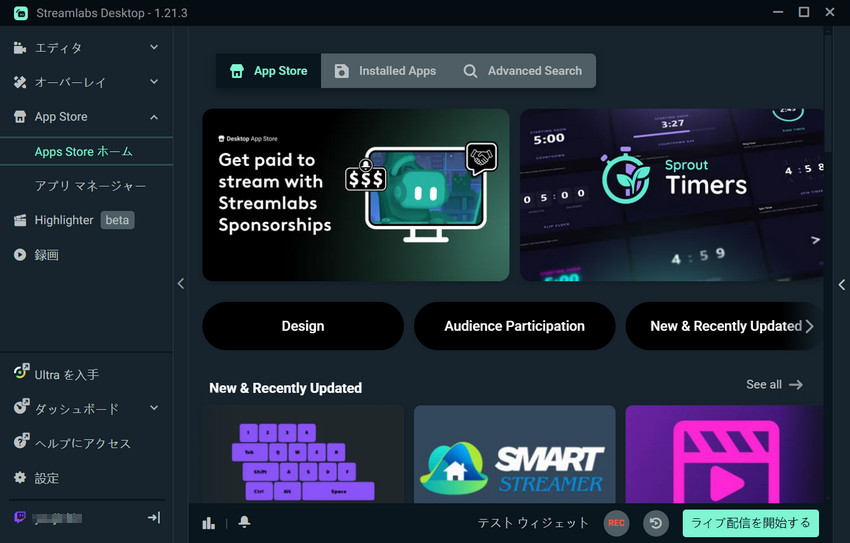
④.VTuber向け機能 ― 3Dアバターはどちらが使いやすい?
今年、VTuber配信はさらに一般化。Streamlabs Desktopは標準で3Dアバター作成・フェイストラッキングエンジンを内蔵し、iPhoneのTrueDepthカメラやWebカメラと連携するだけでキャラクターが動きます。VTube Studio連携も容易で、機材設定に悩まず“キャラを動かす楽しさ”に集中できるのが強み。
OBS Studioは、VSeeFaceやWarudoなどの外部ソフトと組み合わせる必要がありますが、その分トラッキング精度の細かい調整やオリジナルシェーダーの適用が可能。技術面を追求したい上級VTuberにはOBSが依然として人気です。
⑤.マルチプラットフォーム配信・収益化機能
Streamlabs Desktopの最大のアドバンテージ。無料版でも1つのプラットフォームに配信可能、Streamlabs Prime(月額約1,900円)に加入すればYouTube、Twitch、TikTok LIVE、ニコニコ生放送など最大5サイトへ同時配信できます。さらに、投げ銭ウィジェットやマーチ(グッズ販売)機能が組み込まれ、配信を収益化する導線が最初から完備。
OBS Studioは本体にこうした収益機能は一切なく、同時配信には「複数RTMP出力プラグイン」や外部サービス(Restreamなど)を別途契約する必要があります。手間なく収益化の土台を築きたいならStreamlabs一択です。
🔗 【無料】ライブ配信録画方法(パソコンとスマホ)を紹介!高画質でライブ配信を録画できる!
⑥.コミュニティ・サポート・テンプレートの豊富さ
Streamlabsは公式のテーマストアに数千のテンプレートが並び、日本語UI・日本語ドキュメントも充実。困ったときは運営のチャットサポート(Prime会員優先)が利用できます。
OBS Studioは有志による日本語Wikiやフォーラム、Discordコミュニティが活発。一方で、問題解決は自己責任の色が濃く、「調べて自力で解決できる人」向けです。
⑦.料金・コスト ― 無料でどこまで使えるか
- ✅ OBS Studio:完全無料。機能制限一切なし。寄付のみ。
- ✅ Streamlabs Desktop:基本無料(1プラットフォーム配信、標準テーマ利用)。同時配信・プレミアムテーマ・メッシュアバター・マーチ機能などはPrime(約1,900円/月)が必要。ただし、無料でも配信に必要な機能はほぼ揃うため、まずは無料版で試す価値は大いにあります。
3、配信ソフトStreamlabs DesktopとOBS Studioはどっちを選ぶべき?
下の表で、あなたの「配信者タイプ」と「最重視ポイント」が交わるマスを確認してください。赤字で強調されたソフトがおすすめの選択肢です。
| タイプ | 手軽に始めたい | PC負荷を抑えたい | 収益化・同時配信を重視 | 映像表現にこだわり |
| 配信初心者 | Streamlabs | OBS | Streamlabs | ― |
| ゲーム実況者 | Streamlabs | OBS | Streamlabs | OBS |
| VTuber | Streamlabs | OBS | Streamlabs | OBS |
| 複数プラットフォーム配信者 | Streamlabs | OBS | Streamlabs | OBS |
※「―」は該当するケースが少ない、または他の要素を優先したほうがよいことを示しています。
- 1配信初心者(まずは気軽に始めたい)
- Streamlabs Desktopが第一候補です。初回ウィザードと数千の無料テーマで、PC操作に自信がなくても15分で見栄えの良い配信が完成します。最初の1本に迷ったら、Streamlabsを選んでおけば間違いありません。
- 2ゲーム実況者(FPS/AAAタイトルを快適に配信したい)
- OBS Studioが第一候補です。動作がStreamlabsより10~20%軽く、APEXやVALORANTなど高FPSが求められるゲームでも安定した配信が可能。AV1エンコーダーを用いた高画質・低遅延設定にも対応し、テンプレートに頼らないオリジナル画面作りにこだわる方に支持されています。
- 3VTuber(キャラクター配信を楽しみたい/極めたい)
- まずはStreamlabs Desktopで始めるのがおすすめです。3Dアバターやフェイストラッキングが標準搭載されており、iPhoneやWebカメラを接続するだけですぐにキャラクターが動きます。機材設定より「動かす楽しさ」を優先したい方に最適です。
- 表現を極めたい方は、慣れた段階でOBS Studioへ移行しましょう。VSeeFaceやWarudoなど外部ツールとの組み合わせで、トラッキング精度やシェーダーまで思い通りに調整できます。
- 4複数プラットフォーム配信者(収益化を本気で目指したい)
- Streamlabs Desktop + Prime(月額約1,900円)が第一候補です。YouTube、Twitch、TikTok LIVE、ニコニコ生放送など最大5サイトへの同時配信に加え、投げ銭・マーチ機能を標準装備。配信を“趣味”から“ビジネス”に変える導線が最初から完備されています。
4、日本読者のよくある疑問をスッキリ解消!Q&A
Q1.Streamlabs DesktopはOBS Studioより重いって本当?
はい、傾向として重いです。
統合機能の多さから、同じシーンでは5~15%ほどCPU負荷が高まります。ただし、今年のバージョンでは最適化が進み、最新のミドルスペックPC(Core i5 / 16GB RAM以上)であれば体感差はほとんどありません。
Q2.配信先がYouTubeか、Twitchか、ニコニコ生放送かで、選ぶべきソフトは変わる?
基本的な配信機能に大きな差はありませんが、収益化やコミュニティ機能の相性で選ぶのがおすすめです。
• YouTube・ニコニコ生放送中心の方:Streamlabs Desktopは投げ銭や同時配信が標準装備で、配信を収益化・多展開しやすい点が魅力です。
• Twitch中心の方:OBS Studioの軽量性と拡張性を活かし、Twitchの豊富な拡張機能(エクステンション)と組み合わせて使う上級者が多い傾向にあります。
最終的には、両方試して自分の配信スタイルに合う方を選ぶのが一番ですが、上記の傾向は一つの参考になります。
Q3.Streamlabs DesktopのPrime(有料版)は日本からでも契約できる?日本語には完全対応してる?
Streamlabs Desktopの基本UIは完全に日本語化されており、無料版でも日本語のテーマが多数あります。Primeの契約も、現時点で日本のクレジットカード・PayPalに対応しており、日本円での支払いが可能です。サポートは基本的に英語ですが、公式DiscordやコミュニティWikiで日本語の情報交換も活発です。
一方、OBS Studioも日本語UIに対応。プラグインの多くは英語ですが、日本語の解説ブログや動画が非常に豊富なため、日本語情報だけで高度なカスタマイズも十分可能です。英語が苦手でも、どちらのソフトも問題なく使いこなせます。
Q4.StreamlabsからOBS Studioに移行する際の注意点は?
シーンデータの互換性はなく、再構築が必要です。移行前にスクリーンショットを保存し、OBSで同じレイアウトを組み直しましょう。移行ツールも一部有志から公開されていますが、完全な再現は保証されません。
Q5.今年、OBS StudioにStreamlabsのようなテーマ機能はある?
単体では存在しません。ただし「OBS.Live(StreamElements)」などのプラグインを導入すれば、テーマストアからワンクリックでオーバーレイを適用可能になります。完全無料で使えますが、Streamlabsのテンプレートほど統合度は高くありません。
Q6.Streamlabs DesktopとOBS Studioどちらがセキュリティ面で安全?
OBS Studioはソースコードが完全公開され、常時コミュニティの監査を受けているため、透明性は最高水準です。Streamlabs Desktopも信頼できる企業が運営し、クラウド機能には暗号化通信を採用。過去のGPLライセンス問題も解決済みで、両者とも安全に利用できます。
5、【配信をもっと快適に】録画データの編集・圧縮に役立つツールの紹介
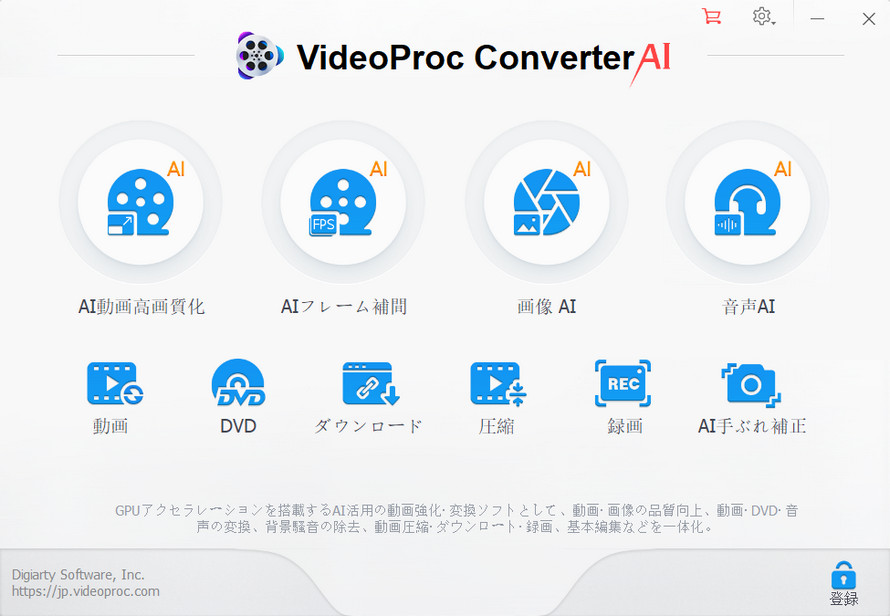
長時間のゲーム配信やVTuber配信を続けていると、録画ファイルが数十GBに達し、「保存容量が足りない」「SNS向けに切り抜き動画を作りたい」といった悩みが出てきます。StreamlabsやOBS Studioは配信・録画に優れていますが、録画後の動画編集やファイル圧縮は得意分野ではありません。
そうした配信後の作業を効率化できるのが「VideoProc Converter AI」です。現在、AI超解像による高画質化や、高画質を維持したままの動画圧縮、SNS向けの縦動画への変換・リサイズなどに対応しています。配信アーカイブを手軽に管理したい方は、無料体験版から試してみると、編集や書き出しにかかる手間を大幅に削減できるでしょう。
※本ソフトはあくまで配信後の動画活用を支援する補助ツールです。ライブ配信を始めるだけであれば必須ではありません。必要に応じて導入を検討してください。
6、まとめ:今年の配信環境は「使い分け」が鍵
- • 「手軽さ・収益化・同時配信」 を取るなら ➠ Streamlabs Desktop
- • 「軽さ・自由度・高画質チューニング」 を取るなら ➠ OBS Studio
Streamlabs DesktopとOBS Studioどちらにも無料版があるからこそ、実際に両方をダウンロードして、自分の配信スタイルに合うほうを選ぶのが最適解です。今こそ行動に移し、あなたの配信を次のステージへ引き上げましょう。
まずは公式サイトから無料ダウンロードして、5分後のあなたの配信画面を劇的に変えてください。

この記事を書いた人:スズキ
2014年よりDigiartyの編集者として活動。動画・画像編集やAI高画質化など、メディア処理分野を中心にソフトウェアレビューや関連記事を執筆しています。
- メールアドレスが公開されることはありません。 * が付いている欄は必須項目です。