 VideoProc Converter


【初心者】Streamlabsの使い方:Streamlabs Desktopダウンロードから配信方法・おすすめ設定まで解説!
「Streamlabsって何?」
「Streamlabsで配信を始めてみたいけど、使い方はわからない」
「Streamlabsの設定が難しそう…」
こうした疑問を持っている方も多いのではないでしょうか。
本記事ではライブ配信・録画ツール「Streamlabs Desktop(Streamlabs)」の使い方を初心者でも迷わないように解説します。
Streamlabs Desktopダウンロードから初期設定、実際の配信手順、さらにおすすめ設定までまとめました。この記事を読めば、Streamlabsを使ってYouTube・Twitch・ツイキャスなどの配信サイトと合わせて、今すぐ自分で始められるようになります。
目次
Streamlabsとは
Streamlabsの使い方➀:ダウンロード・インストール
Streamlabsの使い方➁:ログインと初期設定
Streamlabsの使い方➂:配信手順
Streamlabsの使い方➃:おすすめ設定(高画質)
Streamlabsの使い方➄:画面録画
Streamlabsに関するよくある質問
まとめ
1. Streamlabsとは

| 対応OS | Windows10以降|Mac |
| 主な機能: | 配信(Twitch、YouTube、Facebook、TikTok等)、録画、アラート設定、オーバーレイ機能等 |
| 会員登録 | 必須 |
| 価格 | 基本無料(有料プランに登録すると、高度な機能が利用可能) |
| 録画対象 | 100種類+PCゲーム(例: Valorant、League of Legends、CS2、Apex Legendsなど) |
| 公式サイト | https://streamlabs.com/ja-jp/ |
Streamlabs(Streamlabs Desktop)は、ライブ配信と録画を行えるソフトです。
デスクトップ・ゲーム・カメラ映像等画面の取り込みや音声管理はもちろん、コメント表示(チャット連携)や通知機能(フォロー・投げ銭など)、配信画面のデザイン(オーバーレイ)などもライブ配信内で簡単にできるようになります。
主な特徴はこちらです。
✅ シンプルな操作画面で初心者でも扱いやすい;
✅ 配信に必要な機能が最初からまとまっている;
✅ YouTubeやTwitch等多くのフォーマットと連携しやすい;
特に「初めてライブ配信に挑戦したい」「とにかく簡単にライブ配信を始めたい」という人には、Streamlabsの方が向いています。
- メモ:
- Streamlabs には、Streamlabs Desktopの他、Web版Streamlabsもあります。
- Web版StreamlabsはOBS Studioのようなライブ配信ソフトと組み合わせて、アラートや投げ銭機能等を追加することができる配信補助サービスです。ライブ配信そのものを行うことができないのはStreamlabs Desktopとの違いです。
- さらに、Streamlabsにはスマホ版アプリも提供されています。スマホだけで手軽にライブ配信が可能で、外出先や雑談配信に向いています。
Streamlabsの使い方➀:ダウンロード・インストール
Streamlabsを使うためには、まずはソフトをパソコンにダウンロードし、インストールします。
基本の流れはシンプルです。
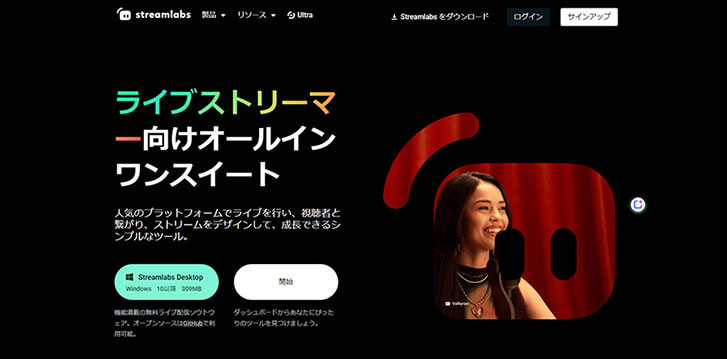
- Step1. Streamlabsの公式サイトにアクセスします。
- Step2. 「Streamlabs Desktopをダウンロード」ボタンをクリックすると、ソフトウェアのダウンロードが開始します。
- Step3. ダウンロードが完了したら、インストーラーを起動します。
- Step4. その後、画面の指示に従ってインストールすればOKです。
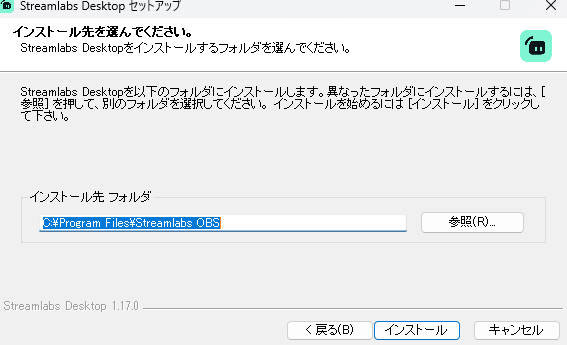
インストールが終わったら、Streamlabs Desktopを起動して、問題なく動くか一度チェックしておきましょう。もし起動しない、途中でエラーが出るといった場合は、いったんアンインストールしてから、もう一度最初から入れ直すのが確実です。
Streamlabsの使い方➁:ログインと初期設定
インストール後、ログインと初期設定に進みます。
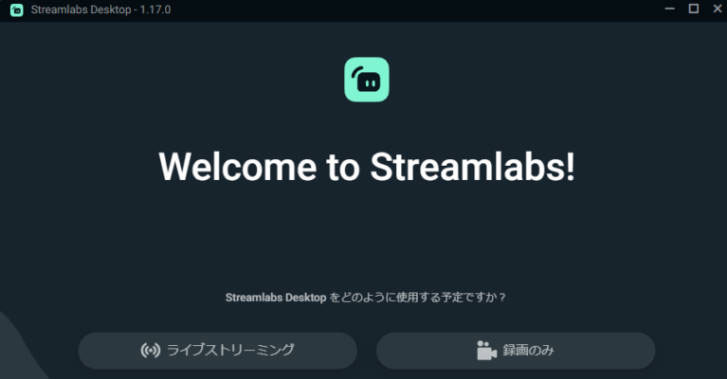
- Step1. ソフトを起動すると「どのように使用する予定ですか」が表示されるので、「ライブストリーミング」を選択します。
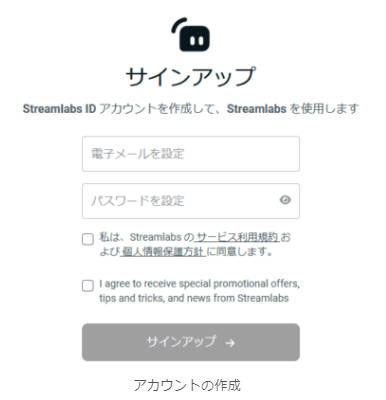
- Step2. 「Streamlabs ID」アカウントを作成してサインアップします。
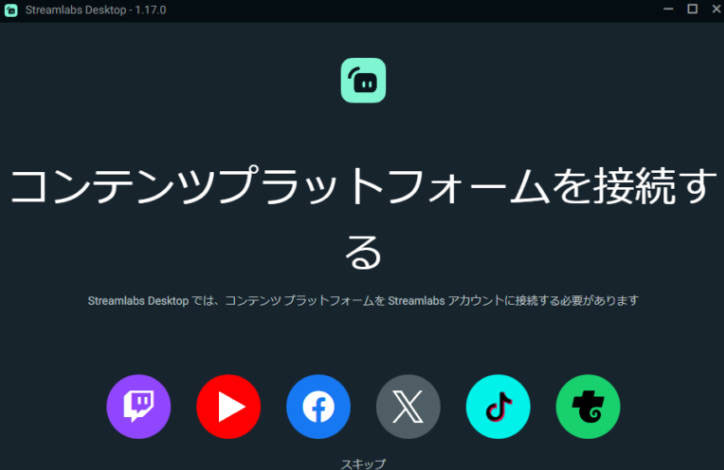
- Step3. 「コンテンツプラットフォームを接続する」画面が表示されるので、ライブ配信を行うプラットフォームのアイコン(例えば、Twitch)を一つしてください。
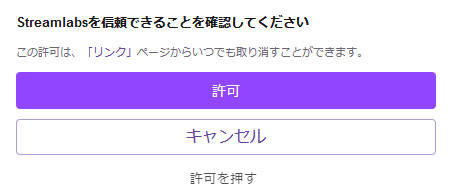
- Step4. 「Streamlabsを信頼できることを確認してください」という承認画面が表示されたら、「許可」を押します。
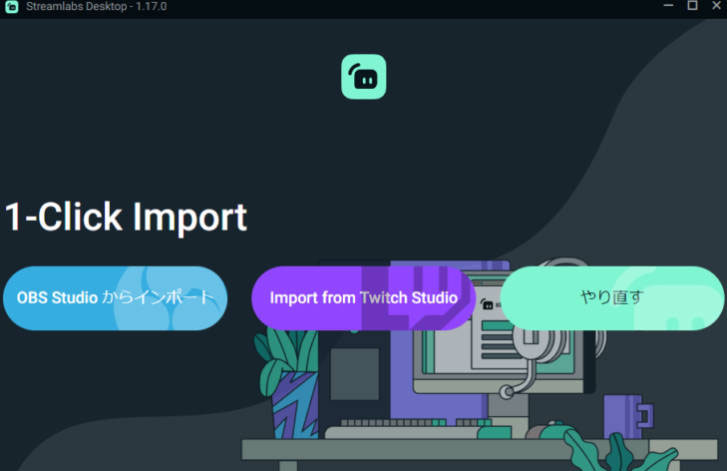
- Step4. 「1-Click-Import」画面から「Import from Twitch Studio」を選択します。
- Step5. 「無料」を選択すると、Twitchで配信するための初期設定が完了しました。
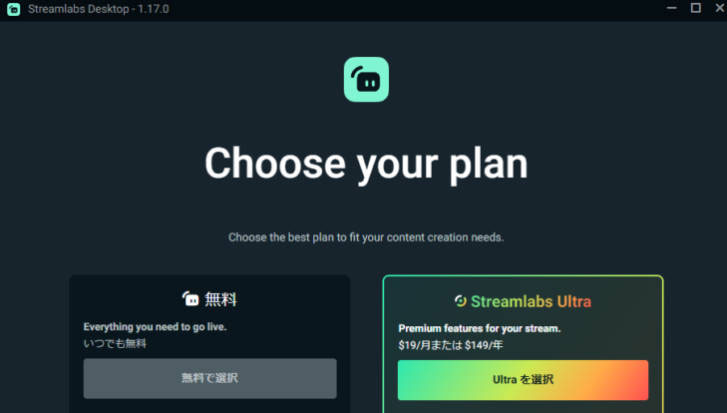
通常の配信や録画、基本的なカスタマイズであれば、Streamlabs Desktopの無料版だけでも十分に使えます。
もし、より高度な機能やデザインを使いたい場合は、有料プランのStreamlabs Ultraへの加入が必要です。
Streamlabsの使い方➂:配信手順
Streamlabsで配信する基本手順は、「画面を映す 🠞 音声設定 🠞 配信開始」の3ステップです。
この流れを押さえれば、初心者でもすぐに配信できます。
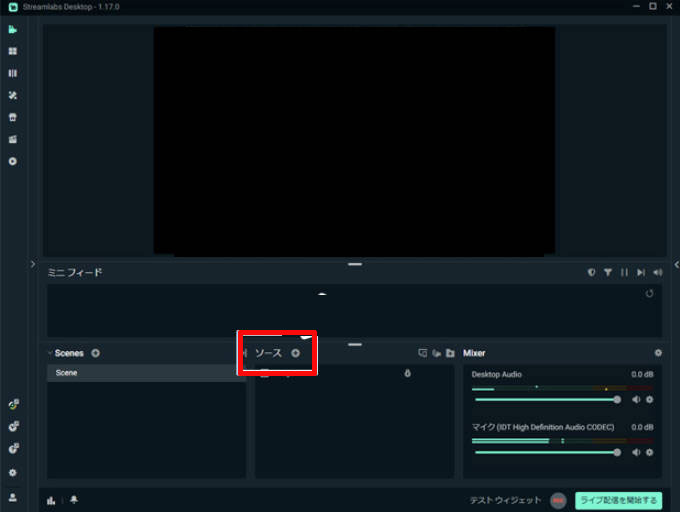
- Step1. Streamlabsにゲーム・画面を映す(ソース追加)
- ❶ 主画面に入ると、「ソース」の「+」をクリックします。
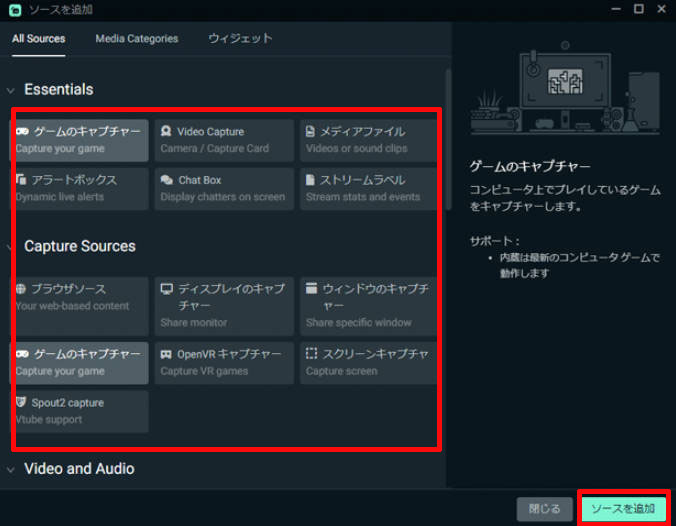
- ❷ ニーズに応じてソース項目を選択して、右下の「ソースを追加」を押します。
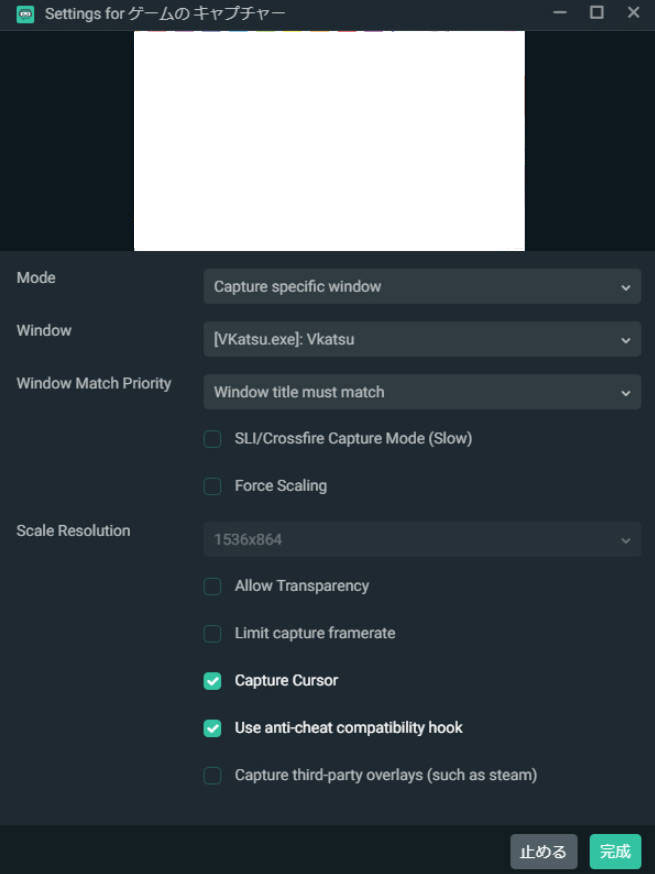
- ❸ 名前を設定して「完成」ボタンをクリックします。
- ❹ その後、対象のゲームやウィンドウ等を起動させます。
- ❺ 最後に「モード(mode)」と「ウィンドウ(Window)」で該当の配信画面を選択し、「完成」をクリックすれば、配信画面に表示されます。
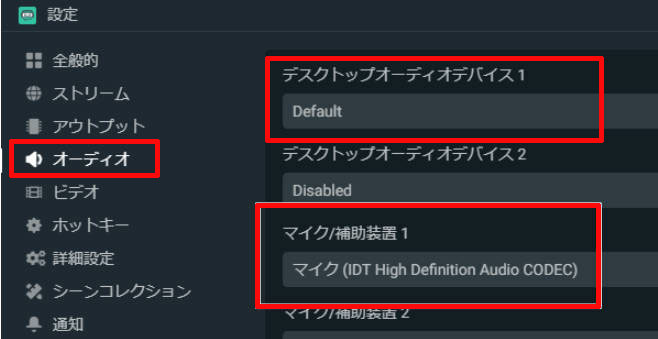
- Step2. マイク音の設定を行う
- ❶ まずは、PCにマイクを接続します。
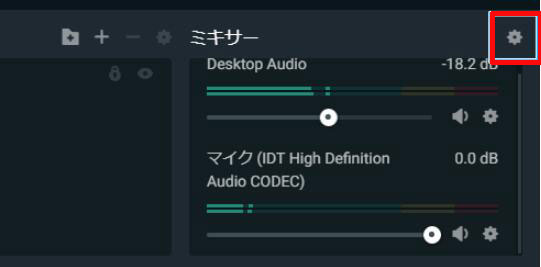
- ❷ 下の歯車アイコンから「オーディオ」タブを開きます。
- ❸ 「デスクトップオーディオデバイス 1」を「デフォルト」に設定します。
- ❹ 「マイク/補助デバイス」で使用するマイクを選択し、「完了」を押します。
- ❹ 最後に「ミキサー」で音声の音量や詳細設定を調整します。
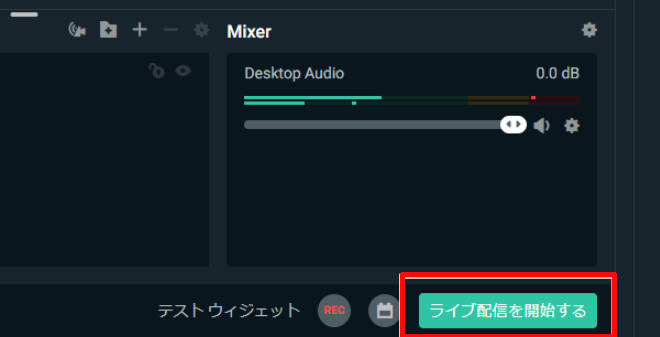
- Step3. ライブ配信を開始する
- ❶ 準備ができたら、右下の「ライブ配信を開始」ボタンを押します。
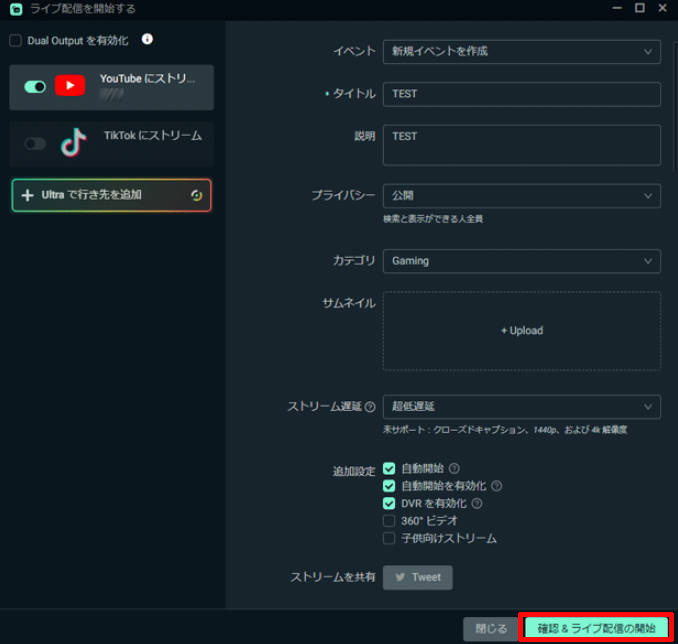
- ❷ 配信タイトルの設定画面が表示されるので、任意の配信タイトルを付け、各種設定をします。
- ❸ 「確認&ライブ配信の開始」をクリックします。
これで配信がスタートします。
配信を終了する場合は「ストリームを終了」をクリックするだけです。
- メモ:
- 必要に応じてソースからアラートボックス(フォロー・投げ銭通知)やチャットボックス(コメント表示)、視聴者カウンタ(同時視聴者数を表示)等のウィジェットを追加することができます。

Streamlabsの使い方➃:おすすめ設定(高画質)
ここからは高品質なライフ配信を確保するために Streamlabsのおすすめ設定について説明します。
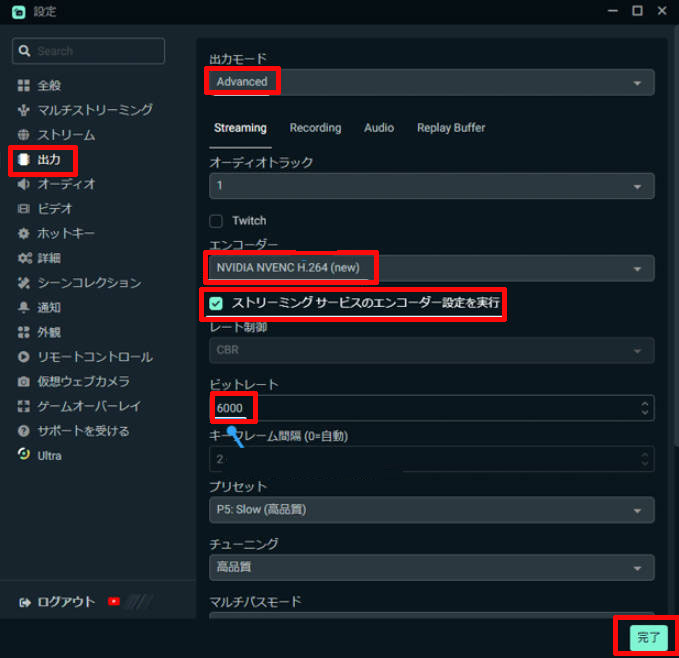
- 【出力設定】
- Step1. まず、左下にある歯車アイコンをクリックしてください。
- Step2. 「出力」タブを開き、「出力モード」を「Advanced」にします。
- Step3. 「エンコーダー」は「NVIDIA NVENC H.264」を推奨します。
- Step4. 「ストリーミングサービスのエンコーダー設定を実行」にチェックを入ります。
- Step4. 「ビットレート」に「6000kbps」と入力し、「キーフレーム間隔」に2秒を設定します。
- Step5. 設定が終わったら、「完了」を押します。
- 【解像度設定】
- Step1. 左下の歯車アイコンをクリックし、「ビデオ」タブを開きます。
- Step2. 「出力(スケーリング済み)解像度」で1280x720を設定します。
- Step3. 「ダウンスケールフィルター」を「ランチョス」にします。
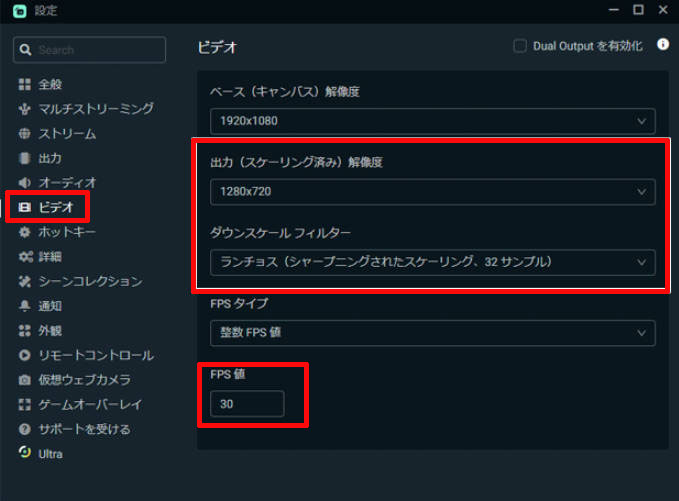
さらなる高画質をめざす場合は、以下のように設定してもかまいません。
- 🎯 映像ビットレート:10,000kbps(これ以上の設定も可能)
- 🎯 出力(スケーリング済み)解像度:1920x1080
- 🎯 FPS値:60
Streamlabsの使い方➄:画面録画
Streamlabsはライブ配信だけではなく、画面録画を行うこともできます。
画面録画の操作もシンプルです。
Streamlabs Desktopを起動し、右下の「REC」ボタンをクリックするだけで、画面録画が開始されます。

特に配信しながら録画できるため、アーカイブ保存や動画編集にも便利です。
- 注意
- Streamlabsで録画した映像を見返すと、
- 🔶「画質が思ったより荒い」
- 🔶「ぼやけて細部が見えない」」
- 🔶「動きがカクついて見える」
- といった悩みが出てくることも少なくありません。特にゲーム配信や解説動画では、画質の差がそのまま視聴維持率に直結します。
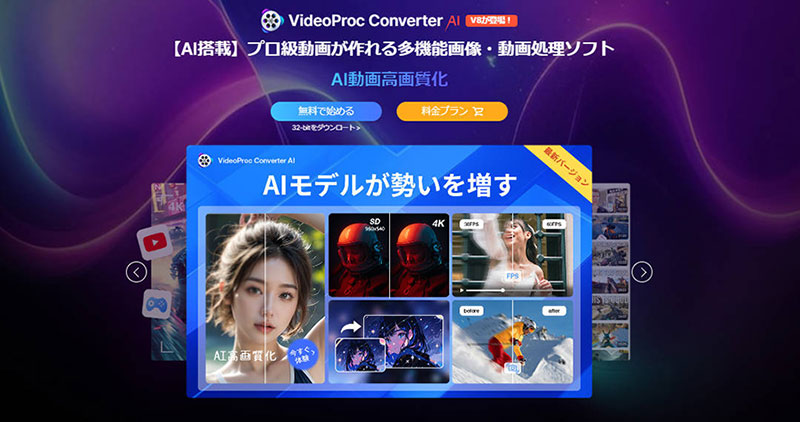
- そんなときに録画・編集・高画質化をまとめて行える「VideoProc Converter AI」を一度試してみましょう。
- 【VideoProc Converter AIとは】
- VideoProc Converter AIは画面録画→動画編集→AI高画質化までこれ1本まとめた動画処理ソフトです。
- 特徴一覧 ↓ ↓ ↓
- ✅ 画面全体・ウィンドウ指定で画面録画!長時間録画OK!
- ✅ 最大4K/120FPSの高画質録画・なめらか録画が可能!
- ✅ 画面録画と同時に、マイクやシステムの音声収録をサポート!
- ✅ 録画後の編集やAI高画質化(4Kまで)、AI音声ノイズ除去ができる!
- ✅ 難しい設定なしで初心者でも使いやすい!
- Streamlabsで録画した映像は、そのままでも使えますが、より見やすく・高画質に仕上げたい場合や、高品質で録画したい場合は、VideoProc Converter AIのようなツールを活用するのがおすすめです。
Streamlabsに関するよくある質問
質問1:Streamlabsは無料で使えますか?
はい、Streamlabsは基本無料で利用できます。
無料版でもライブ配信や録画などの基本機能はすべて使えますが、より高度な機能(プレミアムテーマ・追加機能など)を使いたい場合は、有料プランの「Streamlabs Ultra」への加入が必要です。
質問2:Streamlabs配信に必要なPCスペックはどれくらいですか?
快適にライブ配信やゲーム配信を行うには、以下のスペックが目安です。
▶ CPU:Intel Core i7 / AMD Ryzen 7以上
▶ GPU:NVIDIA GeForce GTX 1660以上
▶ メモリ:16GB以上(理想は32GB)
特にゲーム配信の場合は、GPU性能が配信の安定性に大きく影響します。
質問3:StreamlabsとOBS Studioのどっちがおすすめですか?
Streamlabsは、配信に必要な機能(オーバーレイ・通知・チャット管理など)が最初から揃っているため、設定が簡単で直感的に使えます。
一方でOBS Studioは、カスタマイズ性が高く、細かい設定や軽さを重視したい中~上級者向けです。
結論から言うと、初心者ならStreamlabs、自由度を重視するならOBS Studioがおすすめです。
まとめ
Streamlabsは、無料で使えるライブ配信ソフトで、配信に必要な機能がひと通り揃っているのが大きな魅力です。
Streamlabsの使い方について、一見難しそうに感じますが、実際は「画面を映す🠞 音声を設定する 🠞 配信を開始する」だけで、初心者でもすぐに使えます。
また、配信しながら録画することもできるのも便利です。
ただし、 録画した映像のクオリティにこだわる場合は、録画とAI高画質化を同時にこなせるVideoProc Converter AIを活用するのが効果的です。

🎵【驚くほどシンプル】たった数回クリックで録画スタート
🔁【高品質】最大4K/120fpsの録画に対応
🌋【多モード】画面録画やカメラ録画、PIP録画、iPhone録画
👍【多機能】録画の他、録音・AI機能(ノイズ除去・高画質化)・編集・変換等、これ1本で備える
🚀【爆速】低スペックPCでもサクサク動く独自エンジン搭載

