 VideoProc Converter


Snipping Toolの保存先はどこ?画面キャプチャ・画面録画の保存場所と変更方法【Windows 10/11】
「Snipping Toolで撮ったスクリーンショット、どこに保存されたかわからない」「画面録画のファイルが見つからない」。そんな経験はありませんか。
Snipping Toolの保存先は、初期設定のまま使っていると迷子になりやすいポイントです。しかし、正しい保存場所と変更手順を一度押さえれば、面倒なファイル探しから解放され、作業効率はぐっと上がります。
この記事では、Windows 10/11の最新版Snipping Toolを対象に、画面キャプチャと画面録画それぞれの保存先、フォルダの確認方法、保存先を自由に変更する手順、そして「見つからない・保存されない」ときの確実な対処法までを、わかりやすく解説します。
目次
1、Snipping Toolの保存先はどこ?【基本の保存場所】
2、Snipping Toolで保存先を変更する方法
3、スクリーンショット・画面録画が見つからない・保存されないときの対処法
4、Snipping Tool以外のキャプチャ手段との保存先比較
5、よくある質問(FAQ)
6、まとめ:保存先を把握して作業効率をワンランクアップ
1、Snipping Toolの保存先はどこ?【基本の保存場所】
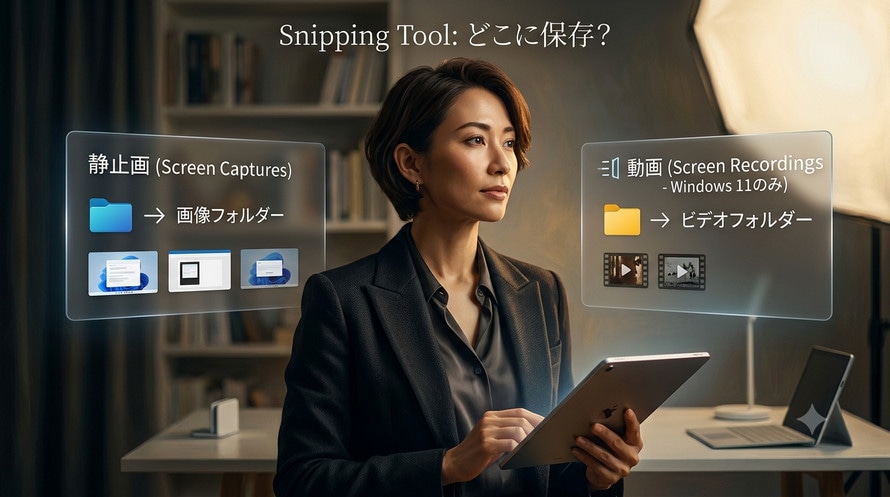
Snipping Toolの保存先は、スクリーンショット(静止画)と画面録画(動画)で異なります。まずは、自動保存されるデフォルトのフォルダを正確に覚えましょう。
①.画面キャプチャ(スクリーンショット)の保存先
自動保存が有効な場合、スクリーンショットは以下のフォルダに保存されます。
- C:\Users\[ユーザー名]\Pictures\Screenshots
エクスプローラーのアドレスバーに %UserProfile%\Pictures\Screenshots と入力すれば、どなたのパソコンでもワンクリックで開けます。
- Windows 11:標準搭載のSnipping Tool(バージョン11.2303以降)では、初期状態でこのフォルダに自動保存されます。
- Windows 10:Microsoft Storeから最新のSnipping Toolにアップデートしていれば、同様に「ピクチャ\スクリーンショット」が保存先です。旧来の「Snipping Tool(切り取りツール)」をそのまま使っている場合は自動保存されず、保存先を毎回手動で指定する必要があります。
補足:プリントスクリーン(PrtScn)キーでSnipping Toolが起動する設定にしている場合も、保存先は同じ「Screenshots」フォルダです。
②.画面録画の保存先(Windows 11のみ対応)
Snipping Toolの画面録画機能で撮影した動画ファイルのデフォルト保存先は、次のフォルダです。
- C:\Users\[ユーザー名]\Videos\Captures
こちらも %UserProfile%\Videos\Captures で直接移動できます。
画面録画機能は2023年以降のSnipping Toolに実装され、現在のWindows 11では完全に安定した標準機能となっています。Windows 10のSnipping Toolは画面録画に非対応のため、録画が必要な場合はXbox Game Bar(保存先は同じ「Captures」フォルダ)をお使いください。
- 【発展Tips】録画ファイルが「重すぎて送れない・場所を取る」を一瞬で解決
- Snipping Toolの画面録画は無圧縮に近く、数分の会議録画でも数百MBになることがあります。社内共有や取引先への送付時に「ファイルが大きすぎます」とエラーが出た経験はありませんか。
- VideoProc Converter AIなら、録画ファイルをドラッグ&ドロップするだけで、画質そのままに90%以上を軽量化。30分の録画が約1分で圧縮完了します。不要シーンのカット編集も数クリックで行え、PC操作が苦手な方でも迷わないシンプル設計です。
- 現在、日本ユーザー向けに無料体験版を配布中。実際の操作感や圧縮品質を、購入前にじっくりお試しいただけます。
ベネフィット:2つのフォルダさえ覚えれば、「あの画像どこ?」「録画した動画が見つからない」というプチストレスがゼロになります。
2、Snipping Toolで保存先を変更する方法
「もっとアクセスしやすい場所に保存したい」「プロジェクトごとにフォルダを分けたい」という方のために、保存先を任意のフォルダに変更する手順を、キャプチャと録画に分けて解説します。
①.キャプチャの保存先フォルダを変更する手順
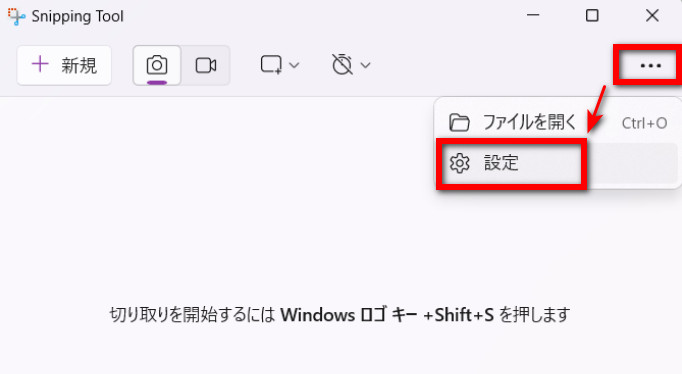
ステップ1:Snipping Toolを起動し、右上の「…」(詳細)メニューから「設定」を開きます。
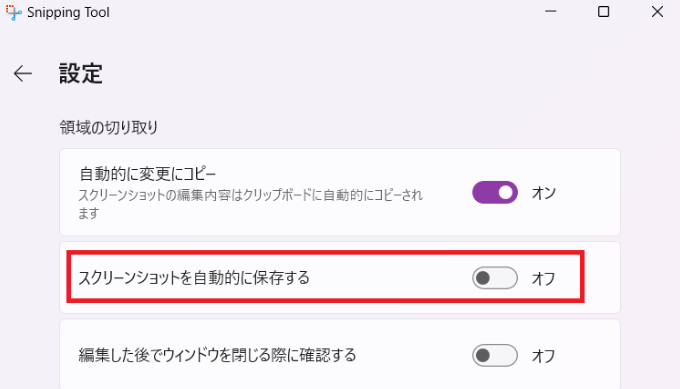
ステップ2:「スクリーンショット」セクション内の「スクリーンショットを自動的に保存する」がオンになっていることを確認します。
ステップ3:その下の「スクリーンショットの保存先」欄に現在のフォルダが表示されているので、右側の「変更」ボタンをクリックします。
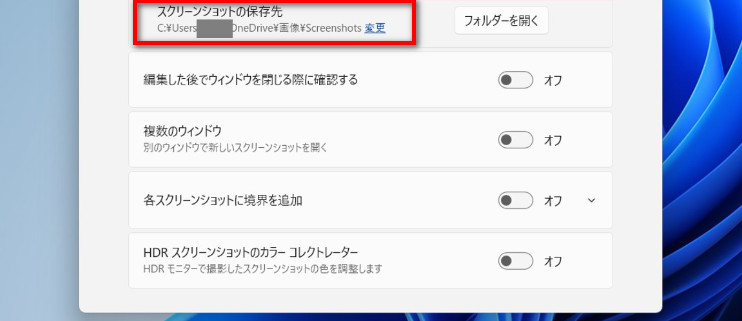
ステップ4:任意のフォルダ(例:デスクトップ上の「キャプチャ作業用」フォルダ)を選択し、「フォルダーの選択」をクリックします。
ステップ5:設定を閉じれば即反映され、次回の撮影分から新しい保存先に自動保存されます。
②.録画の保存先を変更する手順
ステップ1:同様にSnipping Toolの設定を開きます。
ステップ2:「画面録画」セクションにある「画面録画を自動的に保存する」をオンにし、その下の「画面録画の保存先」の「変更」をクリックします。
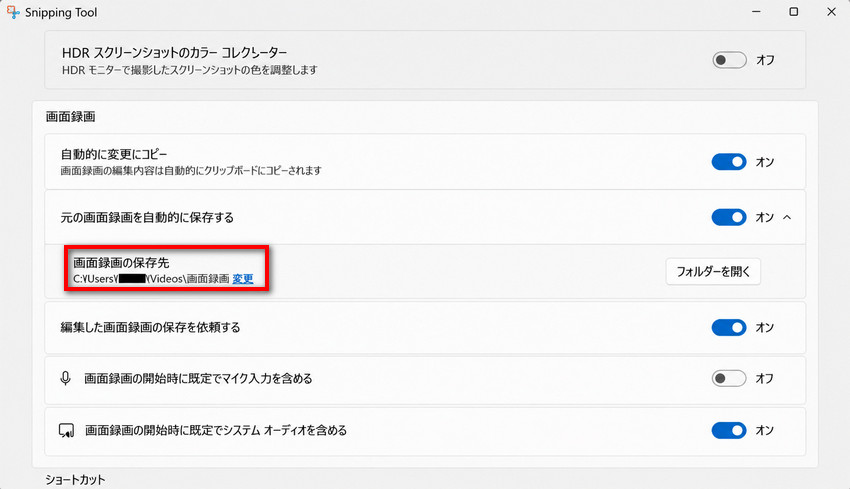
ステップ3:動画用のフォルダ(例:ビデオフォルダ内に新規作成した「Snipping録画」など)を選んで決定します。
ポイント:スクリーンショットと録画で保存先を別々に設定できるため、画像は資料用フォルダ、動画は共有用フォルダといった使い分けも簡単です。
こんな方におすすめ:日々大量のキャプチャを扱うデザイナー・ライター・サポート担当者は、デスクトップやOneDriveの特定フォルダに変更しておくと、その後の編集・共有がスムーズになります。
3、スクリーンショット・画面録画が見つからない・保存されない時の対策
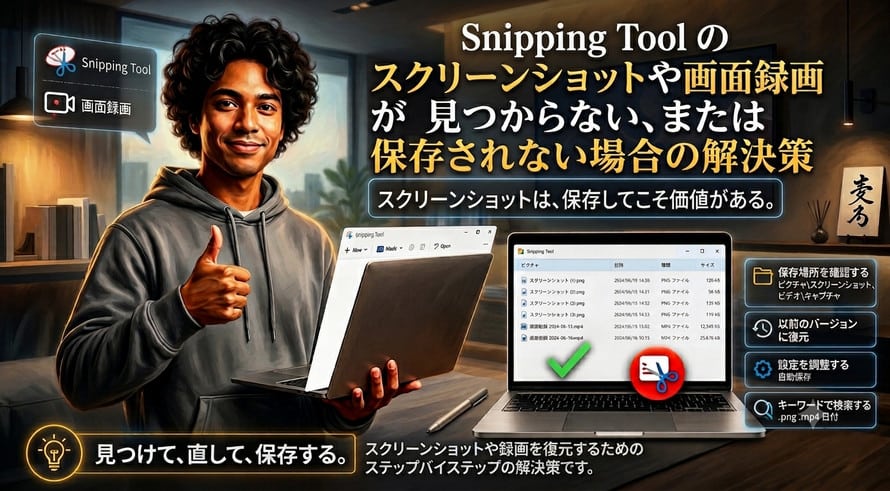
「撮ったはずなのにどこにもない」「保存先フォルダを開いても空っぽ」といったトラブルは、スクリーンショットでも画面録画でも起こり得ます。ここでは、発生頻度が高い順に原因と解決策を紹介します。
✅ なぜ自動保存される時とされない時があるのか(スクリーンショットの場合)
Snipping Toolのスクリーンショットには、起動方法によって動作が異なる仕様があります。
- 「Win + Shift + S」で起動した場合:初期状態ではクリップボードにコピーされるのみで、自動保存はされません。
- アプリを直接開いて撮影した場合:設定に従って自動保存されます。
この違いが、「さっきは保存されたのに、今回は保存されていない」という混乱の原因です。Snipping Toolの設定で「スクリーンショットを自動的に保存する」をオンにすれば、どちらの起動方法でも必ずScreenshotsフォルダに保存されるようになります。
✅ クリップボードにしかコピーされていない場合(スクリーンショットの場合)
Snipping Toolでキャプチャした直後、通知をクリックせずにそのまま他の作業を始めると、画像がクリップボードに保持されるだけで、ファイルとして保存されないケースがあります。
特に「Win + Shift + S」で範囲指定した後、右下に表示されるプレビュー通知をクリックしてSnipping Toolの編集画面を開かないと、ファイルとして保存されません。
📌 解決策:
- • 撮影後は必ず右下のプレビュー通知をクリックし、「保存」アイコン(フロッピーディスク)を押す習慣をつけましょう。
- • あるいはSnipping Toolの設定で「スクリーンショットを自動的に保存する」をオンにすれば、通知をクリックしなくても自動保存されます。
✅ 自動保存設定がオフになっていないか確認(キャプチャ・録画共通)
設定で「自動的に保存する」がオフになっていると、当然ながらフォルダにファイルは作られません。Snipping Toolの設定画面を開き、スクリーンショットと画面録画の両方について、自動保存トグルがオン(青色)になっているか確認してください。
✅ 保存先フォルダのアクセス権や空き容量の問題(キャプチャ・録画共通)
保存先に指定しているフォルダが書き込み禁止になっていたり、ドライブの空き容量が不足していると、保存に失敗します。
特にCドライブの空き容量が少ないパソコンでは、ScreenshotsやCapturesフォルダへの書き込みがエラーになることがあるため、別ドライブに保存先を変更するのも有効です。
✅ それでも見つからないときの最終手段(キャプチャ・録画共通)
エクスプローラー右上の検索ボックスに以下のように入力してPC全体を検索すれば、拡張子で絞り込めます。
- • 画像の場合:*.png または *.jpg(更新日時で並べ替え)
- • 録画の場合:*.mp4
撮影直後であれば「今日」のファイルとしてすぐに見つかります。Snipping Toolの保存先から外れた場所に保存されたファイルも、これで発見できます。
4、Snipping Tool以外のキャプチャ手段との保存先比較
WindowsにはSnipping Tool以外にもキャプチャ手段があります。保存先はすべて「Screenshots」か「Captures」に集約される設計のため、この2つのフォルダさえ押さえておけば迷うことはありません。
| ツール・手段 | デフォルトの保存先 | 保存先変更 |
| Snipping Tool(スクリーンショット) | ピクチャ\Screenshots | 可 |
| Snipping Tool(画面録画) | ビデオ\Captures | 可 |
| PrintScreenキー(Win + PrtScn) | ピクチャ\Screenshots | 不可(固定) |
| Xbox Game Bar(録画) | ビデオ\Captures | 可 |
| サードパーティ製ツール (例:VideoProc Converter AI) |
スクリーンショット:C:\Users\pc\Pictures\VideoProc Converter AI 画面録画:C:\Users\pc\Videos\VideoProc Converter AI |
可 |
上記のとおり、Microsoft標準のキャプチャ機能は「Screenshots」「Captures」フォルダに集約されています。複数の方法を使い分けていても、探すフォルダはこの2つと覚えておけば問題ありません。
🔗 Windows 11標準画面録画機能の保存先フォルダと設定・変更方法のご紹介
5、よくある質問(FAQ)
Q1.OneDriveと同期していると、Snipping Toolの保存先は変わる?
Windows 10/11でOneDriveの「ドキュメント」「ピクチャ」フォルダのバックアップを有効にしている場合、Snipping Toolの保存先がクラウドにリダイレクトされることがあります。
実際のパスは C:\Users\[ユーザー名]\OneDrive\Pictures\Screenshots のように変わっている可能性があるため、エクスプローラーで %UserProfile% 以下を検索してみてください。OneDriveの同期設定を見直せば、従来のローカルフォルダに戻すことも可能です。
Q2.保存先フォルダを変更したのに設定が反映されない・勝手に元に戻るのはなぜ?
Snipping Toolで保存先を変更した後、アプリの再起動をしないと変更が反映されない場合があります。また、書き込み権限のないフォルダ(システムフォルダや未接続の外付けドライブなど)を指定すると、自動的にデフォルトの「Screenshots」フォルダに戻る仕様です。
次の3つを確認してください。
- ①.Snipping Toolを完全に終了し、再度起動する
- ②.指定したフォルダが存在し、読み取り専用になっていないかチェックする
- ③.外付けHDDやUSBメモリを指定している場合は、PCに正しく接続されているか確認する
6、まとめ:保存先を把握して作業効率をワンランクアップ
Snipping Toolの保存先は、以下の2つを覚えるだけでファイル管理が劇的にラクになります。
- • スクリーンショット:ピクチャ\Screenshots
- • 画面録画:ビデオ\Captures
保存先は設定から自由に変更可能です。自動保存をオンにしておけば、撮影後の保存し忘れも防げます。
「どこに保存されるかわからない」という不安がなくなれば、会議の議事録作成、クライアントへの説明資料作り、SNS用の画像編集など、日々のPC作業が驚くほどスピーディーになるはずです。
この記事が役に立ったら、ブックマーク & シェアで、いつでも見返せるようにしておきましょう。
「Snipping Tool 保存先 変更」でまた迷ったときも、このページがあなたのPC操作を助けます。

この記事を書いた人:スズキ
2014年よりDigiartyの編集者として活動。動画・画像編集やAI高画質化など、メディア処理分野を中心にソフトウェアレビューや関連記事を執筆しています。
- メールアドレスが公開されることはありません。 * が付いている欄は必須項目です。