 VideoProc Converter


OBS録画フォーマットのおすすめはMKVとMP4どっち?設定手順も徹底解説!失敗しない!
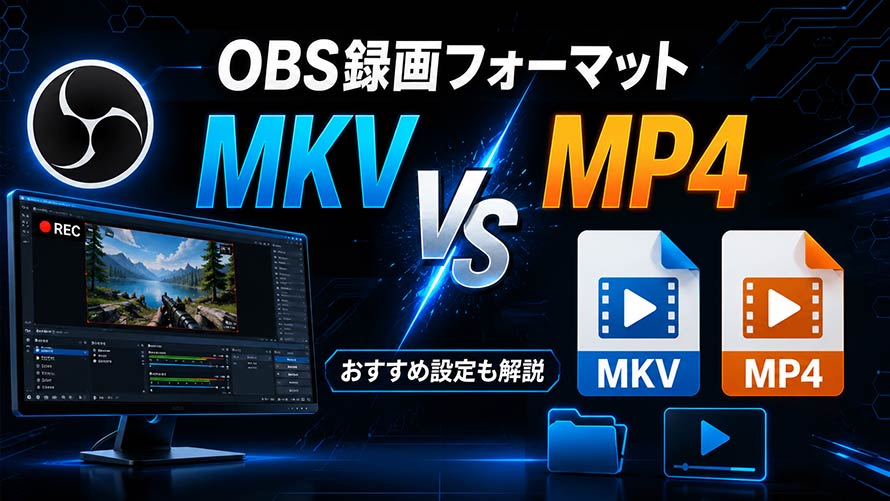
OBSで録画を行う際に、「フォーマットはMKVとMP4のどちらを選べばいいのか?」と迷ったことはありませんか?
OBSにはMKVやMP4、Fragmented MP4、Hybrid MP4など複数の録画フォーマットが用意されています。しかし、用途によって最適な設定は異なります。
本記事では、OBS録画フォーマットの種類やおすすめ設定、設定手順に加え、高画質録画時のOBS出力設定について徹底的に解説します。
「OBSで高画質かつ快適に録画する時のおすすめフォーマット・エンコーダ設定を知りたい」という方は、ぜひ参考にしてください。
1. OBS録画フォーマットの種類
OBSでは、録画データを保存する形式として以下の4種類のフォーマットが用意されています。
➤ Matroska Video (.mkv)
➤ MPEG-4 (.mp4)
➤ Fragmented MP4(.fmp4)
➤ Hybrid MP4 (.mp4)
次は、それぞれの特徴を初心者向けにわかりやすく紹介します。
Matroska Video (.mkv)
MKVは、OBSで最も安定性が高い録画フォーマットとしてよく使われています。
最大の特徴は、録画中にもしOBSが予期せず終了してしまっても、データが壊れにくいことです。
そのため、長時間のゲーム録画やライブ配信の保存、録画失敗を避けたい場合に適しています。
MPEG-4(.mp4)
MPEG-4(.mp4)は、最も一般的に使われている動画形式です。
互換性が高いため、MPEG-4(.mp4)で保存した録画データはスマホやYouTube、動画編集ソフトなど、ほとんどの環境でそのまま再生・編集・投稿できるのが強みです。
一方で、録画中にOBSがクラッシュしてしまうと、ファイルが正常に保存されない場合があります。そのため、安定性よりも「編集や共有のしやすさ」を重視する人に適しています。
Fragmented MP4(.fmp4)
Fragmented MP4(.fmp4)は、動画を細かいデータ単位で保存するファイル形式です。
従来のMPEG-4(.mp4)より録画データの破損に強いため、安定性が求められる録画ソフトやライブ配信・動画ストリーミングでよく使われています。
ただし、古いデバイスや一部の動画編集ソフトでは正常に読み込めないことがあります。
⚠OBSバージョン29.1以降のバージョンのみ対応
Matroska Video (.mkv)
Hybrid MP4は、通常のMPEG-4(.mp4)の高互換性を維持しながら、録画時の安全性を高めた動画形式です。
通常のMP4とほぼ同じように扱えますが、内部的にはより安全に書き込みを行う工夫がされています。基本的には「MP4の派生」として理解しておけば問題ありません。
⚠OBSバージョン30.2以降のバージョンのみ対応

🎵【驚くほどシンプル】たった数回クリックで録画スタート
🔁【高品質】最大4K/120fpsの録画に対応
🌋【多モード】画面録画やカメラ録画、PIP録画、iPhone録画
👍【多機能】録画の他、録音・AI機能(ノイズ除去・高画質化)・編集・変換等、これ1本で備える
🚀【爆速】低スペックPCでもサクサク動く独自エンジン搭載
2. OBS録画フォーマットのおすすめ設定
OBSで録画をする際に多くの人が迷うのが、「MKVとMP4のどちらを選べばいいのか?」「どのMP4を選ぶべきか?」という点です。
ここでは初心者でも迷わず選べるようにわかりやすく整理していきます。
MKVとMP4のどっちを選ぶべきか?
OBS録画フォーマットは細かく分かれているように見えますが、基本は「MKV」と「MP4」の2つだけです。
まずはそれぞれの画質・ファイルサイズ・互換性・OBS録画との相性を比較してみましょう。
| フォーマット | MKV | MP4 |
| 画質 | MP4とほぼ同じ | MKVとほぼ同じ |
| ファイルサイズ | やや大きくなる場合がある | やや小さくなる傾向 |
| 互換性 | やや低い | 非常に高い |
| OBS録画との相性 | 録画中のクラッシュに強い | 録画失敗時に破損する可能性あり |
動画の画質やファイルサイズは、主にコーデック(H.264・H.265・AV1など)やビットレートによって決まります。
MKVとMP4はどちらも「コンテナ形式」であり、画質そのものを決めるものではありません。そのため、同じコーデック・同じビットレートで保存した場合、画質にほとんど差は出ません。
また、それぞれのメリットとデメリットは以下の通りです。
| フォーマット | MKV | MP4 |
| メリット | 安定性が高く、録画中のクラッシュでもデータが壊れにくい | 互換性が非常に高く、編集や動画投稿に向いている |
| デメリット | 互換性はやや低く、MP4への変換が必要になる場合がある | 録画失敗時にファイルが破損するリスクがある |
つまり、MKVとMP4のどっちを選ぶべきかというと、以下のように考えると分かりやすいです。
✅ 安定性を重視するなら「MKV」
MKVは録画中にOBSが予期せず落ちてしまった場合でも、データが壊れにくいという大きなメリットがあるため、基本的にはMKVで録画するのがおすすめです。
特に長時間のゲーム実況や配信録画では、途中でトラブルが起きる可能性もあるため、安定性の高いMKVを利用しておけば安心です。
🔗 【10選を徹底比較!】動画変換フリーソフトのおすすめは?選定ポイントも解説
✅ 便利さを重視するなら「MP4」
MP4は互換性と扱いやすさに優れたフォーマットです。動画編集ソフトとの相性が良く、そのままYouTubeやSNSにアップロードできるなど、録画後の作業がスムーズに進められるのが最大のメリットです。
そのため「録画後すぐに編集・投稿したい」という場合にはMP4が適しています。
- 結論
- 📌 録画失敗を防ぎたい人 → MKV
- 📌 編集・投稿をすぐ行いたい人向け → MP4
どのMP4が選ぶべきか?
OBS録画のフォーマットには、通常のMPEG-4 (.mp4)のほかに、Fragmented MP4やHybrid MP4といった派生形式もあります。
初めて見ると少し難しく感じますが、実際には選び方はシンプルです。
✅ 基本的にはMPEG-4 (.mp4)を選べばOK
MPEG-4 (.mp4)は、最も広く使われている動画形式で、動画編集ソフト・動画再生プレイヤー・YouTubeなど、ほぼすべての環境に対応しています。
録画した動画をそのまま編集したり、すぐにアップロードしたい場合でもスムーズに扱えるため、基本には通常のMPEG-4 (.mp4)を選べば問題ありません。
✅ Fragmented MP4・Hybrid MP4は特別な場合のみ検討
Fragmented MP4は、録画データを細かく分割して保存することで、途中で録画が停止してもデータが残りやすいという特徴があります。ただし、対応していないデバイスやソフトもあるため、特定の用途や環境に合わせて使う少し上級者向けの設定です。
Hybrid MP4は、通常のMPEG-4 (.mp4)より安定性がやや高いですが、実際の使用感としては通常のMPEG-4 (.mp4)との差は小さいです。そのため、特別に意識して選ぶ必要はほとんどありません。
つまり、Fragmented MP4やHybrid MP4は、特殊な用途や細かな設定にこだわりたい場合にのみ検討すれば十分です。
- 結論
- 📌 基本用途 → MKV
- 📌 特別な目的がある場合 → Fragmented MP4・Hybrid MP4
3. OBS録画フォーマットの設定方法
OBSで録画する時のフォーマットを簡単に設定することができます。
ここからは、OBS録画フォーマットの設定手順について紹介していきましょう。
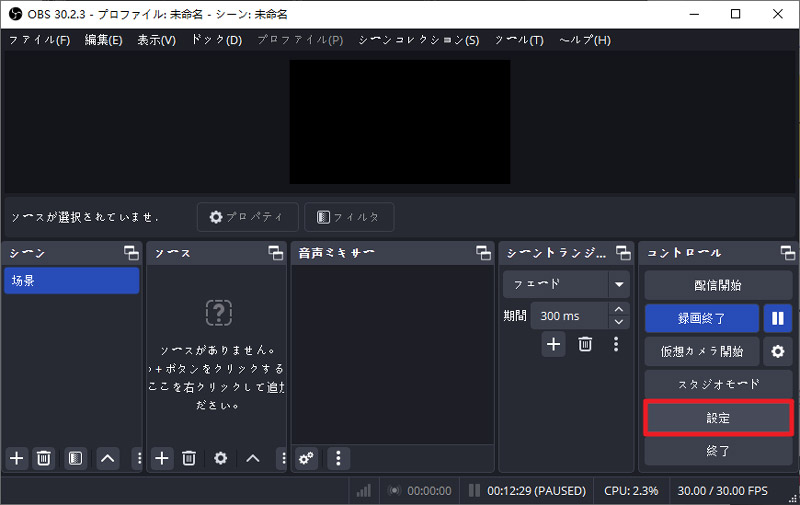
- Step1.OBSの「設定」を開く
- OBSを起動し、画面右下の「設定」をクリックします。
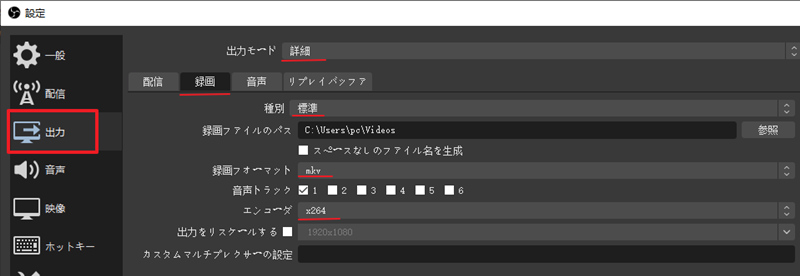
- Step2.「出力モード」を「詳細」に変更する
- 設定画面が表示されたら、左側の「出力」をクリックし、「出力モード」が「シンプル」になっている場合は、「詳細」に変更します。
- Step3.「録画」項目の「録画フォーマット」から「MKV」または「MP4」を選択する
- 「録画」欄にある「録画フォーマット」から、保存したい形式を選択します。
- ⭕ Matroska Video(.mkv):安定性重視
- ⭕ MPEG-4(.mp4):便利さ重視
- Step4.「適用」をクリックして設定を保存する
- フォーマットを選択したら、「適用」→「OK」をクリックして設定を保存します。
- 設定が終わったら、快適に録画を行えるようになります。
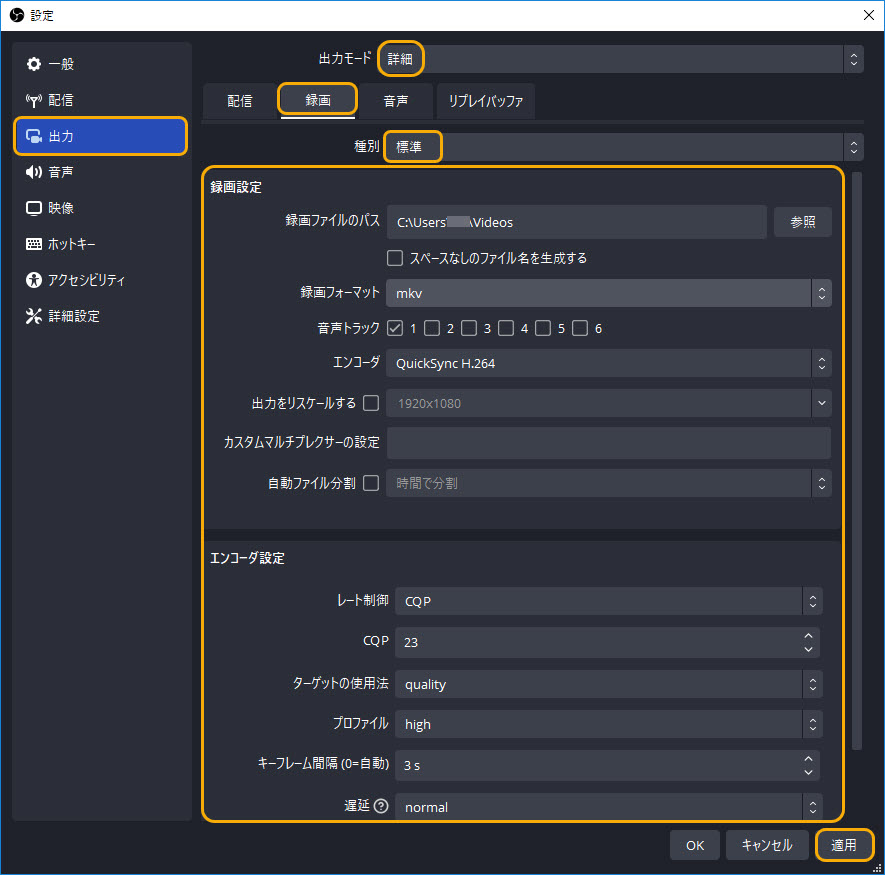
4. 高画質録画時のOBS出力設定
OBSで高画質録画を実現するためには、フォーマット選びだけでなく、解像度やFPS、レート制御、エンコーダーなどの出力設定も重要です。
以下では、画質をできるだけ維持しながらPC負荷を抑えられる、おすすめのOBS出力設定を紹介します。
- 出力モード:詳細
- 録画フォーマット:MKVまたはMP4
- エンコーダ:NVIDIA NVENC H.264(高画質で軽い)またはx264(CPUに余裕が必要)
- レート制御:CQP
- ビットレート:6,000kbps以上
- キーフレーム間隔:0s
- プリセット:P5(Quality)
- マルチパスモード:2パス(Quarter Resolution)
- プロファイル:High
- Bフレーム:2
- 解像度:1920×1080(1080p)
- フレームレート:60fps(30FPSだと動きの速い映像がカクカクして見える)

- OBS代替ソフトおすすめーVideoProc Converter AI
- OBSは「配信・録画に特化した高性能ツール」ですが、設定項目が多く初心者にはやや難しく感じられることがあります。
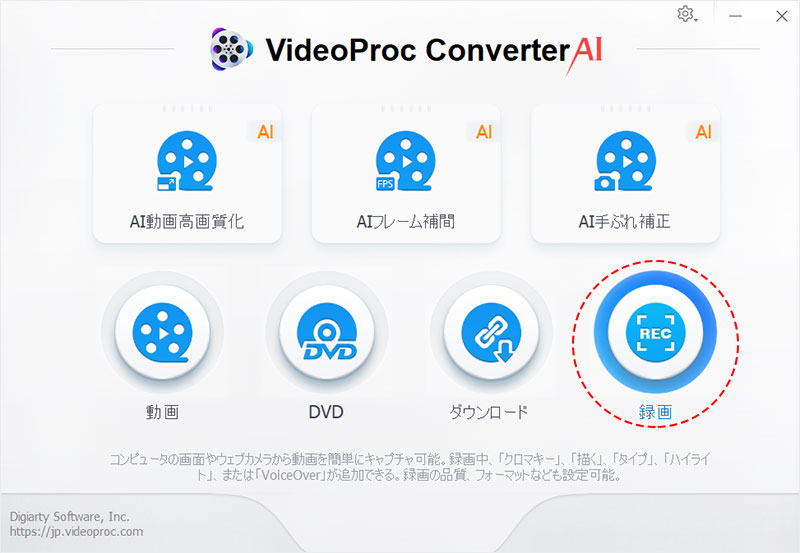
- 最近では、よりシンプルな操作で録画・変換・編集まで行える代替ソフト「VideoProc Converter AI」も注目されています。
- OBSが「配信・録画特化型」なのに対し、VideoProc Converter AIは画面録画→動画変換・編集・圧縮→AI高画質化までこれ1本まとめた多機能の動画処理ソフトです。
- 特徴一覧 ↓ ↓ ↓
- ✅ 画面全体・ウィンドウ指定で簡単に画面録画!長時間録画でも安定!
- ✅ 最大4K/120FPSの高画質録画・なめらか録画が可能!
- ✅ マイク音声・システム音声の同時収録が可能!
- ✅ 別途に細かく設定しなくても快適に使える!
- ✅ 録画後すぐに編集・変換(MKV→MP4)・圧縮まで一括処理できる!
- ✅ AIによる高画質化(最大4K)やノイズ除去にも対応!
- より安定した高品質で録画・編集を行いたい場合や、録画した映像はさらに見やすく高画質に仕上げたい場合には、VideoProc Converter AIを一度活用しましょう。
5. まとめ
OBSの録画フォーマットは複数ありますが、実際によく使うのはMKVとMP4の2種類です。
MKVは「録画の安定性」に優れ、MP4は「編集や共有のしやすさ」に優れています。
結論として、初心者でも失敗せずに録画したい場合はMKV、録画データの扱いやすさを重視するなら通常のMP4がおすすめです。
さらに、画質や負荷を左右するエンコーダ設定も重要なため、用途に合わせて最適な設定を行うことが大切です。


この記事を書いた人:高木
Digiarty社の編集者として、動画編集、動画変換、画面録画、AI高画質化、画像補正などの分野を中心に、ソフトウェアの使い方や活用方法、製品レビュー記事を執筆しています。
- メールアドレスが公開されることはありません。 * が付いている欄は必須項目です。