 VideoProc Converter


【最新版】動作が軽いPC画面録画ソフトおすすめ人気ランキング6選!

パソコンでゲーム実況、ライブ配信動画、トレーニング・教育ビデオなどを録画したい時、PC画面録画ソフトは不可欠なものです。
色んな画面録画ソフトを使ってみましたけど、動画の再生と録画を同時に行う時に、パソコンは重くなってしまったことが多いです。
あるいは、ゲーム実況の録画を始めるとゲームが重くてカクつくになって突然落ちてしまいました。
「動作が軽いPC画面録画ソフトってないですか?」と多くの方は関心があるので、そこで今回は、パソコンで低負荷で画面録画ができるソフトを厳選して紹介します。
- 【低スペックPCでもサクサク】100%安全・無劣化・多機能なPC画面録画ソフトを見逃せない!
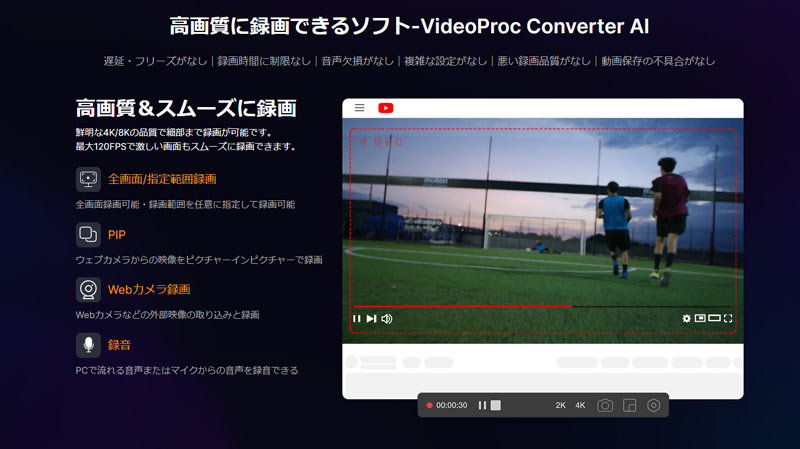
- VideoProc Converter AIは、時間制限なし・ウイルスなし・広告なしでPC画面をHD/4K/8Kの画質で録画・録音できるソフトウェアです。長時間・高フレームレート動画にもスムーズに録画できます。全画面やウインドウ指定で録画できるため、ゲーム実況やWeb会議、生放送など様々なシーンに適しています。
- 特徴一覧 ↓ ↓ ↓
- ✅ 簡単・使いやすい!多彩な録画モードを自由に選択!
- ✅ 録画時間に制限なし!あらゆる動画画面をキャプチャできる!
- ✅ 映像と音声を同時に収録でき、PIP効果を実現できる!
- ✅ リアルタイム編集機能があり、無劣化で動画を録画できる!
- ✅ AI機能で録画ファイルをワンクリックだけで高画質化!
目次
動作が軽いPC画面録画ソフトおすすめランキング
- TOP1:VideoProc Converter AI
- TOP2:OBS Studio
- TOP3:ShadowPlay
- TOP4:Bandicam
- TOP5:ShowMore
- TOP6:ロイロ ゲーム レコーダー
まとめ
動作が軽いPC画面録画ソフトおすすめランキング
おすすめTOP1:VideoProc Converter AI
- おすすめ度:★★★★★
- 対応OS:Windows・Mac
- 言語:日本語対応
- 出力形式:MP4、MOV、FLV、MKV、TSなど
- 録画機能:全画面録画、PIP録画、指定範囲録画、音声入力(マイク音、システム音、マイク音&システム音、ミュートなど)、iPhone・iPad録画(Mac版のみ)、作図ツール、録音など
- 【公式サイト】:https://jp.videoproc.com/video-record-features.htm
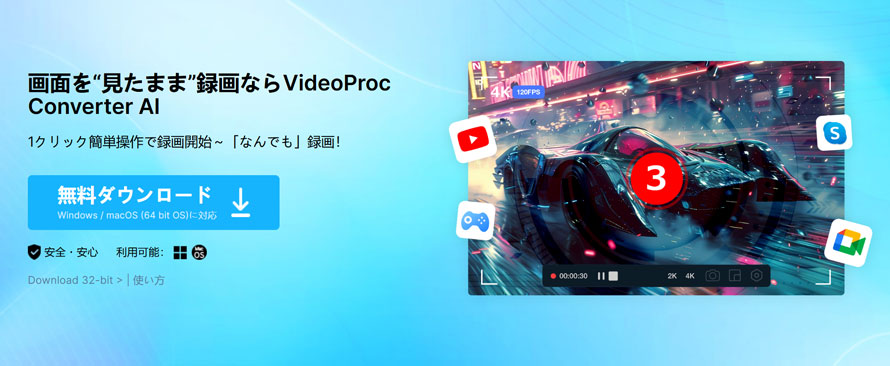
Videoproc Converter AIとは、パソコンの画面で録画したい範囲を自由に決め、録画ボダンを押すだけで簡単に動画を録画できるPC画面録画ソフトです。
ハードウェア・アクセラレーション技術をサポートしているので、長時間録画しでも音ズレ、コマ落ちずに動画を録画できます。非常に負荷が少ないのがメリットで、スペックの低いパソコンでも動作が軽くて画面を録画できます。
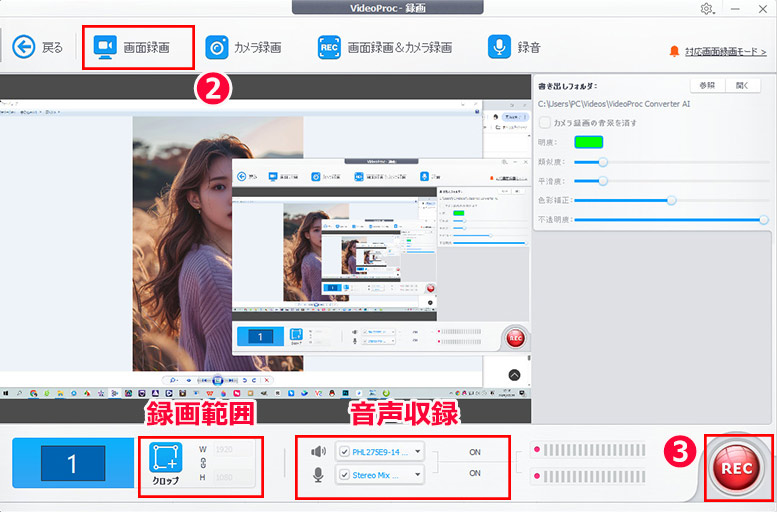
それに加えて、ニコニコ動画 / FC2動画/ニコニコ生放送 / Twitterなど様々な動画サイトに対応でき、ディスプレイに表示されている映像を見たままスムーズに録画できます。
また、VideoProc Converter AIは動画/音声パラメータの調整、外部字幕の追加、動画の結合/分割、トリミング、クロップなどの動画編集もできます。
動作が軽いデスクトップキャプチャーソフトを探したい方に見逃せない一択です。
- デメリット
- 無料体験版では録画動画に透かしが入ります。
※ 透かしなしで利用したい場合は、有料版へのアップグレードがおすすめです。機能や操作性の向上を考えれば、その価値は十分にあります。
おすすめTOP2:OBS Studio
- おすすめ度:★★★★☆
- 対応OS:Windows
- 言語:日本語対応
- 出力形式:flv,mp4,mov,mkv,ts,m3u8
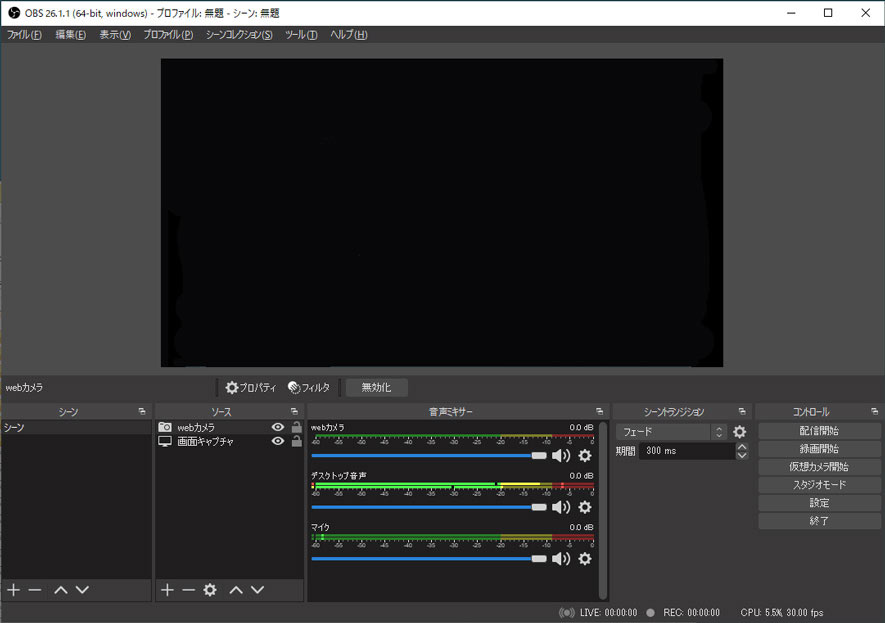
- 録画機能:全画面録画、指定範囲録画、音声入力(マイク音声、デスクトップ音声)
- 【公式サイト】:https://obsproject.com/ja/download
OBS Studioは元々外部配信ツールとしてよく使われた配信ソフトのことですが、録画機能も搭載されているので、多くの方に愛用されています。
基本的な画面録画機能が備えて、また最大60FPSまで対応しており、高画質かつ高音質で録画できます。しかも、IntelのQSVやNvidiaのNVENC、AMDのVCEに対応していますが、これによって、パソコンで低負荷で画面を録画ができます。動作が軽い無料PC画面録画ソフトとして超おすすめです。
- デメリット
- スクリーンショット機能が搭載されていません。しかも機能が多すぎて設定が複雑、録画中で注釈も出来ません。
関連記事OBS録画設定:OBSで録画するための設定方法&使い方を画像付きで解説
おすすめTOP3:ShadowPlay
- おすすめ度:★★★★☆
- 対応OS:Windows
- 言語:日本語対応
- 出力形式:MP4
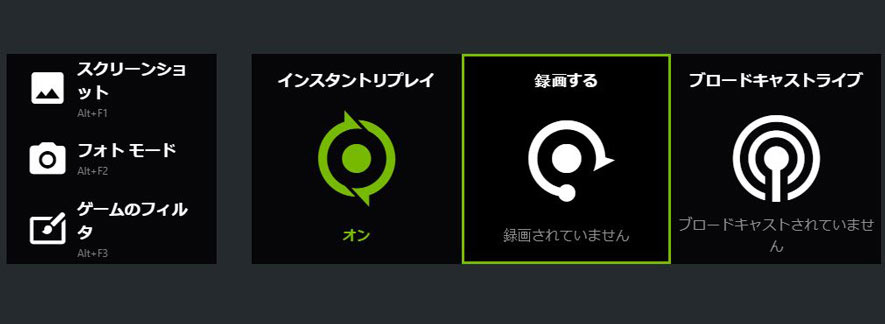
- 録画機能:全画面録画、インスタントリプレイ、ゲーム音・マイク音を分ける、自動クリップ保存、ショートカットキーによる録画の開始・終了
- 【公式サイト】:https://www.nvidia.com/ja-jp/geforce/geforce-experience/shadowplay/
(GeForce Experience)ShadowPlayは、NVIDIA製グラフィックボードに搭載されている動作が極めて軽いPC画面録画ソフトです。GeForceシリーズのグラフィックボードを使っている方が、絶対に持っておきたい録画ソフトです。
キャプチャ時の処理をGPU自体に行わせているためCPUには、ほとんど負荷がかかりません。録画中でもゲームプレイに影響を与えず、1080p/60fpsでゲーム実況が問題なく画面を録画できます。
また、「インスタントリプレイ」機能による最大20分前までさかのぼって録画しなおすことができるから、重要なシーンの録画を逃すことを心配する必要がありません。
- デメリット
- 指定範囲録画はできません。それに、GeForceGPU搭載パソコンしか専用できません。
関連記事GeForce Experienceでゲームを録画する方法まとめ|使い方&裏技&設定項目を画像付きで詳解
おすすめTOP4:Bandicam
- おすすめ度:★★★☆☆
- 対応OS:Windows
- 言語:日本語対応
- 出力形式:MP4、AVI
- 録画機能:全画面録画、指定範囲録画、予約録画、「ゲーム録画」モード、音声ナレーション、ゲーム音・マイク音を分ける、外部デバイスキャプチャー、注釈追加
- 【公式サイト】:https://www.bandicam.jp/
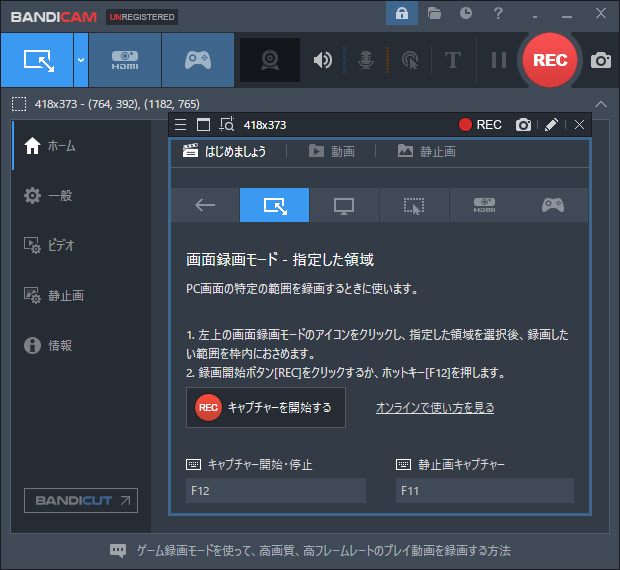
Bandicamは、ユニークな「ゲーム録画モード」の機能を搭載して、軽いゲーム録画ソフトの中なら定番中の定番と言っても過言ではありません。
24時間まで長時間録画可能で、インテル、NVIDIA、AMDのハードウェアアクセラレーション機能を利用するので、CPUの負荷を最小限に減らします。録画中の動作が軽い以外、簡潔なインターフェイスで初心者から迷わず録画できるため、使いやすいという点で大変人気があります。
- デメリット
- Windowsシステムのみに対応し、出力形式が少ないです。また、無料で提供されている体験版は録画時間が10分まで、ロゴ表示といった制限があります。
関連記事Bandicam録画できないときの対処法┃音声が入らない・強制終了などのエラーを解決
おすすめTOP5:ShowMore
- おすすめ度:★★★☆☆
- 対応OS:Mac
- 言語:日本語対応
- 出力形式:MP4、WMV、AVI 、アニメーションGIF
- 機能:全画面録画、指定範囲録画、矢印やテキストなど挿入
- 【公式サイト】:https://showmore.com/jp/
Macで動作が軽いデスクトップキャプチャーソフトを探している方に、おすすめ出来るツールはShowmoreです。CPU使用量が少ないので、スペックが低いMacパソコンでも画面をきれいに録画できます。
PC画面全体のもしくは一部のみを録画することが可能で、また録画時に、矢印やテキストなどで動画を編集できます。しかも、作成した動画は多様なフォーマットで保存し、YouTube / Vimeoへアップロードしてシエアできます。
- デメリット
- 音声収録ができず、ネットワークに依存すぎます。
関連記事ShowMore Mac版をダウンロードする方法と使い方をわかりやすく説明|最新版
おすすめTOP6:ロイロ ゲーム レコーダー
- おすすめ度:★★☆☆☆
- 対応OS:Mac
- 言語:日本語対応
- 出力形式:AVI
- 機能:PCゲーム、ウィンドウ画面録画、音声入力(マイク音声・デスクトップ音声)
- 【公式サイト】:https://loilo.tv/jp/product/game_recorder
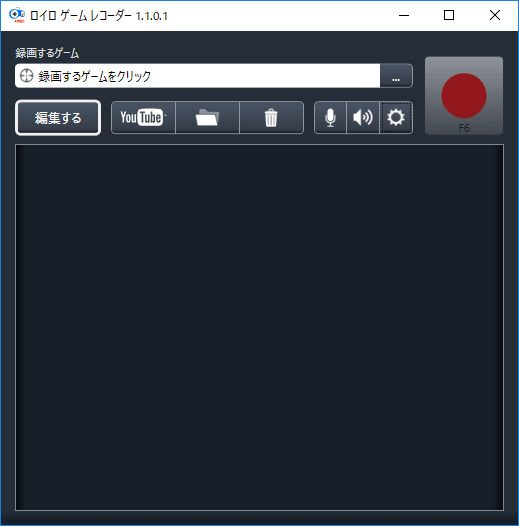
もう一つおすすめの動作が軽い無料PC画面録画ソフトはロイロゲームレコーダーです。ロイロゲームレコーダーは録画してもパソコンの動作が遅くならないゲーム実況専用の録画ソフトで、設定が簡単で誰でも録画機能を使います。
録画時間に制限もないし、それに画質とファイルサイズのバランスがいいMotion-JPEGというフォーマットを使用することにより、軽くて高画質でPC画面を録画できます。
- デメリット
- ゲーム以外の画面キャプチャーと指定範囲の録画ができません。
関連記事【対策】ロイロゲームレコーダー 録画できない時の解決方法┃ゲーム録画ソフト
まとめ
以上、最新版動作が軽いPC画面録画ソフトおすすめTOP6ご紹介いたしました。
通常録画やゲーム実況録画ソフトを探している方に、「VideoProc Converter AI」、「Bandicam」、「ロイロ ゲーム レコーダー」をおすすめします。
ライブ配信・放送なら:、「OBS Studio」、「ShowMore」の方が最適です。
GeForceシリーズのグラフィックボードを使っている方は「ShadowPlay」を選べればいいでしょう。
...PC画面録画ソフトを選択する時、使用用途とPCの環境に応じてくださいね。録画するときに、動作が軽くてスムーズにスクリーン録画できるなら何よりです。
