 VideoProc Converter


ぼやけた写真をくっきりさせるサイト9選|ピンぼけ・低画質の画像をAIで補正
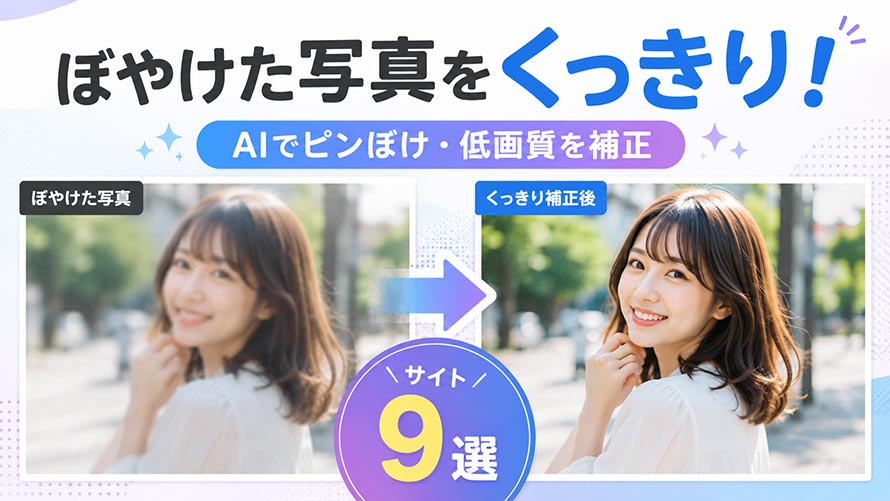
「この写真、もう少しくっきりしていたらいいのに……」
スマホで撮った写真や昔の画像を見返すと、そう思うことがありますよね。特に、写真を拡大したときに顔や髪の輪郭がぼやけたり、文字が読みにくくなったりすると、少し残念です。
以前はPhotoshopなどの画像編集ソフトが必要でしたが、今はブラウザから写真をアップロードするだけで、AIを使ってぼやけや`手ブレ、低画質を補正できるサイトも増えています。
実際にいくつかのサイトを使ってみると、同じ写真でも仕上がりには意外と違いがありました。
そこで今回は、ぼやけた写真をくっきりさせるサイトを9つ厳選します。実際に使いながら、「簡単に直したい」「無料で試したい」「昔の写真をきれいにしたい」など、目的に合ったサイトも分かるように紹介します。
- ぼやけた写真をくっきりさせる。たったワンクリックでAI補正
AI高画質化・ノイズ除去・カラー化、動画圧縮・編集・変換・画面録画など、日本の写真・動画好きが「懐かしさ」と「最先端体験」を同時に味わえる。複数ツールを切り替える手間なく、これ一本で完了。
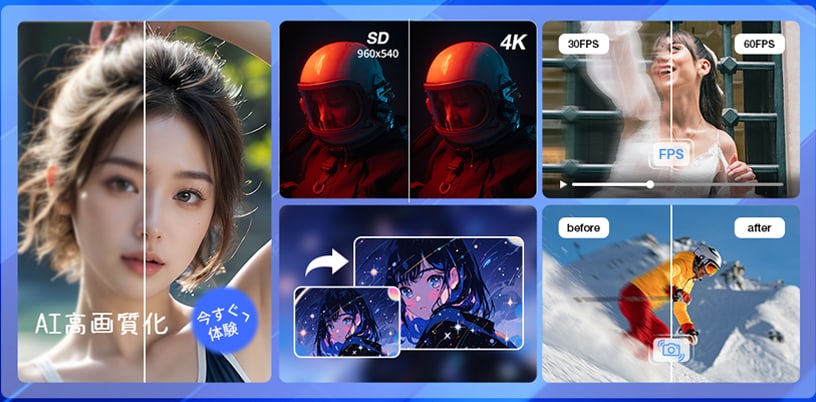
- ぼやけた画像・動画にサヨナラ。VideoProc Converter AIなら、瞬時に高画質アップグレード!
- ✅ AI高画質化:低解像度の写真や動画をAIで最大4倍にアップスケール。細部まではっきり。
- ✅ 古写真の復元&カラー化機能:モノクロ写真を自然な色味でカラー化、しわ・赤目なども自動で修正。
- ✅ フレーム補間&手ぶれ補正:動きが滑らかになり、ドローンやスマホの映像にも一眼クオリティの安定感を加える。
- ✅ 一つのソフトに多機能を凝縮:画像・動画の高画質化、変換、編集、圧縮、ダウンロード、DVDリッピング、画面録画などがすべて可能。
- ✅ 最大47倍速:GPUレベル-3ハードウェアアクセラレーション搭載で、高画質なのに高速処理。
目次
1. まず確認!あなたの写真はどの「ぼやけ」?
2. ぼやけた写真をくっきりさせるサイト9選
3. 目的別|どのサイトを選べばいい?
4. ぼやけた写真をくっきりさせるときの注意点
5. まとめ
1. まず確認!あなたの写真はどの「ぼやけ」?
「写真がぼやけている」といっても、よく見ると原因はいくつかあります。
ここを最初に確認しておくと、サイト選びで迷いにくくなります。
ピントが合っていない「ピンぼけ」
- 撮影した時点で被写体にピントが合っておらず、顔や物の輪郭が全体的にぼんやりしている状態です。
- この場合はAIによる高画質化やシャープ化に対応したサイトを選んだほうがよいでしょう。
手ブレ・被写体ブレでぼやけている
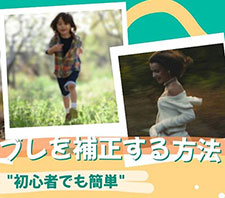
- 撮影時にカメラが動いたり、被写体が動いたりすると、写真が横方向や縦方向に流れたように見えることがあります。
- この場合は、手ブレ補正に対応したサービスが向いています。
画像が小さくてぼやけている
- 昔保存した小さな画像をSNSやブログで使おうとして拡大すると、輪郭がギザギザしたり、顔がぼやけたりします。
- こうした場合は、AIで画像を拡大しながら細部を補正する「アップスケール」が向いています。
JPEG圧縮でぼやけている
- 何度も保存・加工した画像では、輪郭がにじんだり、細かい部分にノイズが出たりすることがあります。
- この場合は、シャープ化だけでなく、ノイズ除去と高画質化をまとめて行えるサイトを選ぶと仕上がりが自然になりやすいです。
昔で撮影した古い写真でぼやけている
- 昔で撮影した古い写真は、低解像度だけでなく、色あせやノイズなども気になります。
- こうした写真なら、単純に「くっきりさせる」だけではなく、AIによる高画質化や顔補正、ノイズ除去、色補正などをまとめて行えるサービスが使いやすいです。
2. ぼやけた写真をくっきりさせるサイト9選
ここからは、実際に使ってみて「これは使いやすい」と感じたサイトを順番に紹介していきます。
ぼやけた写真をくっきりさせるサイト:PicWish
| 【公式HP】 | https://picwish.com/jp/photo-enhancer |
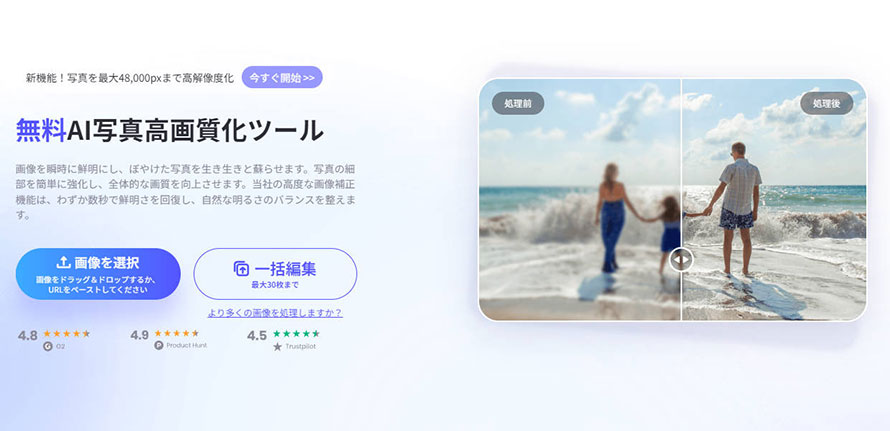
PicWishは、ぼやけた写真をできるだけ簡単にくっきりさせたい人に向いているAI高画質化サイトです。
複数の高画質化モデルが用意されていて、ぼやけた小さい画像の補正から、ブレの強いポートレートやアニメ画像、古い低解像度写真の補正まで幅広く対応しています。
ほかのAIサイトと比べても、写真の種類に合わせて高画質化モデルを選べるのがPicWishの特徴です。
操作もかなりシンプルで、写真を選んだら、用途に合った高画質化モデルを選ぶだけです。「難しいことはせず、まず写真をくっきりさせたい」という人に向いています。
実際に使ってみると、ぼやけていた写真の輪郭や細かな部分が全体的にすっきりする印象でした。
ぼやけた小さい写真を画質を維持したまま大きくしたいときや、軽いぼやけや低解像度の写真を手軽にきれいにしたいときに、まず試してみたいサイトです。
ぼやけた写真をくっきりさせるサイト:Fotor
| 【公式HP】 | https://www.fotor.com/jp/features/one-tap-enhance |
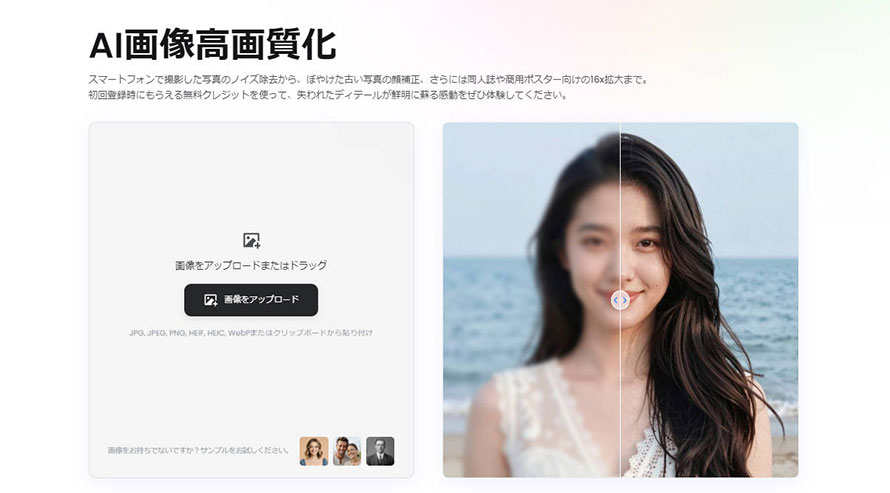
FotorのAI画像高画質化は、写真をアップロードしてモデルを選ぶと、AIがシャープ化やノイズ軽減、細部の補正、色や明るさの調整まで自動的にまとめて行ってくれるツールです。
AIモデルによっては、シャープさやノイズ除去の強さも調整できるので、「自動補正だけではなく、仕上がりも少し調整したい」という人にも使いやすいでしょう。
また、画像の用途によっては、最大16Kまでのアップスケールにも対応しています。画質を維持したまま小さい画像を大きくする場合にも適しています。
実際に触ってみて便利だと感じたのは、レンズによるぼやけや圧縮、ピンぼけなど、原因の違うぼやけにもまとめて対応しやすいところです。「何が原因でぼやけているのかよく分からない写真」を試してみるのにも向いています。
ちなみに、Fotorは、AIによる画像高画質化だけでなく、写真編集やAI画像生成までまとめて行いたい人に便利なサイトです。「ぼやけを直したら終わり」ではなく、写真全体をもう少し見栄えよくしたい場合には使いやすいと思います。
ぼやけた写真をくっきりさせるサイト:VanceAI
| 【公式HP】 | https://vanceai.com/ja/sharpen-ai/ |
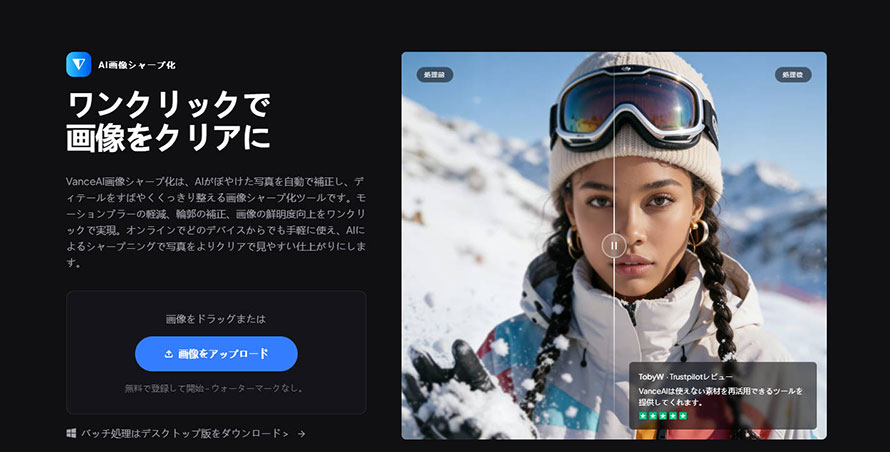
VanceAIの画像シャープ化は、AIを使ってぼやけた写真を自動で補正し、輪郭や細かな部分をくっきり整えてくれるオンラインツールです。
モーションブラーやピンぼけの補正、画像の鮮明度アップなどに対応しており、基本的にはワンクリックで処理できる手軽さが魅力です。
実際に試してみると、人物の輪郭や髪などの細かな部分がはっきりするので、元画像と並べて見ると違いが分かりやすいです。特に、全体的にぼんやりしている写真を「もう少しくっきりさせたい」というときに使いやすいと感じました。
また、VanceAIには画像シャープ化だけでなく、画像のアップスケールやノイズ除去のツールも用意されています。小さい画像を大きくしたいときや、ノイズの目立つ写真を整えたいときにも便利です。
ただし、写真によってはシャープ化後、輪郭が硬く見えることもあります。個人的には、処理後の画像を元写真と見比べながら調整するのがおすすめです。

ぼやけた写真をくっきりさせるサイト:Picsart
| 【公式HP】 | https://picsart.com/ja/ai-image-enhancer/sharpen-image/ |
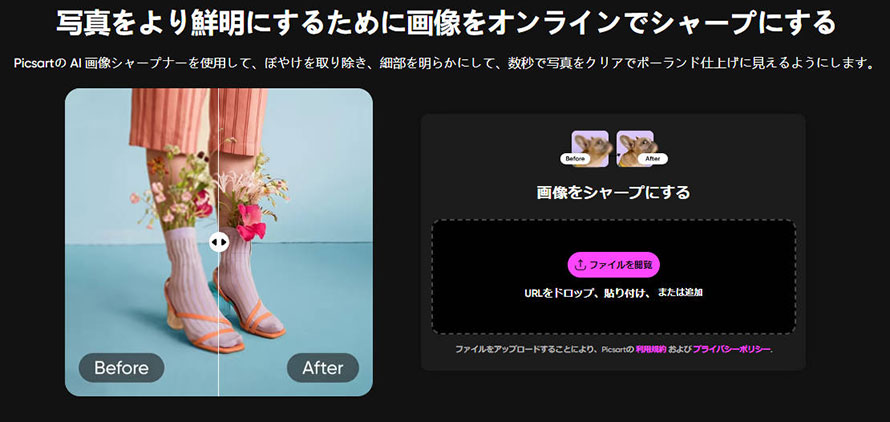
PicsartのAI画像シャープナーは、ぼやけた写真をAIでシャープにして、細かな部分まで見やすく整えてくれるツールです。
使い方はシンプルで、画像をアップロードするだけです。あとはAIが自動でシャープ化してくれるので、細かい設定を自分で調整する必要はありません。ぼやけた写真だけでなく、ピクセル化した画像や古い写真などの補正にも使えます。
使ってみた結果、ぼやけていた輪郭がはっきりし、写真全体も見やすくなりました。「とりあえず、この写真をもう少しくっきりさせたい」というときに手軽に試せるのがいいところです。
さらに、処理が終わったあと、そのままPicsartの画像編集機能を使えるのもいいところです。「写真をくっきりさせてから、SNS用の写真や投稿画像に仕上げたい」という人にも適しています。
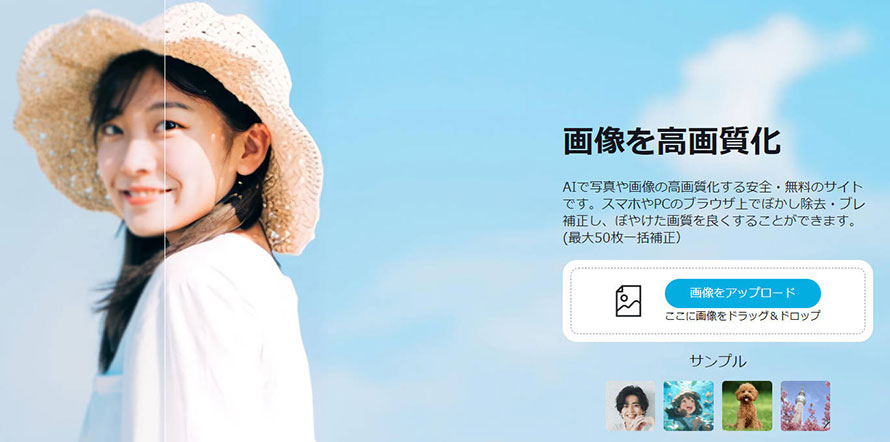
ぼやけた写真をくっきりさせるサイト:YouCam
| 【公式HP】 | https://yce.perfectcorp.com/ja/photo-enhance |
YouCamは、AIを使ってさまざま画像編集ができるオンラインツールです
内蔵のAI高画質化機能を利用すれば、写真のシャープさや解像度を高めるだけでなく、ノイズを抑えたり、細かな部分を補正したりできます。
実際に使ってみると、特に人物写真では、顔まわりの細かな部分まで補正されるので、普通のシャープ化とは少し違った仕上がりになります。例えば、顔が少しぼやけているスマホ写真なら、目や髪などの細部が見やすくなります。
さらに、AIによる背景の削除や不要なものの除去、色補正、ポートレート加工など、写真を仕上げるための機能もそろっています。ぼやけを直したあとに、写真全体をもう少しきれいに整えたいときにも役立ちます。
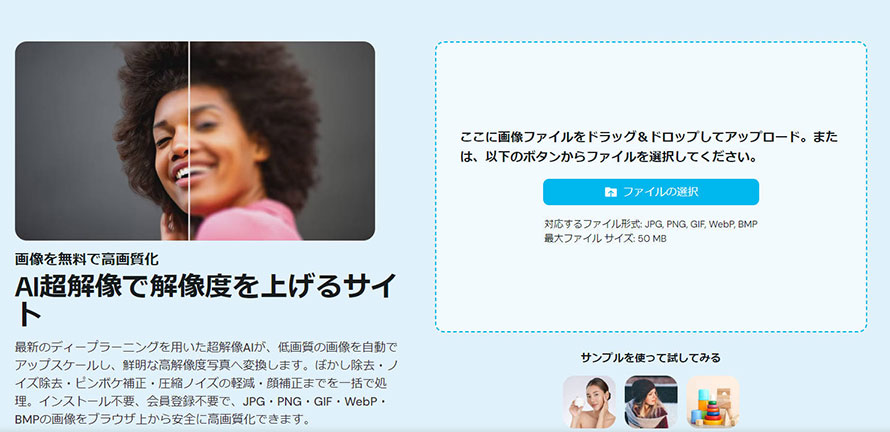
ぼやけた写真をくっきりさせるサイト:MyEdit
| 【公式HP】 | https://myedit.online/jp/photo-editor/image-enhancer |
MyEditは、ブラウザ上で画像編集からAIを使った写真補正まで行えるオンラインツールです。
ぼやけた写真の高画質化だけでなく、画像の拡大、ピンぼけ補正、手ブレ補正などにも対応しています。
実際に操作してみると、写真をアップロードしてAIで補正するだけなので、思ったより簡単でした。
特に使いやすいと感じたのが、写真の状態に合わせて補正方法を使い分けられるところです。例えば、単純に画像が小さいなら高画質化や拡大、撮影時のピンぼけが気になるならピンぼけ補正、手ブレが気になるなら手ブレ補正、といった具合です。
そのため、「ぼやけているから、とりあえずシャープ化」というより、ぼやけの原因に合わせて処理したい人には使いやすいと思います。
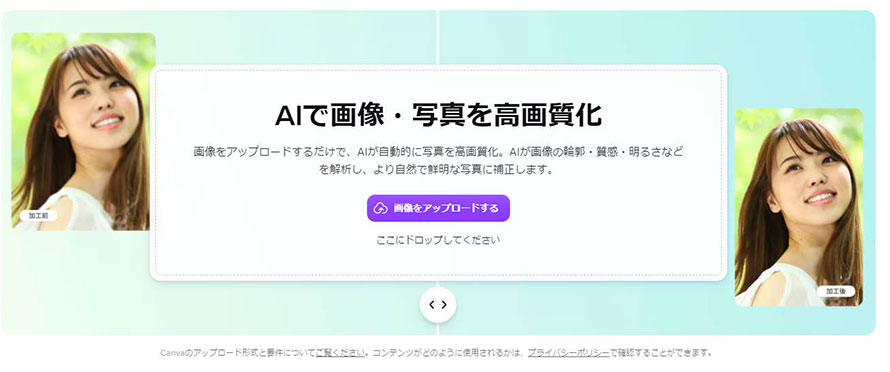
ぼやけた写真をくっきりさせるサイト:Canva
| 【公式HP】 | https://www.canva.com/ja_jp/features/image-enhancer/ |
Canvaは、ブログやSNSの画像作成でよく使われているデザインツールですが、写真の高画質化にも利用できます。
写真を高画質化すると、ぼんやりしていた輪郭や細かな部分が見やすくなり、ブログのアイキャッチやSNSに使う写真も仕上がりが整いやすくなります。特に、元画像が少し小さくて、そのまま使うと粗く見えてしまう写真を整えたいときに便利です。
CanvaをほかのAIサイトと比べたときの一番のメリットは、高画質化した後の加工・デザイン作業をそのまま続けられることです。例えば、AIで写真をくっきりさせたあとに、タイトルや説明文を入れたり、サイズを変更したりと、そのまま投稿用の画像に仕上げられます。
そのため、Canvaは、「写真をくっきりさせる」+「ブログやSNSで使える画像に仕上げる」まで一気に行いたい人におすすめです。
ぼやけた写真をくっきりさせるサイト:PhotoBooth Online
| 【公式HP】 | https://photobooth.online/ja-jp/image-enhancer |
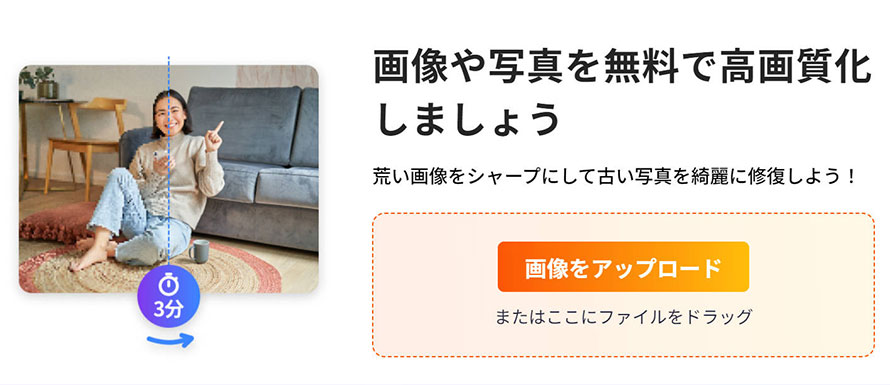
PhotoBooth Onlineは、ブラウザ上で写真を手軽に補正できるオンラインツールです。
ソフトをインストールする必要がなく、ちょっとぼやけた写真をサッと整えたいときに使いやすいのがメリットです。
ぼやけた写真に補正をかけることで、輪郭が少しはっきりし、全体的に見やすい写真に仕上げやすくなります。特に、スマホで撮った写真をあとから確認して、「もう少しくっきりしていればよかった」と感じたときに試してみるとよいでしょう。
実際に使ってみても、細かな設定をあれこれ考えずに使える手軽さが印象的でした。
ほかのAI高画質化サイトと比べると、本格的にAIで低解像度画像を何倍にも拡大したいというより、「写真が少しぼやけているから、見やすくしたい」という場面に向いています。
ぼやけた写真をくっきりさせるサイト:BeautyPlus
| 【公式HP】 | https://myedit.online/jp/photo-editor/image-enhancer |
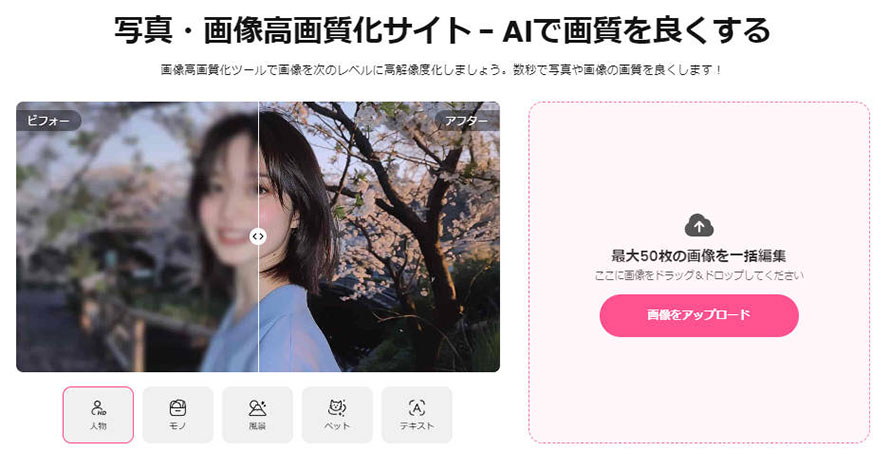
BeautyPlusは、人物写真の加工でよく知られている画像編集サービスですが、ぼやけた写真をAIで高画質化する機能も用意されています。
写真を高画質化すると、ぼんやりしていた輪郭が見やすくなり、全体的にすっきりした印象になります。特に、人物が写っている写真では、顔まわりの細かな部分まで補正できるのが便利です。
実際に使ってみると、単純にシャープネスを上げて「くっきりさせる」というより、「人物写真をきれいに仕上げる」感じが強かったです。他のAI高画質化サイトでは少し物足りないと感じる人物写真でも、BeautyPlusなら肌や顔まわりも含めてくっきりに見やすいです。
3. 目的別|どのサイトを選べばいい?
9つのサイトを実際に見てみると、それぞれ得意なことが違います。
「一番おすすめはどれ?」と考えるより、写真の状態や、どこまできれいにしたいのかで選ぶほうが失敗しにくいです。
とにかく簡単にぼやけた写真をくっきりさせたい
- できるだけ設定を触らず、写真をアップロードしてサッとくっきりに補正したいなら、PicWishが使いやすいです。写真を選んでAIに処理してもらうだけなので、画像編集に慣れていない人でも迷いにくいと思います。
低解像度の写真を大きくしながらくっきりさせたい
- 昔の写真やスマホから保存した小さな画像など、「サイズが小さい+ぼやけている」写真なら、PicWishやFotor、MyEditなどのAI高画質化ツールが候補になります。AI高画質化なら、拡大と同時に輪郭や細部も補正できるので、ただ引き伸ばすよりも見やすく仕上げやすいです。
ピンぼけ・手ブレが気になる写真を直したい
- 撮影したときにピントが合っていなかったり、カメラが動いて写真が流れていたりする場合は、VanceAIやMyEditを試してみるのがおすすめです。特に「写真のサイズは十分だけど、なんとなく輪郭がぼんやりしている」という場合は、画像を大きくするより、シャープ化やブレ補正を使ったほうが合っています。
ぼやけた人物写真をきれいにしたい
- ぼやけた人物写真なら、YouCamやBeautyPlusが候補になります。顔や髪などの細かな部分を補正しながら、肌や色味まで整えられるので、単純に輪郭だけをシャープにするより、人物写真全体をきれいに見せます。
ぼやけた輪郭をしっかり補正したい
- 「写真を大きくしたい」というより、ピントが甘くて輪郭がぼんやりしている写真をくっきりさせたいなら、VanceAIが使いやすいです。シャープ化に特化したツールなので、顔や髪、物の輪郭などをはっきり見せたいときに向いています。
ぼやけた写真をくっきりさせてSNSに投稿したい
- 写真を補正するだけでなく、そのままSNS用の画像まで作りたいならPicsartやCanvaが便利です。例えば、ぼやけた写真を高画質化してから、文字やフレームを追加したり、投稿サイズに変更したりできます。
古い写真をできるだけきれいにしたい
- 昔の古い写真や低解像度の画像をきれいにしたい場合は、PicWishやFotor、MyEditなどのAI高画質化ツールを試してみるとよいでしょう。古い写真は、単にぼやけているだけでなく、ノイズや色あせが気になることもあります。古い写真は、単にぼやけているだけでなく、ノイズや色あせが気になることもあります。

4. ぼやけた写真をくっきりさせるときの注意点
ぼやけた写真をくっきりさせるサイトを実際に使う前に、知っておきたいポイントをまとめます。
- ❶ AIでも元画像の情報を完全には復元できない
- 本記事で紹介するぼやけた写真をくっきりさせるサイトでは、AIが周囲の情報をもとに、ぼやけた部分を推測しながら補正します。そのため、強いピンぼけや手ブレによって細部がほとんど写っていない写真を、元の状態まで完全に復元することはできません。
- また、自動で補正するため、写真全体が少し不自然に見えたり、細かな部分の形や質感が補正前と変わったりする場合もあります。
- ❷ 無料サイトは画像サイズや回数、出力画質などに制限がある
- 無料でぼやけた写真をくっきりさせるサイトでも、処理できる回数や画像サイズ、ダウンロードできる画質などに制限が設定されていることがあります。
- 1~2枚だけ画像を補正するするなら問題なくても、たくさんの写真をまとめて処理したいときには使いにくく感じることもあります。複数の写真を継続して補正する予定なら、無料版の制限を事前に確認しておくと安心です。
- ❸ 個人情報を含む写真のアップロードには注意する
- オンラインサイトを使う場合は、写真をサービス側へアップロードすることになります。
- 人物写真や家族写真、住所が写っている画像など、他人に見られたくない写真を使うときは、利用規約やプライバシーポリシーを確認しておきましょう。
- 特に大切な写真や個人情報を含む画像を扱う場合は、PC上で処理できるAI高画質化ソフト(例えば:VideoProc Converter AI)を選ぶ方法もあります。
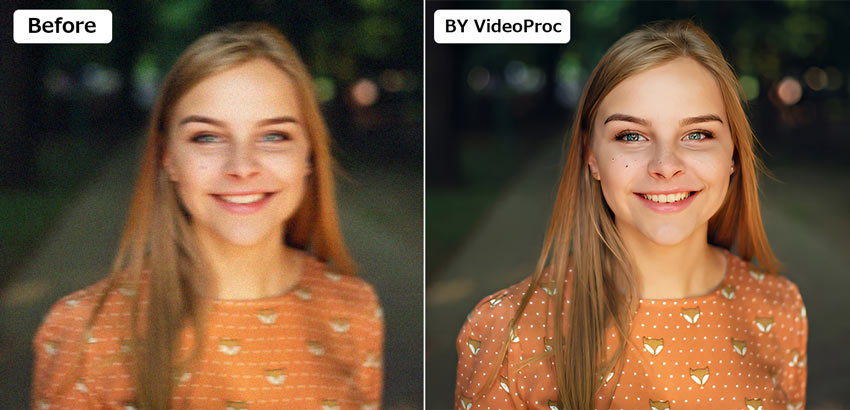
AI技術でノイズ・ぼやけ・手ブレを軽減し、鮮明度とディテールを強化し、画像の画質を向上させることができます。高精度・高速・安全にぼやけた写真を修正するには、VideoProc Converter AIを任せてください。
- 🍄 VideoProc Converter AIを使ってみた!
- >>期間限定セール開催中!お得な価格で永久ライセンスを入手↓↓↓
5. まとめ
今回は、ぼやけた写真をくっきりさせるサイトを9つ紹介しました。
同じAI高画質化サイトでも、小さい写真の拡大、ピンぼけ補正、人物写真の補正、SNS用の画像編集など、それぞれ得意なことが違います。
迷ったときは、まずPicWishやFotorなどのサイトで試してみるのがおすすめです。
もっと安全・高速にぼやけた写真を鮮明にしたい場合は、PC向けのVideoProc Converter AIもいい選択肢です。

この記事を書いた人:高木
Didiarty社の編集者として、動画編集・録画ソフトやAI関連サービスの使い方、活用方法、トラブル対処法などを中心に、初心者にも分かりやすい記事を制作しています。
- メールアドレスが公開されることはありません。 * が付いている欄は必須項目です。