 VideoProc Converter


【手順付き】Canvaで画像の解像度を上げる方法を解説|AIの力で画像高画質化
Canvaでデザインを作るとき、「画像素材がぼやける」「拡大すると画質が荒くなる」と悩んだ経験はありませんか?
実は、Canvaはデザイン初心者でも簡単に使えるだけでなく、「画像の解像度を上げる(高画質化)」こともできるんです。
この記事では、初心者でも迷わずできるように、
- 🟣 Canvaで画像の解像度は本当に上げられる?
- 🟣 Canvaで画像の解像度を上げる実際の操作手順
- 🟣 Canvaで画像の解像度を上げる限界
を、わかりやすく解説します。
この記事を読めば、Canvaだけでもある程度の画像高画質化が可能で、SNS投稿やブログ用画像、軽い印刷物でも見栄えを向上させることができます。
- VideoProc Converter AIーぼやけた画像・映像をワンクリックで高画質化できる!機能制限なして安全!
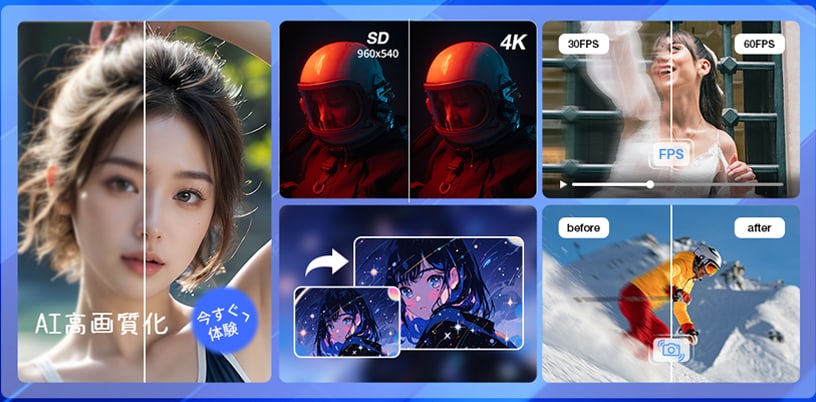
- ✅ 低解像度の動画・写真をAIで最大4倍までアップスケール。細部までクリアに再現。
- ✅ 古写真の復元&カラー化機能:ノクロ写真を自然な色味でカラー化し、キズや赤目も自動修正。
- ✅ フレーム補間&手ぶれ補正:映像の動きをなめらかにし、手ぶれのある動画も安定した映像に。
- ✅ 多機能オールインワン:高画質化、動画変換、編集、圧縮、ダウンロード、DVDリッピング、画面録画まで対応。
- ✅ 最大47倍速の高速処理:GPUレベル3のハードウェアアクセラレーションで、高品質でもスピーディーに処理。
VideoProc Converter AIなら、低画質の動画や写真をワンクリックで修復し、より鮮明にアップグレードできる!
目次
1. Canvaで画像の解像度は本当に上げられる?
2. Canvaで画像の解像度を上げる実際の操作手順
3. Canvaで画像の解像度を上げる限界
4. Canvaで画像の解像度を上げるFQA
5. まとめ
1. Canvaで画像の解像度は本当に上げられる?
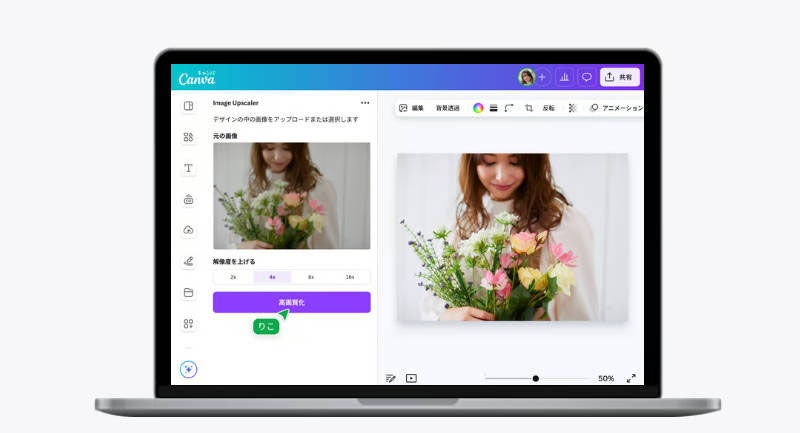
結論から言うと、Canvaには「Image Upscaler(イメージアップスケーラー)」というAIアプルが用意されており、画像の解像度を手軽に上げることができます。
「Image Upscaler」は、AIの力で画像を拡大(2倍~16倍)しつつ、ぼやけやノイズを自動で補正してくれる便利な機能です。
通常、画像をそのまま拡大するとぼやけますが、「Image Upscaler」を使うと、画像を拡大してもぼやけを軽減し、自然なシャープ感を維持することができます。
特に以下のようなケースに適しています。
- ✅ SNS投稿用の画像を少し綺麗にしたい
- ✅ ブログやWeb用の小~中サイズ画像を軽く拡大したい
- ✅ 少しぼやけた写真を鮮明に補正したい
ただし、この機能は有料なので、利用する前にCanva有料プランに加入する必要があります。

2. Canvaで画像の解像度を上げる実際の操作手順
ここからは、Canvaの「Image Upscaler」アプリを使って、画像の解像度を上げる手順を、実際の流れに沿って解説します。
- ❶ 画像をアップロードする
- まずはCanvaにログインして編集画面を開きます。
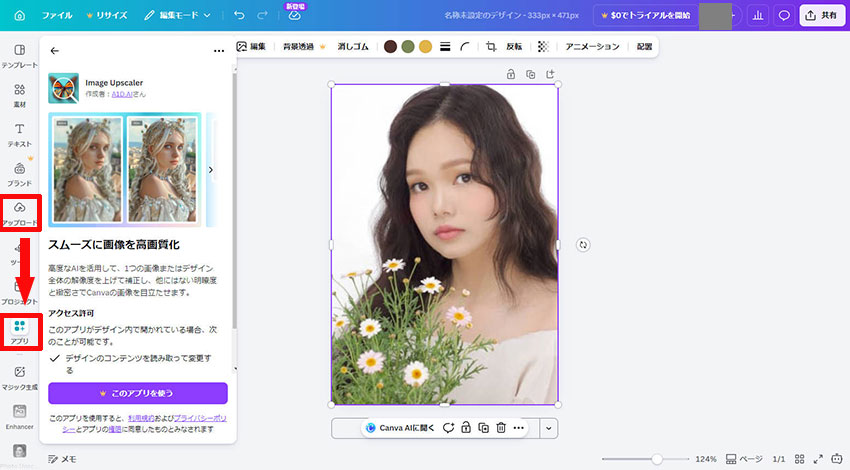
- 左メニューの「アップロード」をクリックして、パソコンから対象となる画像を読み込みます。
- ❷ 「Image Upscaler」アプリを開く
- 左メニューの「アプリ」をクリックし、「Image Upscaler(高画質化)」を入力して検索します。
- 「Image Upscaler」が表示されたら、クリックでアプリを選択して、無料トライアルを開始します。
- (有料ですが、30日間無料で試すことができます。初心者は安心に試せます。)
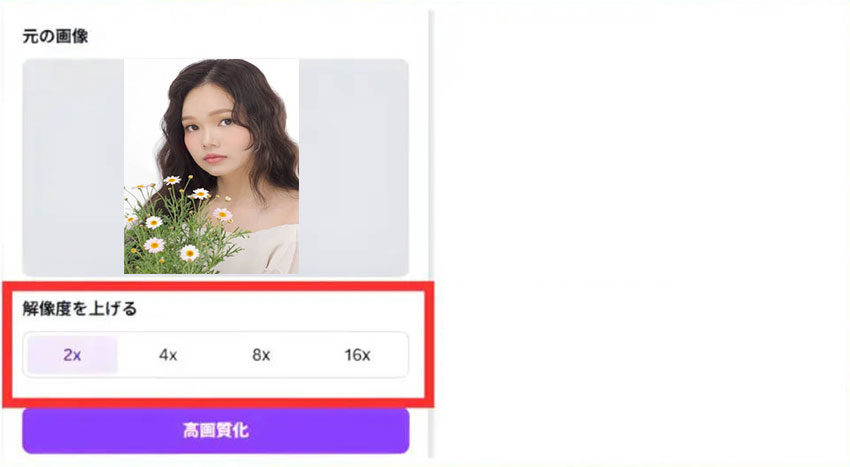
- ❸ 拡大倍率を選択して高解像度化を実行する
- 希望の拡大倍率(例:2倍、4倍、8倍)を選択します。一般的な画像であれば、2倍または4倍に設定するのがおすすめです。
- 設定が終わったら、「高画質化」をクリックします。
- ❹ 補正後の画像を保存する
- 処理後の画像を確認した上で、右上の「共有」ボタン>「ダウンロード」から保存します。
以上です。
- MEMO:Canvaで画像の解像度が上がらないときの対処法
- 「Canvaで画像の解像度を上げてみたけど変わらない…」そんなときは、次のポイントを確認してみてください。
- 🔶 元画像の解像度が低すぎる
- 🔶 圧縮された画像を使っている
- 🔶 拡大しすぎている(4倍以上)
- 🔶 書き出し設定が低画質(JPG圧縮など)
- 特に多いのが「元画像の問題」です。また、書き出し設定によって最終画質が変わるので、非常に重要です。
- 👉 できるかぎり高解像度の元画像を使う
- 👉 拡大は2倍/4倍程度にする
- 👉 PNGまたはPDF(印刷)で保存する
3. Canvaで画像の解像度を上げる限界
Canvaの「Image Upscaler」を使えば、特別なソフトを使わなくても、画像の解像度を手軽に上げることができます。
でも、Canvaはそもそも「デザインツール」なので、実際に使い続けていると限界が感じます。
たとえば、画像を8倍・16倍と大きく拡大しても、実際の仕上がりは「4倍とそこまで変わらない」と感じるケースも少なくありません。
つまり、Canvaは
⭕ 軽いぼやけ補正 🠞 得意
⭕ 本格的な画質改善/細部の補正 🠞 苦手
です。
結論は、本格的に画像の画質(解像度)を上げたい場合は、専用の画像補正AIツールが効果的です。例えば、
Aiarty Image Enhancer:ディテール補正が超強い
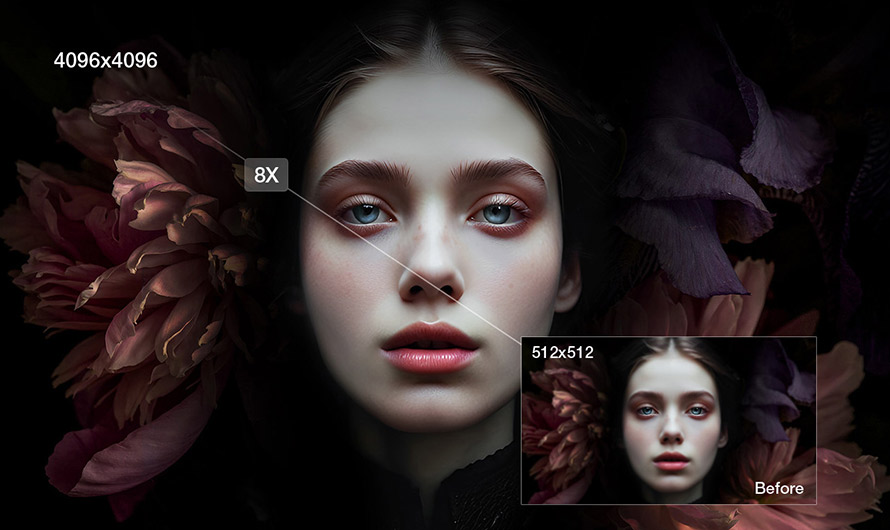
- Aiarty Image Enhancerは高度なAIで画質を維持しながら、画像の解像度を最大8倍(32K)まで自動的に上げることができます。毛並み・肌・質感の再現力が非常に高いのが特徴です。「写真をできるだけ高品質に仕上げたい」「細部までしっかり見せたい」という場合に向いています。
VideoProc Converter AI:画像+動画どちらも対応
- VideoProc Converter AIは画像の高画質化だけじゃなく、動画のノイズ除去、古い動画の4K化、フレーム補間、手ぶれ補正、音声ノイズ除去等も扱えます。多機能でコスパ最強の買い切りソフトなので、「1本で全部やりたい」人にはかなり便利です。
比較表
Canvaとおすすめの「Aiarty Image Enhancer」「VideoProc Converter AI」を比較してみたので、参考にしてください。
| ツール名 | Canva (Pro版) | Aiarty Image Enhancer | VideoProc Converter AI |
|---|---|---|---|
| 拡大倍数 | 16倍まで | 8倍(32K)まで | 4倍(8K)まで |
| 強み | デザイン+簡単補正 | 写真の精密復元+高速・一括処理 | 動画+画像対応|高コスパ |
| 画質の仕上がり | ⭐⭐⭐ | ⭐⭐⭐⭐⭐ | ⭐⭐⭐⭐ |
| 実行環境 | クラウド(ブラウザ) | ローカルPC (Win/Mac) | ローカルPC (Win/Mac) |
| 動画対応 | ❌ | ❌(姉妹ソフトあり) | ⭕ |
| 一括処理 | ❌ | ⭕ | ⭕ |
| 料金体系 | サブスク | 買い切りあり | 買い切りあり |
4. Canvaで画像の解像度を上げるFQA
- 1Canvaの無料版でも画像の解像度は上げられますか?
いいえです。
Image Upscaler(AI高画質化機能)は有料プラン限定となるため、Canvaの無料版は使用できません。
- 2Canvaで画像を拡大すると画質が悪くなるのはなぜですか?
主な原因は以下の4つあります。
ダウンロード時のサイズ設定が小さい
JPG形式による圧縮
元画像の解像度不足
拡大しすぎによる劣化
特に「書き出し設定ミス」が多いため、PNG形式+最大サイズで保存するのが重要です。
- 3Canvaで印刷用「300dpi」の高解像度画像を保存するにはどうすればいいですか?
Canvaでは「PDF(印刷)」形式でダウンロードすることで、実質的に300dpi相当の品質で出力できます。
5. まとめ
Canvaで画像の解像度を上げるなら、内蔵の「Image Upscaler」というAIアプリで手軽に実現できます。
初めてCanvaを利用する人は、本記事で紹介した操作手順を参考にして、「Image Upscaler」で画像の解像度を上げてみます。
一方、Canvaで画像の解像度を上げることができますが、限界があります。
ざっくりまとめるとこんな感じです。
「デザインのついでに手軽にやりたいならCanva」「写真の質を極限まで高めたいなら専門ツール」という使い分けになります。
Canvaは「物足りないな」と感じたら、おすすめの画像補正AIツール(特にAiarty Image EnhancerやVideoProc Converter AI)を使ってみましょう。
VideoProc Converter AI1本で、AI高画質化(動画・画像)・AI音質向上・動画編集・画面録画/録音・形式変換・動画ダウンロードが全部こなせる!
【最大3716円OFF】大感謝セール開催中~期間限定・特別価格で入手するチャンス!
