 VideoProc Converter


【2026年】iPhoneで画像サイズを変更する方法5選|アプリなし・無料・一括でリサイズできる
iPhoneのカメラは高性能なぶん、写真のサイズも大きくなりがちです。
そのまま使うと、送信エラー・ストレージ容量の圧迫・画質劣化など、意外と不便に感じる場面も少なくありません。
「ストレージ容量を節約するために、写真のサイズを小さくしたい…」
「メールやLINE、SNSに投稿する前に、写真のデータサイズを軽くして送信時間を短縮したい」
「ブログやWebサイト、アイコン用にちょうどいい画像サイズに調整したい」
このように、iPhoneで写真サイズを変更したい理由は人それぞれです。
そこで本記事では、iPhoneで画像サイズを変更する前に知っておきたい基本知識から、おすすめ方法、目的別の選び方までをわかりやすくまとめました。初心者でも迷わず、自分に合った方法がすぐ見つかります。
- VideoProc Converter AIーぼやけた画像・映像をワンクリックで高画質化できる!機能制限なして安全!
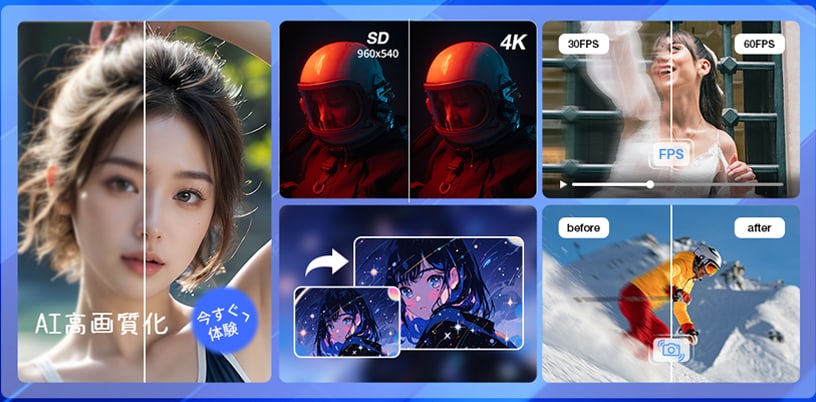
- ✅ 低解像度の動画・写真をAIで最大4倍までアップスケール。細部までクリアに再現。
- ✅ 古写真の復元&カラー化機能:ノクロ写真を自然な色味でカラー化し、キズや赤目も自動修正。
- ✅ フレーム補間&手ぶれ補正:映像の動きをなめらかにし、手ぶれのある動画も安定した映像に。
- ✅ 多機能オールインワン:高画質化、動画変換、編集、圧縮、ダウンロード、DVDリッピング、画面録画まで対応。
- ✅ 最大47倍速の高速処理:GPUレベル3のハードウェアアクセラレーションで、高品質でもスピーディーに処理。
VideoProc Converter AIなら、低画質の動画や写真をワンクリックで修復し、より鮮明にアップグレードできる!
目次
1. iPhoneで画像サイズを変更する前に知っておく基本知識
2. iPhoneで画像サイズを変更する方法5選
- (1)iPhoneの「写真アプリ」で画像サイズを変更する方法
- (2)スクリーンショットで画像サイズを変更する方法
- (3)専用アプリで画像サイズを変更する方法
- (4)メールで画像サイズを小さくする方法
- (5)オンラインツールで画像サイズを小さくする方法
3. 目的別|iPhoneで画像サイズを変更する方法の選び方
4. iPhone画像サイズの変更に関するよくある質問
5. まとめ
1. iPhoneで画像サイズを変更する前に知っておく基本知識
iPhoneで画像サイズを変更するなら、まず「画像サイズ」「ファイルサイズ」を理解しておくことが大切です。
- 画像サイズとは
- 画像サイズとは、写真の縦横の大きさ(ピクセル数)のことです。
- たとえば「1920×1080」のように表され、この数値が大きいほど、細かい部分までくっきり表示できる高精細な画像になります。
- ファイルサイズとは
- ファイルサイズとは、画像データの重さ(容量)のことを指し、KBやMBで表されます。
- 容量が大きいとメール送信やSNS投稿に時間がかかります。
- 画像サイズとファイルサイズ・画質の関係
- 画像サイズが大きくなるほど、一般的にファイルサイズ(容量)も大きくなります。iPhoneで画像サイズを小さくすれば、その分ストレージ容量を節約することができます。
- 一方で、画像サイズの変更は容量だけでなく、画質にも少なからず影響を与えます。特にiPhone画像を大幅に縮小した場合は、細部がぼやけたり、粗く見えたりすることがあります。
現在、iPhoneのカメラは高画質な写真を撮影できますが、1枚あたりの画像サイズや容量が大きくなりやすいです。そのまま使うと、次のような不便が生じることがあります。
- 🔶 メールやLINEで送信できない
- 🔶 SNS投稿やブログ用に最適なサイズに調整できない
- 🔶 iPhoneのストレージ容量を圧迫する
さらに、さらに、大量の写真を高画質のまま保存していると、バックアップや共有に時間がかかり、作業効率も下がってしまいます。
つまり、用途に合わせて画像サイズを適切に変更することは非常に重要です。

2. iPhoneで画像サイズを変更する方法5選
ここからは、iPhoneの画像サイズを変更する方法を5つ紹介します。初心者でもすぐに実践できるので、早速チェックしましょう。
(1)iPhoneの「写真アプリ」で画像サイズを変更する方法
iPhone標準の写真アプリを使えば、わざわざ新しいアプリをインストールしなくても簡単にiPhoneの画像サイズを変更することができます。
操作もシンプルでです。写真アプリ内の「編集」機能を使って画像から不要な部分を切り取るだけで、縦横のサイズ(ピクセル数)が小さくなり、結果としてiPhone画像サイズを小さくすることができます。
この方法なら、画質を大きく落とさずに容量を軽くできるため、メールやLINE、SNSへの送信もスムーズです。
さらに、「編集」機能で回転や補正、フィルターも同時に使えるので、サイズを縮小しながら見栄えも整えられます。
iPhoneで画像サイズを変更する最初の選択肢として最適です。
- ✅ 特徴:
- 🍉 アプリ不要で安全に画像リサイズ可能
- 🍉 「編集」機能でトリミング・回転・補正・フィルターも同時に適用できる
- 🍉 1枚ずつの写真に向いており、簡単にiPhone画像サイズ縮小ができる
- 🍉 画質を大きく落とさずに容量を軽くできる
- ✅ おすすめシーン:
- 🎯 1枚だけ写真サイズを小さくしたいとき
- 🎯 メールやSNSにすぐ送信したいとき
- 🎯 アプリを増やさず手軽に容量を節約したいとき
- 🎯 画質をできるだけ保ちながらリサイズしたいとき
(2)スクリーンショットで画像サイズを変更する方法

iPhoneのスクリーンショット機能を使うことで、手軽にiPhone画像サイズを変更することができます。
元の写真をそのまま使うのではなく、表示した画面を撮影し直すことで、結果的にiPhone画像サイズを小さくする方法です。
操作もとても簡単で、特別な設定やアプリは一切不要。すぐに使えるのが魅力です。
スクリーンショット後は、そのまま編集画面でトリミングできるため、必要な部分だけを切り出して、さらにiPhone画像サイズ縮小が可能です。
- ✅ 特徴:
- 🍉スクリーンショット機能だけで完結(アプリ不要)
- 🍉 表示サイズに応じて自動的に画像サイズが小さくなる
- 🍉 撮影後すぐにトリミングできる
- 🍉 操作がシンプルで誰でもすぐ使える
- ✅ おすすめシーン:
- 🎯とにかく手早く画像サイズを小さくしたいとき
- 🎯 細かいサイズ指定は不要で、大まかに縮小できればいいとき
- 🎯 一部分だけ切り取って使いたいとき
- 🎯 アプリや設定なしで簡単にリサイズしたいとき
(3)専用アプリで画像サイズを変更する方法
より自由にiPhone画像サイズを変更したい場合は、専用アプリの利用がおすすめです。
トリミングだけでなく、ピクセル指定・比率変更・一括処理などもできるため、用途に合わせて細かく調整できます。
特に、CapCut・Picsart・ImageResizeなどのアプリは操作が分かりやすく、初心者でも簡単にiPhone画像サイズ縮小が可能です。
- 🟣 CapCut:動画編集アプリですが、画像のサイズ変更やトリミングも可能
- 🟣 Picsart:写真加工・リサイズ・圧縮まで対応
- 🟣 ImageResize:一括リサイズや指定ピクセルでの調整に最適
これらのアプリを使えば、複数枚の写真をまとめて軽量化したり、用途に合わせたサイズに調整することができます。
- ✅ 特徴:
- 🍉ピクセル単位で正確にiPhone画像サイズ変更ができる
- 🍉 縦横比(1:1・16:9など)を自由に調整可能
- 🍉 複数画像の一括リサイズに対応(※アプリによる)
- 🍉 画質を保ちながら圧縮・縮小できる
- ✅ おすすめシーン:
- 🎯SNS投稿用に最適なサイズにしたいとき(Instagram・Xなど)
- 🎯 ブログやWeb用にピッタリのサイズに調整したいとき
- 🎯 複数の画像をまとめてリサイズしたいとき
- 🎯 画質をできるだけ維持したまま縮小したいとき
(4)メールで画像サイズを小さくする方法

iPhoneでは、メール添付機能を使うだけで簡単にiPhone画像サイズを小さくできます。
特別なアプリや設定は不要で、送信時に自動でサイズを選べるのが特徴です。
「とりあえず容量を軽くしたい」というときに、最も手軽なiPhone画像サイズ変更の方法の一つです。
- ✅ 特徴:
- 🍉メール送信時に自動でサイズ縮小ができる
- 🍉 「小・中・大・実際のサイズ」から選択可能
- 🍉 アプリ不要で誰でもすぐ使える
- 🍉 容量(MB)を意識して調整しやすい
- ✅ おすすめシーン:
- 🎯メール添付できるサイズ(MB)に収めたいとき
- 🎯 画質よりも容量を優先したいとき
- 🎯 とにかく簡単に画像サイズを小さくしたいとき
- 🎯 ビジネス用途で画像を送るとき
(5)オンラインツールで画像サイズを小さくする方法
アプリをインストールせずに、ブラウザ上でiPhone画像サイズを変更したい場合は、オンラインツールの利用がおすすめです。
中でも「iLoveIMG」は操作がシンプルで、初心者でも簡単にiPhone画像サイズ縮小ができます。
画像をアップロードしてサイズを指定するだけなので、手軽さと自由度のバランスが良い方法です。
- ✅ 特徴:
- 🍉インストール不要でそのまま使える
- 🍉 ピクセル指定や%指定で細かくサイズ変更できる
- 🍉 複数画像の一括リサイズにも対応
- 🍉 圧縮機能で容量(MB)も軽くできる
- ✅ おすすめシーン:
- 🎯アプリを入れずに画像サイズ変更したいとき
- 🎯 複数の画像をまとめてリサイズしたいとき
- 🎯 ブログやWeb用に正確なサイズに調整したいとき
- 🎯 容量(MB)も同時に軽くしたいとき

3. 目的別|iPhoneで画像サイズを変更する方法の選び方
iPhoneで画像サイズを変更する方法はいくつかありますが、目的によって最適な方法は異なります。
ここでは、「何のためにサイズを変えたいのか?」という視点で、失敗しない選び方を解説します。
大量の写真を一括でサイズ変更したい
👉 専用アプリ or オンラインツール
複数の画像をまとめてiPhone画像サイズ変更したい場合は、一括処理ができる方法が必須です。
専用アプリやオンラインツールを使えば、「複数画像を一気に縮小」「作業時間を大幅短縮」が可能になります。
一枚だけすぐにサイズ変更したい
👉 写真アプリ or スクリーンショット
「1枚だけ今すぐ送りたい」という場合は、手軽さが最優先です。
写真アプリのトリミングやスクリーンショットを使えば、すぐにiPhone画像サイズを変更できます。
メール添付できるファイルサイズ(MB)まで小さくしたい
👉 メールアプリ
容量制限がある場合は、メールアプリが最も簡単です。
送信時にサイズを選ぶだけで、自動で最適なサイズに圧縮されるので、細かい設定なしで失敗しません。
iPhoneのストレージ容量を節約したい
👉 専用アプリ(圧縮機能) or オンラインサイト
「写真が多すぎて容量が足りない…」という場合は、専用アプリやオンラインサイトの画像圧縮機能を使うのが効果的です。
画質を保ちながら効率よくiPhone画像サイズの変更ができます。
SNS投稿やLINE転送用に最適化したい
👉 写真アプリ or 専用アプリ
SNSでは画像サイズが大きすぎると読み込みが遅くなるため、適切なサイズに変更する必要があります。
写真アプリのトリミングで整えるか、専用アプリで最適サイズにすれば、表示速度と見栄えを両立できます。
ブログ画像やアイコン・プロフィール画像、Web用画像など、決まったサイズにしたい
👉 専用アプリ
決まった画像サイズ(比率)が必要な場合は専用アプリが最適です。
細かく調整できるため、ズレのないきれいな仕上がりになります。
4. iPhone画像サイズの変更に関するよくある質問
- 1 iPhoneで画像サイズを小さくするにはどうすればいいでしょうか?
最も簡単なのは、写真アプリの「編集」機能でトリミングする方法です。不要な部分をカットするだけで、縦横のサイズ(ピクセル数)が小さくなり、結果としてiPhone画像サイズを小さくできます。
また、メール送信時にサイズを選択する方法や、専用アプリ・オンラインサイトを使った方法もあります。
- 2画質を落とさずに画像サイズを変更できますか?
完全に画質を維持したままサイズを小さくするのは難しいですが、トリミングや適切な圧縮を使えば、見た目の画質をほぼ保ったままiPhone画像サイズ変更は可能です。
特に、専用アプリやオンラインツールを使うと、画質劣化を抑えながら効率よく縮小できます。

ぼやけた画像をくっきりと鮮明に!無料で簡単!
AI技術でノイズ・ぼやけ・手ブレを軽減し、鮮明度とディテールを強化し、画像の画質を向上させることができます。ぼやけた画像を修正する一番簡単な方法を提供します。
- 3アプリなしでiPhone画像サイズを変更できますか?
はい、可能です。
写真アプリのトリミングやスクリーンショット、メール添付機能を使えば、アプリなしでもiPhone画像サイズ縮小ができます。手軽さを重視するなら、これらの方法がおすすめです。
- 4 iPhoneで複数の画像をまとめてサイズ変更できますか?
iPhone標準の写真アプリでは一括リサイズは難しいですが、専用アプリやオンラインサイトを使えば、複数画像をまとめて、iPhone画像サイズを変更できます。
大量の写真を処理したい場合は、この方法が最も効率的です。
5. まとめ
iPhoneで画像サイズを変更することで、送信エラーの防止やストレージ容量の節約、SNSやブログでの表示最適化など、さまざまなメリットがあります。
本記事では、写真アプリやメール機能、専用アプリ、メール、オンラインサイトなど、用途に応じた5つの方法を紹介しました。
自分の目的に合った方法を選ぶだけで、誰でも簡単にiPhone画像のサイズを適切に変更することができます。
