 VideoProc Vlogger
無料!音声読み上げ機能(テキスト→音声変換)を活用できる動画編集ソフト・アプリ・サイト3選【比較表付き】
動画編集において、解説の音声(ナレーション)を挿入することは、今や必要不可欠な要素です。動画に解説の音声を入れることで、「映像だけでは伝えきれない情報を補足できる」「視聴者の注意をより長く保持できる」「ブランドや商品のイメージを強化できる」といった大きなメリットがあります。
さらに、生成AI技術の急速な進化により、文字やテキストを自然なAI音声で読み上げてくれる機能を持つ動画編集ツールが増加しています。このようなツールを活用すれば、専門的な録音機材や高度な編集技術を持たなくても、高品質なナレーション動画を効率的に作成することが可能です。
この記事では、特に無料で使い始められる、AI音声読み上げ機能に優れた動画編集ソフト、アプリ、サイトを厳選してご紹介します。
目次
無料!音声読み上げ機能を活用できる動画編集ソフト・アプリ・サイト
- ❶ おすすめの動画編集ソフト:Vrew(ブリュー)
- >> Vrewの音声読み上げ機能を活用して動画を編集する方法
- ❷ おすすめの動画編集アプリ:CapCut(キャップカット)
- >> CapCutの音声読み上げ機能を活用して動画を編集する方法
- ❸ おすすめの動画編集サイト:Clipchamp(クリップチャンプ)
- >> Clipchampの音声読み上げ機能を活用して動画を編集する方法
【番外編】音声読み上げ後の編集をもっと快適に!おすすめ補助ツール
まとめ
誰でもすぐに始められる動画編集フリーソフトです。クロップ、トリミング、回転、結合、効果追加、再生速度の調整、音声編集等の編集に必要な機能がほとんど備わっています。モザイク編集、モーショントラッキング、クロマキー合成など高度な編集機能も充実しています。
無料!音声読み上げ機能を活用できる動画編集ソフト・アプリ・サイト
ここでは、特に評価の高い3つのツールを詳しく解説します。あなたの目的や使い方に最適なツールを選ぶための参考にしてください。
| 比較項目 | Vrew (ブリュー) |
CapCut (キャップカット) |
Clipchamp (クリップチャンプ) |
| タイプ | ソフト (ダウンロード型) |
アプリ / ソフト(Windows/Mac版) / Web版あり |
サイト (Webアプリ) |
| 価格 | 無料プランあり / 有料(月額980円~) |
基本無料 / Pro有料 | 無料プランあり |
| 音声の種類 | 42種類以上 (日本語) |
50種類以上 (日本語を含む) |
400種類以上 (日本語を含む) |
| 対応言語 | 6言語 | 複数言語 (日本語、英語、中国語など) |
170言語以上 |
| 文字数制限 | 無料版:月1万文字 | なし | 1回あたり10分まで (時間制限) |
| 商用利用 | 可能 (無料版も可。ただし クレジット表記が必要な場合あり) |
可能 | 可能 |
| おすすめ ポイント |
台本編集感覚で動画編集ができる | トレンド機能が豊富で操作が直感的 | マイクロソフト製で多言語・多音声が豊富 |
| こんな人に | テキストベースの動画編集をしたい初心者 | TikTokなどSNS動画を手軽に作りたい人 | 高品質な多言語ナレーションが必要な人 |
以下で、各ツールの詳細な使い方も解説します。
①.おすすめの動画編集ソフト:Vrew (ブリュー)
- 【タイプ】: テキストを編集するように動画を編集できるAIソフト
- 【価格】:無料プランあり(月1万文字まで)/ 有料プラン(月額980円~、税込)
- 【商用利用】:可能。無料版でも商用利用は認められているが、動画内に「Vrewで作成」などのクレジット表記が必要な場合や、有料プランが推奨されるケースがあるため、公式サイトで最新の規約を確認することをおすすめします。
- 【動作環境】:Windows, Mac, Ubuntu
- 【音声の種類】:日本語では男性17種類・女性25種類の合計42種類以上
- 【多言語対応】:6言語
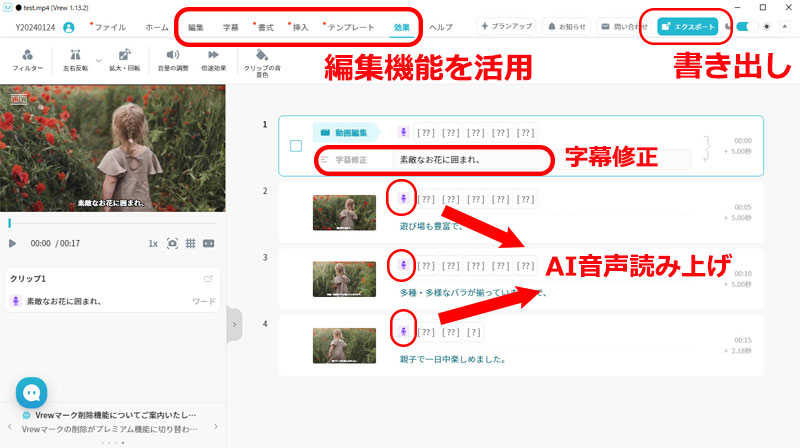
AI動画編集ソフト「Vrew」は、入力したテキストを多彩なAI音声で読み上げる機能に加え、音声の音量・速度・ピッチ調整、字幕編集、動画編集機能などを無料で利用できます。
無料版でも、日本語の場合は「碧斗」「雀松朱司」など17種類の男性の声と、「春日部つむぎ」「小夜/SAYO」など25種類の女性の声から、合計42種類以上の音声を選択できます。また、日本語や英語、中国語、スペイン語、韓国語など複数の言語に対応しています。
Vrewで音声読み上げ動画を作成する方法
-

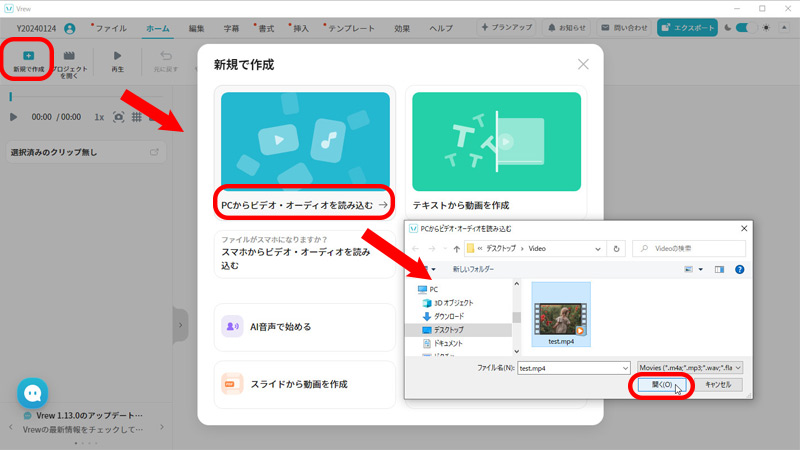
Vrewを起動し、左上の「新規で作成」→「PCからビデオ・オーディオを読み込む」をクリックして、編集したい動画を読み込みます。

-

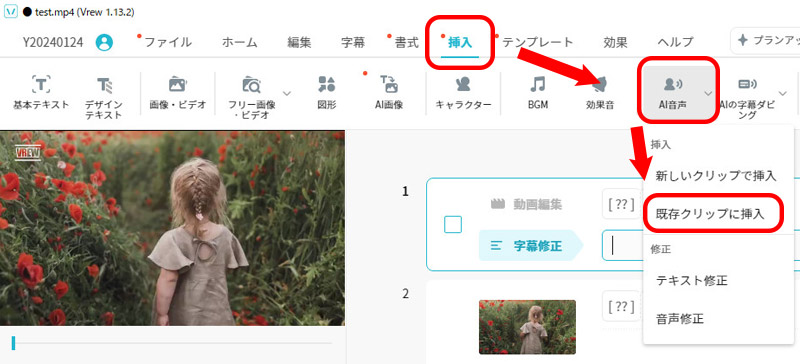
動画クリップを選択し、メニューバーの「挿入」→「AI音声」→「既存クリップに挿入」をクリックします。
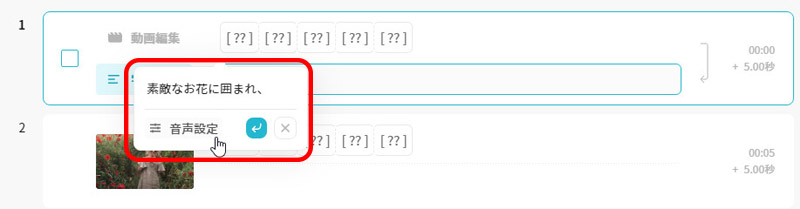
表示されたテキスト欄に読み上げさせたい内容を入力し、「音声設定」をクリックします。
-

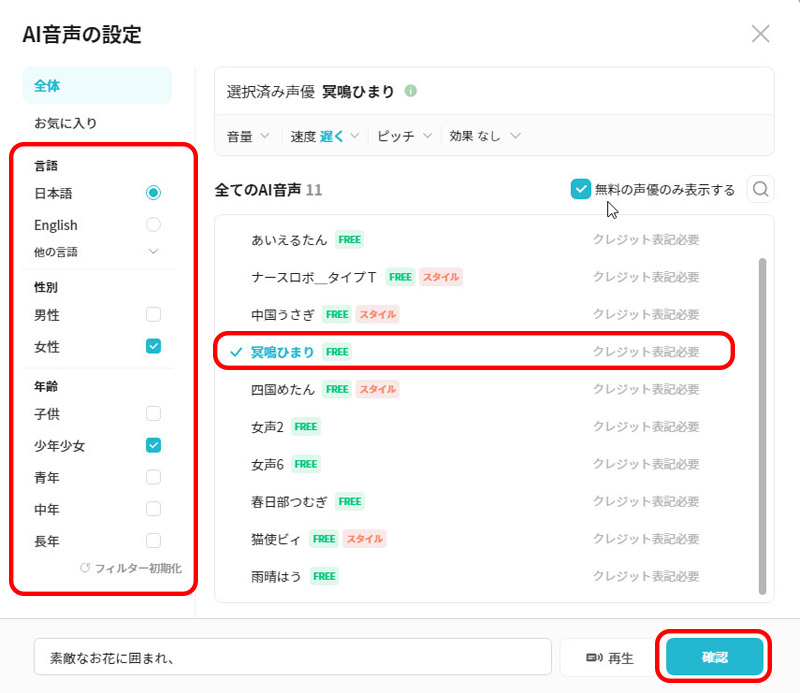
「AI音声の設定」画面で、「言語」「性別」「年齢」「音量」「速度」「ピッチ」「効果」などを選択できます。無料版では「FREE」と記載された音声のみが利用可能です。
-

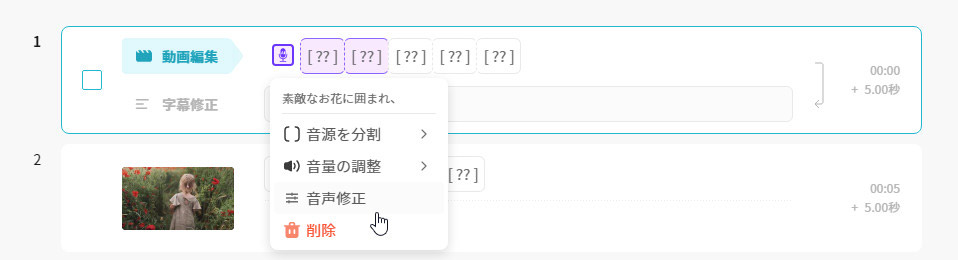
「確認」をクリックすると、テキストが音声に変換されます。同じ作業を繰り返すことで、AI声優による読み上げ動画を作成できます。
-

動画に字幕を表示したい場合は、「字幕修正」欄に同じテキストを入力してください。編集が完了したら、右上の「エクスポート」をクリックして動画を書き出します。

②.おすすめの動画編集アプリ:CapCut(キャップカット)
- 【タイプ】: SNS動画制作に強い無料アプリ
- 【価格】:基本無料(一部Pro機能あり)
- 【商用利用】:可能
- 【動作環境】:iOS, Android, Windows, Mac(Web版もあり)
- 【音声の種類】:50種類以上(日本語を含む)
- 【多言語対応】:日本語、英語、中国語など複数言語
CapCutはByteDance社が提供する動画編集アプリで、直感的な操作性と豊富な編集機能が魅力です。AI音声読み上げ機能も搭載しており、癒し系女子、坊ちゃん、男子、女子、少女、お姉さんなど、日本語を含む50以上の自然な音声から選択できます。
また、音声効果、ボイスチェンジャー、ピッチ調整、速度変更、フェードイン・フェードアウトなどの細かな調整も可能です。カット、トリミング、分割、BGM挿入、エフェクト、フィルターなど、SNS動画に必要な機能がほぼ揃っています。


CapCutで音声読み上げ動画を作成する方法
-
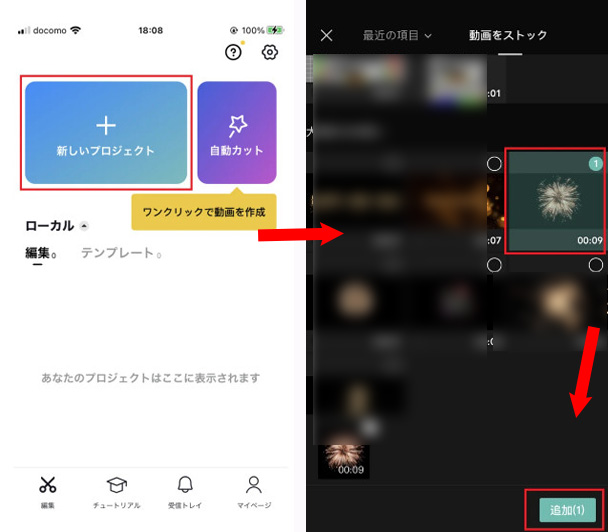
CapCutアプリを開き、「新しいプロジェクト」をタップします。
-
編集したい動画を選択し、「追加」をタップして読み込みます。
-
読み込んだ後、編集画面上に動画クリップが表示されています。
-
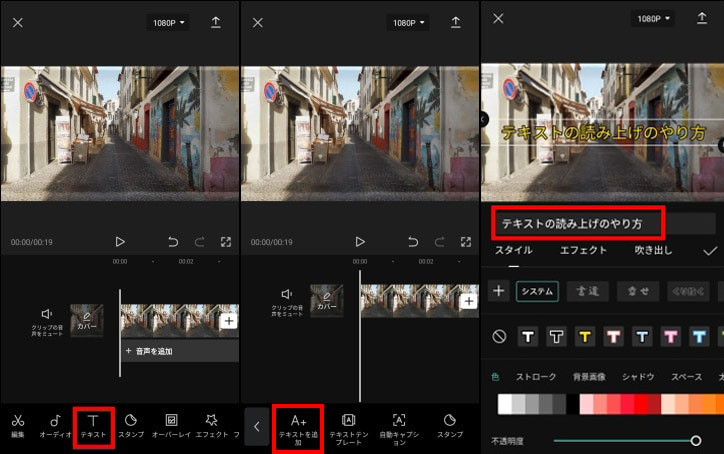
下部の「テキスト」→「テキストを追加」の順でタップし、読み上げたいテキストを入力します。
下部には「スタイル」「エフェクト」「吹き出し」「アニメーション」といった機能があり、入力していたテキストを自由に編集することが可能です。
-
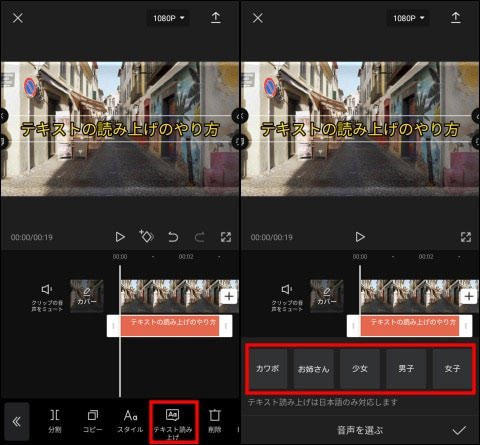
テキストを挿入した後、テキストクリップを選択状態にして、下部の「テキスト読み上げ」をタップして、読み上げる言語(日本語、英語)、ボイス(癒し系女子/坊ちゃん/男子/女子/少女/お姉さん/カワボ、American male/American female/British female)を選択します。
再生ボタンを押して、すぐに確認できます。
-

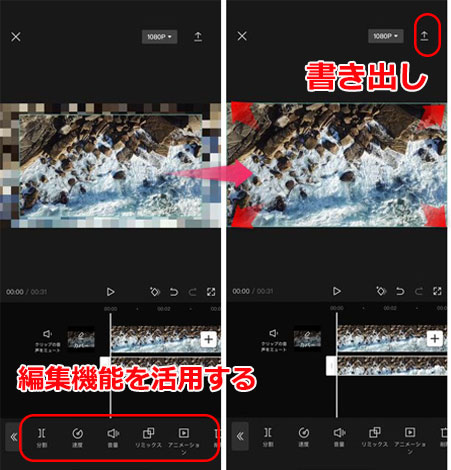
オシャレな動画を作成するために、動画クリップを選択状態にして、使用用途に合わせて、CapCutの下部にある「編集」「エフェクト」「フィルター」「ステッカー」といった機能を活用してください。
-

完了した後、右上の「↑」アイコンをタップして動画を保存します。

③.おすすめの動画編集サイト:Clipchamp(クリップチャンプ)
- 【タイプ】:マイクロソフト公式の多言語対応Webサービス
- 【価格】:無料(基本的な機能は無料で利用可能)
- 【商用利用】:可能
- 【動作環境】:ブラウザベース(Windows, Mac, Linux, Chromebook)
- 【音声の種類】:約400種類以上(日本語を含む)
- 【多言語対応】:170言語以上
Clipchampはマイクロソフトが提供するブラウザベースの動画編集サービスです。最大の魅力は、400種類以上のリアルなAI音声と、170以上の多様な言語に対応している点です。かつてのロボットのような読み上げとは異なり、驚くほど自然な日本語AI音声を無料で利用できます。
ソフトのインストールは不要で、動作も軽快なため初心者にもおすすめです。基本的な編集機能に加え、クロマキー合成やカラー補正といった高度な機能も備えています。
Clipchampで音声読み上げ動画を作成する方法
-
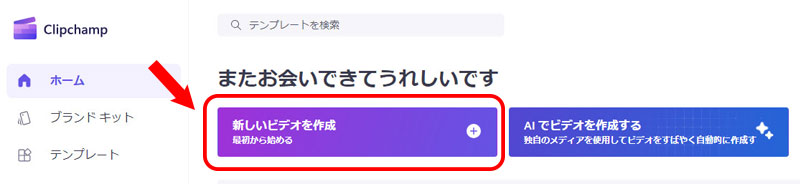
Clipchampにアクセスし、「新しいビデオを作成」ボタンをクリックします。
-
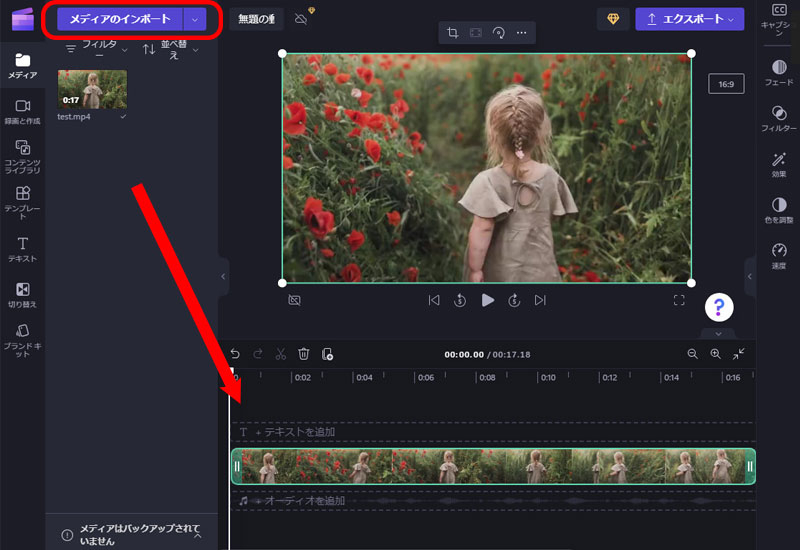
左上の「メディアのインポート」から編集したい動画を読み込み、タイムラインにドラッグ&ドロップします。
-
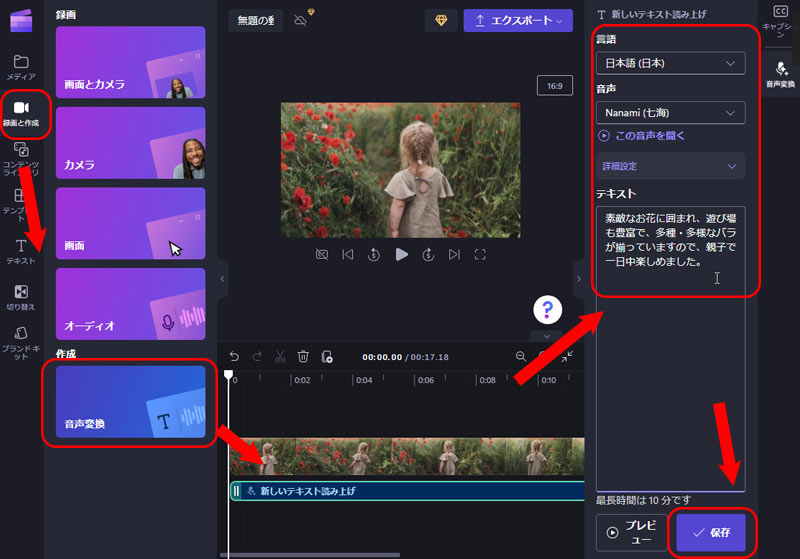
左部の「録画と作成」→「音声変換」の順でクリックして、読み上げる言語、音声スタイル、音声の高さ、ペースなどを設定して、テキスト欄に音声に変換したい内容を入力します。「プレビュー」ボタンをクリックしてボイスオーバーを確認できます。問題なければ、「保存」ボタンをクリックします。
ボイスオーバーごとに最大 10 分の期間があることに注意してください。
-
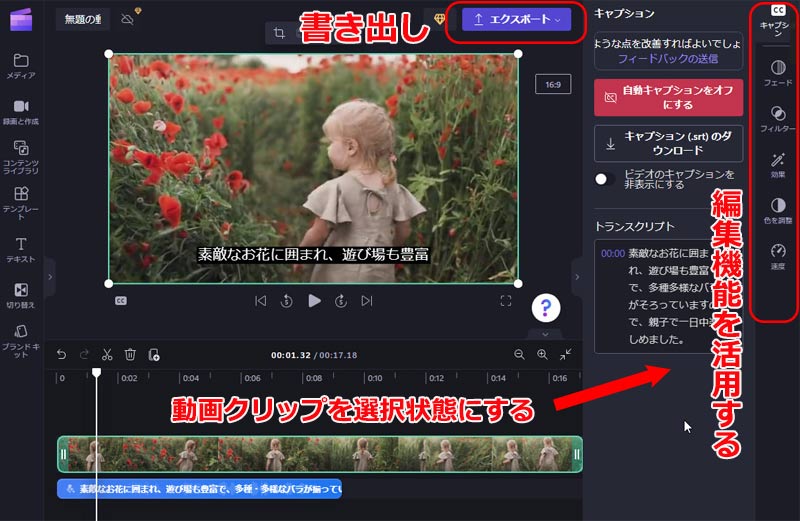
動画クリップを選択状態にして、右部の編集機能(キャプション/フェードイン・フェードアウト/フィルター/効果/色を調整/速度)を活用して、自由に動画を編集できます。
-
完了した後、上の「エクスポート」をクリックして、動画を書き出します。

【番外編】音声読み上げ後の編集をもっと快適に!おすすめ補助ツール
- 注意
- 以下の2つのツールには、テキストを読み上げる「音声読み上げ機能(TTS)」は搭載されていません。ここでは、本編のツールで作成したAI音声や動画の編集・品質向上をサポートする補助ツールとしてご紹介します。
ここまで紹介したツールでAI音声を作成した後、さらに音質や編集のクオリティを高めたい方に向けて、2つのおすすめ補助ツールをご紹介します。
おすすめ補助ツール①.VideoProc Vlogger
- 【価格】:完全無料(透かし・広告なし)
- 【商用利用】:可能(無料ライセンスコードの登録が必要)
- 【動作環境】:Windows, Mac, iOS, Android OS
- 【こんな方におすすめ】:読み上げたナレーションの声質を細かく調整したい、BGMとのバランスをプロフェッショナルに仕上げたい方。
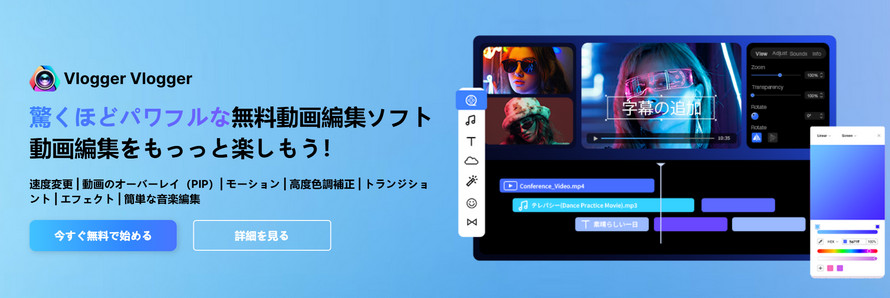
「VideoProc Vlogger」 は、AI音声を読み込ませた後の編集作業を、よりプロフェッショナルに仕上げたい方に最適な、完全無料の動画編集ソフトです。
特に音声編集に力を入れており、EQ(イコライザー)調整やノイズ除去、音声用エフェクトなど、高度な機能を備えています。
- 主な特徴:
- ✔ 完全無料で透かしや広告なし
- ✔ 音声のEQ調整、ノイズ除去機能が充実
- ✔ カットや結合などの基本編集から色調補正まで対応
おすすめ補助ツール②.VideoProc Converter AI
- 【価格】:無料体験版あり / 有料版(永久ライセンスあり)
- 【商用利用】:可能
- 【動作環境】:Windows, Mac
- 【こんな方におすすめ】:読み上げたAI音声に環境音やホワイトノイズが混入してしまった方、よりクリアで聞き取りやすい音質を追求したい方。
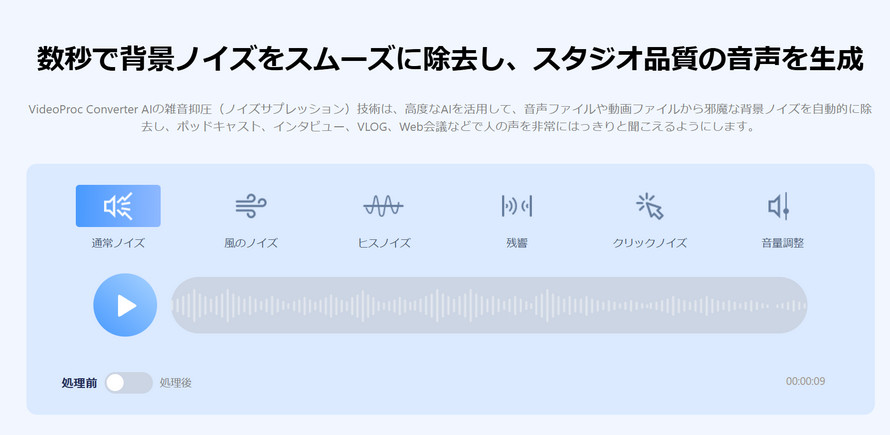
「VideoProc Converter AI」 は、AI技術を活用して動画や音声ファイルから不要なノイズを自動で除去できる強力なツールです。
深層学習(DNN)とRNNを組み合わせた独自アルゴリズムにより、音質を損なわずに高精度なノイズ除去が可能です。
- 主な特徴:
- ✔ AIがワンクリックで不快なノイズを自動除去
- ✔ 370種類以上の入力形式に対応
- ✔ クラウドにアップロードせずローカルで処理(プライバシー保護)
まとめ:目的に合わせて最適なツールを選ぼう
この記事では、無料で音声読み上げ機能を活用できる動画編集ツール「Vrew」「CapCut」「Clipchamp」の特徴と使い方を解説しました。
● テキストを編集するように動画を編集したい初心者には、Vrewがおすすめです。
● TikTokやInstagramなどのSNS動画を手軽に作りたい方には、CapCutが最適です。
● 高品質で多言語に対応したナレーションが必要な方には、Clipchampが良いでしょう。
● 読み上げた音声の編集やノイズ除去をさらに追求したい方は、番外編で紹介したVideoProc VloggerやVideoProc Converter AIを補助ツールとして活用してみてください。ただし、これらの補助ツールにはテキスト読み上げ機能はありません。あくまで編集・加工用のツールです。
-
🎁 【おまけ】VideoProc Converter AIをさらにお得に入手する方法
- ここまで紹介した補助ツールのうち、特に「VideoProc Converter AI」に興味を持たれた方に向けて、期間限定の割引情報をお伝えします。
- ✅ VideoProc Converter AI 割引キャンペーン情報
- • 対象製品:VideoProc Converter AI(永久ライセンス / 年間プラン)
• 割引内容:最大3,716円OFF(永久ライセンスが7,880円から購入可能) - ✅ なぜこのタイミングで買うのがオススメなのか?
- 通常価格10,880円(税込)のVideoProc Converter AI永久ライセンスが、期間限定セールで特別価格7,880円(税込)で購入できます。さらに、複数の便利なソフトをまとめた「5-in-1 AI活用のソフトセット」も、最大72%OFFで販売されています。
- この情報は期間限定のものです。ご検討の際は、お早めに公式サイトをご確認ください。
これらのツールを活用すれば、専門機材がなくても、高品質なナレーション付きの動画を効率的に作成することが可能です。まずは無料版を試して、あなたのニーズに合った最適なツールを見つけてください。
