 VideoProc Converter


MKVをMP4に変換する方法(ソフト・サイト)まとめ|無劣化変換する裏技も紹介!
MKVは、HD解像度以上の高精細な動画の保存にもよく利用される「コンテナフォーマット」です。画質が優れている反面、「スマホでうまく再生できない」「SNSへの投稿に対応していない」などデメリットもあります。
一方、MP4は高い圧縮率と広い互換性が特徴で、ほとんどのデバイスで再生できるほか、画質とファイルサイズのバランスにも優れています。
そこで今回は、MKVをMP4に変換する方法をいくつか紹介します。さらに、画質・音質を劣化させずに変換する方法も解説するので、画質を重視する方はぜひチェックしてください。
目次
MKVをMP4に無劣化で変換する裏技
MKVからMP4へ:主要な変換ツールの比較
MKVをMP4に変換する方法:フリーソフトを使う
MKVをMP4に変換する方法:オンラインサイトを使う
よくある質問(FAQ)
MKVをMP4に無劣化で変換する裏技
MKVやMP4といったファイル形式を目にする機会は多いものの、それぞれの特徴や違いを正確に理解している方は少ないのではないでしょうか。
MKVをMP4に無劣化変換するには、まずは、以下の比較表でMKVとMP4の基本を確認してみましょう。
| コンテナフォーマット | MKV | MP4 |
| 拡張子 | .mkv | .mp4 |
| 映像コーデック | H.264(AVC)、H.265(HEVC)、AV1、MPEG-4、MPEG-2、VP8、VP9 | H.264(AVC)、H.265(HEVC)、AV1、MPEG-4 |
| 音声コーデック | AAC、MP3、FLAC、AC-3、DTSなど | AAC、MP3 |
| 互換性 | 低い。専用プレーヤーや対応ソフトでは優れた機能を発揮。 標準対応できない場合が多い。 |
広い互換性を持つ、ほぼすべてのデバイスやソフトで再生可能。 |
| おすすめユーザー | 高画質動画の保存に向け。 パソコンのストレージ容量に余裕がある人。 |
動画の再生・編集・SNSへの投稿。 スマホでの保存に向け。 |
コンテナとは、映像データや音声データ、字幕データなどを1つのファイルにまとめて格納するための「入れ物」のことです。MKVもMP4もそんなものです。
一方、コーデックとは、動画や音声データを圧縮または展開する技術のことです。「動画コーデック」と「音声コーデック」をコンテナ形式と組み合わせることで、初めて視聴可能な動画形式となります。
MKVをMP4に無劣化で変換するには、映像・音声コーデックを変更する必要はなく(つまり再エンコードを行わず)、元のデータを維持したままコンテナだけを入れ替える方法が適しています。
ポイントとしては、元のMKVファイルが、変換先のMP4に対応したコーデックが使われていることです。
特に、元のMKVファイルがH.264(映像)+AAC(音声)の組み合わせであれば、再エンコードせずに、品質を維持したままMP4へ変換することができます。
MKVからMP4へ:主要な変換ツールの比較
MKVをMP4に変換したいものの、どのツールを選べばよいか迷っている方も多いのではないでしょうか。
変換ツールを選ぶ際は、画質・音質の劣化を抑えられるかどうかだけでなく、操作のしやすさや機能性なども重要なポイントです。
ここでは、おすすめのMKV・MP4変換ソフトやサイトを取り上げ、それぞれの特徴を比較しながら紹介します。
| ツール名 | 動作環境 | 無劣化変換 | 使いやすさ | 主な特徴 |
| VideoProc Converter AI | Windows/Mac | ⭕ 自動コピー可 |
 |
・画質や出力設定を細かく調整できる。 ・一括変換、GPU加速対応。 |
| FFmpeg | Windows/Mac/Linux | ⭕ |  |
・無料で多機能。 ・コマンド操作で初心者にはなかなか難しい。 |
| HandBrake | Windows/Mac/Linux | ❌ 必ず再エンコード |
 |
・無料で多機能。 ・画質、ファイルサイズ、出力形式を細かく調整できる。 |
| VideoProc Converter Online | ブラウザ上 | 🔺 再エンコードされる可能性があり |
|
・VideoProc Converter AIのオンライン版。 ・解像度や音質など設定可能。 |
| FreeConvert | ブラウザ上 | ⭕ 自動コピー可 |
|
・無料、インストール不要。 ・出力オプションを提供。 |
では、それぞれのMKV MP4変換ツールの使い方について詳しく解説していきます。
MKVをMP4に変換する方法:フリーソフトを使う
MKV MP4変換フリーソフト1、VideoProc Converter AI
動画変換は、VideoProc Converter AIの代表的な機能の一つです。無料でMKVをMP4に変換することが可能です。
MP4、MOV、AVI、MKVなどの主要な動画形式の相互変換や、複数のファイルを一括変換できる点が魅力です。また、自動コピー機能を利用すれば、対応する動画を再エンコードせずにMKVからMP4へ変換できるため、画質や音質の劣化をできるだけ抑えてきれいに出力することができます。
このように、VideoProc Converter AIは「手軽にMKVをMP4に変換したい」「複数の動画をまとめて処理して作業時間を短縮したい」といったニーズにも応えてくれるソフトです。
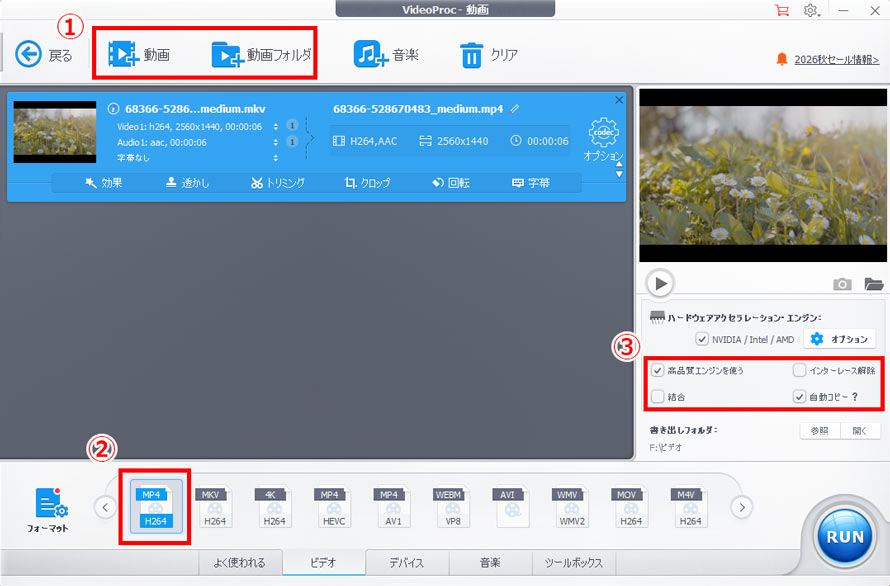
操作手順:
- STEP1:MKVファイルを追加
- VideoProc Converter AIを起動して、メイン画面の「動画」をクリックします。
- 変換したいMKVファイルをドラッグ&ドロップしてソフトに追加します。
- STEP2:出力形式を選択
- 画面下部にある「ビデオ」をクリックし、目的のMP4形式を選択します。
- STEP3:自動コピー
- デフォルト設定では「自動コピー」機能が有効にしています。品質重視したい場合、「高品質エンジンを使う」にもチェックを入れてください。
- STEP4:変換開始
- 最後に、「参照」から保存先を指定して、「RUN」を押せば、MP4への変換が開始されます。
- VideoProc Converter AIセール開催!特別価格でご提供
- VideoProc Converter AIの大感謝セールを実施中!通常価格10,880円(税込)のところ、キャンペーン特別価格の7,880円(税込)で、PC1台分の永久ライセンスを購入できます。
- すべての機能を無制限に利用可能!お得に購入できるこのチャンスを、ぜひお見逃しなく!
-
商品名 通常価格 キャンペーン価格 VideoProc Converter AI 永久ライセンス 10,880円 7,880円 今すぐ購入 今すぐ購入 - キャンペーン詳細を確認する
MKV MP4変換フリーソフト2、FFmpeg
ある程度のPC操作経験がある方には、動画や音声の処理に使われるオープンソースのコマンドラインツール「FFmpeg」を利用するのが良い選択肢です。
通常の形式変換コマンドプロンプトは以下の通りです。
ffmpeg -i input.mkv output.mp4再エンコードを行わず、映像・音声ストリームをそのままコピーする以下のコマンドを使用します。
ffmpeg -i input.mkv -c copy output.mp4ただし、このコマンドが有効なのは、元のMKVファイル内の映像・音声コーデックや、字幕データなどがMP4でサポートされている場合に限られます。具体的には、H.264+AACはMP4との互換性が高い代表的な組み合わせです。
FFmpegを使い始めようとお考えの方は、以下の記事を参照して、導入やインストール方法などの情報を確認してください。
MKV MP4変換フリーソフト3、Handbrake
MKVからMP4への変換など、動画形式を変換する際によく利用されるツールの一つがHandBrakeです。
無料で利用できるうえ、映像コーデックやビットレート、品質など、さまざまな変換・出力設定を細かく調整できるため、用途に応じて柔軟に動画を変換できます。
ただし、HandBrakeは動画を再エンコードする仕組みのため、映像を再エンコードせずにコピーする無劣化変換には対応していません。
一方、画質とファイルサイズのバランスを調整しながら、元のMKVファイルをより小さなMP4ファイルに変換したい場合には適しています。
操作手順:
- STEP1:MKVファイルを追加
- HandBrakeを起動し、ソース選択の画面に変換したいMKVファイルを選択します。
- STEP2:出力設定
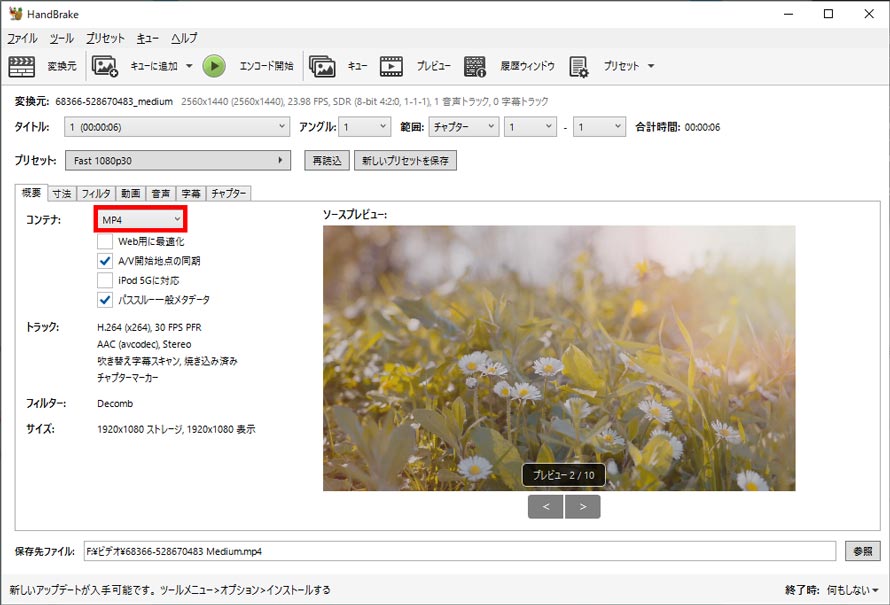
- 変換画面が表示されたら、「概要」タブでコンテナを「MP4」にします。
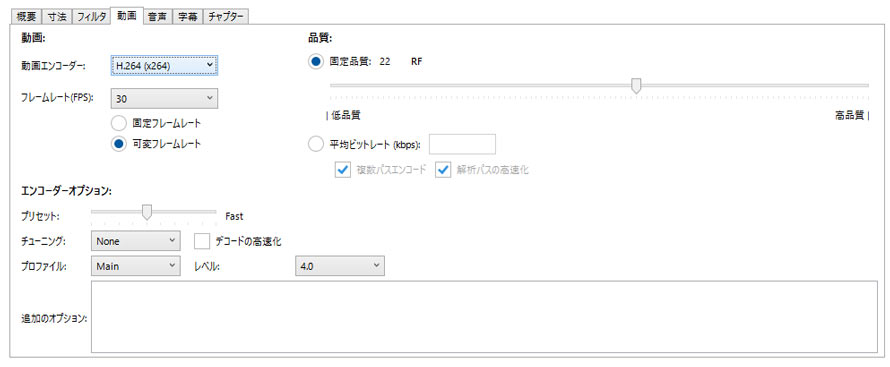
- 続いて、「動画」タブをクリックし、動画のエンコーダーやフレームレート、品質などを必要に応じて設定します。※ 固定品質(RF)の目安:20~22前後
- そのほか、必要に応じて「寸法」や「音声」などの設定も変更できます。
- STEP3:変換開始
- 最後は、上部の「エンコード開始」をクリックすれば、MKVをMP4に変換する作業が開始されます。
MKVをMP4に変換する方法:オンラインサイトを使う
ソフトなどをインストールしたくないなら、ドラッグ&ドロップで手軽にMKVをMP4に変換できるオンラインサイトを利用するのも一つの方法です。
少量の動画やファイルサイズの小さい動画を変換したい場合に適しています。
ただし、利用する際は、次の2点に注意しましょう。
- 広告の誤クリックに注意する
- 個人情報を含む動画をアップロードしない
MKV MP4変換オンラインサイト1、VideoProc Converter Online
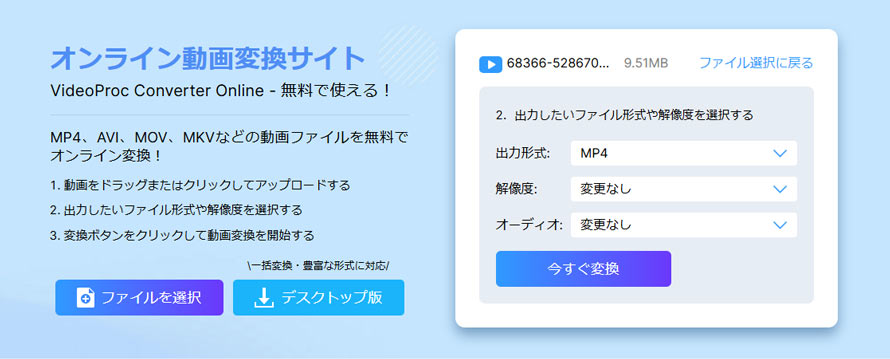
VideoProc Converter AIが提供する、無料かつ軽量なオンライン変換ツールです。MP4、AVI、MOV、MKVなど、さまざまな動画形式に簡単に変換できます。100MB以内のファイルに対応しており、変換時には解像度や音質も調整できます。
操作手順:
- STEP1:ファイルアップロード
- サイトにアクセスし、「+」ボダンをクリックしてMKVファイルをアップロードします。
- STEP2:出力設定
- 次に、出力形式を「MP4」に、解像度やオーディオのドロップダウンメニューから目的にあったものを選択します。
- STEP3:変換開始
- 最後は、「今すぐ変換」をクリックすればいいです。
MKV MP4変換オンラインサイト2、FreeConvert
FreeConvertは、MKVからMP4への変換に対応した、検索上位に表示されているオンラインツールです。
実際に使ってみると、無料で一括変換ができるほか、映像・音声コーデックのコピー、動画サイズの変更、字幕の設定、トリミングなど、詳細な設定ができる点が魅力です。
ただし、アップロードできるファイルの最大サイズは1GBに制限されており、広告が表示される点には注意が必要です。
操作手順:
- STEP1:ファイルアップロード
- サイト(https://www.freeconvert.com/ja/mpeg-to-mp4)にアクセスして、「ファイルを選択」から変換したいMKVファイルを選択します。DropboxなどのクラウドサービスやURLからもアップロード可能です。
- STEP2:出力設定
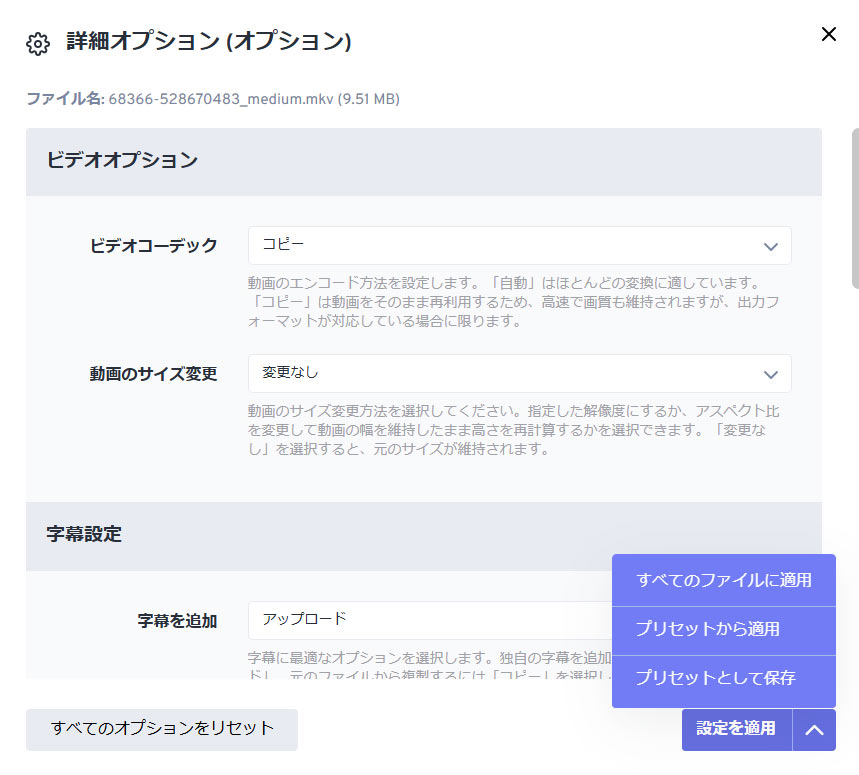
- 出力形式は「MP4」にします。詳細オプションをクリックし、必要に応じてさまざまな設定を行います。
- 無劣化で変換する場合、ビデオ・オーディオコーデックを「コピー」に指定します。
- 設定完了したら「設定を適用」をクリックします。また、設定をすべてのファイルに適用したり、プリセットとして保存したりすることも可能です。
- STEP3:変換開始
- 最後は、「変換する」をクリックすればOKです。
よくある質問(FAQ)
Q1:MKVをMP4に変換すると画質は落ちますか?
- 答え:設定によっては、変換時に画質が劣化することがあります。
- ただし、再エンコードせずに映像データをそのままコピーする方法であれば、元の画質を維持できます。また、変換時には解像度やビットレートなどの設定を変更しないことをおすすめします。
Q2:無料でMKVをMP4に変換する方法はありますか?
- 答え:はい、あります。本記事で紹介したツールは、いずれも無料で利用できます。
- ただし、無料版のVideoProc Converter AIには変換時間の制限があり、オンラインツールFreeConvertにはアップロード可能なファイルサイズの制限があります。
Q3:MKVからMP4に変換できないのはなぜですか?
- 答え:MKVからMP4にうまく変換できない、変換後の動画が黒画面になる、または正常に再生できないといったトラブルは、変換時の設定やコーデックの互換性が原因で発生することがあります。
- 特に、映像や音声のコーデックがMP4コンテナに対応していない場合や、再生に使用するプレーヤーが該当するコーデックをサポートしていない場合は、正常に再生できないことがあります。
- 変換できない場合は、映像・音声コーデックの設定や、使用するプレーヤーの対応形式を確認してみましょう。

この記事を書いたライター:森田
動画編集・変換やソフトウェアレビューに関する記事作成を担当。常に読者の皆様に信頼できる実用的な情報を発信します。
- メールアドレスが公開されることはありません。 * が付いている欄は必須項目です。