
 VideoProc Converter

リップノイズを除去する方法4選!無料ソフト・AIツール・オンラインサービス等を紹介!
録音した音声を聞き返したとき、「ペチャッ」「ピチャッ」という口の音が気になったことはありませんか?
こうした音はリップノイズと呼ばれ、録音の品質を下げる原因になります。
実は、適切なツールを使えば、録音後でもリップノイズを目立たなくすることができます。
この記事では、リップノイズを除去する方法を4つ紹介したいと思います。無料ソフトやAIを搭載したツールから、専門の音声修復ソフト、オンラインサービスまで、利用目的やノイズの症状別に合ったリップノイズの消し方が見つかるので、ぜひ参考にしてください。
- VideoProc Converter AIー録音や動画から音声ノイズを消すのが簡単・安全!

- ✅ AIノイズ除去:録音したファイルや動画ファイルを読み込んで、AIにお任せするだけで数秒で完了。
- ✅ 声はくっきり:各種のノイズもAIが自動で抑え、声だけをクリアに残せる。
- ✅ オールインワン:ノイズ除去だけでなく、ボーカル除去・抽出やAI高画質化、形式変換等にも対応。
- ✅ 直感的な操作:プロも専門知識がない初心者ても音質を改善できる。
VideoProc Converter AIなら、あらゆるノイズを除去し、クリアな音声を得られる!まずは無料体験で試してみよう!
目次
1. リップノイズとは?
2. リップノイズを除去する方法4選
- Audacity|無料ソフトでリップノイズを細かく修復する
- VideoProc Converter AI|AI機能で音声ノイズを一括除去する
- iZotope RX|専用機能でリップノイズを効率よく除去する
- オンラインツール|インストール不要で手軽に除去する
3. リップノイズを除去する方法を目的・症状別に選ぶ
4. リップノイズを除去するときの注意点
5. リップノイズ除去に関するよくある質問
1. リップノイズとは?
リップノイズの意味
リップノイズは、唇や舌、口の中の水分などによって生じる音です。代表的なのは次のような音として聞こえます。
▶ ペチャッ・ピチャッ: 唇や舌が離れるときに出る音
▶ クチャクチャ: 口を動かすときに出る湿った音
▶ チッ・カチッ: 舌や口の動きによって出る小さなクリック音
こうした音は声の合間に入ることが多く、普段の会話ではあまり気にならなくても、マイクで声を収録すると意外とはっきり拾われます。
一つひとつは小さな音でも、何度も繰り返し入っていると、聞いている人に不快感を与えたり、音声全体の印象を損ねたりします。音声を聞きやすく仕上げるには、目立つリップノイズを適切に取り除くことが大切です。
リップノイズとポップノイズ・ホワイトノイズの違い
録音に入るノイズには、リップノイズ以外にもいくつか種類があります。
| ノイズの種類 | 代表的な音 | 発生する主な原因 |
| リップノイズ | ペチャッ、ピチャッ、クチャッ | 唇や舌、口の中の水分 |
| ポップノイズ | ボフッ、ボッという低い破裂音 | 発音時の息がマイクに直接当たる |
| ホワイトノイズ | サーッという連続した音 | マイクや録音機器などの電気的なノイズ |
リップノイズは口の動きに合わせて出る音、ポップノイズは発音時に息がマイクに当たる音、ホワイトノイズは「サーッ」と続く音です。
ノイズの種類によって適した除去方法は異なります。特にリップノイズは、一般的なノイズ除去ツールだけではうまく取り切れないことがあります。

2. リップノイズを除去する方法4選
録音した音声に入ったリップノイズを後から目立たなくするには、以下の4つの方法がおすすめです。
| 方法 | 代表的なツール | 特徴 |
|---|---|---|
| 無料の音声編集ソフト | Audacity | 無料で使え、リップノイズを含む音声ノイズを細かく調整・除去できる |
| AI音声ノイズ除去ソフト | VideoProc Converter AI | AIによって音声ノイズを自動で軽減でき、手軽に処理できる |
| 専門的な音声修復ソフト | iZotope RX | リップノイズ専用の除去機能を搭載し、細かなリップノイズも処理できる |
| オンラインツール | ボイセキ、AudioCleaner、サワヤカ | ソフトのインストールが不要で、ブラウザから手軽に試せる |
次は、それぞれの方法を詳しく紹介します。
❶.Audacity|無料ソフトでリップノイズを細かく修復する

- 動作環境:Windows / Mac / Linux
- 日本語:対応
- 料金:無料
- 公式サイト:https://www.audacityteam.org/
Audacityは、WindowsやMacなどで使える無料の音声編集ソフトです。録音した音声のカットや音量調整だけでなく、リップノイズやポップノイズ、ホワイトノイズの修復にも対応しています。
リップノイズを修正するときは、「クリック除去」と「修復」の2つの機能が役立ちます。
クリック除去: 選択した範囲に含まれる短く鋭い音を検出し、まとめて軽減する
修復: ごく短い範囲にあるノイズを個別に修正する
波形を確認しながら作業できるため、ノイズの位置を把握しやすく、気になる部分だけを細かく修正できるのが魅力です。また、完全無料で使えるので、費用をかけずにリップノイズを除去したい人にもおすすめです。
ただし、操作には少し慣れが必要です。声と重なったリップノイズは修復が難しい場合もあります。
- 使う際のポイント
- 波形を見ながらノイズが入った部分を選択できるので、気になる箇所をピンポイントで修正できます。処理範囲や設定を少しずつ変え、声の自然さを保てる状態を探してみてください。

❷.VideoProc Converter AI|AI機能で音声ノイズを一括除去する

- 動作環境:Windows / Mac
- 日本語:対応
- 料金:無料版あり(有料版は年額5,280円~、永久ライセンス7,880円~)
- 公式サイト:https://jp.videoproc.com/denoise-ai-features.htm
VideoProc Converter AIは、最新のAI技術を使って音声や動画に含まれる背景ノイズを軽減できるソフトです。
風の音や交通音、ヒスノイズなどの背景ノイズと一緒にリップノイズも抑えられるのは特徴です。
使い方はシンプルで、「音声AI」からノイズ除去用のAIモデルやノイズ減衰の限度を設定するだけです。処理後の音声をプレビューしてから保存できるので、仕上がりを確認しながら進められます。
録音した音声ファイルはもちろん、動画の背景ノイズもまとめて処理したい人や、細かい設定に時間をかけずにノイズを軽減したい人に向いています。
ただし、VideoProc Converter AIの「音声AI」はリップノイズ専用の除去機能ではないため、唇や舌から出るリップノイズがどこまで目立たなくなるかは、録音した音声によって異なります。
- 使う際のポイント
- AIモデルやノイズ減衰の強さを変えながら、処理前後の音声を聞き比べてみましょう。背景ノイズだけでなく、声がこもったり不自然になったりしていないかも確認する必要があります。また、必要に応じて、音量も一緒に調節することもできます。
VideoProc Converter AIで音声ノイズを一括除去するする手順:
- ❶、ソフトを起動し、メイン画面の「AI音声」機能を選択します。
-

- ❷、左下の「メディア追加」ボタンをクリックする、またはトラッグすることで対象となる音声ファイルを読み込みます。
- ❸、「ノイズ除去」をチェックに入れて、AIモデルやノイズ減衰の限度を設定します。
- ❸、設定が終わったら、「RUN」ボタンをクリックし、作業が始まります。
-


- VideoProc Converter AIセール開催!特別価格でご提供
- VideoProc Converter AIの大感謝セールを実施中!通常価格10,880円(税込)のところ、キャンペーン特別価格の7,880円(税込)で、PC1台分の永久ライセンスを購入できます。
- すべての機能を無制限に利用可能!お得に購入できるこのチャンスを、ぜひお見逃しなく!
-
商品名 通常価格 キャンペーン価格 VideoProc Converter AI 永久ライセンス 10,880円 7,880円 今すぐ購入 今すぐ購入 - キャンペーン詳細を確認する
❸.iZotope RX|専用機能でリップノイズを効率よく除去する
- 動作環境:Windows/Mac
- 日本語:対応
- 料金:有料(Elements:99ドル~、Standard:399ドル)
- 公式サイト:https://izotope.jp/jp/products/rx-12/
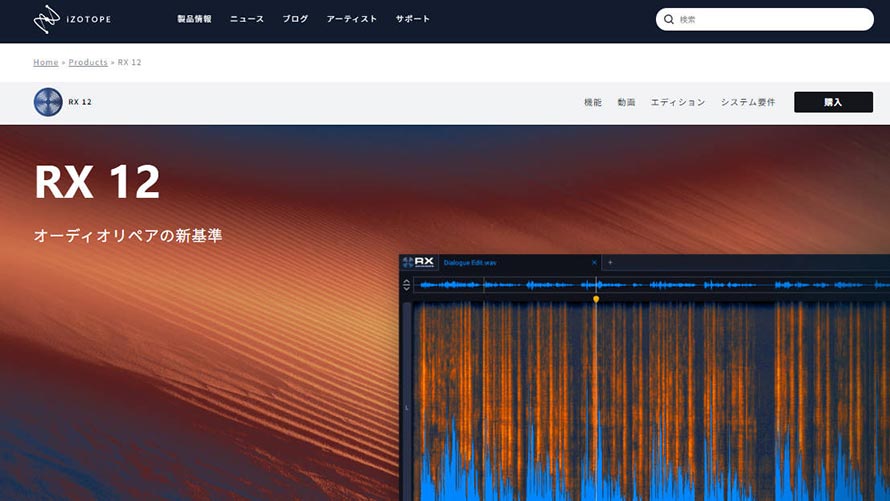
iZotope RXは、さまざまな音声ノイズを修復できる専門ソフトです。リップノイズの除去には「De-click」または「Mouth De-click」が役立ちます。
このような機能は、唇を離すときの音や舌のクリック音などを自動検出し、音声全体からまとめて除去できるのが特徴です。ノイズの検出感度なども調整できるため、録音の状態に合わせて仕上がりを調整できます。
音声全体を対象に処理できるため、リップノイズが何度も入っている録音でも、一つずつ修正する手間を減らせます。
ナレーションやポッドキャストなど、声の聞きやすさにこだわって音声を仕上げたい人におすすめです。
一方、初めて使う人には少し難しく感じるかもしれません。また、価格も高めなので、音声の修復を頻繁に行う人や、本格的な音声編集をしたい人に向いています。
- 使う際のポイント
- 「Mouth De-click」で処理した後、リップノイズが残っていないかだけでなく、声の一部まで削られていないかも確認する必要があります。設定を調整しながら、自然な聞こえ方に仕上げることが大切です。
❹.オンラインツール|インストール不要で手軽に除去する
ブラウザでノイズを除去できるオンラインツールもあります。音声ファイルを読み込んで処理するだけなので、パソコンにソフトを入れたくない人や初めてリップノイズを除去したい人でも気軽に試せます。
次に、リップノイズの除去に使えるオンラインツールを3つ紹介します。
ボイセキ
- 動作環境:Windows / Mac / iPhone / Android(ブラウザ)
- 日本語:対応
- 料金:無料版あり(ログインで無料クレジットを付与)
- 公式サイト:https://voice-genseki.com/denoise
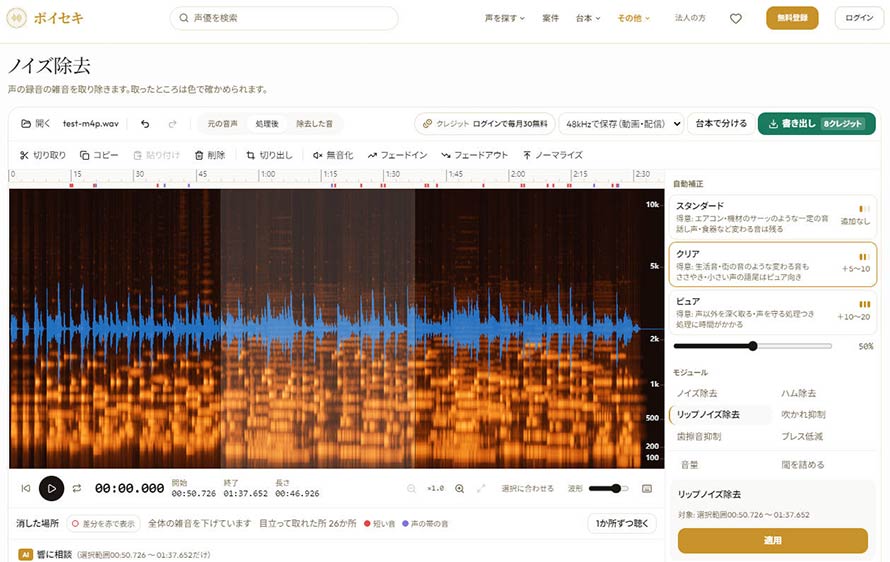
- ボイセキは録音に入った背景雑音だけではなく、短い「プチッ」というリップノイズを除去できるオンラインツールです。音の画面をドラッグして範囲を選び、右の「リップノイズ」を選んで「適用」するだけです。手軽にリップノイズを部分的に修正したい人に向いています。
AudioCleaner
- 動作環境:Windows / Mac / iPhone / Android(ブラウザ)
- 日本語:対応
- 料金:無料版あり(ログインで無料クレジットを付与)
- 公式サイト:https://audiocleaner.ai/ja/mouth-sounds-remover
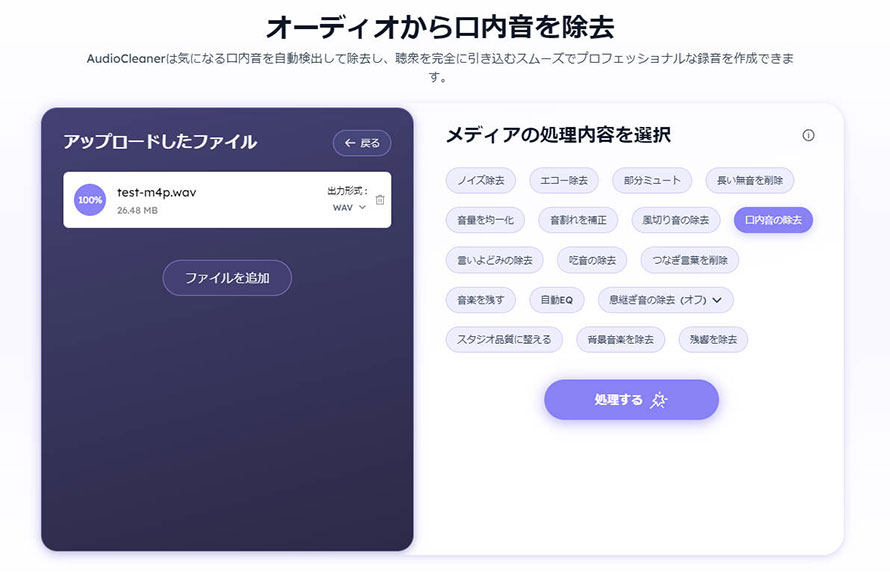
- AudioCleanerは、唇の音や唾液音、クリック音などの不要な口内音をAIで検出・除去することができる専用機能が搭載されているオンラインツールです。リップノイズを自動でまとめて処理したい人なら、これもいい選択肢です。
サワヤカ
- 動作環境:Windows / Mac / iPhone / Android(ブラウザ)
- 日本語:対応
- 料金:無料
- 公式サイト:https://shin-yu.net/nyups/sawayaka/
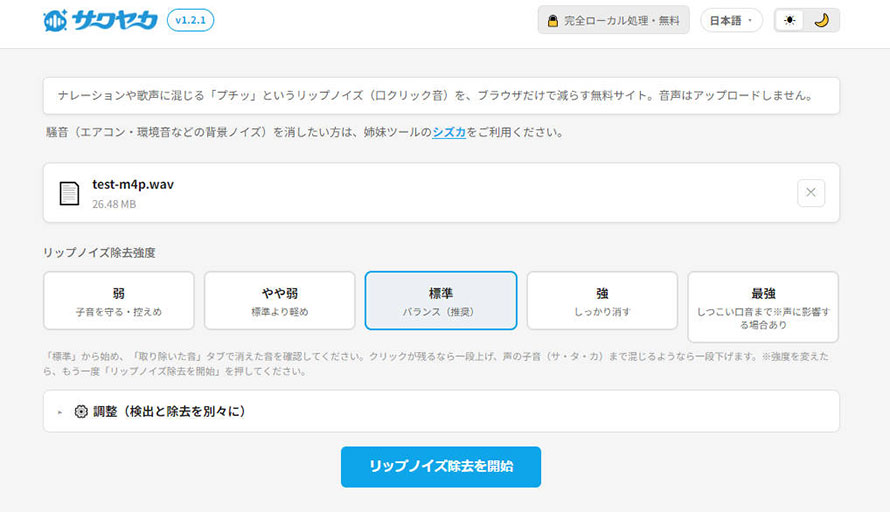
- サワヤカはリップノイズ除去に特化した無料のオンラインツールです。処理の強さを5段階で調整できるので、リップノイズの除去具合を調整したい人に適しています。
- 使う際のポイント
- オンラインツールは、サービスによって操作方法や処理結果が異なります。まずは無料で試し、使いやすさや仕上がりを確認してみましょう。
3. リップノイズを除去する方法を目的・症状別に選ぶ
リップノイズの除去方法を選ぶとき、利用目的とノイズの症状とに合わせて選ぶのが大切です。
目的別|自分に合ったツールを選ぶ
| 目的 | おすすめのツール |
| 無料でリップノイズを消したい | Audacity|サワヤカ |
| リップノイズを高精度に効率よく除去したい | iZotope RX|AudioCleaner |
| リップノイズを含む、背景雑音も一緒に軽減したい | VideoProc Converter AI|iZotope RX|ボイセキ |
| ソフトをインストールせず手軽にリップノイズを修正したい | ボイセキ|AudioCleaner|サワヤカ |
| 画面録画や動画ファイルから音声ノイズを除去したい | VideoProc Converter AI|AudioCleaner |
- 選ぶポイント
- 無料で音声ノイズを細かく修正するならAudacity、リップノイズ専用の処理機能を重視するならiZotope RXがおすすめです。インストール不要の手軽さを優先する場合はオンラインツール、背景雑音もまとめて軽減したい場合はVideoProc Converter AIを検討しましょう。
症状別|リップノイズの音に合わせて除去する
| 症状 | おすすめのツール | おすすめ理由 |
| 一瞬だけ「ピチャッ」「チッ」と鳴る | Audacityの「修復」|iZotope RXの「Mouth De-click」 | 短いノイズを選択して個別に修復できる |
| 「クチャクチャ」という音が続く | iZotope RXの「Mouth De-click」 | 口の音を検出してまとめて軽減できる |
| 声の合間に小さく鳴る | Audacity|ボイセキ | 波形を確認しながら該当部分を修正できる |
| 特定の言葉で「ペチャッ」と鳴る | Audacity|iZotope RX | 発生した箇所を確認して部分的に修復できる |
| 音声全体に細かい口の音が入る | iZotope RX|AudioCleaner|サワヤカ | 専用機能で口の音をまとめて自動処理できる |
- 選ぶポイント
- 一瞬だけ鳴るノイズや特定の部分で発生したノイズは、AudacityやiZotope RX、ボイセキで部分的に修正するのがおすすめです。口の音が何度も続く場合は、iZotope RXやAudioCleaner、サワヤカでまとめて自動処理すると効率的です。
4. リップノイズを除去するときの注意点
リップノイズを消すときは、ノイズ除去の精度だけでなく、声まで不自然にならないように気をつける必要があります。次の3つのポイントを意識すると、自然な仕上がりに近づけます。
- 1ノイズを消しすぎない
ノイズ除去を強くかけすぎると、リップノイズだけでなく声までこもったり、途切れたりすることがあります。まずは弱めの設定から試し、声が自然に聞こえる強さに調整しましょう。
- 2声と重なったノイズは残る場合がある
話している途中にリップノイズが入ると、声とノイズをうまく分けられず、完全に消せないことがあります。無理に消そうとすると声まで欠けてしまうため、気になる部分だけ慎重に調整してください。
- 3除去前と除去後の音声を聞き比べる
ノイズを除去したら、処理前と処理後の音声を聞き比べましょう。リップノイズが目立たなくなったかだけでなく、声がこもったり、不自然になったりしていないかも確認することが大切です。
5. リップノイズ除去に関するよくある質問
Q1.リップノイズは完全に消せますか?
- リップノイズの状態によって異なります。声と重なっていない短いノイズは比較的除去しやすいですが、声と重なっている場合は、無理に消すと声まで不自然になることがあります。
- 自然な声を保ちならリップノイズをできるだけきれいに除去するには、iZotope RXののようなリップノイズに特化した除去機能を備えたツールがおすすめです。。
Q2.リップノイズを無料で除去できますか?
- はい。Audacity、サワヤカなどの無料ツールを使えば、録音に入ってしまったリップノイズがある程度修復できます。
Q3. リップノイズを除去すると声の音質も悪くなりますか?
- 強く除去すると、声がこもったり、一部が途切れたりすることがあります。最初は弱めの設定で処理し、除去前後の音声を聞き比べながら調整しましょう。
Q4.録音時にリップノイズを防ぐ方法はありますか?
- 録音前に水分を適度に補給し、口の中が乾燥しないようにしましょう。また、マイクとの距離や角度を調整し、口の音を拾いすぎないようにすることも大切です。

Q5.リップノイズ以外の背景ノイズを除去するにはどうしますか?
- エアコンの音や風切り音、車の走行音などは、背景ノイズに対応したツールを使うと軽減できます。例えば、AIを搭載したVideoProc Converter AIを利用すれば、録音や画面録画等から背景ノイズを自動で綺麗に消すことができます。
VideoProc Converter AI|AI音声ノイズ除去ソフト
AI機能搭載の動画・音楽・画像処理ソフトで、種類豊富な機能とシンプルな操作性が特徴。特に「音声AI」機能は、AIが動画や音声ファイル内の背景雑音(ホワイトノイズや環境ノイズ等)を自動で検出し、クリアな音声に補正してくれるもので、専門的な知識がなくてもワンクリックで高品質な仕上がりが得られます。

この記事を書いた人:高木
Digiarty社の編集者として、動画編集、動画変換、画面録画、AI高画質化、画像補正などの分野を中心に、ソフトウェアの使い方や活用方法、製品レビュー記事を執筆しています。
- メールアドレスが公開されることはありません。 * が付いている欄は必須項目です。