 VideoProc Converter

マイクノイズを除去する方法|基本対策から録音後の消し方・音質改善テクニックまで

マイクから突然変なノイズが入るようになると、本当に厄介ですよね。
ライブ配信、オンライン会議、ポッドキャスト録音など、さまざまなシーンで、マイクから「サー」「ブーン」といった雑音が聞こえてくると、非常に気まずい思いをするものです。
筆者自身も、長時間録音した後に音声ファイルにノイズが入っていることに気づき、がっかりした経験があります。
マイクノイズは視聴体験を損なうだけでなく、録音音質の低下にもつながります。
ということで今回は、マイクノイズによる悩みを解消し、クリアな音質を得るために、マイクのノイズを除去する方法を紹介します。
基本的な解決策から、録音後にマイクノイズを消す方法、さらに高音質を求める人に音質改善のコツまで、すべてを網羅します。
目次
(1)マイクにノイズが入るのはなぜ?
(2)【重要】まず試したい基本対策4選
(3)簡単!録音後にノイズを除去する方法
(4)ワンランク上の音質へ!マイクノイズを最大限に抑えるコツ
(5)最後に
マイクにノイズが入るのはなぜ?
音楽制作者や配信者、一般人でも直面するマイクノイズの悩み。
マイクに入るノイズは、外部環境や電子機器による干渉、不適切な設定、そしてマイク自体の故障など、実は原因はいろいろと考えられます。
▶ 外部環境の影響
- マイクは人の声以外の音も拾います。
- 特に、私たちの周りにはあらゆる種類の音があります。
- 例えば、風の音、エアコンの音、交通騒音、キーボードやマウスのクリック音など、あらゆる音がマイクに拾われてしまう可能性があります。
- こうした「望ましくない音」はノイズと呼ばれます。
- マイクの感度が高い場合、またはマイクから遠く離れると、周囲の音を拾いやすくなります。
- また、充電中のスマホ、Wi-Fiルーター、電子レンジなどの電子機器が近くにある場合、電波干渉によってマイクに「ブーン」といったノイズが発生することもあります。
▶ ゲイン設定が正しくない
- ゲインとは、マイクに入力された音を増幅する機能です。
- ゲインを上げると、小さな音も拾いやすくなります。
- ただし、マイクによって入力感度が異なるため、適切なゲインの量も変わります。
- (※ マイク感度:どれくらい小さな音まで拾えるかを示す性能。)
- 一般的に、高感度のマイクほどゲインを低めに設定する必要があります。
- マイクのゲイン設定が高すぎると、声だけでなく周囲の雑音まで増幅されてしまいます。
▶ 機器の不具合
- マイク本体の故障やホコリの付着、さらにはパソコンとの接続ケーブルの劣化や接触不良なども、マイクに「ジーン」「ガサガサ」などのノイズが発生する原因となることがあります。
こうした原因によって生じるマイクノイズの種類も異なります。
一応、マイクノイズの種類を簡単にまとめます。
マイクノイズの種類
| 種類 | 発生する原因 | 音の特徴 |
| ホワイトノイズ | ゲインの上げすぎ、マイク内部ノイズ | 「サー」「シャー」 |
| 環境ノイズ | 周囲の生活音 | エアコン音、車の音など |
| 電気ノイズ | 電子機器の干渉、USB接続不良、ケーブル劣化 | 「ジー」「ブーン」 |
| ※ 口から出るノイズ (ポップノイズ、リップノイズ) |
口とマイクの距離がすぎる発音時の息や口音 | 「パフ」「ポフ」 |
【重要】まず試したい基本対策4選
前置きが長くなりましたが、
マイクノイズが発生する原因や種類が理解できれば、「実際にどう対処すればいいのか」も自然にわかるでしょう。
マイクノイズを取り除くために最初からやるべきは、以下の4つです。
①:接続ケーブルを確認する
- まずは、マイク、オーディオインターフェース、パソコン間のすべての接続ケーブルがしっかりと差し込まれていることを確認してください。
- 多くの場合、接続がしっかりしていないと、ある程度の漏電が発生します。そして、マイクのセンサーがこれらの電気信号を感知することで、「ジーン」という音が聞こえるようになります。
②:干渉の原因となる機器を除外する
- スマホ、Wi-Fiルーター、プリンター、パソコンに接続されている他の機器などが、動作中にオーディオ信号に干渉している可能性があります。
- 一度、録音に不要な周辺機器を取り外したり、離れた場所に移動させてみて、ノイズが改善されるかどうか確認してください。
③:適切なマイクの感度とゲインを設定する
- マイクの入力音量を大きくするため、ゲイン設定が高く設定すぎる場合もあります。
- そのため、少しゲインを下げるだけで、ノイズが改善されることが多いです。
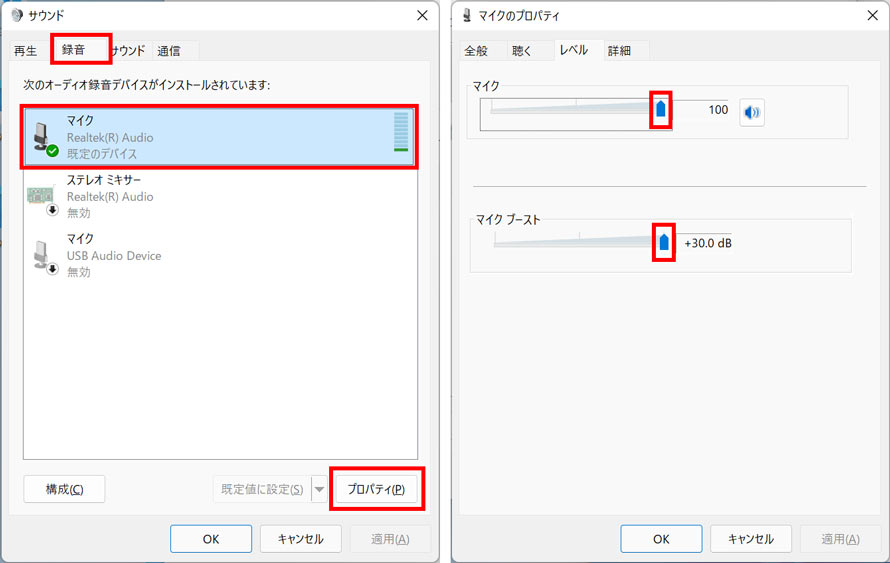
- Windowsでの設定方法
- ➊. デスクトップ画面右下のスピーカーアイコンを右クリックし、「サウンドの設定を開く」を選択します。
- ➋. 「サウンド 」画面が表示されると、下へスクロールし、「サウンド コントロール パネル」をクリックします。
- ➌. 「録音」タブから「マイク」を選択し、「プロパティ」をクリックします。
- ➍. 「レベル」で「マイクブースト」を下げた後、「OK」をクリックします。
④:マイクを口元に近づける
- マイクは、できるだけ口元に近づけて使用しましょう。
- これは、「ノイズよりも声を大きく録音し、相対的にノイズを目立たなくする」という考え方です。
- ただし、近づけすぎるとポップノイズ(息による「ボフッ」という音)が発生しやすくなるため、適度な距離を保つことが重要です。
- 推奨距離
- コンデンサーマイク:10~30cm程度
- ダイナミックマイク:15cm以内
簡単!録音後にノイズを除去する方法
環境ノイズは避けられないものですし、録音データにノイズが混入してしまうと悔しい思いをすることもあります。
そんな時には、録音後からマイクノイズを取り除く方法があります。
1. VideoProc Converter AI - AIが自動・高精度でノイズを除去!
- 👍 特徴:動画・音声ファイル両対応で、ノイズ除去・音質補正を1本完結
- 📢 評価・レビュー:「専門用語も少なく、どこを操作すればいいのか直感的に分かる」「ノイズ除去の精度が高く、音質がどの程度改善されたのかをすぐ確認できる」
VideoProc Converter AI は、先進的なAIアルゴリズムを搭載した多機能な動画・音声処理ソフトです。
このソフトで以下のような機能を活用すれば、きれいな音声を得られます。
- 🔰 AIノイズ除去
- AIが自動で音声ノイズを分析・除去し、クリアな音声へ補正できます。
- 風切り音、ヒスノイズ、ホワイトノイズ、リップノイズなど、さまざまなノイズに対応しています。
- 関連記事:【初心者向け】AI音声ノイズ除去の簡単な方法!無料ツールでプロ級クオリティ!
- 🔰 音楽と声を分ける
- AIがボーカルと伴奏を高精度に識別・分離できます。
- ノイズを含む音声ファイルから人の声だけを抽出し、別用途へ活用することも可能です。
- 関連記事:【無料】ボーカルリムーバーアプリベスト9おすすめ|PC/スマホで音楽と声を分ける!
- 🔰 音声カット
- 録音データの冒頭や末尾にある無音部分を簡単に削除できます。
- 関連記事:無音部分を自動カット!AI動画編集で作業時間を劇的短縮【無料ツールも紹介】
VideoProc Converter AI でマイクノイズを除去する方法
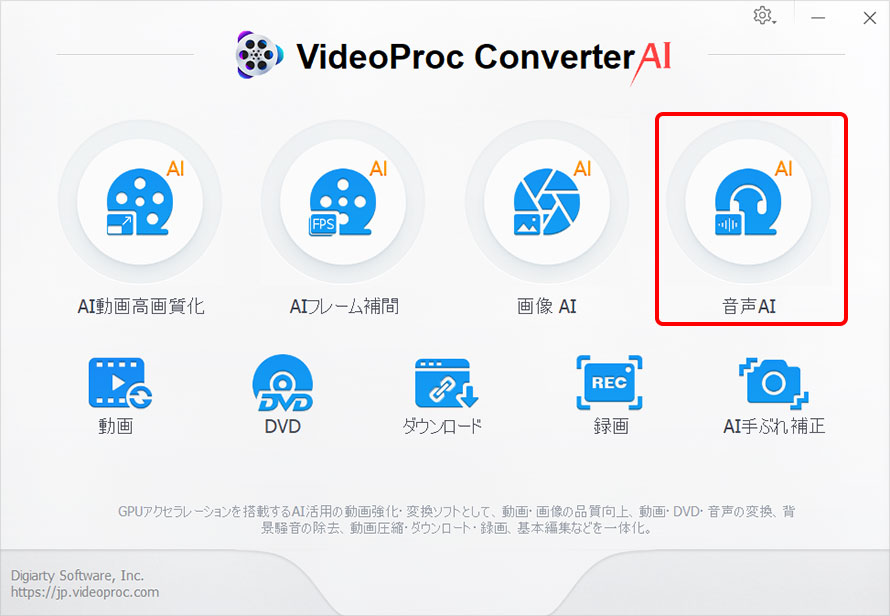
- STEP.1: VideoProc Converter AIのメイン画面にある「音声AI」をクリックします。

- STEP.2: ノイズ除去したい動画や音声ファイルをソフトにドラッグ&ドロップして追加します。
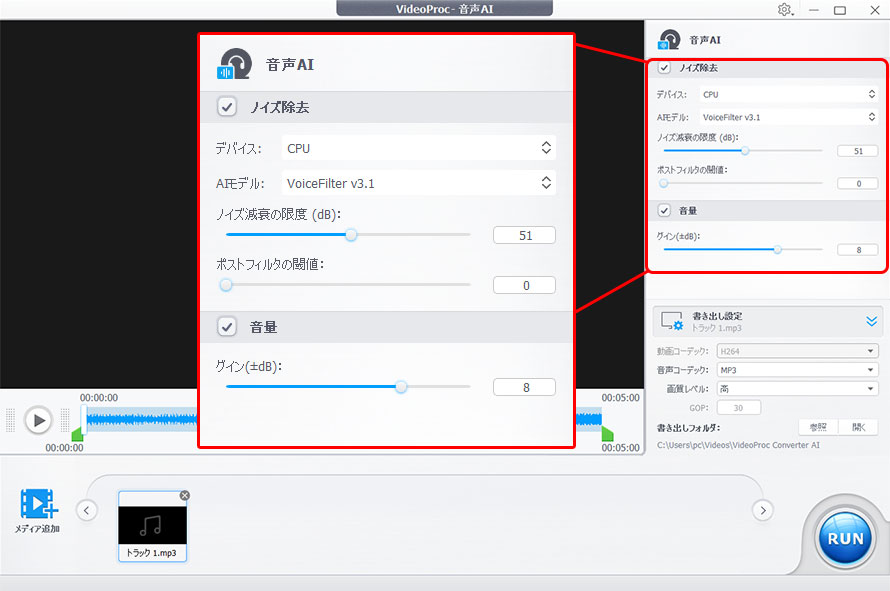
- STEP.3: 次に、右側の「ノイズ除去」にチェックを入れ、ノイズ減衰の限度やポストフィルターの数値を適切に設定しましょう。
-
- おすすめ設定:
- AIモデル:DeepFilter v3.0/ v3.1
- ノイズ減衰限度 (dB):35~40
- ポストフィルタ閾値:0.1
- STEP.4: プレビュー画面下の緑のスライダーマークをドラッグして処理したい部分を指定します。
-
- STEP.5: 設定が完了したら、左側の再生ボタンをクリックすることで、ノイズ除去後の効果を確認できます。
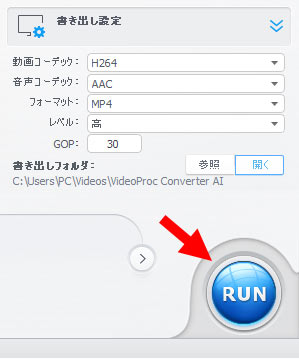
- STEP.6: 最後は、書き出し設定で動画&音声コーデックや保存先などを指定して、「RUN」ボタンをクリックします。すると、マイクノイズを除去する処理が開始されます。
-

- 筆者からの一言:
- VideoProc Converter AI は、初心者から中級者までの幅広いユーザーに対応している点も魅力です。ローカル処理でできるため、プライバシーの漏洩を心配することなく安心して利用できます。無料のトライアル版も用意されているので、一度試してみる価値があります。
ワンランク上の音質へ!マイクノイズを最大限に抑えるコツ
以上、マイクのノイズを除去するための方法をいくつか解説しました。
事前にゲインの設定やマイクの位置調整、接続の確認を行うことで、マイクノイズが発生しにくくなるかもしれません。
一方で、さらに高音質な録音を目指すなら、マイク機材や録音環境そのものを改善することも重要です。
ここでは、マイクノイズを軽減だけでなく、よりクリアで高品質な音声を録音するためのコツを紹介します。
▶ 機材の買い替え
- 可能であれば、高品質な接続ケーブルへ交換したり、ノイズキャンセリング機能付きのマイクを利用したりするのがおすすめです。
- また、以下のような機材を活用すると、さらに録音品質を向上できます。
- オーディオインターフェイス:マイクをパソコンに直接接続するのではなく、オーディオインターフェースを経由して接続することで、録音の音質と安定性が大幅に向上します。
- ポップガード:録音時に口から出るポップノイズを軽減することができます。
- マイクスタンド:ショックマウントを使用してマイクを固定すると、手振れや机の振動によるノイズを防げます。
▶ 静かな場所で録音する
- できるだけ静かな場所で録音することも重要です。
- 誰もがプロのレコーディングスタジオを利用できるわけではないが、窓やドアを閉めたり、クローゼットの中で録音を行ったり、カーペットを敷いたりして部屋の音響を調整する工夫を行うことで、反響やバックグラウンドノイズも軽減できます。
▶ 音楽編集を行う
- 録音後の編集段階でも、音質をさらに向上させることができます。
- 上記で紹介したノイズ除去に加えて、EQ(イコライザー)の調整や音量の正規化、マスタリングなどを行うことで、音をより良くすることが可能です。
- そのまま録音データを使用するのではなく、適切な音声処理を行うことで、「私でもこんなに素敵な音楽が作れるんだ」という喜びを味わえるかもしれません。
最後に
マイクにノイズが発生するのは決して珍しいことではありませんが、
吸音環境を整えたり、適切なマイク設定を行うことは、コストゼロでノイズを抑えるための有効な手段です。
もし本格的にノイズを除去し、より良い音質を得たいのであれば、後から専門のソフトを導入し、ノイズリダクションや音質調整を行うことをおすすめします。
