 VideoProc Converter

【拡張子一括変更】完全ガイド|Windows・Macで安全に行う方法と動画・画像・PDFの形式変換まで徹底解説
「上司から『この1000枚の画像、PNGからJPEGにしてサーバーにアップしておいて』と言われ、手作業で拡張子だけを書き換えたら、すべてのファイルが開けなくなってしまった……」
または
「手元にあるMOV・MTS・AVI・MKVなどの動画ファイルを、まとめてMP4に一括変換したいのですが、おすすめのツールはありませんか?」
「システムの仕様変更で、大量の.txtファイルをまとめて.csvに変えなければいけなくなった」
日本のビジネス現場では、このように一見似ているようで性質の異なる「拡張子一括変更」に関する悩みが発生しています。
しかし、これらはすべて同じ作業ではありません。画像や動画などのファイル形式そのものを変える「形式変換」が必要なケースもあれば、ファイル名の末尾にある拡張子を書き換えるだけで対応できるケースもあります。違いを理解せずに作業すると、重要なファイルが開けなくなるなどのトラブルにつながる可能性があります。
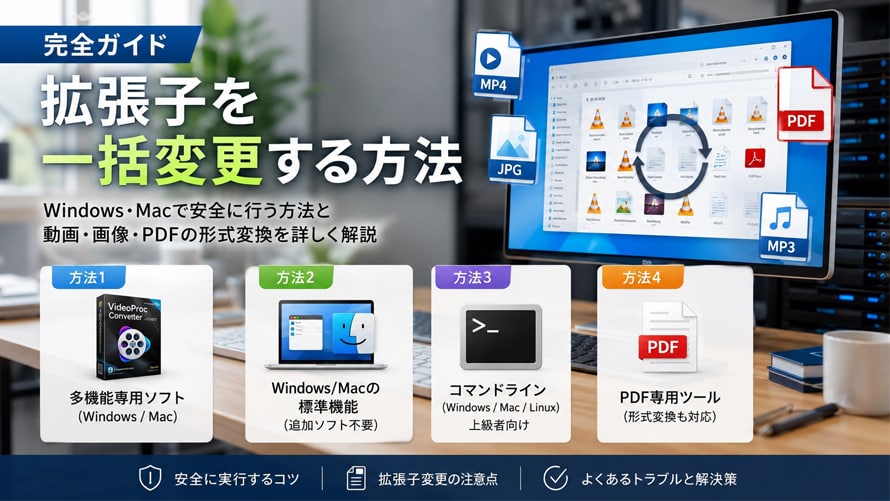
この記事では、「拡張子の変更」と「ファイル形式の変換」の違いをわかりやすく整理したうえで、Windows・Macで大量のファイルを安全かつ効率的に処理する方法を、実際の操作例や注意点を交えながら詳しく解説します。
 <この記事の目次>[非表示表示]
1、まず確認:「拡張子の変更」と「形式変換」は全くの別物
2、【方法別】拡張子一括変更・形式変換の全手段
- 方法①.多機能専用ソフト(Windows / Mac)
- 方法②.Windows/Mac標準機能(追加ソフト不要)
- 方法③.コマンドライン(Windows/Mac/Linux上級者向け)
- 方法④.PDF専用ツール
3、【実践】拡張子だけを安全に一括「リネーム」する手順
4、【実践】画像・動画・音声を一括「形式変換」する手順
5、【特集】iPhoneの「HEIC」写真をまとめてJPEGに変換する方法
6、PDFファイルの拡張子・形式を一括変換する方法
7、拡張子一括変更で必ず注意すべきポイント
8、拡張子を一括変更・変換できないときの対処法
9、「拡張子 一括変更」に関するFAQ
10、まとめ|あなたの用途に最適な一括変更方法はこれだ!
1、まず確認:「拡張子の変更」と「形式変換」は全くの別物
これが最も重要な前提知識です。ここを間違えると、確実にデータを破損します。
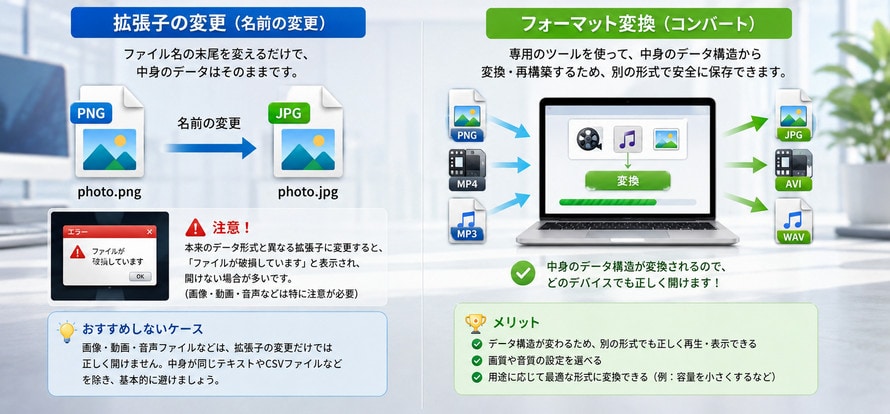
● 拡張子の変更(Rename):ファイル名の末尾.pngを.jpgに書き換えるだけの行為です。ファイルの中身(データ構造)は一切変わりません。実体がPNGのまま拡張子だけJPEGにすると、多くのソフトで「ファイルが壊れています」というエラーになります。中身がテキストやCSVのように実質同じデータである場合を除き、画像・動画・音声には行わないでください。
● 形式変換(Convert):専用ツールでファイル内部のデータ構造そのものを再構築することです。これにより拡張子も安全に変わり、どのデバイスでも正常に開けます。
「拡張子 一括変更」で検索する方の目的は、実は次の2パターンに分かれます。
| 目的 | 該当するケース | 必要な作業 |
|---|---|---|
画像・動画・音声・PDFなどの中身を別形式にしたい |
HEIC➔JPEG、MOV➔MP4など |
形式変換(本記事4~6章) |
テキストベースのファイル名だけを整理したい |
.txt➔.csv、.dat➔.txt など |
拡張子(ファイル名)の一括変更(本記事3章) |
自分がどちらに当てはまるか分からない場合は、まず「そのファイルは画像・動画・音声・PDFか?」を確認してください。該当するなら形式変換が必須です。
3秒でわかる!あなたの作業はどっち?
- ✅ このまま「拡張子変更」しても安全
- .txt ➡ .csv、.html、.mdなど(中身はすべてテキストデータ)
.log ➡ .txt
.jpg ➡ .jpeg(拡張子の別名表記) - 🚨 絶対にダメ!「形式変換」必須!
- 画像:.png ➡ .jpg、.heic ➡ .jpg、.webp ➡ .png
- 動画: .mov ➡ .mp4、.avi ➡ .mp4
- 音声: .wav ➡ .mp3
- 文書: .docx ➡ .pdf 、.xlsx ➡ .csv
もし上記「🚨」に当てはまるのに、うっかり拡張子を書き換えてファイルが開けなくなってしまった場合は、慌てずに元の拡張子に戻せば復旧する可能性が高いです。変更を取り消してから、4~6章の正しい「形式変換」手順をお試しください。
コラム:なぜ拡張子だけ変えると壊れるのか?
OSは拡張子だけでなく、ファイルの先頭数バイトにあるマジックナンバー(ファイルシグネチャ)を見てファイルの種類を判断しています。PNGファイルの先頭には必ず‰PNGというデータがあります。拡張子だけ.jpgに書き換えても、このマジックナンバーはPNGのままです。JPEGビューアはファイルの先頭にJPEGのマジックナンバーyOyaを期待して読みに行くため、「一致しない➔壊れている」と判断するのです。この仕組みを知っておくと、もう間違ってファイルを壊すことはなくなります。
2、【方法別】拡張子一括変更・形式変換の全手段
あなたに最適な方法 |
こんな人におすすめ |
1. 多機能専用ソフト |
動画・画像・音声をまとめて扱いたい方。画質劣化が心配な方。速度と安定性を重視する方。 |
2. Windows/Mac標準機能 |
拡張子の書き換えだけできれば十分な方。Macで画像だけ無料で形式変換したい方。ソフトを追加インストールできない方。 |
3. コマンドライン |
大量ファイルを自動処理したい方。サブフォルダも含めて一括処理したい方。 |
4. PDF専用ツール |
Word/ExcelをPDF化したい方、PDFを別形式に変換したい方。 |
拡張子一括変更方法①.多機能専用ソフト(Windows / Mac)
処理速度・安定性・機能の豊富さを重視する方向けです。
①.VideoProc Converter AI(動画・音声・画像の統合変換ソフト)
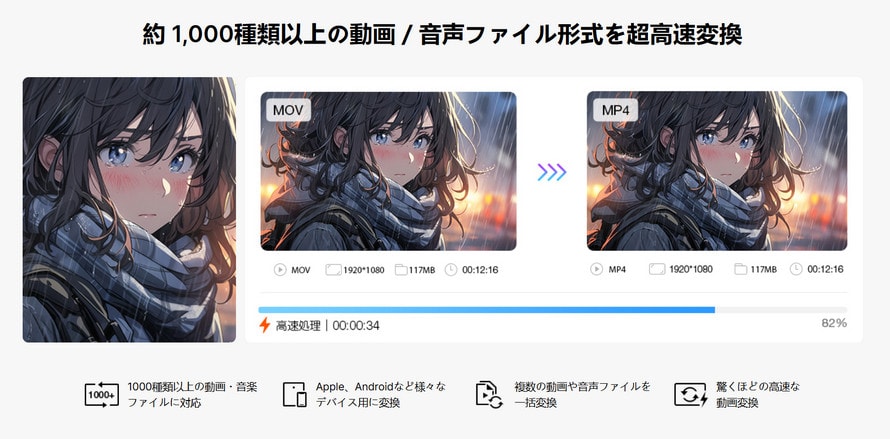
AIエンジンを搭載したデジタルメディア処理ツールで、拡張子の一括変換に加え、AI超解像やノイズ除去などの編集機能も備えています。
GPUハードウェアアクセラレーションに対応し、メーカー公表値ではCPU処理と比べて大幅な高速化が謳われています(実際の処理速度は使用するPCの世代やファイル内容によって変動するため、購入前に無料トライアルで自分の環境で確認することをおすすめします)。
公式サイト:https://jp.videoproc.com/video-converter/
- »対応形式:動画(MP4, MOV, MKV, AVI, WebMなど)、音声(MP3, AAC, FLAC, WAVなど)、画像(PNG, JPEG, WebP, HEIC, AVIFなど)
- ¥料金:無料トライアルあり(出力時間などに制限)。年間プラン・永久ライセンスは記事執筆時点で数千円台~。公式サイトで最新価格を確認してください。
- ✓メリット:420以上のデバイスプリセット搭載。カット・結合・字幕焼き込みなどの簡易編集も同一ソフト内で完結。
- ✕デメリット:単純なファイル名リネームにはオーバースペック。無料版には出力時間や機能の制限あり。
②.XnConvert(無料の画像一括形式変換ソフト)
500種類以上の画像形式の読み込みに対応する老舗の無料バッチ画像変換ソフト。Windows・Mac・Linuxに対応し、日本語表示も可能です。
公式サイト:https://www.xnview.com/en/xnconvert/
- »対応形式:入力500種類以上、出力70種類程度(JPEG, PNG, WebP, PDF, TIFFなど)
- ¥料金:無料(寄付歓迎のドネーションウェア)。商用利用に関する制限は配布元の規約を確認してください。
- ✓メリット:完全無料で画像の一括「形式変換」が可能。
- ✕デメリット:動画・音声には非対応。UIは機能優先でやや無機質。
③.らくらくリネーム(ファイル名一括変更の専門ツール)

連番付与や文字列置換が得意な、ファイル名一括変更専用ツール。「中身はテキストファイルのまま、拡張子だけ.txt ➔ .htmlに変えたい」という本来の意味での「拡張子変更」に最も適しています。
入手先:Microsoft StoreやVectorソフトを探す!の公式ダウンロードページなど信頼できるサイトから入手可能。
- »対応機能:拡張子変更、連番付与、文字列挿入・削除・置換
- ¥料金:無料
- ✓メリット:ファイル名変更の自由度が高く、エクスプローラー右クリックから起動可能。
- ✕デメリット:画像や動画の形式変換機能はなし。
④.Microsoft PowerToys(PowerRename)

Microsoft公式の無料ユーティリティ集に含まれる高機能リネームツール。正規表現による検索/置換と、変更前のプレビュー表示に対応し、標準機能より安全に一括変更できます。
公式入手先:Microsoft Store または https://github.com/microsoft/PowerToys
- »対応機能:正規表現を使用した検索/置換、拡張子変更、大文字/小文字変換、連番付与
- ¥料金:無料(オープンソース)
- ✓メリット:プレビュー表示で安全。正規表現により高度な置換が可能。
- ✕デメリット:別途インストールが必要。形式変換機能はなし。
拡張子一括変更方法②.Windows/Mac標準機能(追加ソフト不要)
「ソフトをインストールする権限がない」「テキストファイルの拡張子だけをまとめて変えたい」場合の基本的な方法です。
画像・動画・音声・PDFに対してリネームを実行するとファイルが開けなくなるため、対象をテキスト・CSV・ログなどに厳選してください。(※Macの「プレビュー」「Automator」は例外で、画像の本物の形式変換が無料でできます。詳細は③)
①.Windowsエクスプローラーによる一括リネーム
- »対応機能:拡張子変更、ファイル名一括リネーム(連番自動付与)
- ¥料金:無料(Windows標準搭載)
- ✓メリット:追加ソフト不要で簡単。
- ✕デメリット:ファイル名に連番が強制付与。置換ルールの自由度は低い。
手順(⚠️ 実行前の重要確認)
この手順で変更してよいのは.txt➔.csvや.log➔.txtなど、中身がテキストデータのファイルだけです。画像や動画などの拡張子を変更するとファイルが壊れます。該当する場合は4~6章の「形式変換」手順を参照してください。
-
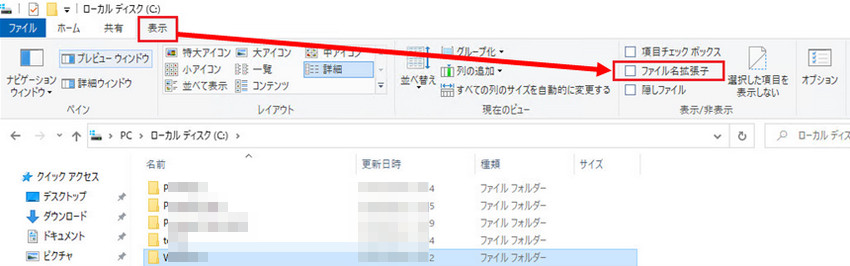
STEP1:エクスプローラーの「表示」タブを開き、「ファイル名拡張子」にチェックを入れます。
-
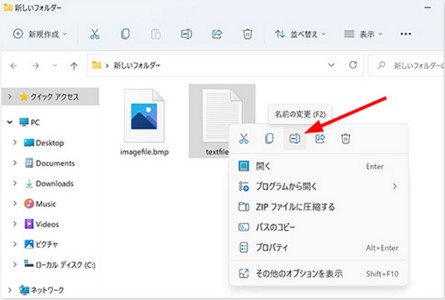
STEP2:拡張子を変更したいファイルを右クリックし、「名前の変更」を選択します。
-
STEP3:「拡張子を変更すると、ファイルが使えなくなる可能性があります。変更しますか?」という警告ダイアログが表示された場合、テキストファイル(例:.txt➔.csv)であれば「はい」をクリックして変更します。
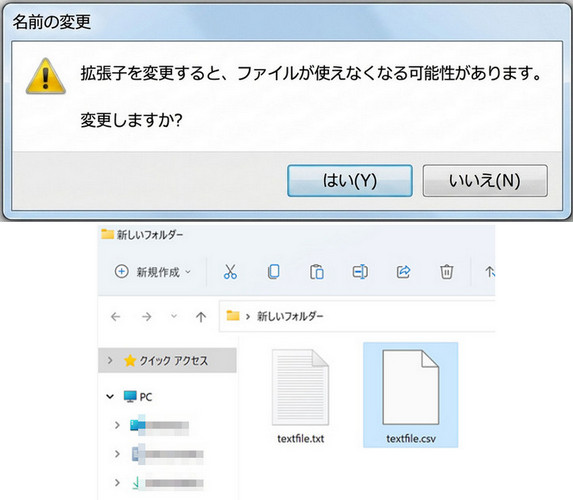
一方、画像・動画・音声・PDFなどのファイルの場合は、ファイル破損や互換性の問題を防ぐため、「いいえ」をクリックして中止してください。
②.Mac Finderの「名称変更」機能
- »対応機能:拡張子変更、文字列置換によるファイル名一括変更
- ¥料金:無料(macOS標準搭載)
- ✓メリット:変更前にプレビュー表示され、置換結果を確認しやすい。
- ✕デメリット:フォルダをまたぐ一括処理は不可。プレビューでは危険性の判断まではできないため、利用者自身の選定が必要。
手順(⚠️ 実行前の重要確認)
この手順で変更してよいのはテキスト系ファイルのみです。
-
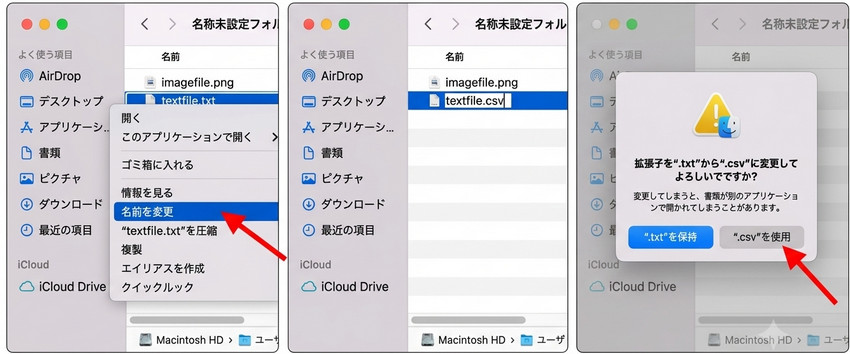
STEP1:Finderで対象ファイルを選択し、右クリックから「名前を変更…」を選択します。
-
STEP2:「テキストを置き換える」を選択します。
-
STEP3:「検索する文字列」に現在の拡張子(例:.txt)を入力し、「置き換える文字列」に新しい拡張子(例:.csvまたは.html)を入力します。
-
STEP4:確認ダイアログが表示されたら、テキストファイルの場合は「".拡張子"を使用」をクリックします。それ以外のファイル形式では、必要に応じて「".拡張子"を保持」を選択します。
③.Macの「プレビュー」「Automator」(無料で画像の形式変換が可能)
標準搭載のアプリだけで画像の中身を実際に変換できるMacの強みを活かした方法です。追加ソフトなしで無料の形式変換を済ませたいMacユーザーは、まずこちらを試す価値があります。
- »対応機能:画像の形式変換(プレビュー:手動での一括書き出し/Automator:ワークフロー化して右クリックメニューから実行)
- »対応形式:PNG, JPEG, TIFF, HEICなど主要な画像形式
- ¥料金:無料(macOS標準搭載)
- ✓メリット:正真正銘の形式変換で、追加インストール不要。Automatorで保存すれば毎回同じ操作を繰り返す必要なし。
- ✕デメリット:動画・音声には非対応。Automatorは初回設定にやや学習コストあり。
詳しい手順は4章で解説します。
拡張子一括変更方法③.コマンドライン(Windows/Mac/Linux上級者向け)
①.FFmpeg
動画・音声変換の定番オープンソースツール。ほぼすべてのコーデック・フォーマットに対応し、スクリプトで完全自動化も可能です。
公式サイト:https://ffmpeg.org/
- ¥料金:無料(オープンソース)
- ✓メリット:画質・ビットレートなどを細かく制御でき、自動処理に最適。
- ✕デメリット:コマンドライン操作の知識が必要。
例:ffmpeg -i input.mov output.mp4 で動画を変換(コーデック自動選択)。
②.ImageMagick
画像の一括変換・加工が行えるオープンソースツール。magick mogrify -format jpg *.pngのようなコマンド一つでフォルダ内の全PNGをJPEGに変換できます。
公式サイト:https://imagemagick.org/
- ¥料金:無料(オープンソース)
- ✓メリット:リサイズやフィルタ適用も同時に可能。
- ✕デメリット:動画・音声には非対応。
③.Windowsコマンド(ren / PowerShell)
標準搭載のコマンドで、テキスト系ファイルの拡張子を高速に一括変更できます。詳細な使用例は3章を参照してください。
拡張子一括変更方法④.PDF専用ツール
PDFは内部構造が特殊なため、必ず専用の変換処理が必要です。
①.PDF24 Creator
仮想プリンターとして動作し、WordやExcel、画像などを「印刷」操作でPDFに変換できる無料ソフト(Windows専用)。オフラインで動作し、パスワード保護など多機能。ファイルサイズ制限なし。
② オンラインツール(CloudConvert、Convertio、FreeConvert など)
ブラウザ上でPDF変換を含む多様な形式変換が可能。インストール不要でMacやスマホからも利用可。基本無料だが、1日あたりの変換回数やファイルサイズに制限あり。機密文書の取り扱いには注意。
3、【実践】拡張子だけを安全に一括「リネーム」する手順
ここでは、「ファイルの中身は変更せず、拡張子(ファイル名の末尾)だけをまとめて書き換えたい」場合の具体的な手順を紹介します。
なお、この方法はテキストファイルやCSVファイルなど、拡張子を変更してもファイルの内容や構造が変わらないファイルに限定して使用してください。
方法A:コマンドプロンプト(ren)を使う
-
STEP1:拡張子を変更したいファイルが保存されているフォルダを開きます。
-
STEP2:エクスプローラーのアドレスバーをクリックし、「cmd」と入力してEnterキーを押します。
-
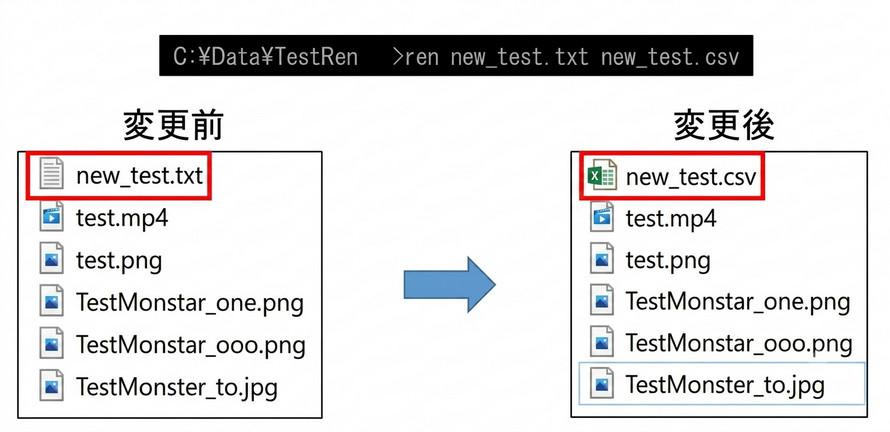
STEP3:以下のコマンドを入力し、Enterキーを押します。
ren *.txt *.csv
ご注意:ファイル名に複数のピリオド(.)が含まれている場合は、意図しない結果になることがあります。実行前に対象ファイル名を確認してください。
方法B:バッチファイル(.bat)を作成する
対象フォルダに新しいテキストファイルを作成し、以下の内容を入力します。
ren *.txt *.csv
その後、「名前を付けて保存」で拡張子を「.bat」に変更して保存します。以後は、バッチファイルをダブルクリックするだけで同じ処理を実行できます。
方法C:サブフォルダを含めて再帰的にリネームする
for /r %i in (*.txt) do ren "%i" "%~ni.csv"
for /rを使用すると、サブフォルダ内も含めて対象ファイルを検索し、一括で拡張子を変更できます。
実行前に echoを付けて動作を確認してから実行すると、より安全です。
方法D:PowerShellを使って拡張子を変更する
Get-ChildItem -Path "C:\対象フォルダ" -Recurse -Filter *.txt | Rename-Item -NewName { $_.Name -replace '\.txt$', '.csv' }
-Recurseを指定することで、サブフォルダ内のファイルも対象にできます。また、PowerShellは複雑なファイル名のルールにも柔軟に対応できます。
共通の注意点:いずれの方法も、実行後に元の状態へ簡単に戻すことはできません。万が一に備え、作業前に対象ファイルのバックアップ(コピー)を作成しておくことをおすすめします。
4、【実践】画像・動画・音声を一括「形式変換」する手順
✅ どのツールを使えばいいか迷ったときの早見表
| ツール名 | 料金 | 対応形式 | こんな人におすすめ |
|---|---|---|---|
| VideoProc Converter AI | 無料/有料 | 動画・音声・画像 | 高品質・高速処理を求める方 |
| XnConvert | 無料 | 画像のみ | 画像変換を無料で済ませたい方 |
| Mac プレビュー/Automator | 無料(標準搭載) | 画像のみ | Macで追加インストールしたくない方 |
| FFmpeg | 無料 | 動画・音声 | コマンドラインで自動化したい方 |
| らくらくリネーム | 無料 | テキスト系のみ | 拡張子だけを柔軟に変更したい方 |
4-1.VideoProc Converter AIで動画・画像・音声ファイルの形式を一括変換する
-

VideoProc Converter AI(Windows・macOS)
オススメ度:★★★★★
拡張子の一括変更に加え、動画の画質改善やファイル容量の削減まで1本で対応できます。動画ファイルをまとめて管理・最適化したい方におすすめです。

 無料ダウンロード
 詳細はこちら
ここでは、VideoProc Converter AIを使って動画ファイルの形式を一括変換する手順を例にご紹介します。
-
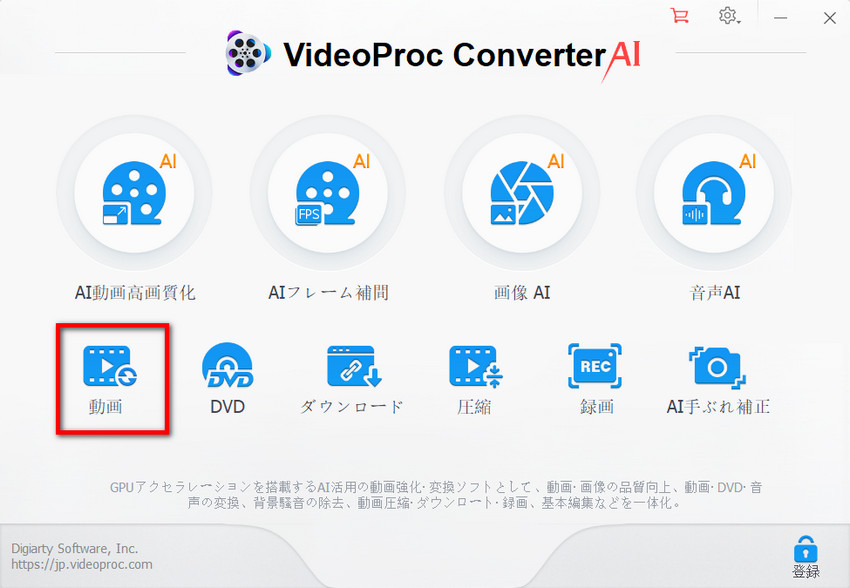
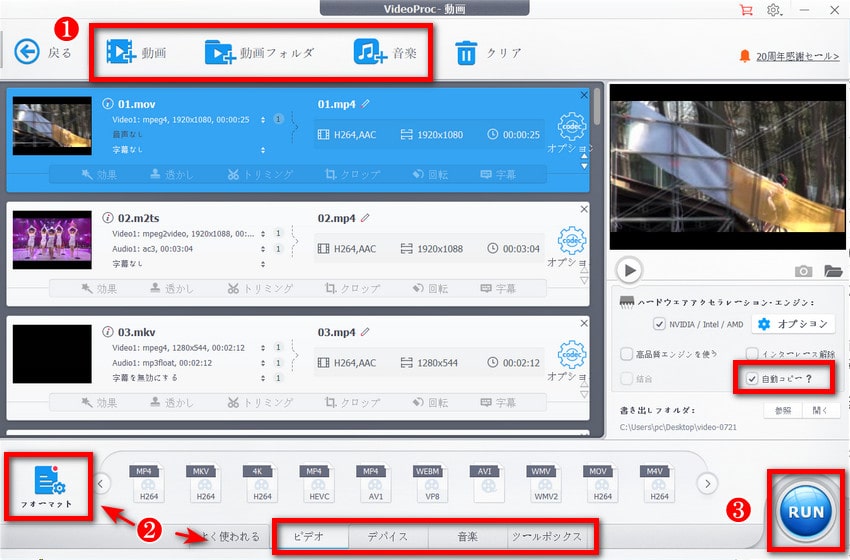
STEP1:ソフトを起動し、「動画」を選択します。続いて、画面上部の「+動画」または「+動画フォルダ」をクリックするか、MOV・MKV・AVI・TSなどの動画ファイルをまとめてドラッグ&ドロップして、一括で読み込みます。
-
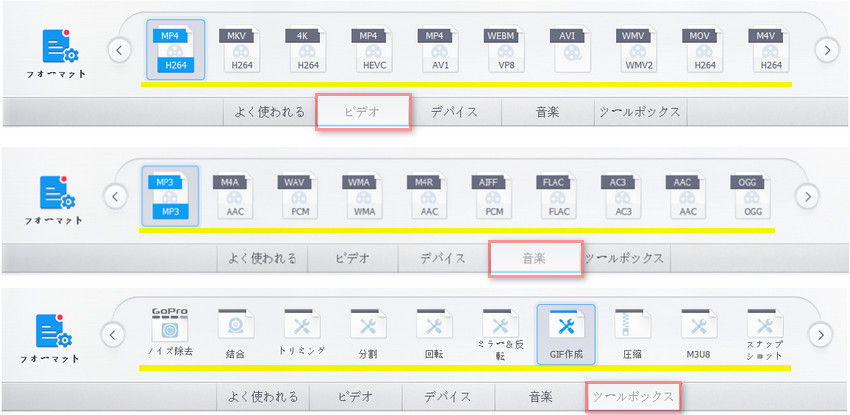
STEP2:画面左下の「フォーマット」または「ビデオ/音楽/ツールボックス」タブから、MP4やMP3、GIF・PNG・JPEGなど、一括変換したい出力形式を選択します。
-
STEP3:出力形式を確認したら、右下の「RUN」ボタンをクリックして一括変換を開始します。
- 🔆 画質を維持したまま変換したい場合
- 「自動コピー」にチェックを入れると、対応する形式では再エンコードを行わず、コンテナのみを変更して高速かつ無劣化で変換できます。対応していない形式ではエラーになる場合があるため、その際は「自動コピー」のチェックを外し、通常のエンコードモードで変換してください。
-
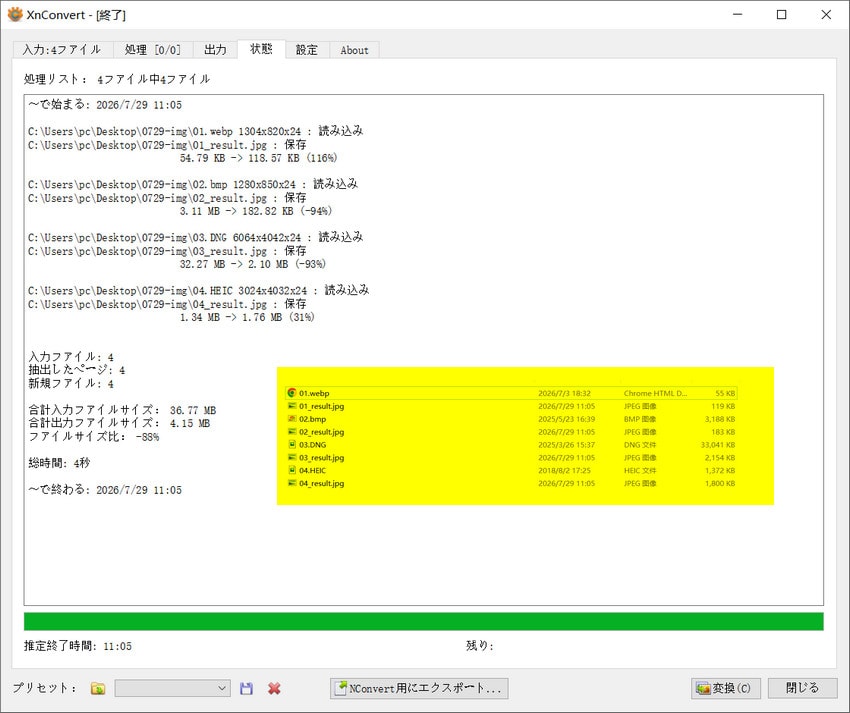
STEP4:変換が完了したら、「書き出しフォルダ」の「開く」をクリックして、変換後のファイルを確認できます。
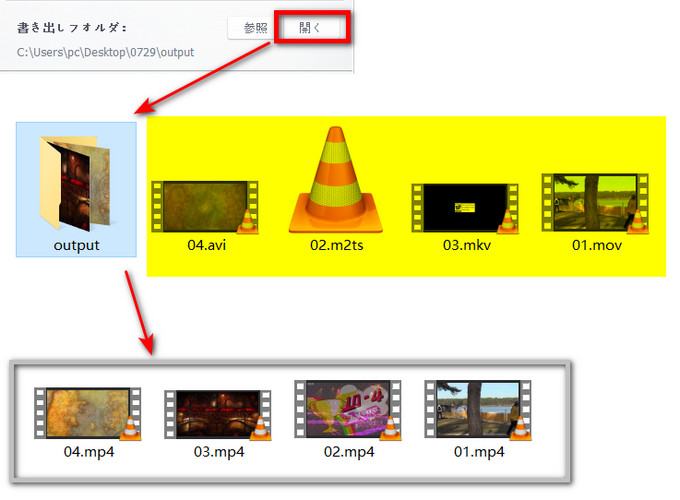
4-2.XnConvertで画像を無料で一括変換する(Windows / Mac共通)
-
STEP1:XnConvertを起動し、左側の「入力(初期状態では『入力:0ファイル』と表示)」タブで、「ファイルの追加」または「フォルダの追加」をクリックするか、変換したい画像ファイルまたはフォルダをドラッグ&ドロップします。
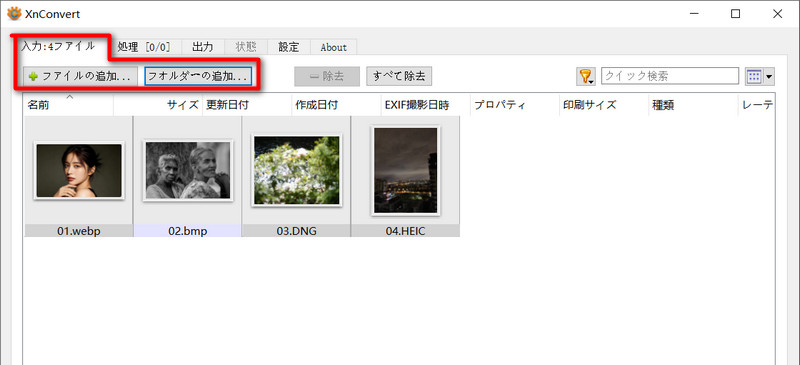
-
STEP2:「出力」タブで保存先フォルダと出力形式(例:JPEG)を指定します。
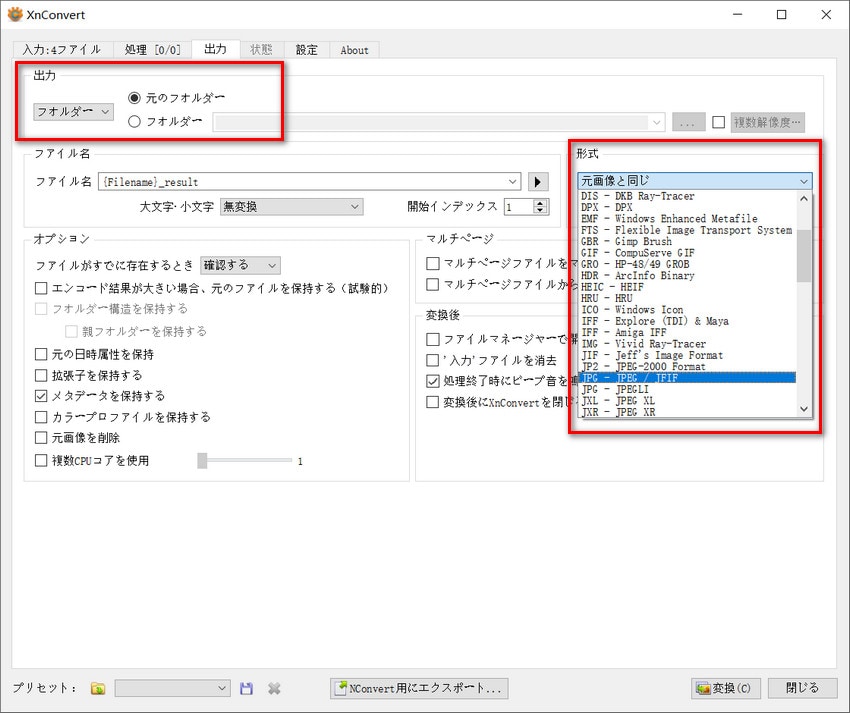
-
STEP3:画質やリサイズなど、必要な設定を確認します。
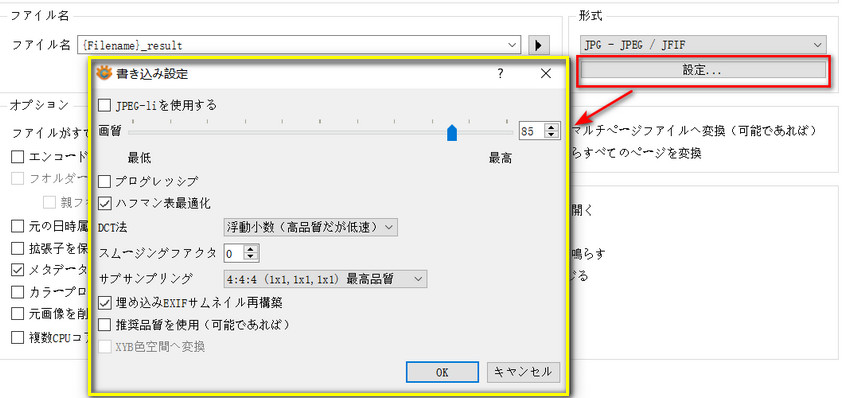
-
STEP4:「変換(C)」ボタンをクリックすると、画像の一括変換が開始されます。
※XnConvertでは、画像形式の変換だけでなく、リサイズや各種画像処理もまとめて実行できます。
4-3.Macの「プレビュー」「Automator」で画像を無料で一括変換する(Mac専用)
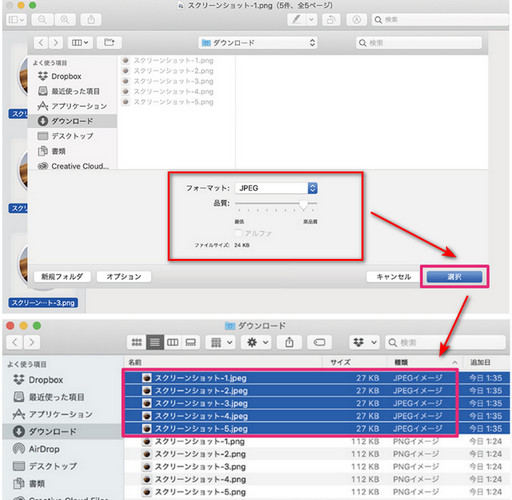
プレビューで画像を一括書き出し
-
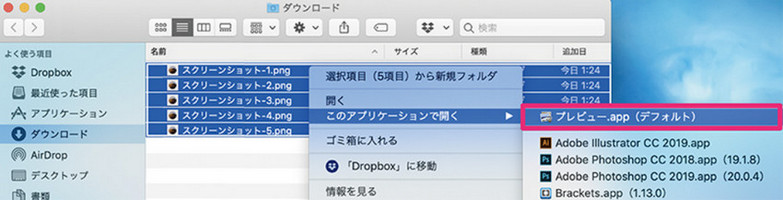
STEP1:変換したい画像を複数選択し、「プレビュー」で開きます。
-
STEP2:左側に表示されるサムネイル一覧で「Command+A」を押し、すべての画像を選択します。
-
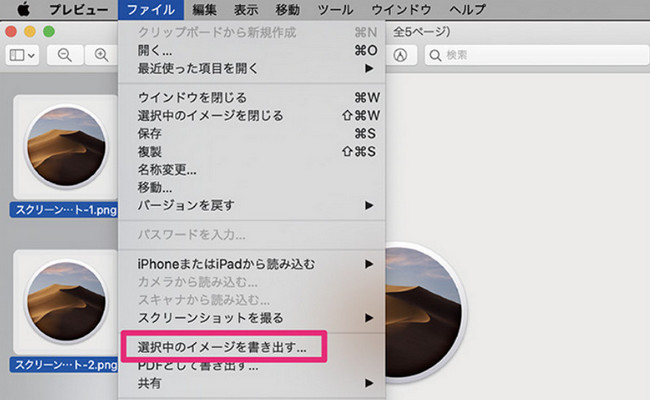
STEP3:メニューバーの「ファイル」➔「選択中のイメージを書き出す」を選択します。
-
STEP4:保存先フォルダと出力フォーマット(例:JPEG)を指定し、書き出します。
Automatorでワークフロー化
-
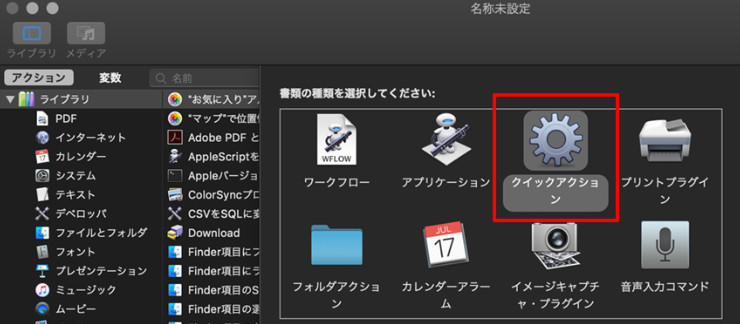
STEP1:Automatorを起動し、新規書類で「クイックアクション」を選択します。
-
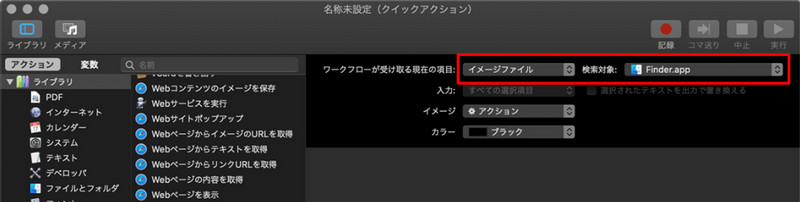
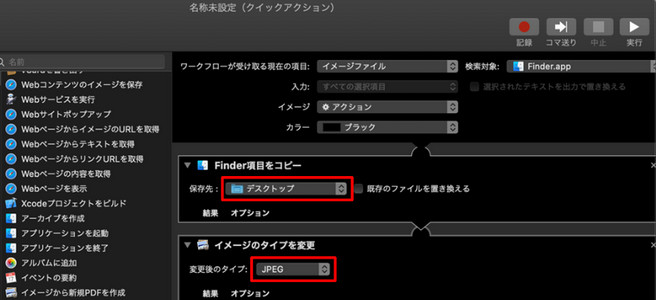
STEP2:「ワークフローが受け取る現在の項目」を「イメージファイル」、「検索対象」を「Finder」に設定します。
-
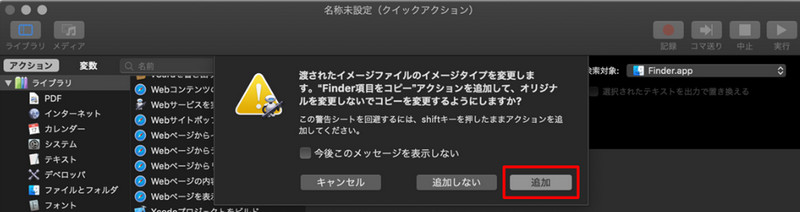
STEP3:左側のアクション一覧から「イメージのタイプを変更」を右側のワークフロー領域へドラッグし、「追加」をクリックします。
-
STEP4:「Finder項目をコピー」の保存先を「デスクトップ」(※任意)に設定し、「イメージのタイプを変更」の「変更後のタイプ」を「JPEG」に設定します。
-
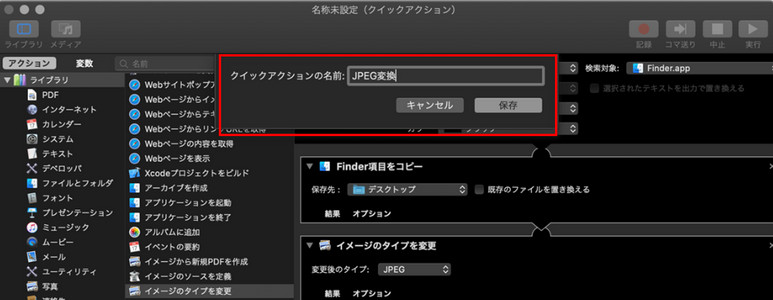
STEP5:ここまでのクイックアクションを保存します。ここではクイックアクション名を「JPEG変換」とします。
-
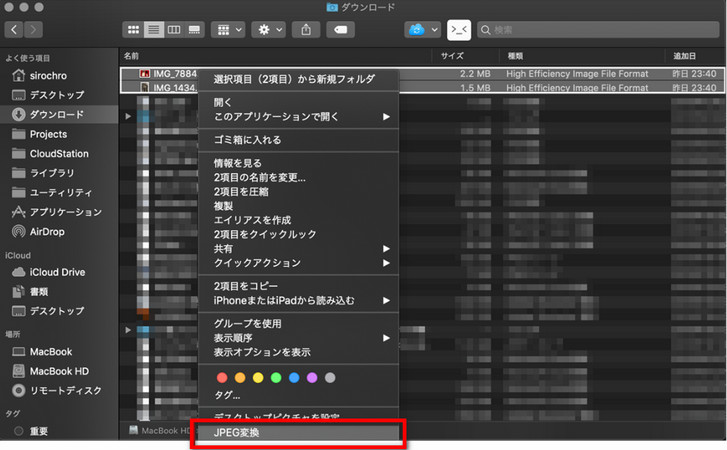
STEP6: HEICファイルを選択し、右クリックして先ほど作成したクイックアクション「JPEG変換」を実行すると、デスクトップにJPEGに変換された画像ファイルが保存されます。HEICファイルを複数選択して実行した場合は、まとめてJPEGに変換され、デスクトップに保存されます。
どの方法を利用する場合でも、作業前に元のファイルが上書き保存される設定になっていないか確認してください。必要に応じて、あらかじめバックアップ用のコピーを作成してから実行することをおすすめします。
5、【特集】iPhoneの「HEIC」写真をまとめてJPEGに変換する方法
iPhoneで撮影した写真は、iOS 11以降では「HEIC」という高効率な形式で自動保存されます。HEICは高い圧縮率によってファイルサイズを小さく抑えられる一方で、古いWindows環境や一部のWebサービスでは開けない場合があります。そのため、「拡張子 一括変更」を検索する方からもよく寄せられる悩みの一つです。ここでは、状況に合わせた4つの変換方法を紹介します。
方法1:MacのクイックアクションでHEIC写真をまとめて変換する
-
STEP1:変換したいHEIC写真を複数選択し、右クリックします。
-
STEP2:「クイックアクション」➔「画像を変換」を選択します。
-
STEP3:変換後の形式で「JPEG」を選択し、「変換」をクリックします。
方法2:iPhoneの「ショートカット」アプリで一括変換する
-
STEP1:「ショートカット」アプリで画像変換用のショートカットを作成し、変換先の形式をJPEGに設定します。
-
STEP2:「写真」アプリで変換したい写真を複数選択します。
-
STEP3:共有メニューから作成したショートカットをタップして実行すると、選択した写真をまとめてJPEGに変換できます。
方法3:今後撮影する写真をJPEG形式で保存する
-
STEP1:「設定」➔「カメラ」➔「フォーマット」を開きます。
-
STEP2:「互換性優先」を選択します。
以後に撮影する写真はJPEG形式で保存されます。ただし、HEIC形式と比べてファイルサイズが大きくなり、約2倍になる場合もあるため、iPhoneのストレージ容量には注意しましょう。
方法4:Windows側でHEICを開けるようにする・変換する
● 開くだけでよい場合:Microsoft Storeから「HEIF 画像拡張機能」を無料インストールすると、サムネイル表示やビューアでの閲覧が可能に。
● JPEGに変換したい場合:Windows 11標準の「ペイント」アプリでHEIC画像を開き、「名前を付けて保存」➔「JPEG」を選ぶだけ。枚数が多い場合は4章のXnConvertやVideoProc Converter AIが効率的です。
いずれの方法も、変換によって色味やLive Photosの動く部分など一部の情報が失われる場合があります。オリジナルを残したい場合は、変換前にHEICファイルのバックアップを取っておくことをおすすめします。
6、PDFファイルの拡張子・形式を一括変換する方法
「拡張子 一括変更」の検索意図には、Word/ExcelをまとめてPDF化したい、あるいはPDFを別形式に変換したいというニーズも含まれます。PDFは内部構造が特殊なため、必ず専用の変換処理が必要です。
● Word・Excel・画像をまとめてPDF化したい場合:PDF24 Creator(Windows専用・無料)は、仮想プリンターとして動作し、「印刷」操作でPDFに変換できます。複数ファイルの結合、ページ抽出、パスワード保護も可能。Macの場合はオンラインツールを利用します。
● PDFを別形式に一括変換したい場合:オンライン変換ツール(CloudConvert、Convertio、FreeConvertなど)が便利です。機密文書の場合は、オフラインで完結するPDF24 CreatorやAdobe Acrobatのバッチ処理機能の利用を検討してください。
7、拡張子一括変更で必ず注意すべきポイント
- 「変更」と「変換」を絶対に混同しない:画像・動画・音声・PDFの拡張子を変えたいなら、必ず「変換」が必要です。
- 作業前のバックアップは必須:一括処理は設定ミスによる上書きや劣化のリスクがあります。
- 再エンコードによる劣化を理解する:動画・音声の形式変換では再圧縮が発生し、画質・音質が劣化する場合があります。無劣化変換(VideoProc Converter AIの自動コピーなど)を活用できるか確認してください。
- ファイルサイズの変動を考慮する:高圧縮形式への変換でサイズが小さくなる一方、可逆圧縮形式への変換ではサイズが増えることがあります。
- デバイスやソフトの互換性を確認する:AVIFやWebPなど新しい形式は、古い環境では表示できないことがあります。
8、拡張子を一括変更・変換できないときの対処法
症状 |
考えられる原因 |
|---|---|
そもそも拡張子が表示されない |
➠ Windowsはエクスプローラーの「表示」タブで「ファイル名拡張子」にチェック。Macは Finderの環境設定➔「詳細」➔「すべてのファイル名拡張子を表示」にチェックを入れます |
変更のたびに確認ダイアログが出て面倒 |
➠ 標準機能ではなくPowerToysのPowerRenameや専用リネームソフトを使うと、確認なしで一括処理できます |
「ファイルは使用中です」と表示される |
➠ 対象ファイルを開いているアプリやプレビュー画面をすべて閉じてから再実行してください |
変更できない・エラーになる |
➠ ファイルのプロパティで「読み取り専用」属性が有効になっていないか確認します |
OneDrive/iCloud/Google Driveのファイルで失敗する |
➠ クラウド同期が完了してから作業します。同期アプリを一時停止すると安定することが多いです |
「アクセスが拒否されました」と出る |
➠ フォルダのアクセス権限を確認するか、管理者権限でコマンドプロンプトを起動してください |
変換ソフトで処理した後、ファイルが開けない |
➠ 中身を伴わない「名前の変更」しかできていない可能性が高いです。1章を参照し、正しい「形式変換」ツールを使ってください |
ファイル名の一部が消えた・文字化けした |
➠ 拡張子だけでなくファイル名全体を誤って置換してしまった可能性があります。拡張子変更時は「.(ピリオド)+英字」の部分だけを対象にしてください。変更前にPowerRenameやMacのプレビュー画面で結果を確認する習慣をつけると防止できます |
9、「拡張子 一括変更」に関するFAQ
- Q1.拡張子を一括変更するだけのフリーソフトはありますか?
- 「らくらくリネーム」などが代表的です。ただしこれらはファイル名を変更するソフトであり、画像や動画の形式を変換する機能はありません。.jpgに変更しても中身がPNGならファイルは壊れます。
📢 【ファイル拡張子変更】拡張子とは?ファイルの拡張子を簡単に変換する方法ご紹介
- Q2.スマホで撮影した「.heic」写真を、まとめてJPEGに変換するには?
- Mac・iPhone・Windowsそれぞれで無料の方法があります。5章で状況別に4つの方法を詳しく解説しています。
📢 WindowsでHEICをJPGに変換する4つの方法まとめ!簡単・無料!
- Q3.無料で画像や動画の拡張子を一括変換したいのですが、おすすめは?
- 画像ならXnConvertが無料で500種類以上の形式に対応しています。Macなら標準搭載の「プレビュー」「Automator」だけで済むこともあります。動画はコマンドラインに抵抗がなければFFmpegが最も柔軟です。
- Q4.変換したらファイルサイズが極端に小さくなり、画質が粗くなりました。なぜですか?
- 出力設定の「ビットレート」や「画質」が低く設定されている可能性があります。設定で「高画質」や「元の品質を維持」を選ぶと劣化を抑えられます。
- Q5.コマンドでリネームしたら、ファイル名の一部までおかしくなりました。なぜですか?
- ファイル名に複数のピリオドが含まれている場合、renコマンドは最後のピリオド以降しか認識しないため、意図しない箇所まで変更されることがあります。3章で紹介したPowerShellの置換コマンドを使うと回避できます。
- Q6.Androidの写真や動画も拡張子変換が必要ですか?
- Androidは標準でJPEG/MP4形式で保存されるため、基本的に変換は不要です。WebPなど別形式で保存されている場合は、4章で紹介したXnConvertやオンラインツールが利用できます。
10、まとめ|あなたの用途に最適な一括変更方法はこれだ!
「拡張子 一括変更」の最適解は、目的とスキルによって異なります。
- ▶ 動画も画像もまとめて高品質に変換したい方:有料ですがVideoProc Converter AIのような統合ソフトが時短になります。
- ▶ 画像の形式変換だけを無料で済ませたい方:XnConvertが対応形式の広さと無料という点でバランスの良い選択肢です。Macなら標準搭載の「プレビュー」「Automator」も候補に。
- ▶ プログラマーやシステム管理者で自動処理したい方:FFmpegやPowerShellでスクリプトを組むのが最も柔軟です。
- ▶ テキストファイルの拡張子をまとめて変えたいだけの方:らくらくリネームやWindows/Macの標準機能、あるいは3章のコマンドで十分です。
- ▶ Word/ExcelをまとめてPDF化したい方:PDF24 Creator(Windows)やオンラインツール(Mac含む)が便利です。
- ▶ iPhoneのHEIC写真をまとめて変換したい方:5章の方法から、自分の環境に合った方法を選んでください。
まずは自分がどのケースに当てはまるかを1章の表で確認し、無理のない範囲から試してみてください。


VideoProc Converter AIの割引ライセンスコード動画変換・編集・圧縮・録画・AI高画質化も制限なしで利用可能
- 生涯無料アップデート
- 1回購入でずっと使える
- 30日間返金保証付きで安心
- 今だけ最大3,716円OFF!


この記事を書いた人:スズキ
2014年よりDigiartyの編集者として活動。動画・画像編集やAI高画質化など、メディア処理分野を中心にソフトウェアレビューや関連記事を執筆しています。
- メールアドレスが公開されることはありません。 * が付いている欄は必須項目です。