 VideoProc Converter

【ファイル拡張子変更】拡張子とは?ファイルの拡張子を簡単に変換する方法ご紹介

パソコンまたはスマホなどデバイスにファイルを保存したり利用したりする時に、「拡張子」は非常に重要なイディアです。ファイルの保存、互換性、利用など面々に使われています。今の環境でこのファイルが利用できるかと、どんなソフトで利用するかと、すべてはこの拡張子にかかわれます。
この拡張子を変更することで、ファイルの利用方法などはすべて変わります。わずか二三文字ですが、ファイルにとってとても重要な部分です。
ではこの記事で、拡張子そのものや、拡張子を変更する方法などについて、専門知識などを初心者に向けてご紹介しましょう。
 VideoProc Converter AI - AIで画像高画質化
VideoProc Converter AIはシンプルで初心者でも使える動画・画像・音声加工ソフト。高品質エンジンが搭載されたため、画像も写真もイラストもAIで自動的に補正して、高品質に出力できます。

 <この記事の目次>[
拡張子とは?拡張子を表示させ、確認するには?
拡張子とは
拡張子とは、パソコンでファイルを識別するための名前の末尾についている文字列のことです。通常、ピリオド(.)で区切られた3~4文字程度のアルファベットや数字で構成されています。
例えば、音声ファイルによく使われる「.mp3」や、文書によく使われる「.doc」など、このようなものです。
拡張子を表示させ、確認する方法
拡張子はファイル名の後についています。確認したり、リネームして拡張子を変更したりする時にこの拡張子を見つけば簡単に完成できます。
しかし、設定によって隠して見えなくなる場合があります。これからはWindows環境を例にして、隠された拡張子を表示させる方法をご紹介しましょう。
-
まずはフォルダを起動して、上に「表示」タグをクリックします。
「ファイル名拡張子」にチェックを入れて、ファイルに拡張子を表示させます。


拡張子は何を意味するか
拡張子は、ファイルがどの種類のデータを含んでいるか、またはどのソフトで開けるかを示す重要な情報です。システムがファイルを処理する時に使われ、どんなソフトを起動するための手がかりとなります。
詳しく説明すれば、文字や画像や音声など情報をデジタルデータで保存される時にさまざまな方式があります。このファイルはどんな方式で保存されるかと、拡張子で表記します。このファイルを読み込もうとする時に、システムは拡張子でファイルの種類を認識して、保存される方式を確認し、この方式に対応するソフトを起動します。
というわけで、どのソフトを使って開くかと、この拡張子が決めます。
拡張子の種類
拡張子は定めた方法によって二つの種類があります。作成するソフトが決めるか、データが保存される方式で決めるかと、それぞれ違い分野に使われます。
作成するソフトで決める拡張子はよく、専門的なソフトに利用されます。メディア編集のプロジェクトファイルや、特定のソフトが作成したファイルに使われます。
実例で説明すれば:
- 「.psd」:Adobe Photoshopのプロジェクトファイル用の拡張子
- 「.ppt」:PowerPointで作成したファイルの拡張子
- 「.doc」:Wordで作成したファイルの拡張子
データが保存される方式で決める拡張子はよく、画像や動画など圧縮データを保存するファイルに利用されます。拡張子は作成する時に使われるソフトではなく、圧縮・保存される方式で決めます。
実例で説明すれば:
- 「.mp4」:MPEG-4の規格で保存される動画ファイルに使われる拡張子
- 「.mp3」:MPEGという組織が定めた規格で保存される音声ファイルに使われる拡張子
- 「.jpg」:「Joint Photographic Experts Group」という組織が定めた規格で保存される画像ファイルに使われる拡張子
同じ種類のファイルは、この二つの拡張子種類に変更することができます。例えば、拡張子は「.psd」の画像ファイルは、Photoshopを起動して「.jpg」のファイルとして保存できます。
一部の場合では、同じ種類ではないファイルでも、拡張子が変更できます。例えば、拡張子は「.mp4」の動画ファイルから音声部分だけ抽出すれば、拡張子は「.mp3」に変更します。
拡張子を変更すれば?
拡張子を表示させると、ファイルをリネームする時に拡張子も変更できます。では、拡張子を変更すればどうなるか?
これまでご紹介したように、システムは拡張子でファイルの種類を認識して、どのソフトを使って開くかとわかります。そして、選ばれたソフトをファイルに保存されるデータをどんな方式で認識するかと、これも拡張子で決めます。
なので、拡張子を変更すれば、お使いのソフトそしてソフトがデータを認識する方式も変更します。
これによって、対応できないファイルの拡張子を変更すれば、対応できるようになります。
しかし、ファイルをリネームすることで拡張子を変更すれば、開けなくなる恐れがあります。なぜなら、拡張子だけ変更すれば、ソフトが認識する方式が変わっても、データが保存される方式が変わりません。ソフトが正しい方式で認識できないことが変わりません。
実例で説明すれば:
- 「.psd」の画像ファイルをあらためて保存すれば拡張子は「.jpg」に変更できます。しかし、「.psd」の画像ファイルをリネームして、拡張子を「.jpg」に変更すれば起動できなくなります。
なので、リネームの代わりに、データが保存される方式も一緒に変える拡張子変更方法を使います。
拡張子を変更する方法ご紹介
では、拡張子を変更する時に、リネームより頼りできる方法が必要です。
拡張子は2つの種類があって、拡張子を変更する方法も2つもあります。作成するソフトが決める拡張子はそのソフトで、メディアのようなデータが保存される方式で決める拡張子は対応の拡張子変更ツールを使います。
ではこれからは、この二つの拡張子変更方法を詳しくご紹介しましょう。
その一:ファイル作成ソフトで改めて保存します
まずはこのファイルを作成したソフトを探します。例えば、「.psd」はPhotoshopで、「.doc」はWordで、よく利用されく拡張子は見ればすぐわかります。
見たこともない拡張子はグーグルすれば、どんなソフトが対応できるかとわかります。
対応のソフトを起動して、このファイルを読み込み、あらためて書き出します。書き出す時に拡張子を改めて選択します。
基本的な流れはこのようになります。これからは、Photoshopで「.psd」を「.jpg」に変更する方法を例にして、操作を詳しくご紹介します。
-
STEP1
「.psd」ファイルを起動します
まずは「.psd」ファイルをダブルクリックして起動します。この時にPhotoshopが自動的に喚起されます。
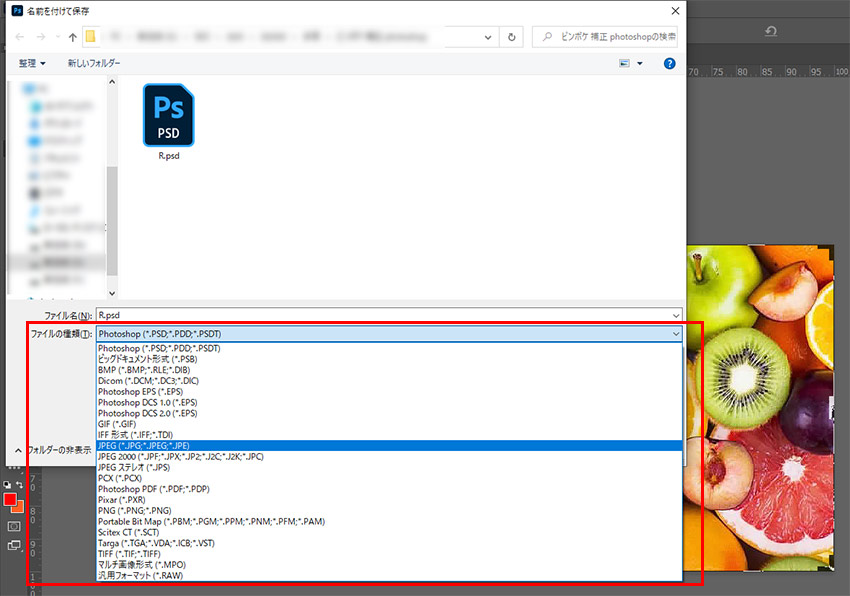
「Shift」+「Ctrl」+「S」のショットキーを押してご覧のようになり、名前を付けて保存します。
「ファイルの種類」の横にクリックして、「*.JPG」が書いている項目を見つけて選択します。そして、この設定で保存します。
その二:拡張子変更ツールを使います
メディアのようなデータが保存される方式で決める拡張子を変更する時に、より便利なツールが利用できます。このようなツールがより簡単に拡張子を変更でき、複数作業に対応できるツールは拡張子を一括に変更できます。
それに、このようなツールは動作がより軽くて、インストール不要なオンラインツールもあります。拡張子の変更はより気軽に、より簡単に完成できます。
ではこれからは、拡張子を変更するツールをご紹介しましょう。
【動画拡張子変更】VideoProc Converter AI
動画拡張子を変更する時に、データが保存される方式も変更して、その同時に品質も損失しないために、VideoProc Converter AI というソフトを使います。このソフトはほとんどの動画形式とコーデックに対応でき、自由に変換できます。
それに、このソフトは初心者でもすぐわかる簡単な方法で動画拡張子を変更できます。そのかたわら、音声拡張子も変更できます。動画も音声も高速度に変換でき、動画拡張子から音声拡張子に変更するのも簡単です。
ではこれからはこのソフトで動画拡張子を変更する方法をご紹介しましょう。
-
STEP1
AI機能を起動します
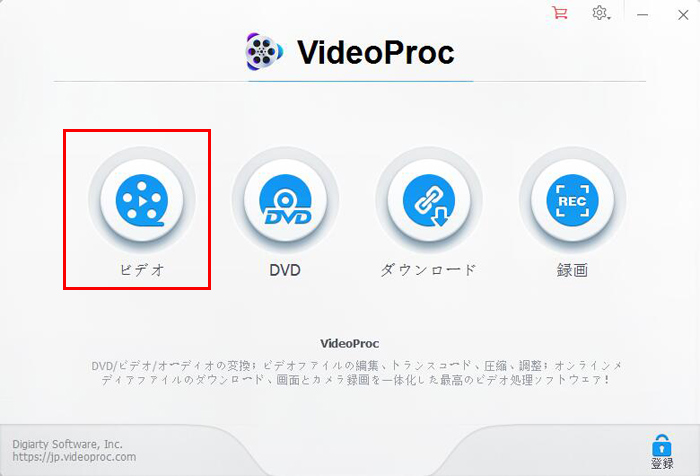
まずはVideoProc Converter AIをダウンロードして、インストールします。起動して、ご覧のように見えます。
拡張子を変更するためには、「動画」ボタンをクリックして、ファイル変換機能を起動します。
-
STEP2
出力形式を選択します
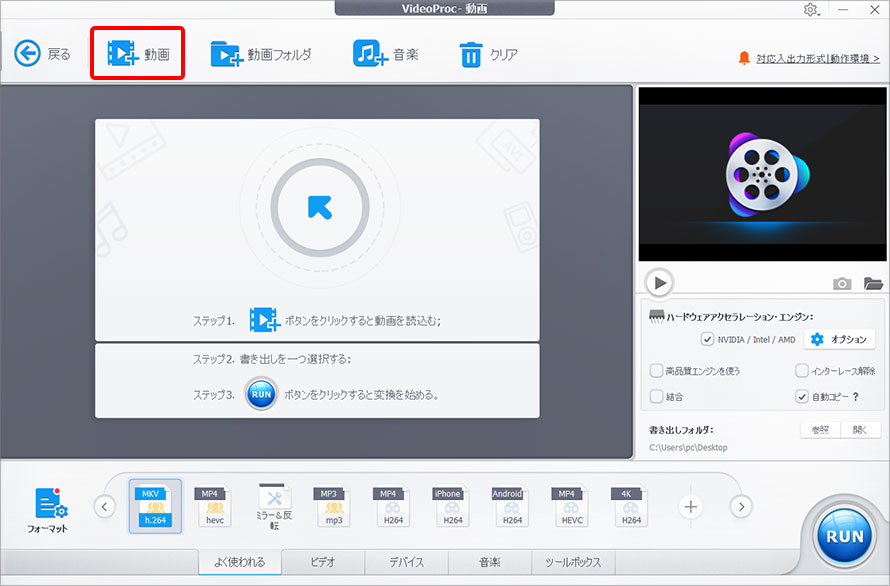
上に「動画」をクリックして、動画ファイルを読み込みます。
下に出力形式を選択します
-
STEP3
書き出します
「RUN」ボタンをクリックして、動画を書き出します。
【オンライン拡張子変更】Convertio
動画拡張子だけではなく、書類や電子ブックなどのファイルも拡張子を変更したい時に、オールインワン式オンラインツールのConvertioを使います。オンラインツールなので、ダウンロード&インストール不要で拡張子を変更できます。
このサイトは専門ソフトのような高品質は無理ですが、どんなファイルでも拡張子を変更できるのが得意です。拡張子を変更したい時に、どんなファイルであろうか、とりあえずこのツールに頼むという安心感が得られます。
ではこれからはこのオンラインツールでファイル拡張子を変更する方法をご紹介しましょう。
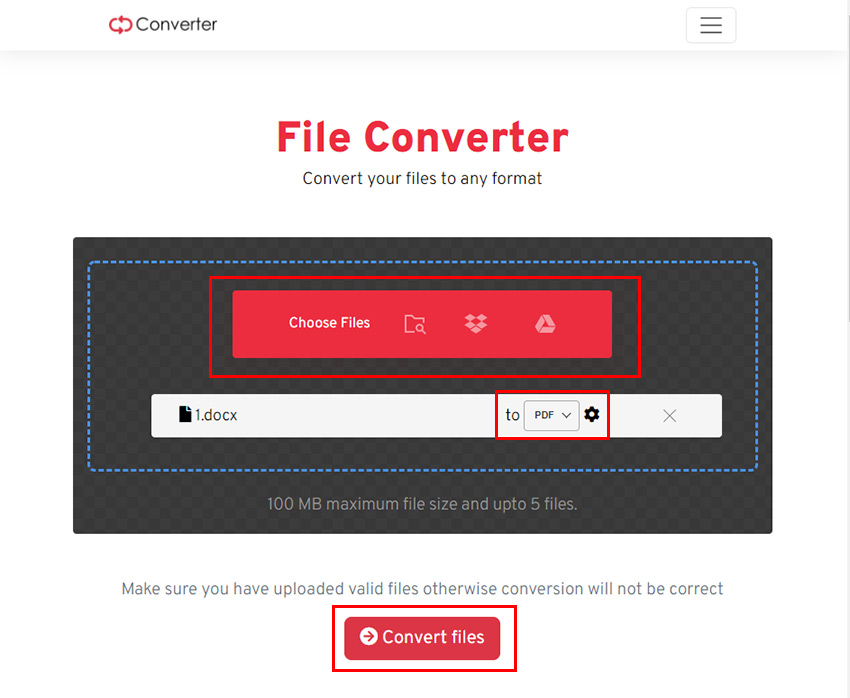
-
STEP1
ファイルを追加します
まずはConvertio公式サイトにアクセスします。「Choose Files」をクリックして、ファイルを追加します
-
STEP2
出力形式を選択します
「to」の横に出力形式を選択します。
-
STEP3
書き出します
「Convert files」ボタンをクリックして、ファイルを書き出します。
その三:2つの方法を組み合わせます
ごく一部の場合に、これまで紹介される2つの方法は組み合わせて拡張子を変更します。
実例で説明すれば:
- 拡張子「.psd」のファイルを「.webp」に変更する時に、まずはPhotoshopで拡張子を「.jpg」に変更して、そして画像の拡張子変更ツールで拡張子を「.jpg」から「.webp」に変更します。
この方法は、ソフトが対応できるファイル形式が少ない時にオススメします。たとえこのソフトが対応できない拡張子だとしても、この二つの方法を組み合わせて変更できます。
拡張子を変更する時に注意点
拡張子を変更してもコーデックは変わりません
リネームで拡張子を変更する時に、コーデック、すなわちデータが保存される方式が変わりません。変更した後は利用できるかと確認してください。
また、専門ツールで拡張子を変更する時に、ごく一部だけの場合にもコーデックが変わりません。形式とコーデックにかかわる知識ですが、わからなくても大丈夫です。専門ツールで変更すればファイルそのものに問題ないので安心できます。
拡張子を変更した後はソフトが使えなくなる恐れ
拡張子を下手に変更すれば、ソフトが使えなくなる恐れがあります。例えば、「.doc」を「.mp4」に変更すれば、Wordも動画再生ソフトも使えません。また、たとえ同じ動画ファイルだとしても、ソフトが対応できない拡張子に変更すれば使えません。
なので、まずは同じファイル種類の間に拡張子を変更すること。そして、ソフトが対応できるファイルに変更すれば、問題ないと思います。
