 VideoProc Converter

ファイルの拡張子が変更できない原因は?解決策と拡張子変更の正しいやり方ご紹介

パソコンでさまざまなファイルを使う時に、「拡張子」という概念がよくあります。拡張子はソフトがちゃんと認識するかと、このファイルが使えるかと決めます。認識されない時に、使えない時に、拡張子を変更しようとします。
しかし、拡張子の変更は実に簡単なことではありません。拡張子が変更できない問題があったり、下手にするとファイルそのものが壊れます。
ここで、拡張子が変更できない問題の解決策と、拡張子の正しい変更方法をご紹介しましょう。
 VideoProc Converter AI - 拡張子変更一番簡単な方法
VideoProc Converter AIはシンプルで初心者でも使える動画・音声加工ソフトで、拡張子を変更する一番簡単な方法を提供します。高品質エンジンが搭載されたため、無損質に拡張子を変更できます。ファイル種類が異なっても、動画を音声に変換できます。
 <この記事の目次>[
関連知識:拡張子とは
パソコンに利用されるファイルはさまざまな種類があります。種類に、さまざまな技術で定めた規格があって、それに対応する形式があります。
拡張子とは、この形式でファイルの種類と規格を識別するために、ファイル名の後につけられた部分です。
拡張子とファイル名は「.(ドット)」でつながります。なので、拡張子といえばよく「.」から始まります。
拡張子を実例で説明すれば、
- 「video.mp4」の場合に拡張子は「.mp4」で、このファイルはMP4という形式の動画ファイルだという意味です。
拡張子が変更できない原因及び解決策ご紹介
拡張子が変更する時に、いろいろな原因で変更失敗します。機能の制限や、操作のミスとか、原因が異なって、対応する解決策があります。
ではこれからは、拡張子が変更できないさまざまな場合に対して、原因と解決策をご説明しましょう。
拡張子が表示されていない
拡張子を変更する時に一番使われる方法は、その名前を変更する方法で拡張子を変更します。しかし、ファイル名を変更しようとすれば、拡張子がないことと気づきました。これで拡張子が変更できないになってしまいます。
原因
リネームする時に表示される部分だけ変更できます。拡張子はデフォルト設定では表示されないので変更できません。
解決策
これからの操作で拡張子を表示するように設定します。
-
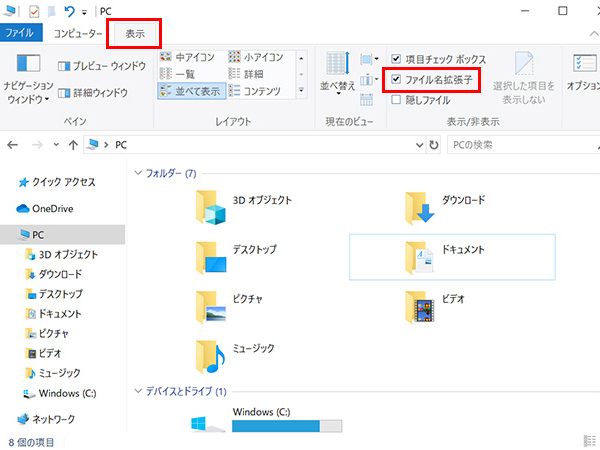
まずはエクスプローラーを起動して、上に「表示」タグをクリックします。
「ファイル名拡張子」にチェックを入れます。

- 拡張子はあくまでも「ソフトにこのファイルをどう読み込むか」と伝える合図です。拡張子を変更したいとは、多くの場合にファイル形式を変換したいです。しかし、リネームで拡張子を変更すれば、この合図だけ変わります。ファイルのコーデックなどは変わりません。
- 今はWindowsシステムもmacOSシステムも、拡張子を変更することで形式とコーデックなどを変換する機能はありません。
- というわけで、拡張子だけ変更しても、ファイル形式が変換されず、間違った合図で逆に読み込みできなくなる恐れもあります。
- それに、ファイル名前を変更する時に拡張子も変更すれば、ファイルそのものが壊れるリスクもあります。なので、ファイルをリネームする時に拡張子を変更しないほうが強くおすすめします。
ファイル種類が変更しようとする
拡張子を変更する時に、ファイルの種類が変更する力がありません。例えば、「.mp4」を「.mp3」に変更すれば無理です。なぜなら、「.mp4」は動画ファイルの拡張子で、「.mp3」は音声ファイルのです。
原因
異なるファイル種類の間に拡張子を変更できないのです。動画を動画拡張子に変更でき、書類ファイルを書類拡張子に変更します。
解決策
多くの場合に拡張子が間違ったので、正しい拡張子を入力すればいいです。
音声抽出などファイル種類を変更したい場合に、拡張子の変更だけではなく、専門的な変換ツールを使ってください。
ファイルが使用されている
ファイルが使用中にできない作業が多くて、リネームも拡張子変更も、そして移動もそうです。あるソフトが今このファイルを開いている時に、拡張子変更できるどころか、リネームすらできません。
解決策
このファイルを使っているソフトを見つけて、シャットダウンします。
どうしても見つからない時に、パソコンを再起動します。
ファイルのアクセス権限がない
ファイルをリネームしたり、変換ツールに読み込んだりしても拡張子が変更できない時に、このファイルをアクセスする権限がないかもしれません。
原因
ファイルを作成した時に同じアカウントではありません。
ソフトに内蔵する肝心なファイルを変更しようとしています。
解決策
「管理員として起動」を試してみます。ただし、ソフトのインストールファイルに内蔵するファイルを変更しないほうが強くおすすめします。
拡張子を変更する正しい方法ご紹介
この前紹介したように、リネームで拡張子を変更すれば問題がいくつもあります。拡張子が変更できないとか、変更しても利用できないとか、ファイルが壊れるリスクまであります。
名前変更で拡張子を変更するのが実に正しい方法ではありません。コーデックも含めて変更して、さらに音声抽出やPDF作成などファイル種類までも変更するには、専門ツールを使うことこそ正しい方法です。
ファイル種類によって使えるツールは違います。どんなツールを使うかと、拡張子を変更するファイル形式で決めます。では、各種類のファイルの拡張子を変更する時に一番使われるツールと方法をご紹介しましょう。
【動画・音声ファイル】VideoProc Converter AI
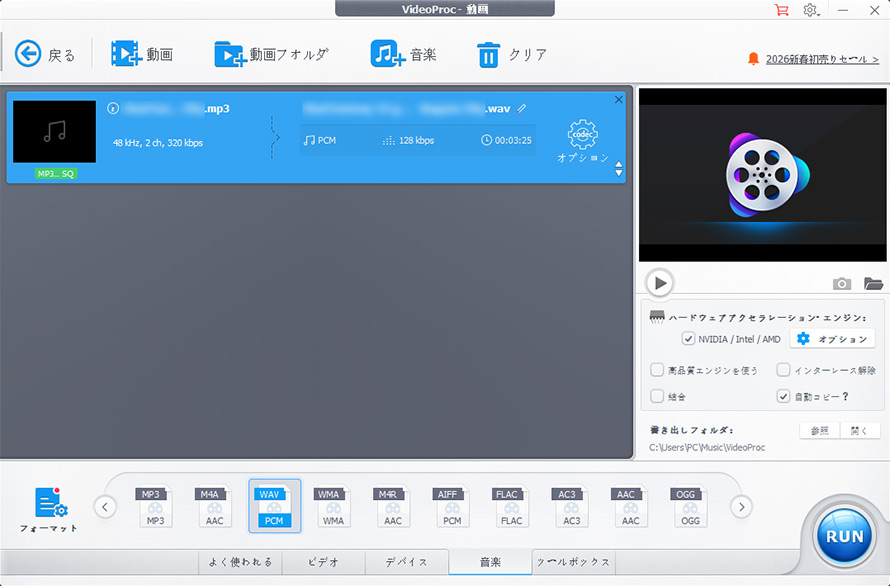
動画と音声の拡張子を変更する時に、VideoProc Converter AIから提供する形式変換機能は役に立ちます。ほとんどの拡張子が対応でき、簡単に変更できます。
このソフトを使えば、動画も音声もオリジナルの品質で変換できます。拡張子変更だけではなく、コーデック、形式などを同時に変更します。さらに、パラメータの調整も簡単です。
動画を音声拡張子に変更するのも簡単です。それだけではなく、動画を画像拡張子の「.gif」に変更するのもできます。いずれも初心者が気軽に操作できる簡単な方法で、高品質かつ高速度に完成できます。
ではこれからは、動画ファイルの拡張子を変更する作業を例にして、操作を説明します。
-
STEP1
AI機能を起動します
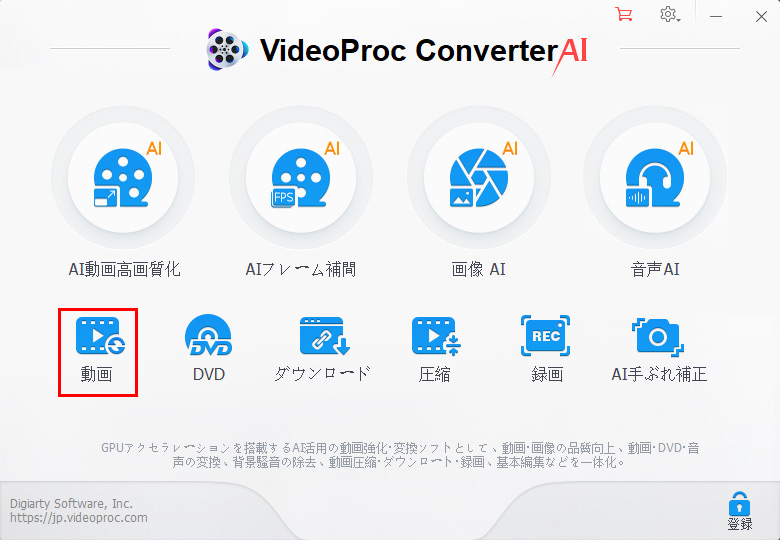
まずはVideoProc Converter AIをダウンロードして、インストールします。起動して、ご覧のように見えます。
ホーム画面から「動画」ボタンをクリックして、動画&音声形式変換機能を起動します。
-
STEP2
WMA音声ファイルを変換します
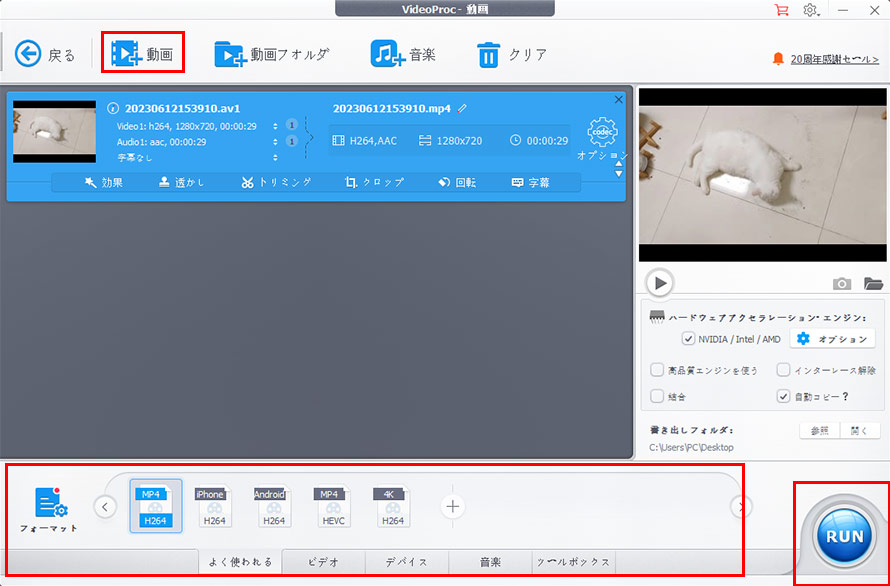
上に「動画」または「音楽」をクリックして、動画/音声ファイルを読み込みます。
読み込み完成した後は、出力フォーマットに出力したい形式をクリックして選択します。
-
STEP3
書き出します
「RUN」ボタンをクリックして、変換したファイルを書き出します。
【書類・テキスト】Convertio
PDF制作に専門的なツールがもちろんありますが、拡張子をより多く対応するために、書類など拡張子の変更は今回Convertioというオンラインツールを使います。拡張子変更だけ行うこのツールは書類のコンテンツを編集したり上書きしたりしないので安心できます。
このツールは「.pdf」「.docx」「.odt」「.rtf」など書類拡張子を変更でき、極めて簡単な方法で完成できます。同じ方法で、フォントも電子ブックも変換できます。
書類を変換すれば安全性が心配するでしょう。このサイトはアップロードしたファイルは変換すると同時に削除して、変更した書類を24時間経つと自動削除します。情報漏れのリスクを最小限に抑えます。
ではこれからは、書類の拡張子を変更する方法を説明します。
-
STEP1
ファイルをアップロードします
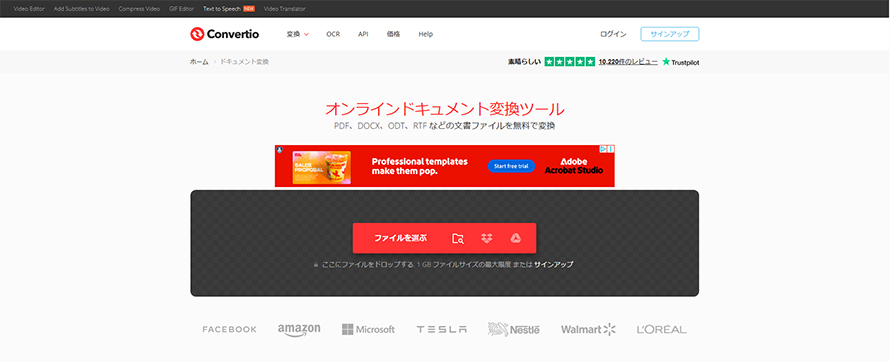
まずはConvertio公式サイトにアクセスします。
「ファイルを選ぶ」ボタンをクリックして、書類ファイルをアップロードします。
-
STEP2
拡張子を変更します
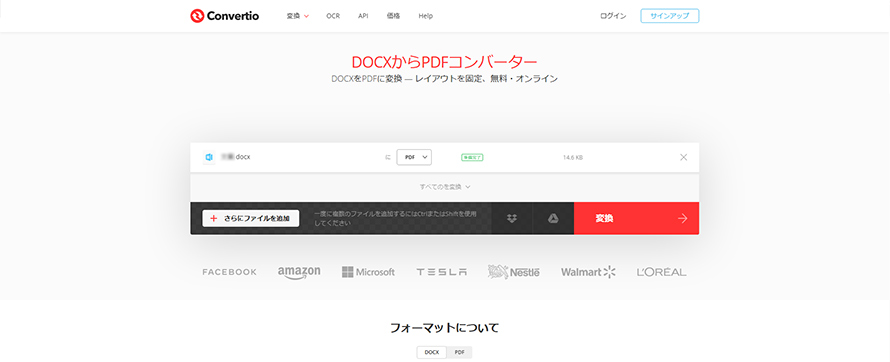
「に」の横にクリックして、変更したい拡張子をクリックして選択します。
「変換」ボタンをクリックして実行します。変換が完成した後はダウンロードして、ローカルに保存します。
【プロジェクトファイル】対応の編集ソフト
ファイル形式の中に「プロジェクトファイル」という特別な種類があります。このようなファイルは常に、対応する編集ソフトしか開くことも編集こともできません。
例えば画像を編集するPhotoshopの「.psd」と、動画を編集する「Windows Liveムービーメーカー」の「.wlmp」と、このようなプロジェクトを保存するファイルです。
拡張子を変更する時にはよく、通常ファイルに変換したいです。方法は簡単で、対応の編集ソフトで改めて保存すればいいです。
しかし、プロジェクトファイルを保存できるソフトは多く、直接に保存すればプロジェクトファイルで保存します。「書き出す」とか、「別名で保存」とは、「名前つけて保存」とか、このような機能で通常ファイルとして出力できます。
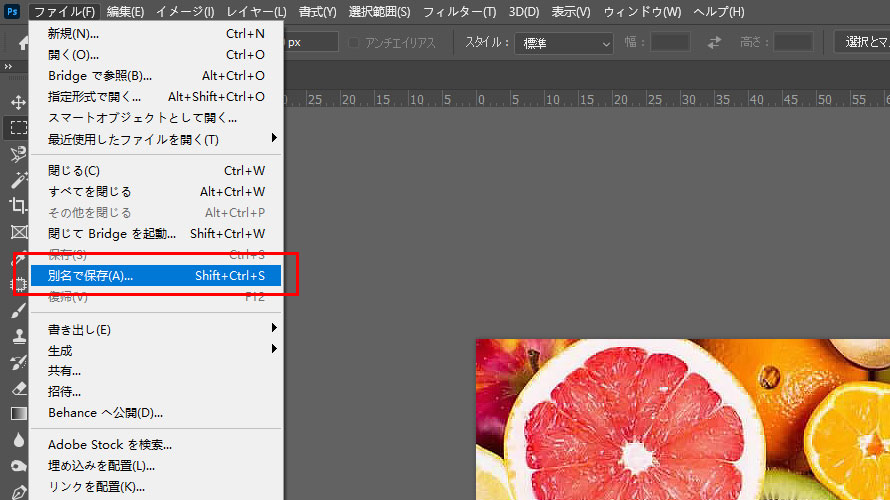
ではこれからは、Photoshopの「.psd」を例にして、通常ファイルとして出力する方法をご紹介します。
-
まずはPhotoshopを起動して、PSDファイルを読み込みます。
メニューから「ファイル」をクリックして、「別名で保存」を選択します。
次の画面でファイル名と通常画像形式を選択して、保存します。
-
VideoProc Converter AI - 拡張子変更を高品質・成功に
VideoProc Converter AIは動画と音声ファイルの拡張子を変更するために、高品質な形式変換機能を提供します。動画形式変換と音声形式変換はもちろん、動画を音声拡張子に変更して、音声を抽出するのも可能です。極めて簡単な方法で、オリジナルの品質で完成できます。
