 VideoProc Converter


Google画像高画質化:Google公式のAI機能と厳選ツール5選で画像を高画質化【2026年最新版】
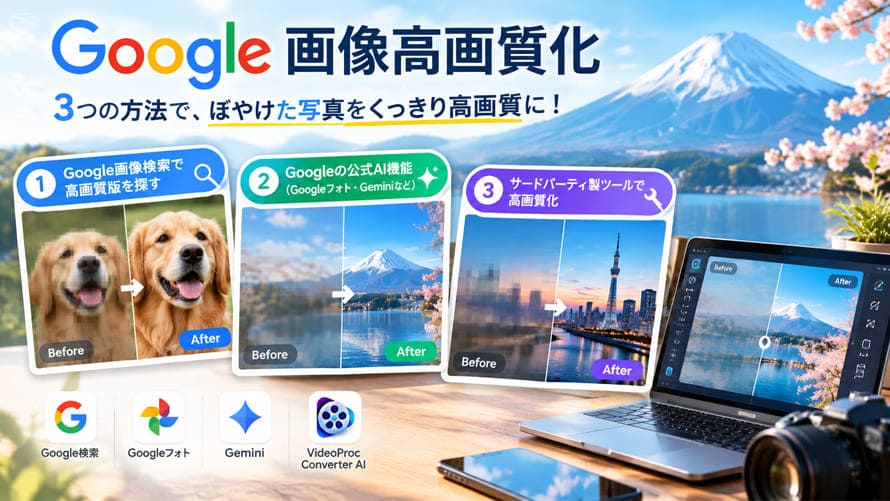
「昔の写真をきれいにしたい」「低解像度の画像をブログやSNSで使いたい」「ネットで見つけた画像をもっと高画質で使いたい」―そんなとき、わざわざ有料ソフトを買う必要はありません。
Googleを使って画像を高画質化する方法には、大きく3つの選択肢があります。Google画像検索で「すでにネット上にある高画質版」を探す方法、Googleフォトの「ズーム画質向上」やGeminiの画像生成AIなどGoogle公式のAI機能で高画質化する方法、そしてVideoProc Converter AIをはじめとする無料・有料のサードパーティ製ツールを使う方法です。
この記事では、最新情報をもとに、この3つのアプローチの違い・メリット・デメリット・具体的な使い方を徹底比較します。読み終えるころには、あなたの目的に合った高画質化の方法が明確になっているはずです。
-
 VideoProc Converter AI Google画像を高画質化したい方へ
Googleで見つけた低画質画像や、昔の写真をAIで鮮明に。VideoProc Converter AIなら、拡大・ぼかし補正・ノイズ除去・ディテール補正をまとめて処理できます。
 <この記事の目次>[非表示表示]
1、Googleで画像を高画質化する方法にはどのようなものがある?
2、Googleで画像を高画質化する方法①:Google検索で「すでにある高画質版」を探す
3、Googleで画像を高画質化する方法②:Google公式ツール
- ①.Pixel「ズーム画質向上」(Zoom Enhance)
- ②.超解像ズームPro(Pixel 10 Pro以降)
- ③.Googleフォト(AI補正・ズーム画質向上)
- ④.Google Gemini(Nano Banana 2)
- ⑤.(参考)RAISR/SR3技術
4、Googleで画像を高画質化する方法③:サードパーティ製ツール
5、ぼやけた画像や低解像度の画像を鮮明にする方法
6、まとめ:Google画像の高画質化に適したツールの選び方
7、よくある質問(FAQ)
1、Googleで画像を高画質化する方法にはどのようなものがある?
Googleを使って画像を高画質化する方法は、次の3つのアプローチに分けられます。
分類 |
代表的な方法 |
特徴 |
| ① Google検索で探す | Google画像検索 |
完全無料。画質の加工は一切なし。 |
| ② Google公式のAI機能で作る | • Pixel Zoom Enhance |
Googleアカウントがあれば無料。 |
| ③ サードパーティ製ツールで作る | • VideoProc Converter AI |
高倍率のアップスケールやバッチ処理に対応。 |
結論から言うと、「まず方法①を試し、見つからなければ手元の画像をベースに方法② ➞ 方法③の順で検討する」のが最も無駄のない流れです。以下でそれぞれを詳しく見ていきましょう。
2、Googleで画像を高画質化する方法①:Google検索で「高画質版」を探す
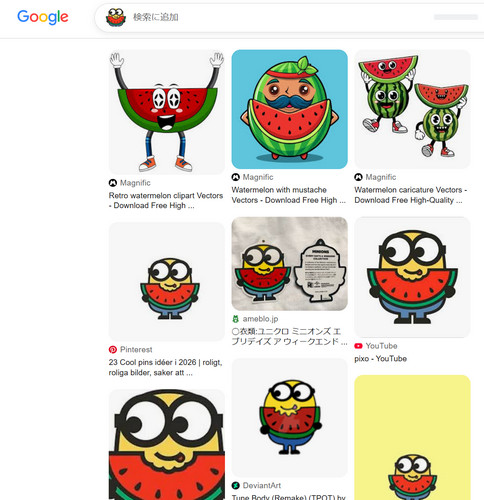
AIで加工する前に、まず確認したいことがあります。それは「もっと高画質なバージョンが、すでにネット上に存在していないか」ということです。SNSやブログに投稿された画像の多くは、オリジナルより圧縮・縮小されています。加工に取りかかる前に、Google検索でオリジナル(またはより高画質な)バージョンを探せないか確認してみましょう。
画像検索で「この画像を検索」する(逆引き検索)
Google画像検索には、キーワードの代わりに画像そのものを使って検索する機能があります。手元の画像をアップロードすると、同じ画像や似た画像を掲載しているサイトが一覧表示され、その中から圧縮・トリミングされる前の高画質版が見つかることがあります。
-
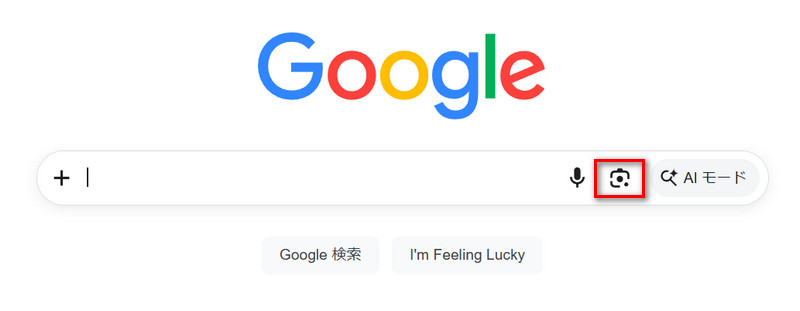
STEP1:Google画像検索のトップページを開き、検索窓の右側にあるカメラアイコンをクリックします。
-
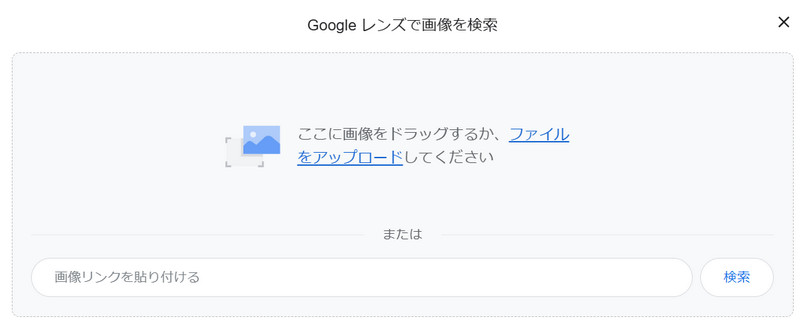
STEP2:高画質版を探したい画像をアップロードする、または画像のURLを入力します。
-
STEP3:「この画像を検索」をクリックします。
-
STEP4:4.検索結果から引用元サイトへアクセスし、高画質なバージョンを探します。
メリット:
- ✓完全無料で、追加のツールやアプリのインストールが不要
- ✓画質を加工するわけではないので、劣化やAI特有の「作りもの感」が一切生じない
デメリット:
- ✕必ずしも高画質版が見つかるとは限らない
- ✕見つかった画像を利用する際は著作権に注意が必要
- ✕手元の画像がそもそもオリジナル(唯一の高解像度版)である場合は使えない
検索結果を画像サイズで絞り込む
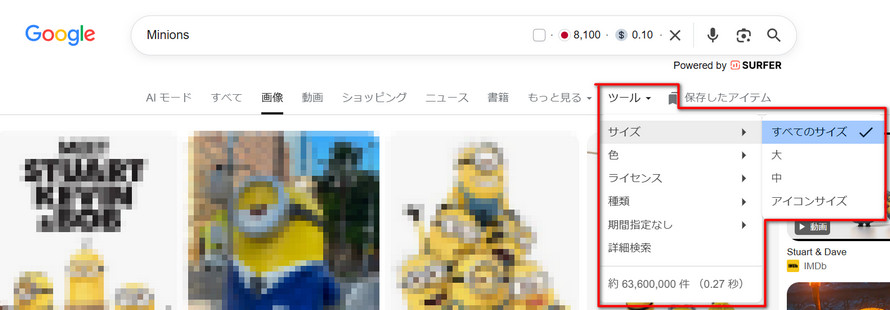
Google画像検索の「ツール」➞「サイズ」を使うと、検索結果を「大」「中」「アイコンサイズ」などのサイズ別に絞り込めます。また、検索キーワードにimagesize:幅×高さを追加すると、指定した解像度の画像に絞り込むことも可能です。
● 利用シーン:壁紙やプレゼン資料に使う高解像度画像を、キーワード検索の段階から大きいサイズに絞って探したいとき。
● ポイント:この方法は「新しい画像を探す」ときに有効な手段で、手元にある特定の画像そのものを高画質化する用途には使えません。次に紹介する方法②・方法③と使い分けましょう。
3、Googleで画像を高画質化する方法②:Google公式ツール
①.Pixel「ズーム画質向上」(Zoom Enhance)
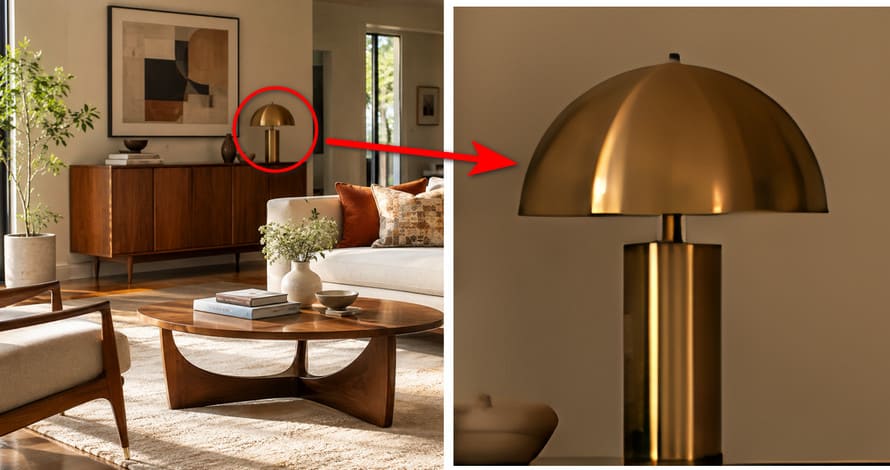
「ズーム画質向上」は、Pixelに搭載されたオンデバイスAIによる画像拡大補正機能です。撮影済みの写真の一部を切り出して拡大した際に、AIがピクセル間を自然に補間し、解像度を向上させます。
● 対応機種:Google公式ヘルプによると、対応機種はPixel 8 Pro、Pixel 9 Pro、Pixel 9 Pro XL、Pixel 9 Pro Foldの4機種に限定されています。Pixel 10 Pro以降のモデルでは、この撮影後編集機能は提供されておらず、代わりに撮影時にリアルタイムで動作する「超解像ズームPro」が搭載されています。
● 利用シーン:旅行先で撮った遠景の写真から特定の建造物や人物を切り出して拡大したいときや、SNS投稿用に写真の一部をトリミングして使いたいときに威力を発揮します。
メリット:
- ✓すべてオンデバイス処理のため、写真がクラウドに送信されずプライバシーが守られる
- ✓Googleフォト内からシームレスに操作でき、追加アプリ不要
デメリット:
- ✕対応機種がPixel 8 Pro/9 Pro世代の4機種のみに限定されている
- ✕AIが細部を「生成」するため、過度に拡大すると加工したような不自然さが出ることがある
- ✕被写体が明確な写真でないと効果が薄い
③.Googleフォト(AI補正・ズーム画質向上)
Googleフォトアプリに搭載されたAI編集機能です。「AI補正」は2026年4月7日より、日本を含む世界中のAndroid版Googleフォトユーザーに展開されました。「ズーム画質向上」は編集画面の「ツール」から利用でき、対応機種は前述のPixel 4機種です。
● 対応OS:「AI補正」はAndroid版Googleフォトアプリで2026年4月7日より提供が開始されましたが、iOS版でも「Create with AI」としてAI編集機能が利用可能です。ただし、機能名称や利用可能な範囲はプラットフォームによって異なる場合があります。
● 利用シーン:明るさや色味が不十分な写真をワンタップで自然に補正したいとき。撮影後にズームした写真のディテールを改善したいときに最適です。
メリット:
- ✓完全無料で利用可能
- ✓操作が「タップするだけ」と極めてシンプル
- ✓「AI補正」はPixel以外のAndroid端末でも利用可能
デメリット:
- ✕「ズーム画質向上」の対応機種はPixel 8 Pro/9 Pro世代の4機種に限定
- ✕補正の強度を細かく調整できない
- ✕低解像度画像の大幅なアップスケールには向かない
④.Google Gemini(Nano Banana 2)
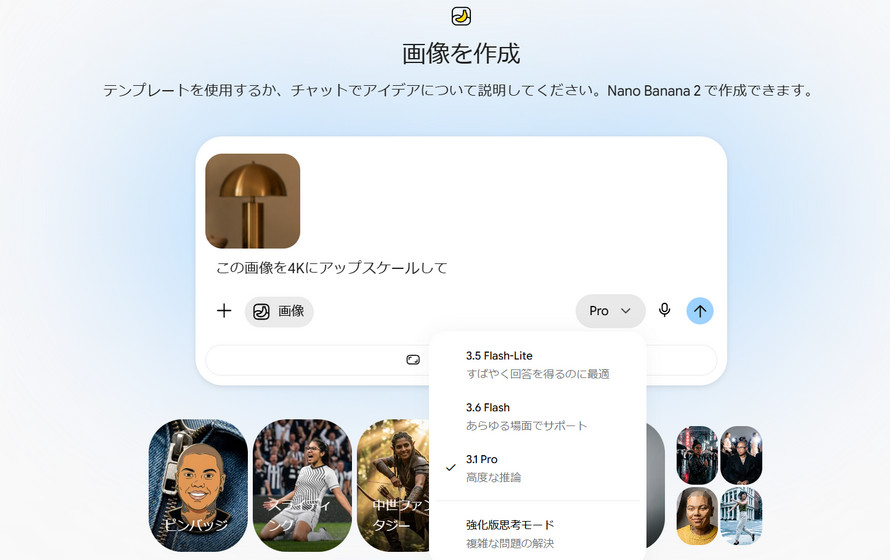
Google Geminiに統合された画像生成・編集モデル「Nano Banana 2」(Gemini 3.1 Flash Image)は、2026年2月にGoogle DeepMindが発表した画像生成AIです。前世代のNano Banana Proで培われた高品質な画像生成能力を、Flashモデルならではの高速性で実現しており、Geminiアプリ、Google検索、AI Studio、Vertex AIなどGoogleの主要プロダクト全体に展開されています。現時点でも、Geminiアプリで「Flash」または「Pro」モデルを選んだ際のデフォルト画像生成モデルとして採用されています。
● 対応OS:iOS・Android・Webブラウザ共通で利用可能です。Pixel以外のスマートフォンやiPhoneでも使えるGoogle公式の高画質化ツールは、GeminiとGoogleフォト「Create with AI」の2つです。
● 利用シーン:生成した画像の解像度を上げたいとき。古い写真や低品質な画像をプロンプトで指示しながら高画質化したいときに便利です。「この画像を4Kにアップスケールして」といった自然言語の指示で操作できます。
● ポイント:Nano Banana 2は、512px・1K・2K・4Kの解像度に対応しています。2026年5月時点では4K出力はプレビュー段階ですが、Google AI StudioやVertex AI API経由で利用可能です。Geminiアプリ上でのダウンロード解像度は、プランによって異なる場合があります。
メリット:
- ✓無料のGeminiユーザーでも利用可能
- ✓最大4K出力に対応し、テクスチャやライティングの品質が高い
- ✓プロンプト次第でノイズ除去やディテール復元も同時に行える
デメリット:
- ✕アプリ単体での出力解像度はプランによって制限があり、4K出力にはAPI利用が必要な場合がある
- ✕生成AIの特性上、元画像にない要素が付加されるリスクがある
- ✕大量の画像を一度に処理するのには向かない
⑤.(参考)RAISR/SR3技術
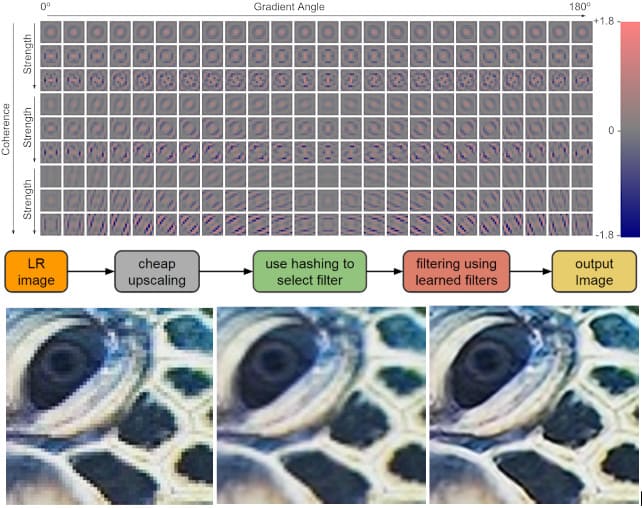
Googleフォトの「ズーム画質向上」やGoogle画像検索の画質向上機能の土台には、Google Researchが開発した超解像技術があります。
RAISR(Rapid and Accurate Image Super Resolution)は2016年に発表された機械学習ベースの超解像アルゴリズムで、画像あたり最大75%の帯域幅節約を実現しました。
SR3はその後2021年に発表された、拡散モデルをベースにした超解像研究です。
これらは現在のGoogleのサービスに直接組み込まれているわけではありませんが、同社の超解像技術の基盤として理解しておくとよいでしょう。
Google公式ツールのOS・機種対応早見表
機能 |
Android(Pixel以外) |
Android(Pixel) |
iOS(iPhone) |
Pixel Zoom Enhance |
❌ |
Pixel 8 Pro/9 Pro/9 Pro XL/9 Pro Foldのみ対応 |
❌ |
超解像ズームPro |
❌ |
Pixel 10 Pro以降の上位モデルのみ対応 |
❌ |
Googleフォト「AI補正」 |
⭕ |
⭕ |
⭕ |
Gemini(Nano Banana 2) |
⭕ |
⭕ |
⭕ |
iPhoneユーザーの方は、Google公式の選択肢としてはGeminiに加え、Googleフォトの「Create with AI」も利用可能である点を覚えておいてください。
Google公式ツールの選び方
やりたいこと |
おすすめツール |
手持ちのPixel(8 Pro/9 Pro世代)で写真の一部を拡大してきれいにしたい |
Pixel Zoom Enhance |
Pixel 10 Pro以降で、その場から高倍率のズーム写真を撮りたい |
超解像ズームPro |
明るさ・色味を手軽に補正したい(Pixel以外のAndroidでも) |
Googleフォト「AI補正」 |
生成画像や古い写真を4Kまでアップスケールしたい |
Gemini(Nano Banana 2) |
iPhoneでGoogle公式の高画質化機能を使いたい |
Gemini(Nano Banana 2)またはGoogleフォト「Create with AI」 |
Google公式ツールは「手軽さ・無料・プライバシー」の3点で優れています。一方で、対応機種・対応OSの制限や機能のシンプルさから、本格的な高画質化には物足りなさを感じる場面もあるでしょう。そこで次に、より柔軟な処理が可能なサードパーティ製ツールを紹介します。
4、Googleで画像を高画質化する方法③:サードパーティ製ツール
①.VideoProc Converter AI
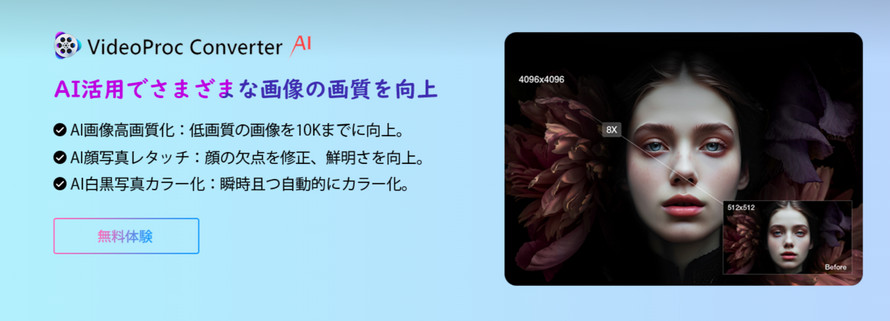
VideoProc Converter AIは、動画・画像のAI高画質化に特化したデスクトップソフトです。画像は最大8K、動画は最大4Kまでのアップスケールに対応し、2倍・3倍・4倍の倍率を選択できます。2026年4月のアップデート(V8.10)では、顔復元モデルがRebuild/Fidelity/GFPGANの3種類に拡充されました。中でも「Rebuild」は自然な仕上がりを重視しつつディテール復元とのバランスを取ったモデルで、部分的に損傷した人物写真に強みがあります。続く2026年8月のアップデート(V8.11)では、AI動画超解像度に「元の色を保持」オプションが追加され、アップスケーリング時の色の一貫性がさらに向上しました。
● 利用シーン:子供の頃の写真や昔の家族写真を高解像度で復元したいとき。ブログやYouTube用の素材画像を一括で高画質化したいときに最適です。バッチ処理に対応しているため、大量の画像を効率的に処理できます。
メリット:
- ✓買い切りライセンスで継続費用が不要
- ✓画像・動画の両方に対応し、最大8Kまでアップスケール可能
- ✓顔復元に特化した3モデルを搭載し、人物写真に強い
- ✓操作がシンプルで初心者でも使いやすい
デメリット:
- ✕デスクトップ専用でスマホからは利用できない
- ✕無料版には機能制限がある(透かしや処理時間の制限など)

VideoProc Converter AIの割引ライセンスコード低解像度・ぼやけた画像も、AIで鮮明に補正。最大10Kの高画質化と2~4倍拡大に対応し、古い写真やSNS・商品画像も手軽にクリアに仕上げられます。
- 生涯無料アップデート
- 1回購入でずっと使える
- 30日間返金保証付きで安心
- 今だけ最大3,716円OFF!

②.Aiarty Image Enhancer
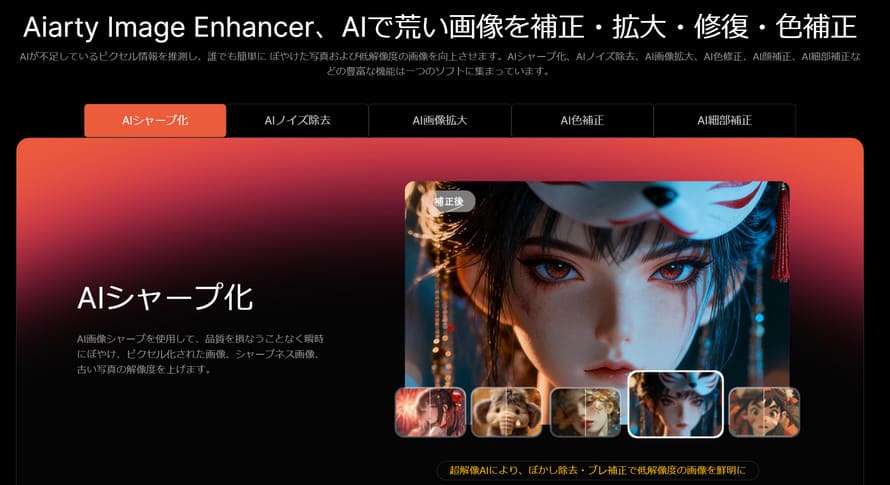
Aiarty Image Enhancerは、最大8倍(800%)の拡大に対応したAI画像高画質化ツールです。More-Detail GAN v3/AIGCsmooth v3/Real Photo v3/顔のレタッチの4種類のAIモデルを搭載し、印刷・Web向けに最大32K解像度までの出力が可能です。ローカル処理にこだわっており、画像データがクラウドに送信されない設計です。
● 利用シーン:写真家やデザイナーが、クライアントの大切な写真をプライバシーに配慮しながら高画質化したいとき。noteやブログのサムネイル用に、低解像度の画像を一気にきれいにしたいときに便利です。
メリット:
- ✓印刷・Web向けに最大32Kまでの高解像度出力に対応
- ✓ローカル処理でデータプライバシーが守られる
- ✓買い切り型でサブスク費用がかからない
- ✓生成AI画像の仕上げにも活用できる
デメリット:
- ✕デスクトップ専用(クラウド版・モバイル版なし)
- ✕無料版は機能が制限されている
Aiarty Image Enhancerの割引ライセンスコードGoogleで見つけた低画質な画像も、AIでくっきり高画質化。ぼやけやノイズを補正し、最大32Kまでアップスケールできます。
- 1回につき無制限で書き出し可能
- 画像を無制限で処理可能
- AIモデルを永久に無料更新
- 今だけ最大15,120円OFF!
③.AVCLabs Video Enhancer AI
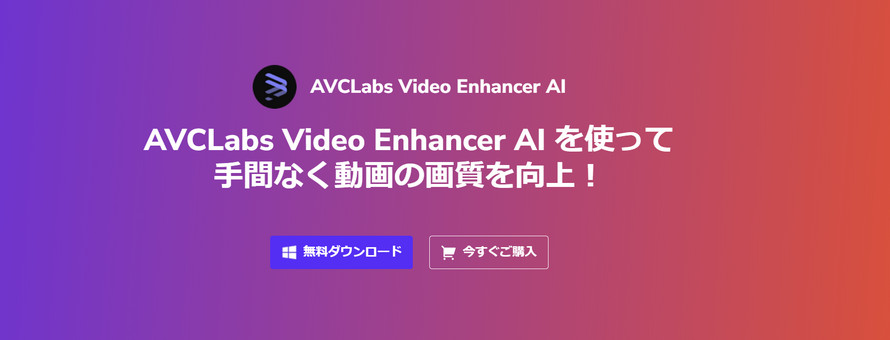
AVCLabs Video Enhancer AIは、動画の高画質化に強みを持つAIソフトですが、画像のアップスケールにも対応しています。SD画質からHD、4K、8Kまでアップスケールでき、ノイズ除去や顔のディテール復元も可能です。
● 利用シーン:古いホームビデオから切り出した静止画を高画質化したいとき。動画と画像をまとめて処理したい場合に効率的です。
メリット:
- ✓動画と画像の両方を1つのソフトで処理できる
- ✓8Kまでの高画質化に対応
- ✓白黒動画のカラー化などユニークな機能も搭載
メリット:
- ✕基本的にサブスクリプション形式(月額39.95ドル~、年額プランや買い切りライセンスもあり)で、他のツールに比べて継続費用がかかる
- ✕画像高画質化に特化したツールと比べると、画像処理の細かい設定は限られる
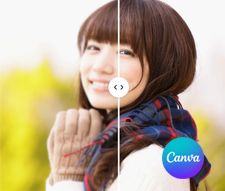
④.Canva
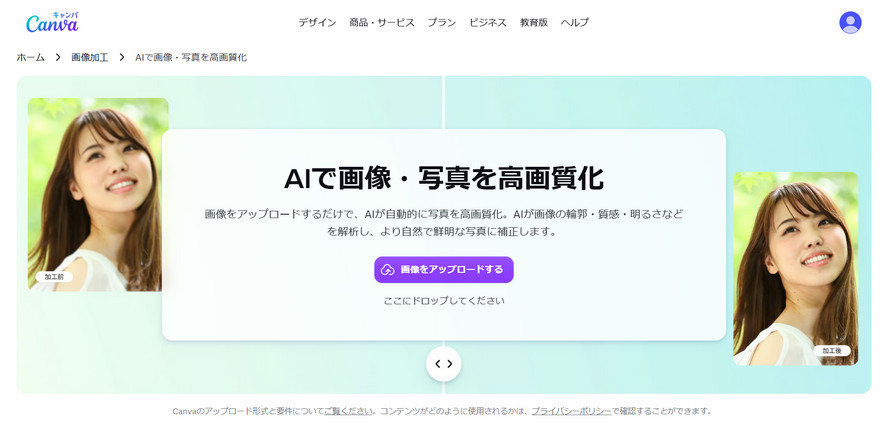
Canvaは、デザインプラットフォームとして広く使われていますが、AI画像アップスケール機能も搭載しています。倍率は画像の内容に応じてCanvaが自動的に4倍または16倍のいずれかを選択する仕組みで、ユーザーが倍率を手動で選ぶことはできません。ワンクリックでぼやけた写真を補正できます。
● 利用シーン:SNS投稿用の画像をCanva内でデザインしながら、そのまま高画質化したいとき。デザイン制作と画像補正を1つのツールで完結させたい場合に最適です。
メリット:
- ✓完全オンラインでインストール不要
- ✓無料プランを含む全プランで使える標準機能(無料プランは利用のたびにAI利用枠を消費し、有料プランは月間AI利用枠を消費しないという違いはある)
- ✓デザイン・テンプレート・画像補正を一貫して行える
- ✓チームでの共同作業がしやすい
デメリット:
- ✕倍率を手動で選べず、4倍か16倍かはCanva側の自動判定に委ねられる
- ✕1枚の画像につき1回しかアップスケールできない
- ✕アップロードした画像はクラウド上で処理されるため、機密性の高い画像には不向き
⑤.VanceAI
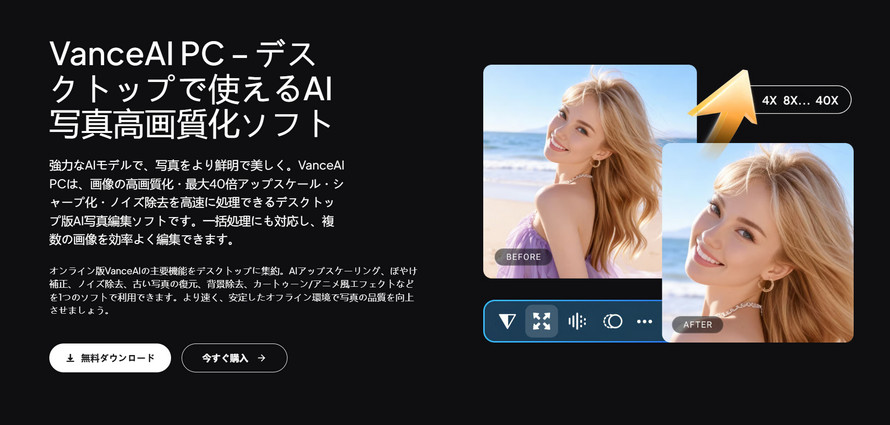
VanceAIは、AI画像処理ツール群です。アップスケールのほか、ノイズ除去、背景除去、顔補正、写真復元、カラー化など幅広い機能を提供しています。アニメ・イラスト専用のアップスケールモデルも用意されています。オンライン版は最大8倍まで、デスクトップ版(VanceAI PC)は最大40倍までの拡大に対応しています。
● 利用シーン:印刷用に高解像度化したい画像があるとき。アニメ調のイラストやスクリーンショットをきれいに拡大したいときに強みを発揮します。
メリット:
- ✓デスクトップ版なら最大40倍という圧倒的な拡大倍率
- ✓アニメ・イラストに特化した専用モデルを搭載
- ✓アップスケール以外の多機能ツール群を利用できる
- ✓オンラインで完結し、デスクトップクライアントも用意
デメリット:
- ✕無料クレジット制のため、無料で使える回数に限りがある
- ✕商用利用や高品質な書き出しには有料プランが必要
- ✕サーバー処理のため、混雑時は待ち時間が発生する
(補足)完全無料にこだわるなら
アニメ・イラストの高画質化に限定してよければ、会員登録不要・完全無料の「Waifu2x」も選択肢になります。ただし対応倍率は1~4倍程度と控えめで、実写写真の本格的な高画質化にはあまり向きません。「とにかく無料であること」を最優先するなら、まず試してみる価値があります。
ここまで紹介したサードパーティ製ツールは、無料で試せるものがほとんどですが、透かしなしのフル機能を継続的に使うには有料プランへの加入が前提になる製品が多い点は押さえておきましょう。
サードパーティ製ツールの選び方
やりたいこと |
おすすめツール |
動画と画像をまとめて処理したい |
VideoProc Converter AI |
プライバシーを重視してローカル処理したい |
Aiarty Image Enhancer |
大量の画像を一括で高画質化したい |
AVCLabs Video Enhancer AI |
デザインと同時に画像補正を完結させたい |
Canva |
アニメ・イラストを最大40倍まで拡大したい |
VanceAI |
とにかく費用をかけたくない(アニメ・イラスト限定) |
Waifu2x |
サードパーティ製ツールは「処理能力の高さ」「柔軟性」「専門性」でGoogle公式を上回ります。ただし、費用やプライバシー面のトレードオフを理解したうえで選ぶことが大切です。
5、ぼやけた画像や低解像度の画像を鮮明にする方法
ここからは、実際に手を動かしてGoogle画像を高画質化する手順を解説します。方法①(Google検索で探す)の手順はすでに前述の通りです。ここではGoogle公式ツールの代表として「Googleフォト」、サードパーティ製の代表として「VideoProc Converter AI」を取り上げます。
Googleフォトで画像を高画質化する手順
-
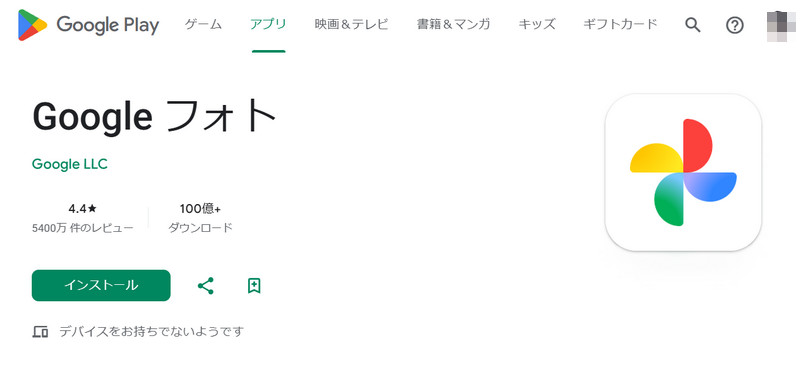
STEP1:Googleフォトアプリを最新版に更新する
Google PlayストアまたはApp StoreでGoogleフォトアプリを最新バージョンに更新してください。AI補正機能は2026年4月以降に順次展開されているため、古いバージョンでは表示されない場合があります。
-
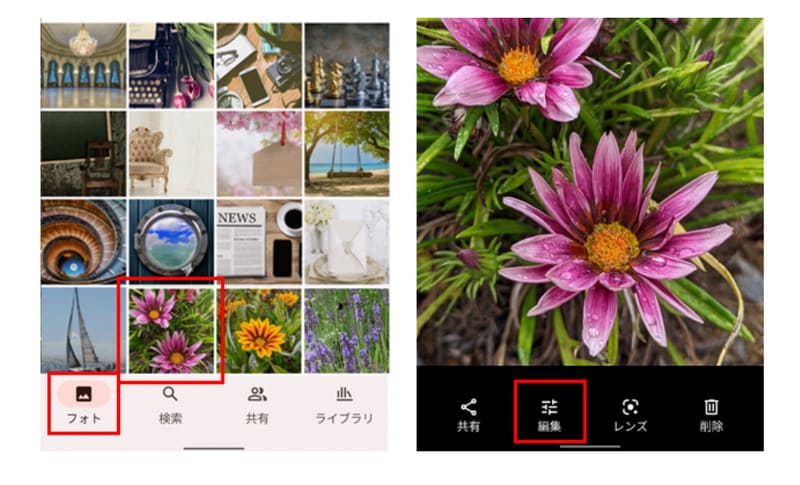
STEP2:高画質化したい写真を開く
Googleフォトアプリを起動し、補正したい写真をタップして開きます。
-
STEP3:編集画面を開く
画面下部の「編集」アイコン(スライダーのマーク)をタップします。
-
STEP4:「AI補正」または「ズーム画質向上」を選択する
▸ AI補正の場合:「補正」「ダイナミック」に続く「AI補正」ボタンをタップします。自動で明るさと色補正が行われます。
▸ ズーム画質向上の場合:「ツール」➞「ズーム画質向上」を選択し、拡大したい範囲を指定して処理を実行します(対応機種はPixel 8 Pro/9 Pro/9 Pro XL/9 Pro Foldのみ)。 -
STEP5:結果を確認して保存する
プレビューで仕上がりを確認し、問題なければ「保存」をタップします。元の画像は残るため、やり直しも可能です。
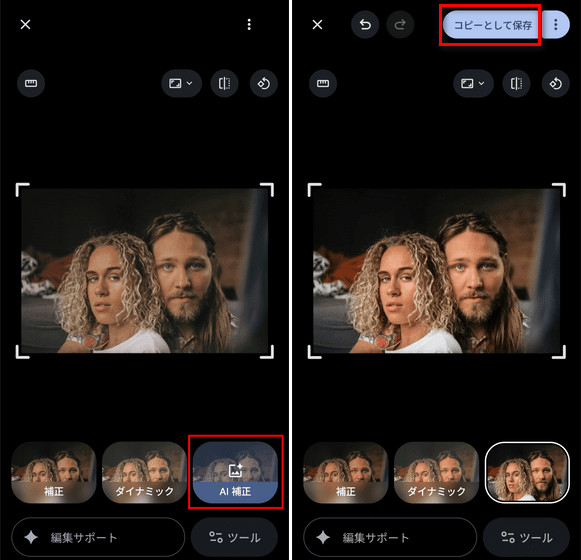
ポイントAI補正は「写真全体の明るさ・色味」を整える機能であり、解像度そのものを上げるわけではありません。解像度を上げたい場合は対応機種限定の「ズーム画質向上」、非対応機種の場合はGeminiやサードパーティ製ツールを使いましょう。
VideoProc Converter AIで画像を高画質化する手順
-
 VideoProc Converter AI
低画質・ぼやけ・ノイズのある画像をAIで高画質化。最大10Kまで拡大でき、画像の鮮明化・ノイズ除去・顔写真レタッチ・白黒写真のカラー化までこれ1本で。
 無料ダウンロード
 お得に購入する
-
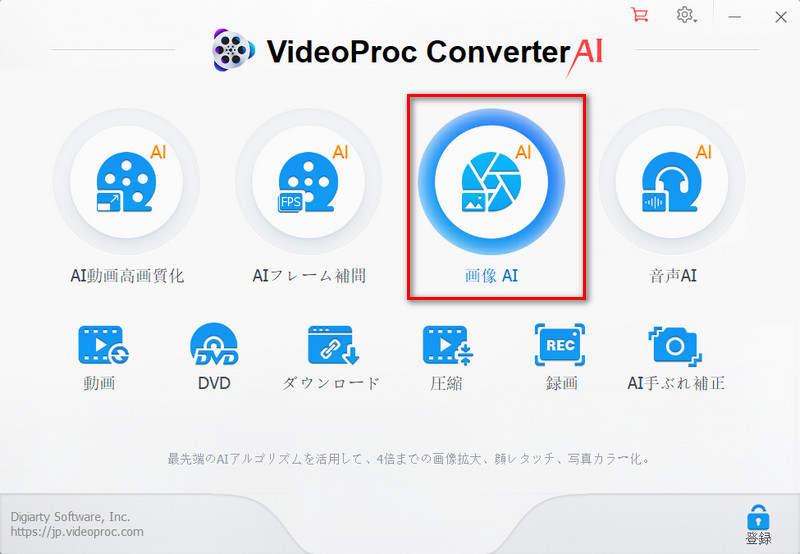
STEP1:VideoProc Converter AIを起動する
インストール済みのVideoProc Converter AIを起動し、ホーム画面から「画像AI」タブをクリックします。
-
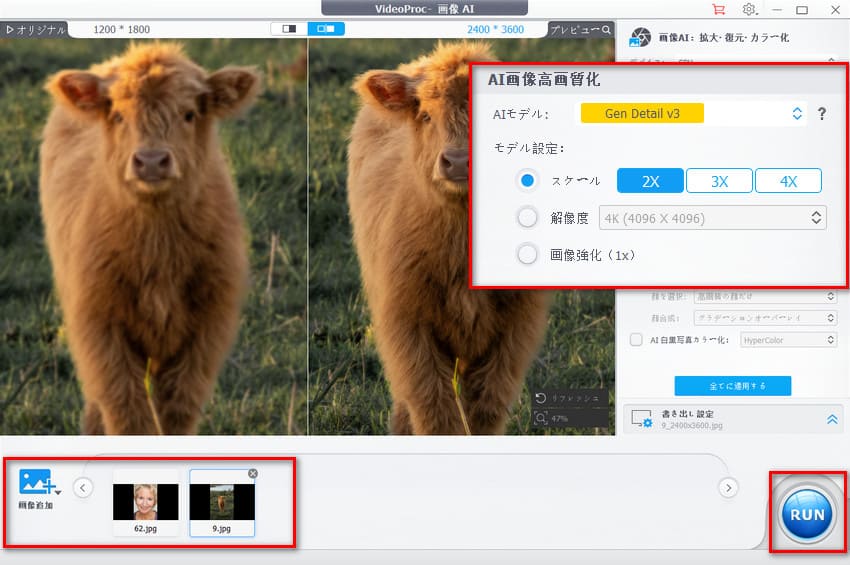
STEP2:画像を読み込む
高画質化したい画像ファイルまたはフォルダをドラッグ&ドロップするか、左下の「画像追加」から選択して読み込みます。
-
STEP3:AIモデルと倍率を設定する
アップスケール倍率(2x / 3x / 4x)を選択します。用途に応じてAIモデルも選択してください。人物写真には顔復元モデル(Rebuild / Fidelity / GFPGAN)、風景写真には一般モデルが適しています。
-
STEP4:処理を実行する
「RUN」ボタンをクリックして処理を開始します。処理が完了すると、高画質化された画像が保存されます。
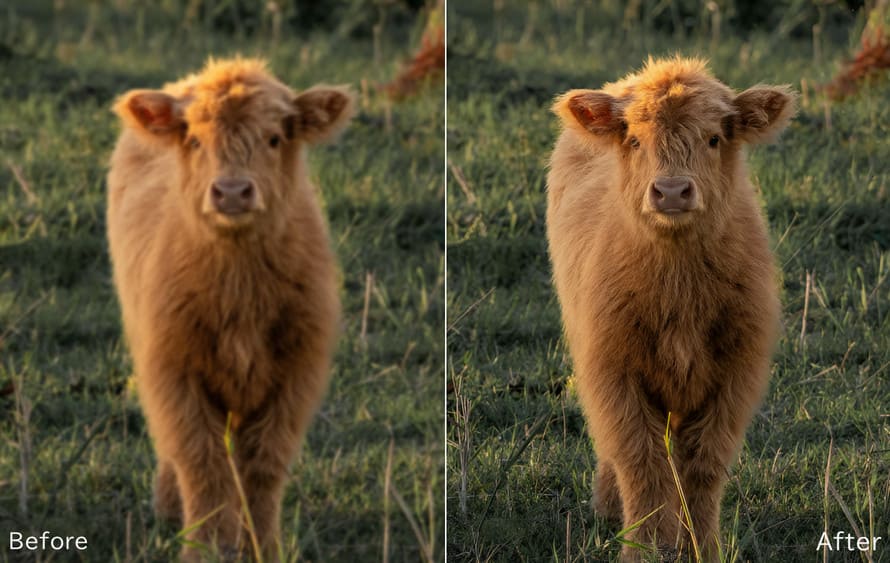
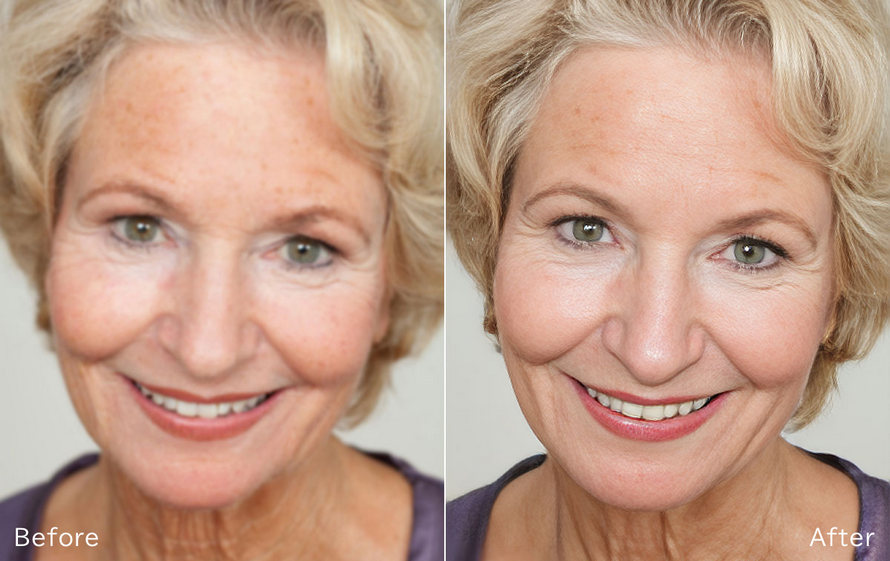
ポイントVideoProc Converter AIはバッチ処理に対応しているため、複数の画像を一度に読み込んでまとめて処理できます。処理前に元画像のバックアップを取っておくと安心です。
6、まとめ:Google画像の高画質化に適したツールの選び方
最後に、Google公式ツールとサードパーティ製ツールの違いを整理し、それぞれに適した場面をまとめます。画像を加工する前に、まずは方法①(Google検索で探す)で、すでに高画質版が存在しないか確認しておくとよいでしょう。
Google公式ツール vs サードパーティ製ツール 比較表
比較項目 |
Google公式ツール |
サードパーティ製ツール |
| 費用 | 基本的に無料 |
無料トライアルあり。買い切り・サブスク・完全無料まで製品による |
| 手軽さ | 🔘 |
🔺 |
| 処理能力 | ⭕ |
🔘 |
| プライバシー | 🔘 |
🔺 |
| バッチ処理 | ❌ |
🔘 |
| 対応機種・環境 | Pixel限定機能あり、iPhoneはGeminiとGoogleフォト「Create with AI」 |
Windows / Mac / オンラインで幅広く対応 |
あなたに合ったツールはどれ?
まず方法①(Google検索)を試すべき人:
- 手元の画像が、ネット上のどこかに掲載されているものである
- 加工による画質劣化や「作りもの感」を一切避けたい
- とにかく費用も手間もかけたくない
方法②:Google公式ツールがおすすめの人
- スマホだけで手軽に画像をきれいにしたい
- 追加費用をかけたくない
- 写真のプライバシーを最優先したい
- Pixelシリーズを使っている(Zoom Enhanceや超解像ズームProが使える)
方法③:サードパーティ製ツールがおすすめの人
- 低解像度画像を大幅に高画質化したい(4K~8K、あるいはそれ以上)
- 大量の画像を一括処理したい
- アニメ・イラストなど特殊な画像を扱いたい
- 印刷用の高解像度データが必要
迷ったら、「まずGoogle画像検索で高画質版が見つからないか確認し、見つからなければGoogleフォトのAI補正を試し、それでも物足りなければVideoProc Converter AIの無料トライアルを試す」という流れが最も効率的です。
画像の高画質化は、一度やり方を覚えてしまえば難しいものではありません。あなたの目的に合った方法を選んで、大切な写真をよみがえらせてください。
▶ まずはGoogle画像検索でカメラアイコンをタップし、気になる画像をアップロードして「高画質版が他にないか」確認してみましょう。
7、よくある質問(FAQ)
Q1、Google検索だけで無料で画像を高画質化できますか?
「高画質化」というより「高画質版を探す」ことなら可能です。Google画像検索の逆引き検索を使えば、ネット上にすでに存在するより高画質なバージョンを無料で見つけられる場合があります。ただし、手元の画像そのものの解像度を上げたい場合は、GoogleフォトのAI補正やGemini、サードパーティ製ツールなどによる加工が必要です。
Q2、iPhoneでもGoogleの高画質化機能は使えますか?
Pixel Zoom Enhanceや超解像ズームProはPixel端末限定のため、iPhoneでは使えません。一方、Googleフォトの「AI補正」はiOS版でも「Create with AI」として利用可能です。また、Gemini(Nano Banana 2)もiPhoneで利用できます。iPhoneで使えるGoogle公式の選択肢は、GeminiとGoogleフォト「Create with AI」の2つです。
Q3、Pixel 10 ProやPixel 11 Proで「ズーム画質向上」は使えますか?
現時点のGoogle公式ヘルプでは、「ズーム画質向上」の対応機種はPixel 8 Pro、Pixel 9 Pro、Pixel 9 Pro XL、Pixel 9 Pro Foldの4機種のみとされています。Pixel 10 Pro以降では、撮影時にリアルタイムで動作する「超解像ズームPro」(Pixel 10 Pro/10 Pro XLで最大100倍、Pixel 11 Pro/11 Pro XLで最大120倍)が同等以上の役割を担っています。
Q4、無料で使えるツールはどれですか?
Google公式のPixel Zoom Enhance、超解像ズームPro、Googleフォトのズーム画質向上・AI補正、Geminiの基本利用は無料です。サードパーティ製では、Canvaは無料プランでも標準機能として利用できます。また、アニメ・イラスト向けのWaifu2xは完全無料です。
一方でVideoProc Converter AI・Aiarty Image Enhancer・VanceAIは無料トライアル後に有料機能が中心となり、AVCLabs Video Enhancer AIは基本的に有料(月額39.95ドル~、年額・買い切りプランもあり)です。
Q5、Nano Banana 2で4K画像を作るには?
Nano Banana 2は512px・1K・2K・4Kの解像度に対応しています。2026年5月時点では4K出力はプレビュー段階ですが、Google AI StudioやVertex AI API経由で利用可能です。Geminiアプリ上でのダウンロード解像度はプランによって異なるため、詳細は公式サイトをご確認ください。

この記事を書いた人:スズキ
2014年よりDigiartyの編集者として活動。動画・画像編集やAI高画質化など、メディア処理分野を中心にソフトウェアレビューや関連記事を執筆しています。
- メールアドレスが公開されることはありません。 * が付いている欄は必須項目です。